:quality(75)/estore-v2/img/fptshop-logo.png)
:quality(75)/hien_thi_giay_dong_ho_win_11_01_538c7a2c44.jpg)
:quality(75)/xuan_hai_5022f16098.jpg)
Làm thế nào để hiển thị giây trên đồng hồ Win 11? Cách thực hiện chỉ trong 1 phút
Bạn có từng cảm thấy bất tiện khi đồng hồ trên Windows 11 chỉ hiển thị giờ và phút mà không có giây? Đối với những ai yêu thích sự chính xác hoặc thường xuyên cần theo dõi thời gian từng giây, việc này có thể gây không ít khó khăn. Tuy nhiên, bạn sẽ bất ngờ khi biết rằng việc bật hiển thị giây trên đồng hồ Win 11 lại cực kỳ đơn giản và không mất nhiều thời gian. Trong bài viết này, FPT Shop sẽ hướng dẫn bạn cách hiển thị giây trên đồng hồ Win 11 chỉ trong 1 phút, giúp bạn tận dụng tối đa tính năng của hệ điều hành này.
Khi nào cần bật hiển thị giây trên đồng hồ Win 11?
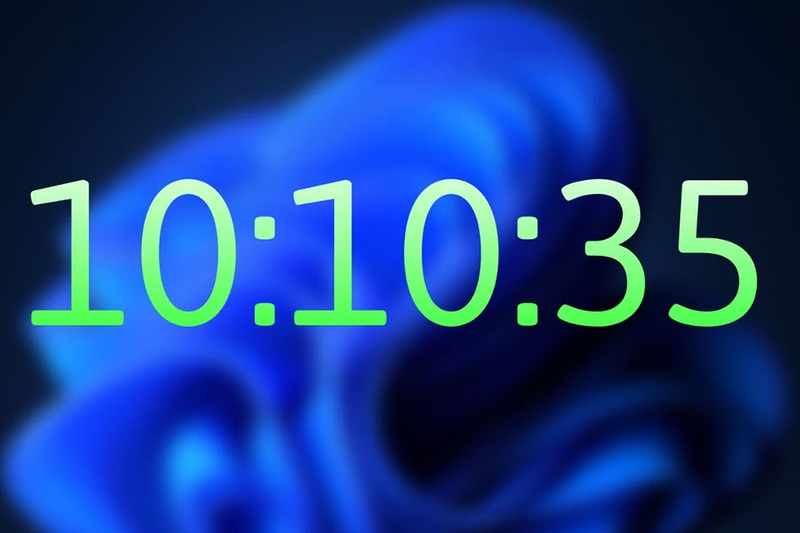
Việc hiển thị giây trên đồng hồ Win 11 không chỉ mang lại sự chính xác mà còn hỗ trợ người dùng trong nhiều tình huống cụ thể. Dưới đây là những trường hợp bạn nên cân nhắc bật tính năng này:
- Công việc yêu cầu độ chính xác cao về thời gian: Nếu bạn làm việc trong lĩnh vực lập trình, chỉnh sửa video hoặc âm thanh, việc theo dõi thời gian đến từng giây là cần thiết để đảm bảo chất lượng và hiệu suất công việc. Việc hiển thị giây giúp bạn đồng bộ hóa các tác vụ một cách chính xác hơn.
- Quản lý thời gian hiệu quả: Đối với những ai thường xuyên tham gia các cuộc họp trực tuyến, việc biết chính xác thời gian đến từng giây giúp bạn bắt đầu và kết thúc đúng giờ, tránh trễ hẹn và nâng cao tính chuyên nghiệp.
- Hoạt động cần đo lường thời gian ngắn: Trong các thí nghiệm khoa học, thể thao hoặc bất kỳ hoạt động nào yêu cầu đo lường thời gian ngắn, việc hiển thị giây trên đồng hồ giúp bạn theo dõi và ghi nhận kết quả một cách chính xác.
- Theo dõi sự kiện theo thời gian thực: Khi bạn cần theo dõi các sự kiện diễn ra theo thời gian thực (như giao dịch chứng khoán hoặc sự kiện trực tiếp), việc biết chính xác từng giây giúp bạn phản ứng kịp thời và đưa ra quyết định nhanh chóng.
Nhìn chung, việc bật hiển thị giây trên đồng hồ Win 11 là lựa chọn hữu ích trong nhiều tình huống yêu cầu độ chính xác về thời gian. Tùy thuộc vào nhu cầu cá nhân và đặc thù công việc, bạn có thể quyết định bật hoặc tắt tính năng này để tối ưu hóa trải nghiệm sử dụng máy tính.
Các cách hiển thị giây trên đồng hồ Win 11
Để hiển thị giây trên đồng hồ của Windows 11, bạn có thể áp dụng một trong các phương pháp sau:
1. Cài đặt trong Settings (phiên bản Insider Build 25247 trở lên)
Nếu bạn đang sử dụng Windows 11 phiên bản Insider Build 25247 hoặc mới hơn, bạn có thể bật hiển thị giây thông qua cài đặt hệ thống. Bạn cần lưu ý rằng tính năng này có thể tiêu thụ thêm năng lượng, đặc biệt trên máy tính xách tay.
Các bước thực hiện như sau:
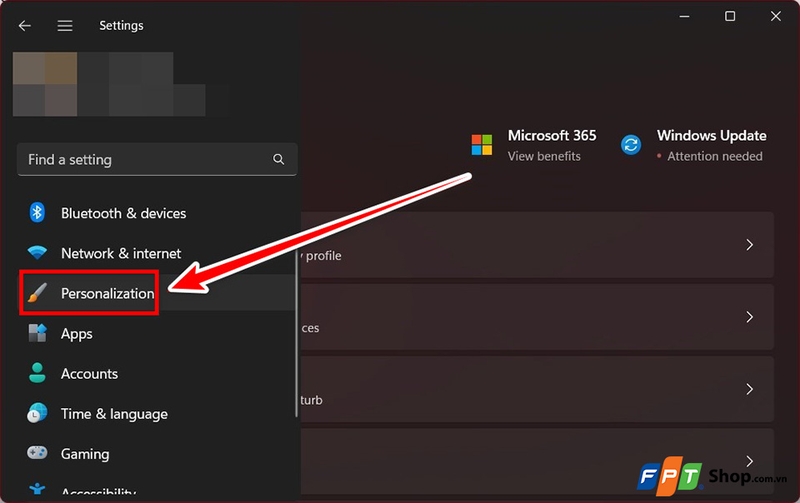
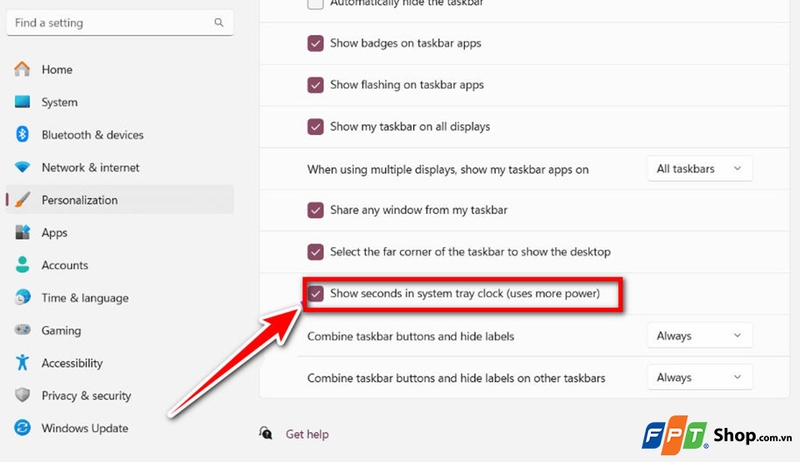
Bước 1: Đầu tiên, bạn hãy nhấn tổ hợp phím Win + I để mở ứng dụng Settings. Trong menu bên trái, bạn hãy chọn Personalization.
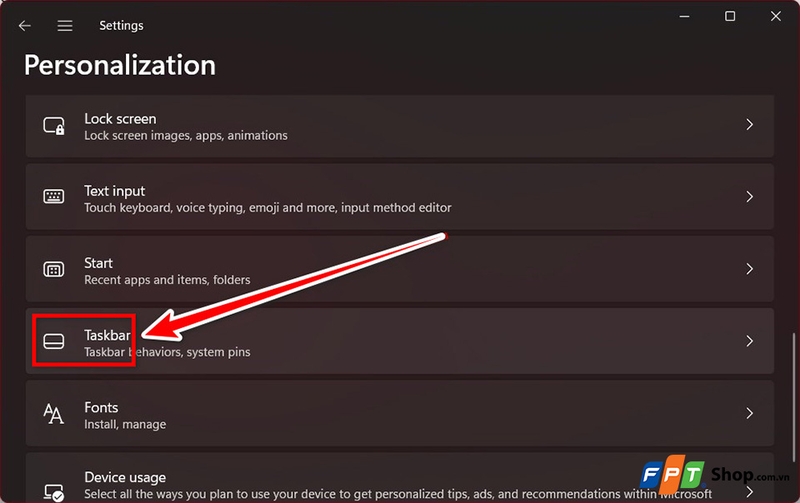
Bước 2: Ở phần bên phải, bạn hãy chọn Taskbar.
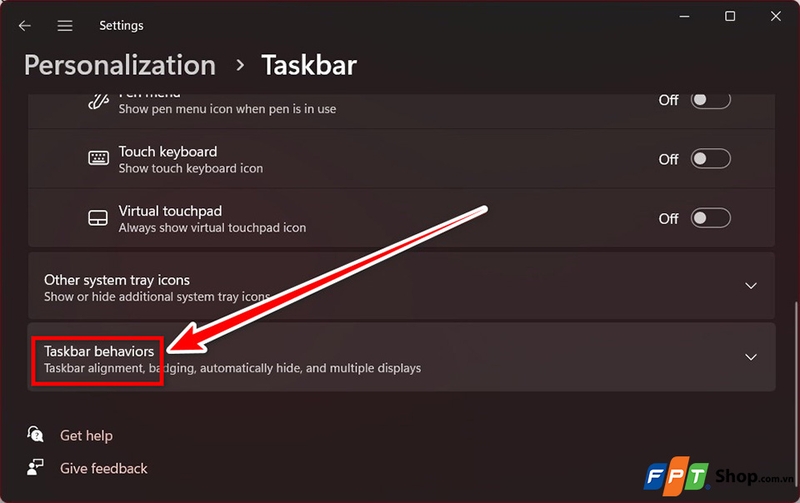
Bước 3: Bạn hãy cuộn xuống và nhấp vào Taskbar behaviors.
Bước 4: Cuối cùng, bạn hãy tích vào ô Show seconds in system tray clock để bật hiển thị giây trên đồng hồ hệ thống.
2. Sử dụng Registry Editor
Nếu phiên bản Windows 11 của bạn không hỗ trợ tùy chọn trên, bạn có thể chỉnh sửa Registry để bật hiển thị giây. Bạn cần lưu ý rằng việc chỉnh sửa Registry cần thận trọng để tránh ảnh hưởng đến hệ thống.
Các bước thực hiện như sau:
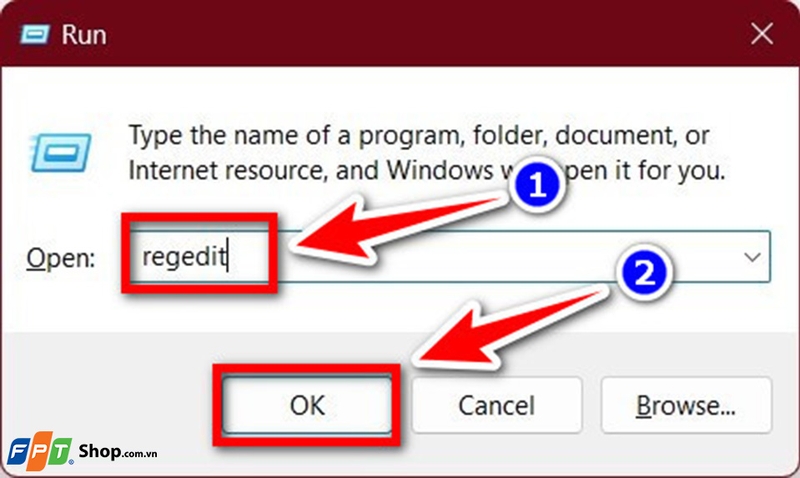
Bước 1: Đầu tiên, bạn hãy nhấn tổ hợp phím Win + R để mở hộp thoại Run. Tiếp theo, bạn hãy nhập regedit và nhấn Enter để mở Registry Editor.
Bước 2: Sau đó, bạn hãy điều hướng đến đường dẫn sau:
- HKEY_CURRENT_USER\Software\Microsoft\Windows\CurrentVersion\Explorer\Advanced
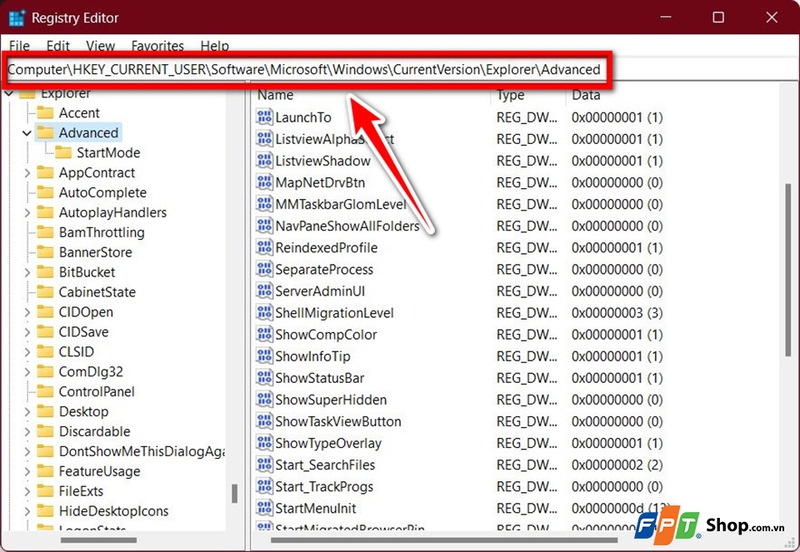
Mẹo: Bạn cũng có thể sao chép và dán vào thanh địa chỉ của Registry Editor để tiết kiệm thời gian tìm kiếm.
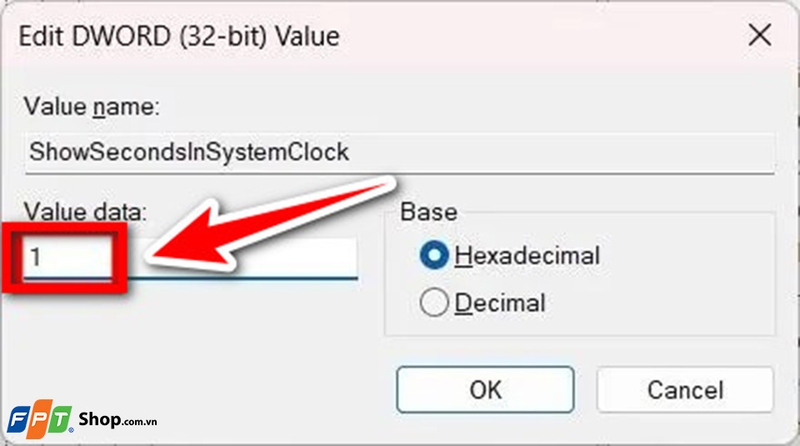
Bước 3: Bạn hãy nhấp chuột phải vào vùng trống bên phải, rồi chọn New > DWORD (32-bit) Value và đặt tên là ShowSecondsInSystemClock. Sau đó, bạn hãy nhấp đúp vào ShowSecondsInSystemClock, đặt giá trị Value data là 1, sau đó nhấn OK.
Bước 4: Cuối cùng, bạn hãy khởi động lại máy tính để kích hoạt tính năng hiển thị giây trên đồng hồ.
3. Sử dụng Windows PowerShell
Bạn cũng có thể sử dụng Windows PowerShell để bật hiển thị giây trên đồng hồ Win 11. Phương pháp này sẽ thực hiện việc chỉnh sửa Registry thông qua lệnh.
Các bước thực hiện như sau:
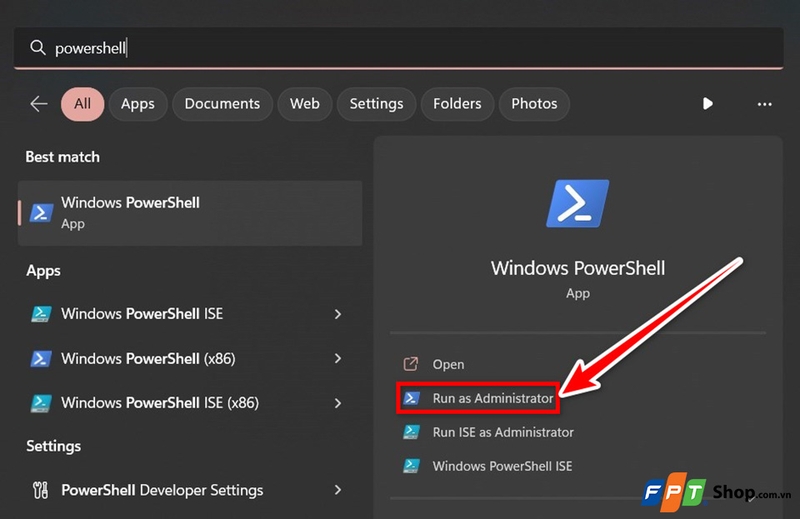
Bước 1: Đầu tiên, bạn hãy nhấn phím Windows để mở Start menu, nhập PowerShell, nhấp chuột phải vào Windows PowerShell và chọn Run as administrator.
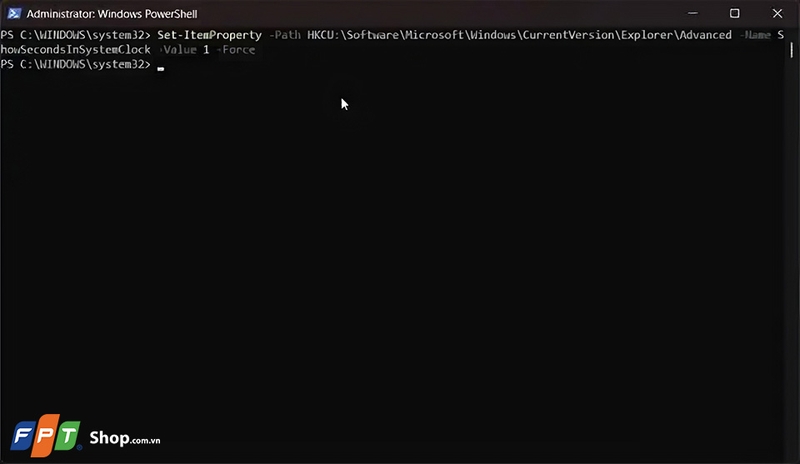
Bước 2: Trong cửa sổ PowerShell, bạn hãy nhập lệnh sau và nhấn Enter:
- Set-ItemProperty- Path HKCU:\Software\Microsoft\Windows\CurrentVersion\Explorer\Advanced -Name ShowSecondsInSystemClock -Value 1 -Force
Bước 3: Cuối cùng, bạn hãy khởi động lại máy tính để thay đổi có hiệu lực trên hệ thống.
4. Sử dụng hộp thoại Run
Một cách khác để hiển thị giây trên đồng hồ Win 11 là sử dụng hộp thoại Run. Phương pháp này cho phép bạn thực hiện lệnh PowerShell thông qua hộp thoại Run.
Các bước thực hiện như sau:
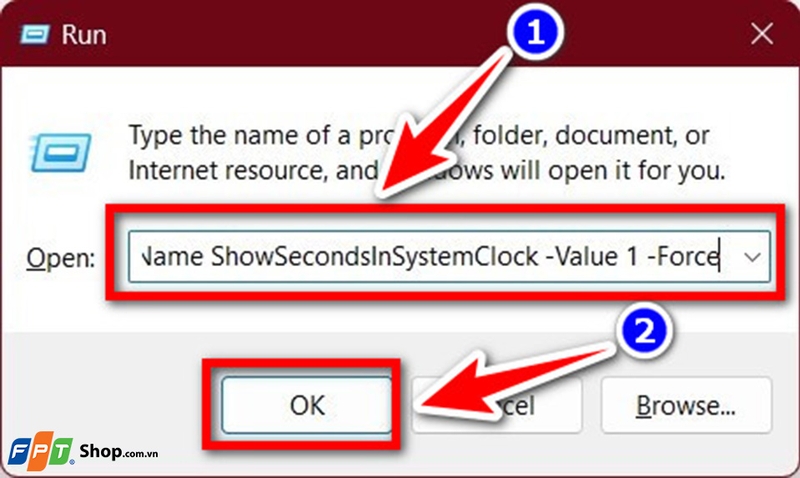
Bước 1: Đầu tiên, bạn hãy nhấn tổ hợp phím Win + R để mở hộp thoại Run trên máy tính. Tiếp theo, bạn hãy nhập lệnh sau và nhấn Enter:
- cmd /c powershell.exe Set-ItemProperty -Path HKCU:\Software\Microsoft\Windows\CurrentVersion\Explorer\Advanced -Name ShowSecondsInSystemClock -Value 1 -Force
Bước 2: Cuối cùng, bạn hãy khởi động lại máy tính để đồng hồ Windows 11 hiển thị giây.
Tạm kết
Vậy là chỉ với vài thao tác đơn giản, bạn đã có thể bật hiển thị giây trên đồng hồ Win 11, giúp việc quản lý thời gian trở nên chính xác hơn bao giờ hết. Đây không chỉ là một thủ thuật nhỏ mà còn là công cụ hữu ích cho những ai muốn tối ưu hóa trải nghiệm sử dụng Windows.
Nếu bạn đang tìm mua key online bản quyền của Windows 11, hãy ghé thăm các cửa hàng FPT Shop gần nhất hoặc truy cập vào đường link bên dưới.
Xem thêm:
:quality(75)/chinh_tan_so_quet_win_11_01_6cd909034b.jpg)
:quality(75)/ket_noi_may_chieu_voi_laptop_Win_11_0_ed3d0ea034.jpg)
:quality(75)/update_error_0xc0000409_in_windows_11_22h2_180d573a49.jpg)
:quality(75)/0x800f0806_6dea309bf8.jpg)
:quality(75)/cai_dat_windows_11_24h2_e424a891bb.jpg)
:quality(75)/windows_11_24h2_01_d7323bdbc2.jpg)


