:quality(75)/estore-v2/img/fptshop-logo.png)
:quality(75)/ket_noi_may_chieu_voi_laptop_Win_11_0_ed3d0ea034.jpg)
:quality(75)/small/l_f5095523f4.jpg)
Hướng dẫn cách kết nối máy chiếu với laptop Win 11 cực đơn giản dành cho bạn
Trong môi trường làm việc hiện đại, việc kết nối máy chiếu với laptop để trình chiếu bài thuyết trình, video hoặc nội dung khác đã trở thành một kỹ năng cơ bản. Với hệ điều hành Windows 11, bạn có thể dễ dàng thực hiện kết nối một cách nhanh chóng và hiệu quả. Hãy cùng FPT Shop tìm hiểu cách kết nối máy chiếu với laptop Win 11 trong bài viết dưới đây.
Cách kết nối máy chiếu với laptop Win 11 đơn giản
Dưới đây là 6 cách kết nối máy chiếu với laptop Win 11, tuỳ thuộc vào nhu cầu và thiết bị mà bạn chọn phương pháp kết nối phù hợp.
Kết nối thông qua WiFi
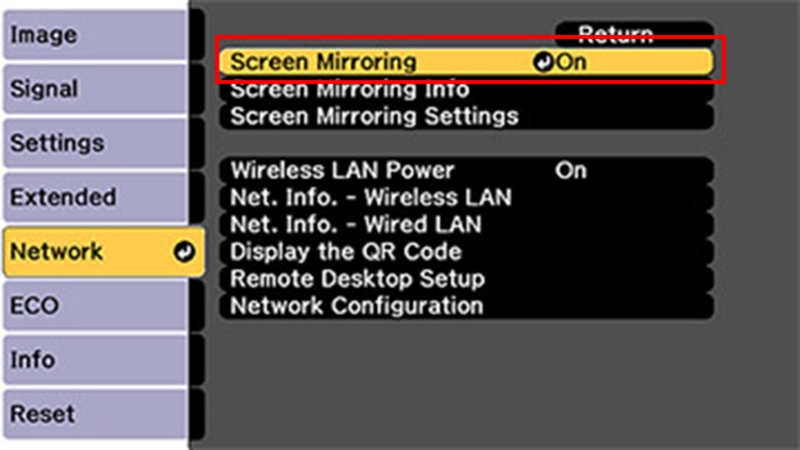
- Bước 1: Trước tiên, bạn cần kích hoạt tính năng Screen Mirroring trên máy chiếu bằng cách truy cập vào “Cài đặt” trên máy chiếu. Sau đó, bạn tìm và chọn mục “Screen Mirroring” và bật tính năng này.
- Bước 2: Trên laptop chạy Windows 11, bạn nhấn tổ hợp phím Windows + S để mở thanh tìm kiếm. Nhập từ khóa “Connect to wireless display” và nhấn Enter. Tiếp theo, bạn lướt xuống mục “Connect to a wireless display”, nhấn chọn “Detect” để tìm kiếm các thiết bị khả dụng. Khi tên máy chiếu xuất hiện trong danh sách, nhấn vào “Connect” để kết nối.
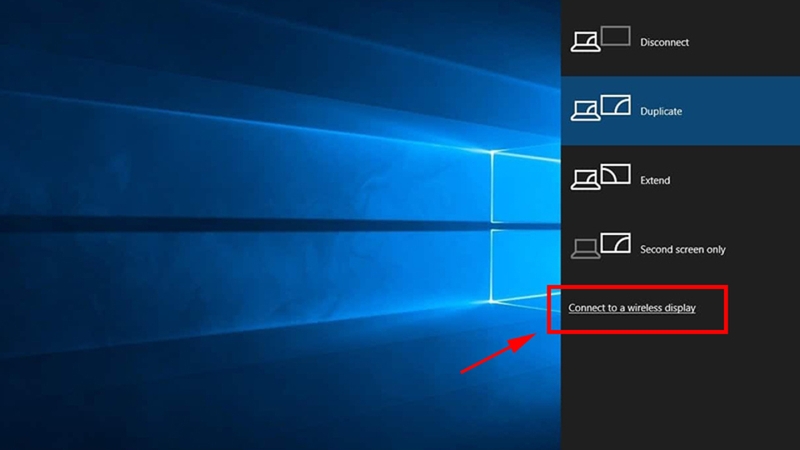
Kết nối thông qua cáp VGA
Cáp VGA là một phương pháp truyền thống để kết nối máy chiếu với laptop Win 11 nhưng vẫn được sử dụng phổ biến:
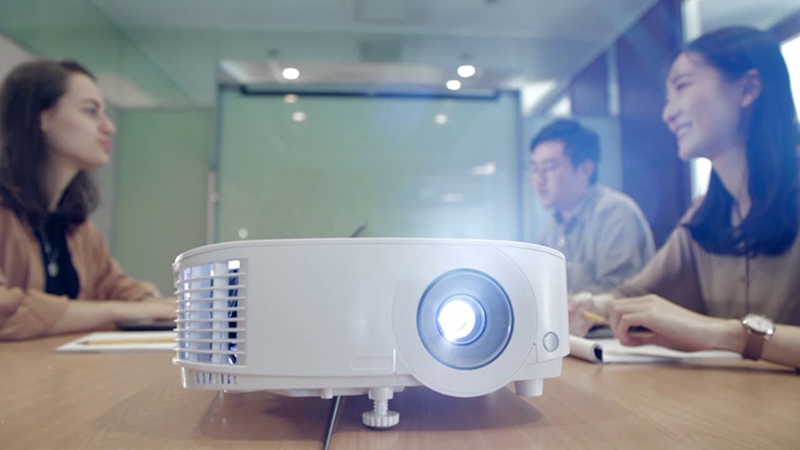
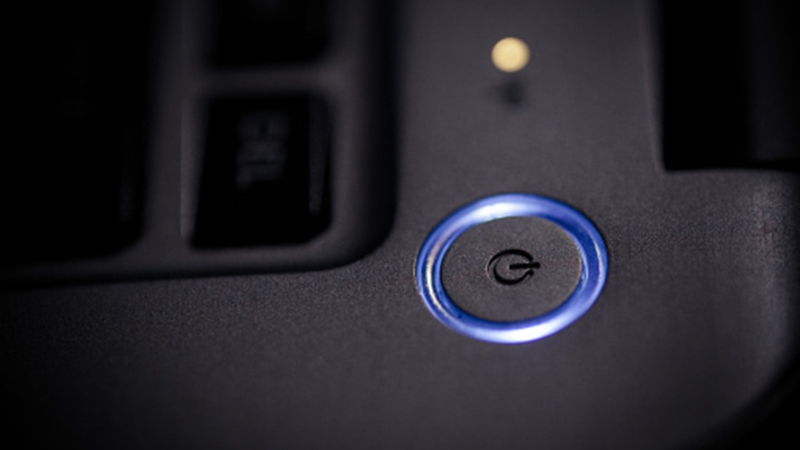
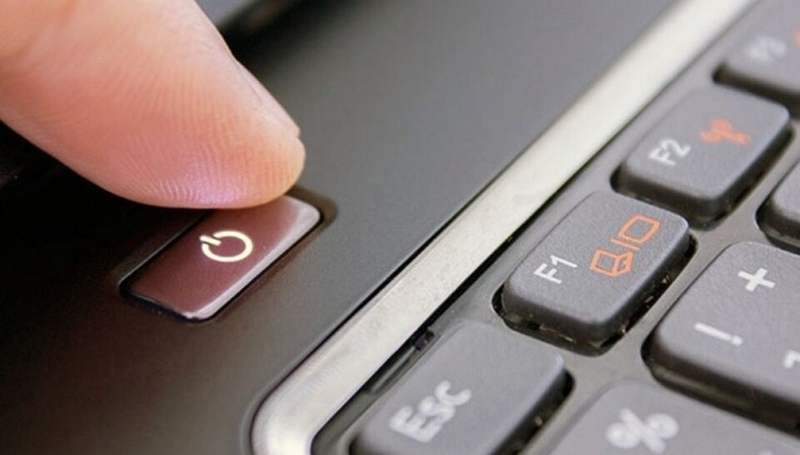
- Bước 1: Bật máy chiếu bằng cách nhấn nút “POWER” trên điều khiển hoặc thân máy chiếu. Đợi đến khi đèn báo chuyển sang màu xanh, đảm bảo máy chiếu đã sẵn sàng hoạt động. Nếu vừa tắt máy chiếu, hãy chờ cho quạt ngừng quay trước khi bật lại để tránh ảnh hưởng đến thiết bị.
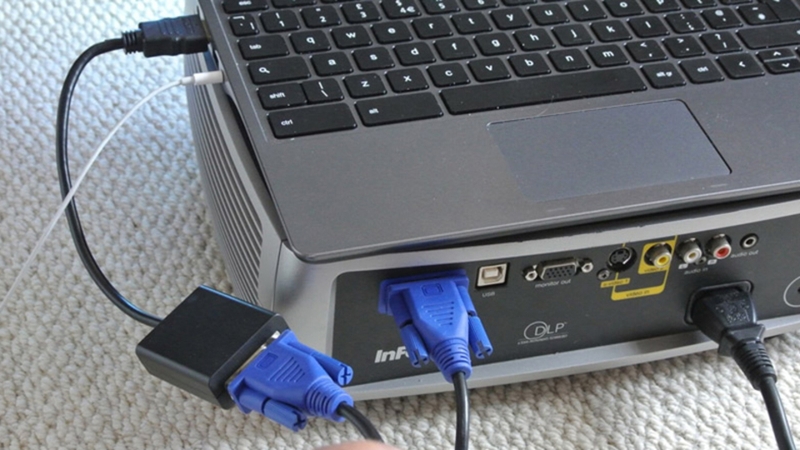
- Bước 2: Cắm dây VGA vào laptop và máy chiếu, đảm bảo đầu cáp khít chặt với cổng VGA để tránh lỏng lẻo, làm giảm chất lượng hình ảnh.
- Bước 3: Bạn khởi động laptop, đợi vài phút để thiết bị nhận tín hiệu. Hạn chế di chuyển hoặc tác động vào cáp VGA trong quá trình sử dụng vì điều này có thể làm hình ảnh bị đổi màu hoặc gián đoạn.
Kết nối thông qua cáp HDMI
Cáp HDMI hỗ trợ cả hình ảnh và âm thanh với chất lượng cao, phù hợp với các bài thuyết trình hoặc video có độ phân giải lớn.
- Bước 1: Bạn sử dụng dây cáp HDMI, cắm một đầu vào cổng HDMI trên laptop.
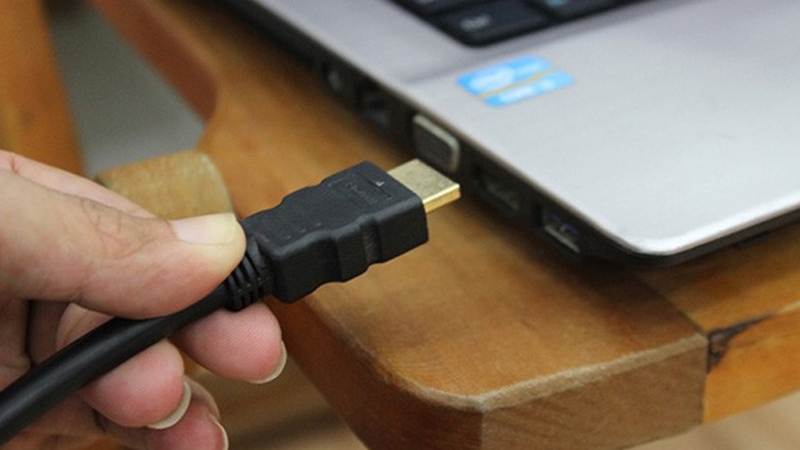
- Bước 2: Bạn cắm đầu còn lại của dây vào cổng HDMI trên máy chiếu. Bật nguồn máy chiếu và khởi động laptop. Chờ một vài phút để các thiết bị tự động kết nối và truyền tải nội dung.
Kết nối thông qua cáp USB-C
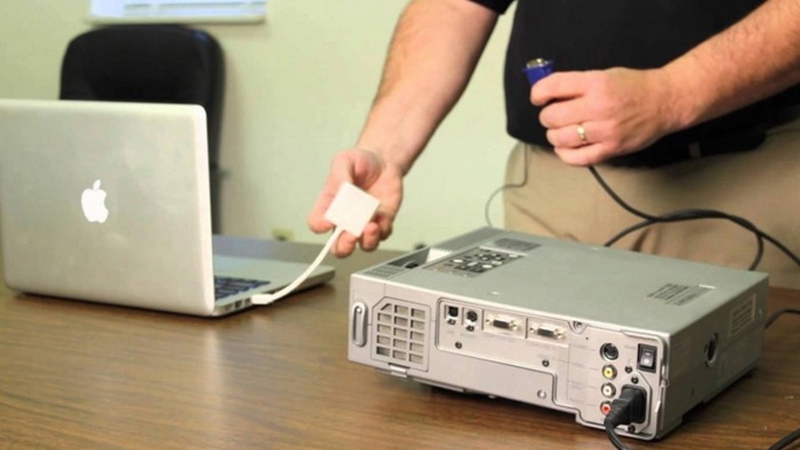
Cáp USB-C thường được sử dụng trên các dòng laptop hiện đại và MacBook, cung cấp tín hiệu video và âm thanh chất lượng cao, đồng thời hỗ trợ sạc pin trong một số trường hợp.
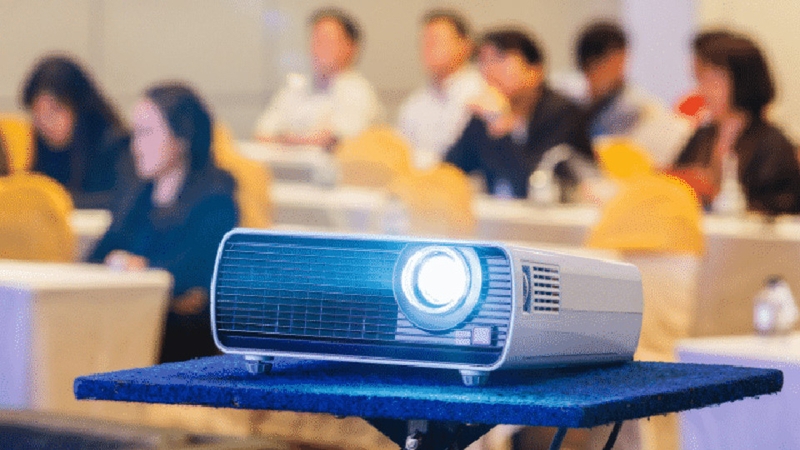
- Bước 1: Bạn bật máy chiếu, đợi đèn báo hiệu chuyển sang màu xanh để đảm bảo máy đã sẵn sàng hoạt động. Nếu máy chiếu vừa được tắt, chờ quạt dừng quay trước khi bật lại.
- Bước 2: Kết nối một đầu cáp USB-C vào laptop hoặc MacBook và đầu còn lại vào cổng trên máy chiếu.
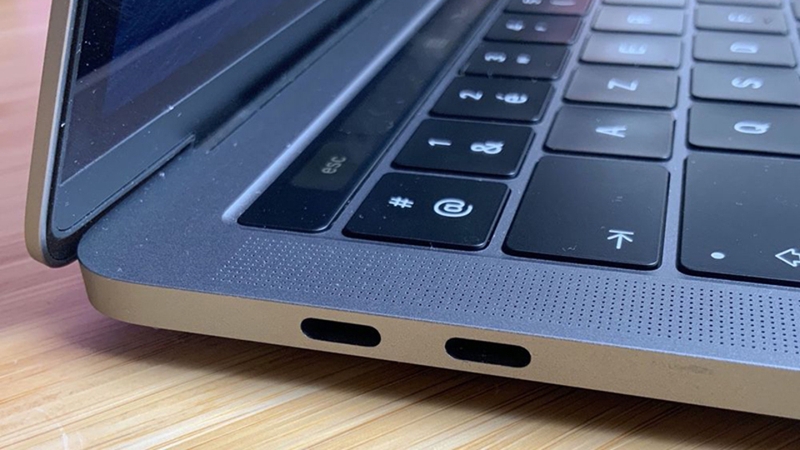
- Bước 3: Khởi động laptop, đợi vài phút để hai thiết bị đồng bộ và truyền tải hình ảnh.
Kết nối thông qua DisplayPort
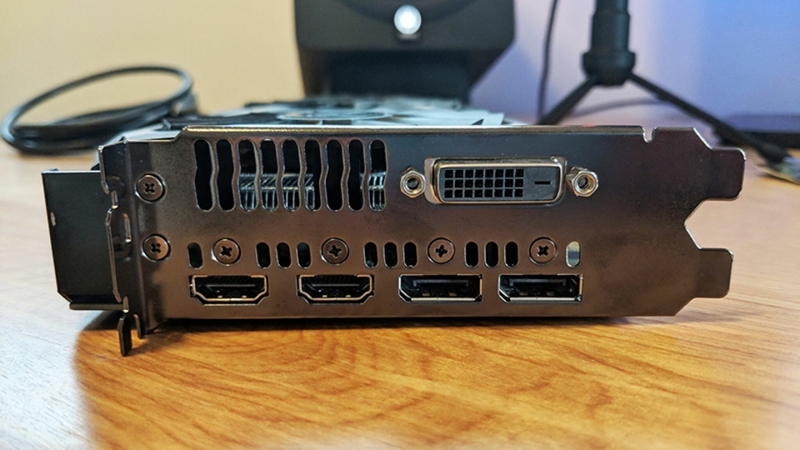
DisplayPort là một phương pháp kết nối máy chiếu với laptop Win 11 chất lượng cao, thường được sử dụng trong các máy chiếu cao cấp.
- Bước 1: Bạn bật máy chiếu và đảm bảo đèn báo hiệu chuyển sang màu xanh. Nếu vừa tắt, hãy chờ để quạt ngừng quay trước khi tiếp tục.
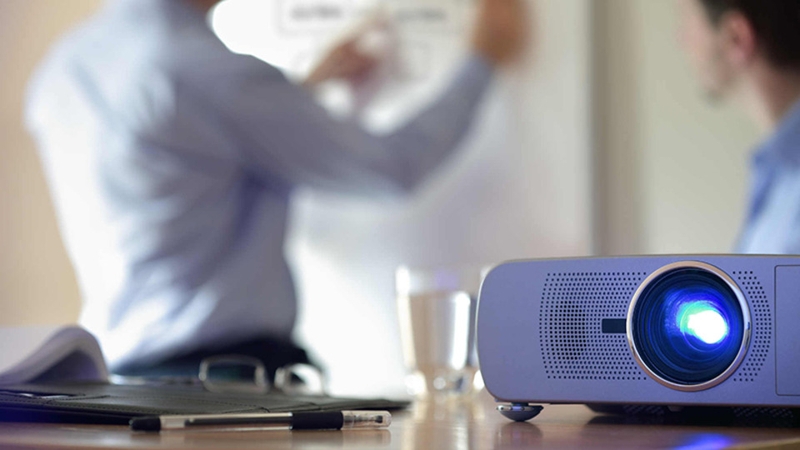
- Bước 2: Kết nối dây cáp DisplayPort, cắm một đầu vào máy tính và đầu kia vào cổng tương ứng trên máy chiếu. Khởi động laptop, đợi trong giây lát để hoàn tất việc đồng bộ tín hiệu giữa hai thiết bị.
Cách thiết lập kết nối máy chiếu với laptop Win 11
Sau khi kết nối máy chiếu với laptop Win 11 thành công, bạn có thể chọn chế độ trình chiếu phù hợp với nhu cầu:
- Duplicate: Phản chiếu màn hình máy tính lên máy chiếu. Cả hai màn hình sẽ hiển thị nội dung giống nhau.
- Extended: Mở rộng màn hình làm việc. Trong chế độ này, nội dung trên máy chiếu là phần mở rộng của màn hình laptop. Bạn cần kéo các cửa sổ hoặc nội dung cần trình chiếu sang màn hình mở rộng.
- Second Screen only: Chỉ hiển thị nội dung trên máy chiếu. Màn hình laptop sẽ tự động tắt để tập trung hoàn toàn vào màn chiếu. Để chọn các chế độ này, bạn nhấn tổ hợp phím Windows + P, sau đó chọn chế độ mong muốn từ danh sách hiển thị.
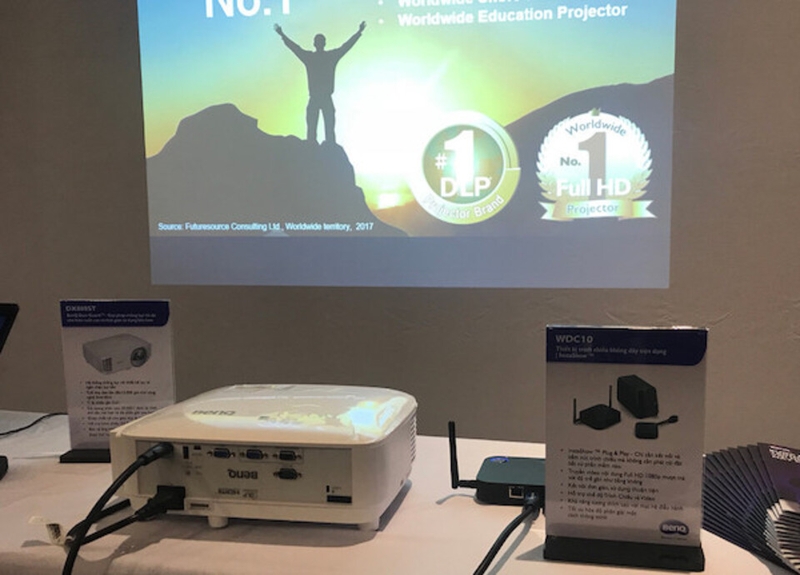
Một số lưu ý khi kết nối máy chiếu với laptop
Khi kết nối máy chiếu với laptop Win 11 hoặc bất kỳ thiết bị nào khác, việc đảm bảo kết nối diễn ra suôn sẻ và ổn định là rất quan trọng. Dưới đây là một số lưu ý hữu ích để bạn tránh gặp sự cố và tối ưu hóa trải nghiệm trình chiếu.
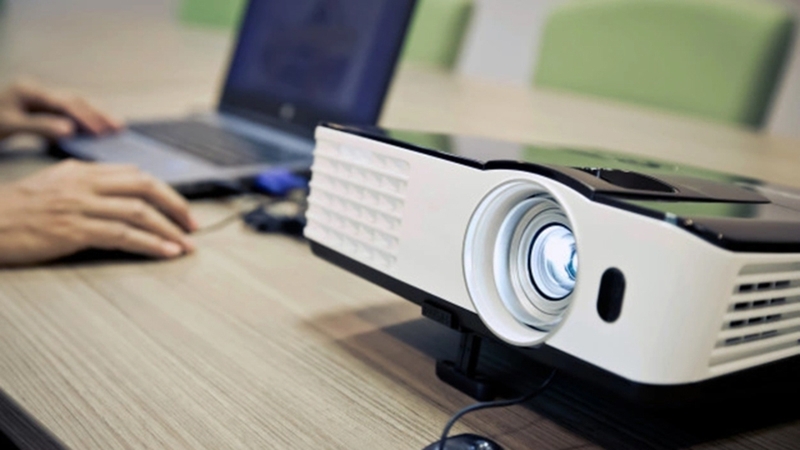
- Kiểm tra cổng kết nối: Trước khi kết nối, hãy kiểm tra xem laptop và máy chiếu có cùng loại cổng kết nối không. Hầu hết các máy chiếu và laptop hiện đại đều sử dụng cổng HDMI, nhưng một số máy chiếu cũ hơn có thể sử dụng cổng VGA hoặc DVI. Nếu cần, bạn có thể sử dụng bộ chuyển đổi để kết nối các loại cổng khác nhau.
- Cáp HDMI/VGA/DVI: Tùy thuộc vào loại cổng kết nối, bạn cần chuẩn bị cáp HDMI, VGA hoặc DVI tương ứng. Cáp HDMI là lựa chọn tốt nhất vì nó cung cấp cả tín hiệu âm thanh và hình ảnh với chất lượng cao.
- Cài đặt nguồn đầu vào của máy chiếu: Sau khi kết nối, bạn cần cài đặt nguồn đầu vào của máy chiếu theo loại cổng kết nối bạn đã sử dụng. Hầu hết các máy chiếu có nút điều khiển trên bảng điều khiển hoặc từ xa để chọn nguồn đầu vào.
- Điều chỉnh độ phân giải và tỷ lệ khung hình: Điều chỉnh độ phân giải và tỷ lệ khung hình của laptop để phù hợp với độ phân giải tối ưu của máy chiếu. Bạn có thể thực hiện điều này trong phần cài đặt màn hình của hệ điều hành (Windows, macOS, Linux).
- Đảm bảo tín hiệu đúng: Đôi khi, laptop có thể tự động đồng bộ hóa với tín hiệu của máy chiếu, nhưng trong một số trường hợp, bạn cần phải điều chỉnh thủ công để đảm bảo tín hiệu đúng.
- Kết nối âm thanh (nếu cần): Nếu máy chiếu không có loa tích hợp, bạn cần kết nối nguồn âm thanh từ laptop đến hệ thống âm thanh bên ngoài. Hãy thực hiện điều này bằng cách sử dụng cáp âm thanh hoặc kết nối không dây.
- Thử nghiệm kết nối: Sau khi kết nối, hãy khởi động laptop và máy chiếu, sau đó thử nghiệm kết nối để đảm bảo hình ảnh và âm thanh được truyền đúng cách.
- Điều chỉnh thêm: Nếu hình ảnh không hiển thị rõ ràng hoặc có vấn đề về âm thanh, bạn hãy kiểm tra lại cài đặt, điều chỉnh thêm cho đến khi tất cả mọi thứ hoạt động ổn định.
- Độ sáng và màu sắc: Bạn cần điều chỉnh độ sáng, màu sắc trên máy chiếu và laptop để có chất lượng hiển thị tốt nhất.
- Tường lửa: Nếu bạn gặp sự cố kết nối không dây, hãy kiểm tra tường lửa của Windows để xem nó có chặn kết nối không.
Tạm kết
Việc kết nối máy chiếu với laptop Win 11 thực sự không khó nếu bạn nắm rõ các bước thực hiện. Bạn có thể linh hoạt lựa chọn các phương pháp kết nối khác nhau tùy theo thiết bị mình sử dụng. Hãy lưu ý kiểm tra kỹ các yếu tố như cáp, driver và chế độ hiển thị để quá trình trình chiếu diễn ra suôn sẻ.
Để tìm được loại máy chiếu chất lượng, đáp ứng nhu cầu sử dụng trong học tập và công việc thì bạn hãy ghé ngay FPT Shop. Hệ thống cửa hàng tự hào là đơn vị cung cấp sản phẩm công nghệ giá tốt, chính hãng đồng hành cùng mọi khách hàng.
Xem thêm:
:quality(75)/xiaomi_smart_projector_l1_pro_1_510528b67c.png)


:quality(75)/beecube_star_1_6f9b2fcd4a.png)


:quality(75)/review_may_chieu_mini_1ed54135a7.png)
:quality(75)/may_chieu_mini_chieu_len_tuong_0cb8de55cc.jpg)
:quality(75)/cach_momay_chieu_01_d208a636ce.jpg)
:quality(75)/cach_ket_noi_may_chieu_mini_va_laptop_anh_dai_dien_85e4e7f440.jpg)
:quality(75)/may_chieu_mini_ban_ngay_ebfbcd264b.png)
:quality(75)/cach_su_dung_may_chieu_mini_cho_dien_thoai_1_0e821e0067.jpg)


