:quality(75)/estore-v2/img/fptshop-logo.png)
:quality(75)/cach_su_dung_may_chieu_mini_cho_dien_thoai_1_0e821e0067.jpg)
:quality(75)/Dong_My_d9a8b398dd.jpg)
Bật mí 5 cách sử dụng máy chiếu mini cho điện thoại đơn giản, tiết kiệm thời gian
Máy chiếu mini có kích thước nhỏ gọn, dễ mang theo bên mình, đồng thời máy có thể hoạt động tốt chỉ bằng cách sử dụng máy chiếu mini cho điện thoại, đó là những lý do giúp máy chiếu mini ngày càng phổ biến trên thị trường.
Các loại máy chiếu mini thông dụng
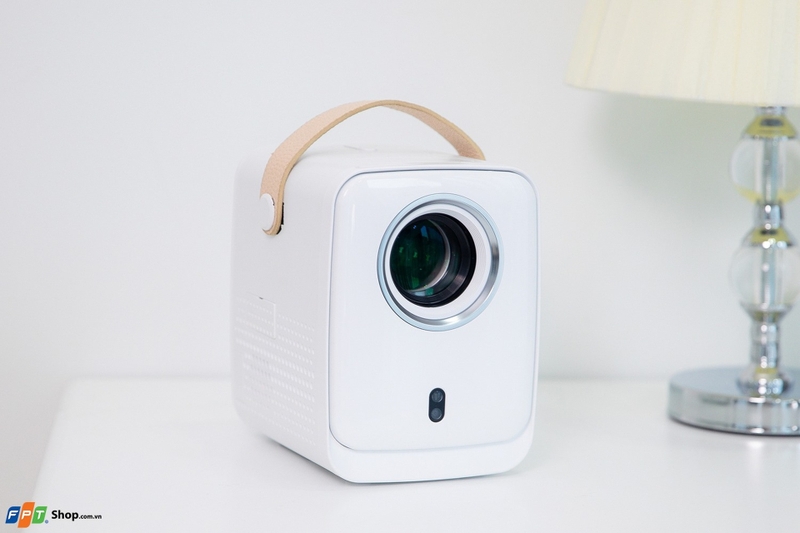
Máy chiếu mini sử dụng kết nối không dây
Hỗ trợ kết nối với điện thoại, máy tính bảng, laptop qua Wi-Fi hoặc Bluetooth, không cần dây cáp. Thích hợp cho các buổi thuyết trình, họp nhóm, hoặc giải trí gia đình.
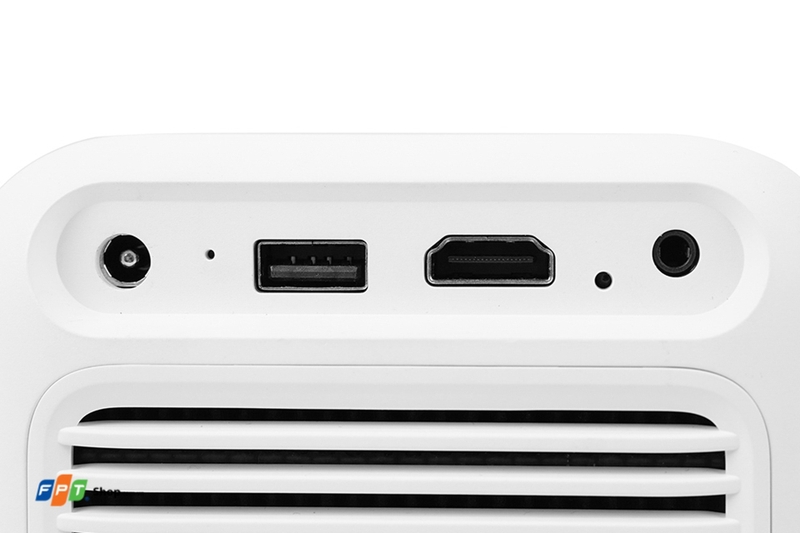
Máy chiếu mini sử dụng cáp HDMI/USB-C
Kết nối trực tiếp qua cổng HDMI hoặc USB-C, đảm bảo độ ổn định và chất lượng hình ảnh cao hơn. Thích hợp cho các thiết bị không hỗ trợ kết nối không dây hoặc sử dụng trong môi trường cần chất lượng hình ảnh tốt.
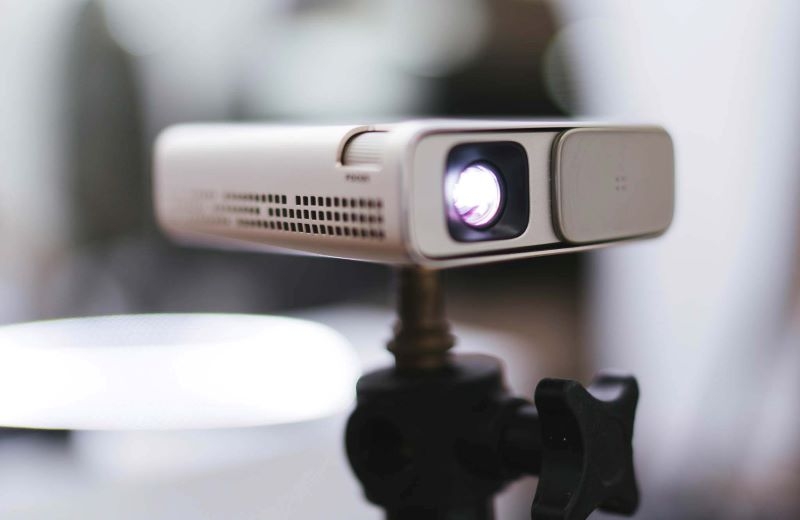
Máy chiếu mini tích hợp pin sạc
Những dòng máy chiếu mini có pin tích hợp sẽ tiện lợi khi sử dụng ở ngoài trời hoặc nơi không có nguồn điện. Thích hợp cho các chuyến du lịch, dã ngoại hoặc chiếu phim ngoài trời.
Kết nối máy chiếu mini qua điện thoại có những ưu điểm gì?
- Tính linh hoạt và tiện lợi: Không cần sử dụng máy tính hoặc thiết bị lớn, bạn có thể dễ dàng trình chiếu nội dung từ điện thoại ở bất kỳ đâu.
- Tiết kiệm thời gian: Việc kết nối qua Wifi, Bluetooth hoặc cáp trực tiếp thường nhanh chóng, dễ thiết lập.
- Hỗ trợ đa phương tiện: Trình chiếu nhiều loại nội dung, từ video, hình ảnh đến tài liệu, hoặc phát trực tuyến từ ứng dụng như YouTube, Netflix.
Cách sử dụng máy chiếu mini cho điện thoại giúp người dùng dễ dàng trình chiếu nội dung ở bất kỳ đâu, đơn giản hóa các hoạt động từ công việc đến giải trí.
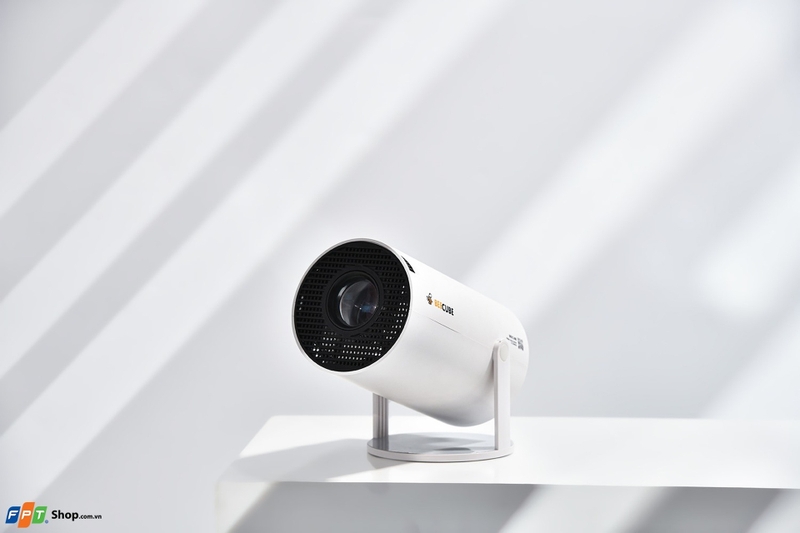
>> Nếu bạn đang tìm kiếm một máy chiếu có chất lượng hình ảnh vượt trội - Tham khảo ngay: Máy chiếu Eroc Flip
5 cách kết nối điện thoại với máy chiếu mini
1. Kết nối máy chiếu mini với điện thoại qua dây cáp
Cáp HDMI hoặc MHL cho Android
Cách sử dụng máy chiếu mini cho điện thoại này dành cho các thiết bị Android có cổng USB-C hoặc micro-USB, có bộ chuyển đổi MHL hoặc cáp HDMI tương thích.
Thao tác: Kết nối điện thoại với máy chiếu qua cáp và chọn chế độ đầu vào trên máy chiếu là HDMI, sau khi hoàn tất nội dung từ điện thoại sẽ hiển thị trên màn hình.
Cáp Lightning to HDMI cho iOS
Thao tác: Kết nối điện thoại iPhone với máy chiếu bằng bộ chuyển đổi Lightning to HDMI, sau đó chọn chế độ HDMI trên máy chiếu.
2. Kết nối điện thoại với máy chiếu qua WiFi
Bước 1: Bật chế độ Screen Mirroring trên điện thoại.
Bước 2: Kích hoạt Wi-Fi Direct trên máy chiếu.
Bước 3: Kết nối hai thiết bị bằng cách tìm máy chiếu từ danh sách các thiết bị hỗ trợ sẽ hiển thị sau khi quét.
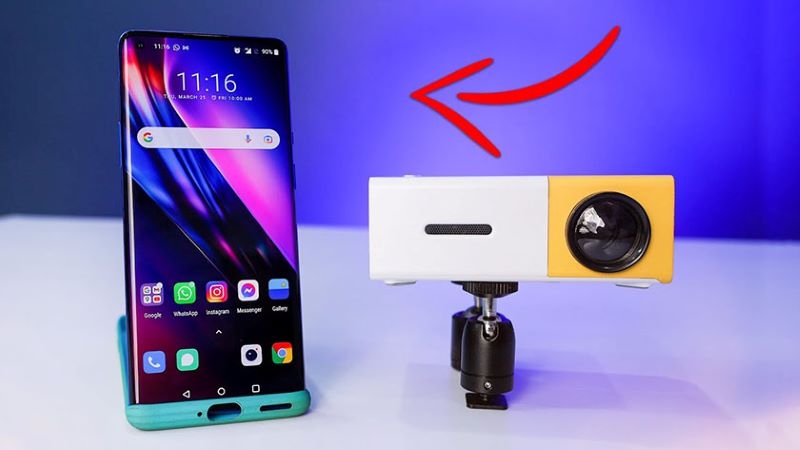
Bước 4: Sau khi thực hiện cách sử dụng máy chiếu mini cho điện thoại thành công, màn hình điện thoại sẽ được phản chiếu lên máy chiếu.
3. Kết nối máy chiếu mini với Bluetooth điện thoại
Một số máy chiếu hỗ trợ Bluetooth để truyền âm thanh, số ít hỗ trợ hình ảnh, có thể thức hiện cách kết nối điện thoại với máy chiếu mini bằng Bluetooth.
Thao tác: Kích hoạt Bluetooth trên điện thoại và máy chiếu, sau đó tìm và kết nối hai thiết bị tương thích. Trường hợp chỉ truyền được âm thanh, bạn có thể đổi sang các cách kết nối khác để trình chiếu.
4. Kết nối với Chromecast
Bước 1: Kết nối Chromecast với máy chiếu và điện thoại vào cùng mạng Wi-Fi.
Bước 2: Tải và mở ứng dụng Google Home trên điện thoại.
Bước 3: Chọn Chromecast từ danh sách thiết bị, sau đó nhấn Cast screen/audio.
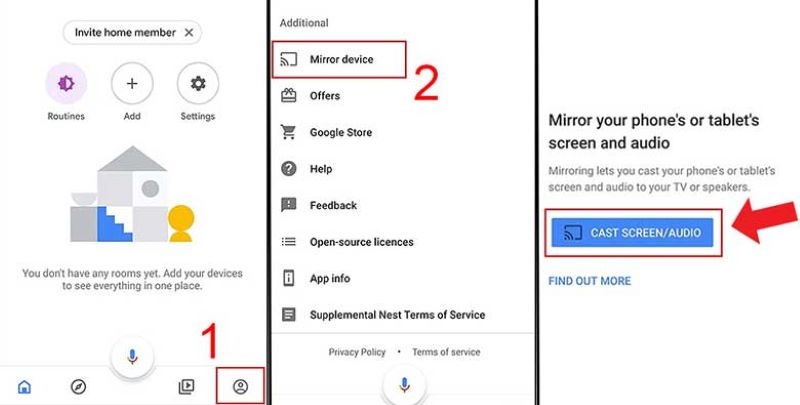
Bước 4: Nội dung trên điện thoại sẽ được phản chiếu lên màn hình máy chiếu.
Lưu ý: Đảm bảo cả điện thoại và Chromecast đều kết nối cùng một mạng Wi-Fi để kết nối ổn định.
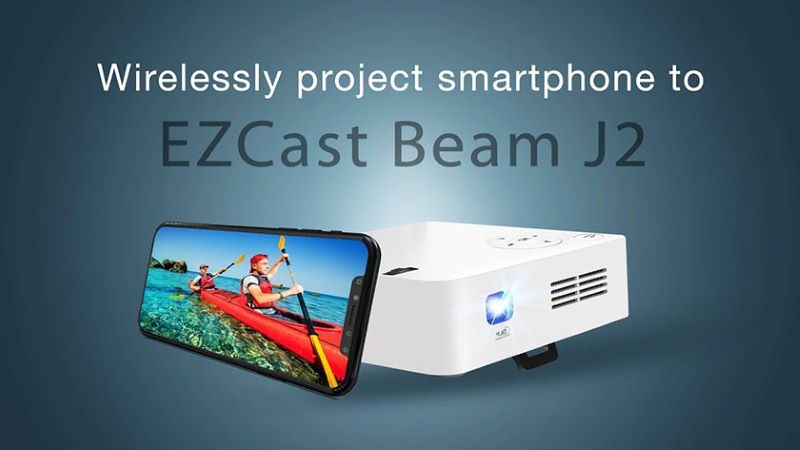
5. Kết nối với Ezcap
Bước 1: Cắm thiết bị EZCast vào cổng HDMI của máy chiếu và kết nối với nguồn điện.
Bước 2: Kết nối điện thoại với cùng một mạng Wi-Fi mà EZCast sử dụng.
Bước 3: Tải và mở ứng dụng EZCast trên điện thoại từ App Store (iOS) hoặc Google Play (Android).
Bước 4: Mở ứng dụng EZCast và chọn thiết bị EZCast từ danh sách.
Bước 5: Chọn chế độ Screen Mirroring (phản chiếu màn hình) hoặc Video Streaming để chia sẻ nội dung từ điện thoại lên máy chiếu.
Một vài lưu ý khi kết nối máy chiếu mini với điện thoại
Kiểm tra tính tương thích
Máy chiếu mini phải hỗ trợ kết nối với điện thoại thông qua cổng HDMI, USB, hoặc kết nối không dây như Wi-Fi, Bluetooth và cập nhật thêm các ứng dụng Screen Mirroring, AirPlay cho iOS, hoặc Miracast cho Android.
Kiểm tra kết nối và dây cáp
Nếu sử dụng cáp HDMI hoặc USB, đảm bảo cáp còn tốt và tương thích với thiết bị, các cổng kết nối sạch, không bị bụi bẩn hay oxi hóa.
Kết nối không dây
Lưu ý cả máy chiếu và điện thoại cùng kết nối một mạng Wi-Fi ổn định. Nếu sử dụng tính năng chia sẻ màn hình (Screen Mirroring), cần bật tùy chọn này trên cả hai thiết bị.
Kiểm soát nhiệt độ
Máy chiếu mini có thể nóng lên sau thời gian dài sử dụng, cần đặt thiết bị ở nơi thoáng mát để đảm bảo tản nhiệt tốt.
Tạm kết
Hy vọng các cách sử dụng máy chiếu mini cho điện thoại được chia sẻ trên đây sẽ giúp bạn dễ dàng kết nối, giúp tăng hiệu quả công việc và phục vụ cho nhiều trải nghiệm khác.
Mỗi cách kết nối máy chiếu mini với điện thoại đều có ưu điểm riêng, vì vậy bạn cần chọn phương thức phù hợp nhất với nhu cầu và thiết bị để có thể trình chiếu chuyên nghiệp mọi lúc, mọi nơi.
Hiện tại, FPT Shop đang kinh doanh đa dạng các loại máy chiếu phù hợp với từng loại nhu cầu công việc, chất lượng hình ảnh trình chiếu 2K, 4K, Full HD, sắc nét và sống động nhưng giá cực kỳ ưu đãi, mời bạn đến FPT Shop khám phá và mua sắm ngay.
Xem thêm
:quality(75)/eroc_flip_fullhd_350_ansi_android_5_d9fc66511f.jpg)




:quality(75)/may_chieu_ngoai_troi_37a30fdb4c.jpg)
:quality(75)/may_chieu_mini_van_phong_ebb7aae079.jpg)
:quality(75)/may_chieu_mini_cho_dien_thoai_3864fd3d71.jpg)
:quality(75)/may_chieu_mini_co_do_sang_cao_072fcec3f1.jpg)
:quality(75)/huong_dan_su_dung_may_chieu_mini_01_0b0506087f.jpg)
:quality(75)/may_chieu_mini_tron_01_800c6ac99d.jpg)


