:quality(75)/estore-v2/img/fptshop-logo.png)
:quality(75)/cach_ket_noi_may_chieu_mini_va_laptop_anh_dai_dien_85e4e7f440.jpg)
:quality(75)/453412393_1018930359413368_8098832637965591880_n_cc5f775071.jpg)
Hướng dẫn cách kết nối máy chiếu mini với laptop đơn giản và hiệu quả, giúp việc trình chiếu trở nên mượt mà
Việc kết nối máy chiếu mini với laptop khá đơn giản, nhưng để đảm bảo quá trình kết nối diễn ra mượt mà và không gặp sự cố, bạn cần phải hiểu rõ các phương pháp kết nối phù hợp với thiết bị của mình. Trong bài viết này, FPT Shop sẽ cùng bạn tìm hiểu chi tiết về cách kết nối máy chiếu mini với laptop, cũng như cách khắc phục những vấn đề thường gặp khi kết nối.
Những cách kết nối máy chiếu mini với laptop phổ biến
Thông qua cổng vật lý (VGA, HDMI, DisplayPort,...)
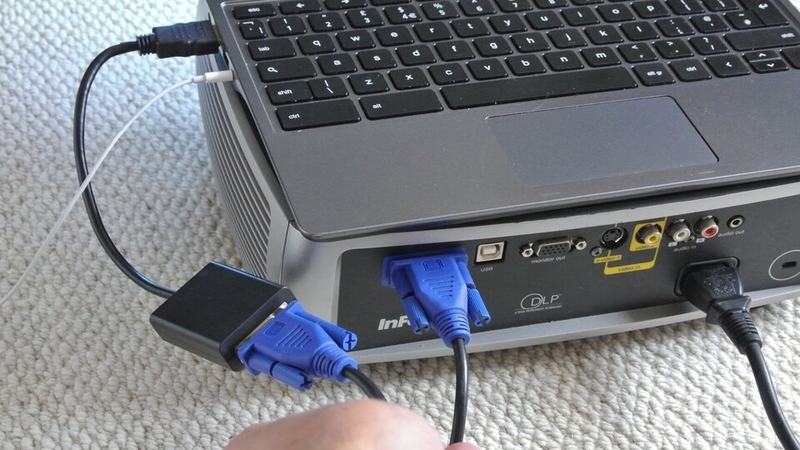
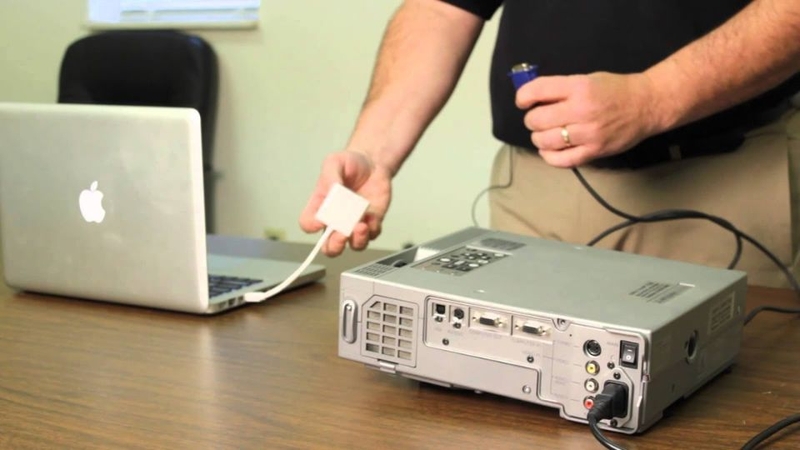
Cách kết nối máy chiếu mini với laptop thông qua các cổng vật lý là phương pháp phổ biến và dễ thực hiện nhất, mang lại tín hiệu ổn định và chất lượng hình ảnh sắc nét. Các cổng kết nối vật lý thông dụng như VGA, HDMI và DisplayPort đều có những ưu điểm riêng, phù hợp với từng loại thiết bị và nhu cầu sử dụng. Cụ thể:
- Cổng VGA (Video Graphics Array): Đây là cổng kết nối phổ biến trên các laptop cũ hoặc các máy chiếu đời trước. Tuy nhiên, cổng VGA chỉ truyền tải tín hiệu hình ảnh mà không có âm thanh, điều này có thể gây bất tiện nếu bạn muốn âm thanh phát ra từ máy chiếu. Như vậy, bạn cần sử dụng một dây cáp âm thanh riêng biệt hoặc kết nối âm thanh qua loa ngoài.
- Cổng HDMI (High-Definition Multimedia Interface): HDMI là cổng kết nối hiện đại và phổ biến nhất trên các laptop và máy chiếu hiện nay. Điểm mạnh của HDMI là khả năng truyền tải đồng thời cả tín hiệu hình ảnh và âm thanh chất lượng cao, giúp bạn tiết kiệm thời gian và không cần phải sử dụng dây âm thanh riêng biệt.
- Cổng DisplayPort: Tương tự như HDMI, DisplayPort là cổng kết nối số được thiết kế để truyền tải tín hiệu hình ảnh và âm thanh. Mặc dù DisplayPort không phổ biến như HDMI, nhưng nó lại được ưa chuộng trong các thiết bị máy tính để bàn và máy tính xách tay cao cấp, đặc biệt trong các hệ thống làm việc chuyên nghiệp hoặc gaming. DisplayPort hỗ trợ các độ phân giải cao và tốc độ làm mới nhanh, lý tưởng cho việc trình chiếu hình ảnh sắc nét với hiệu suất cao.
Thông qua wifi, LAN trên Windows
Cách kết nối máy chiếu mini với laptop thông qua wifi hoặc LAN trên hệ điều hành Windows là một phương pháp không dây tiện lợi, giúp loại bỏ sự rườm rà của các cáp kết nối vật lý. Phương pháp này đặc biệt hữu ích khi bạn muốn trình chiếu mà không phải lo lắng về việc dây cáp bị rối hay hạn chế về khoảng cách kết nối.
Để thực hiện kết nối qua wifi hoặc LAN, cả laptop và máy chiếu cần phải được kết nối cùng một mạng nội bộ (wifi hoặc LAN). Dưới đây là hướng dẫn chi tiết các bước thực hiện:
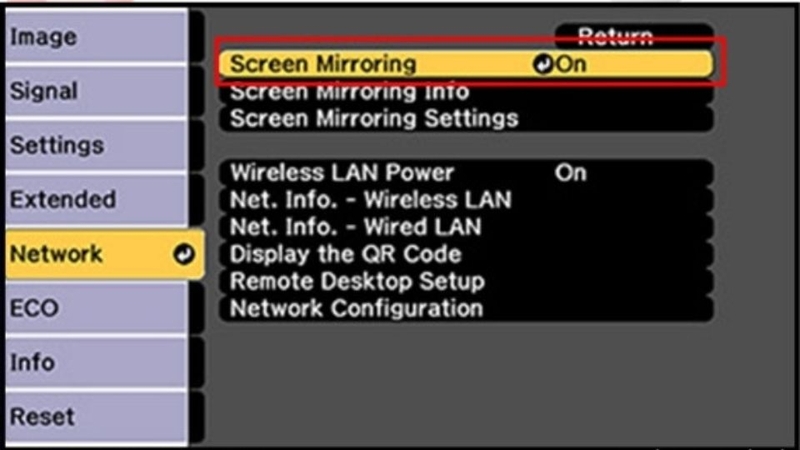
Bước 1: Bật tính năng Screen Mirroring trên máy chiếu
Trước tiên, bạn cần truy cập vào menu cài đặt của máy chiếu và bật tính năng Screen Mirroring hoặc Wireless Display (tên gọi có thể khác nhau tùy theo loại máy chiếu). Tính năng này cho phép máy chiếu nhận tín hiệu không dây từ laptop. Đảm bảo rằng máy chiếu đã được kết nối với mạng wifi hoặc LAN mà laptop của bạn cũng đang sử dụng.
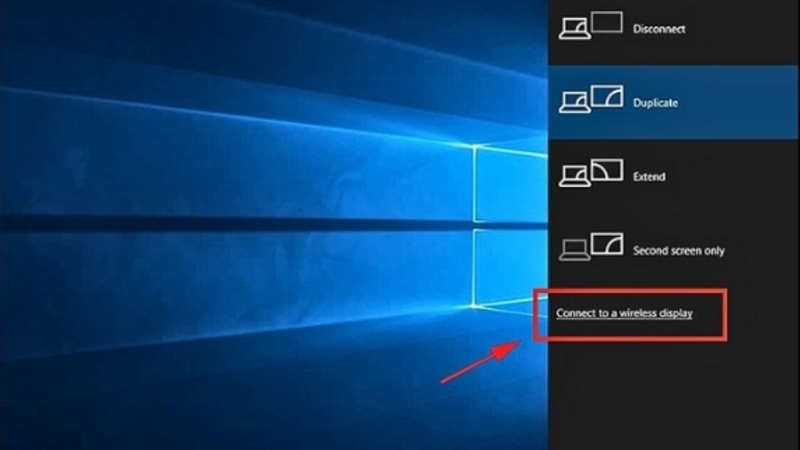
Bước 2: Kết nối laptop với máy chiếu qua wifi
Trên laptop bạn nhấn tổ hợp phím Windows + P để mở menu các chế độ kết nối màn hình. Sau đó, chọn Connect to a wireless display, Windows sẽ tìm kiếm các thiết bị có sẵn để kết nối. Chọn tên máy chiếu trong danh sách thiết bị hiển thị trên màn hình.
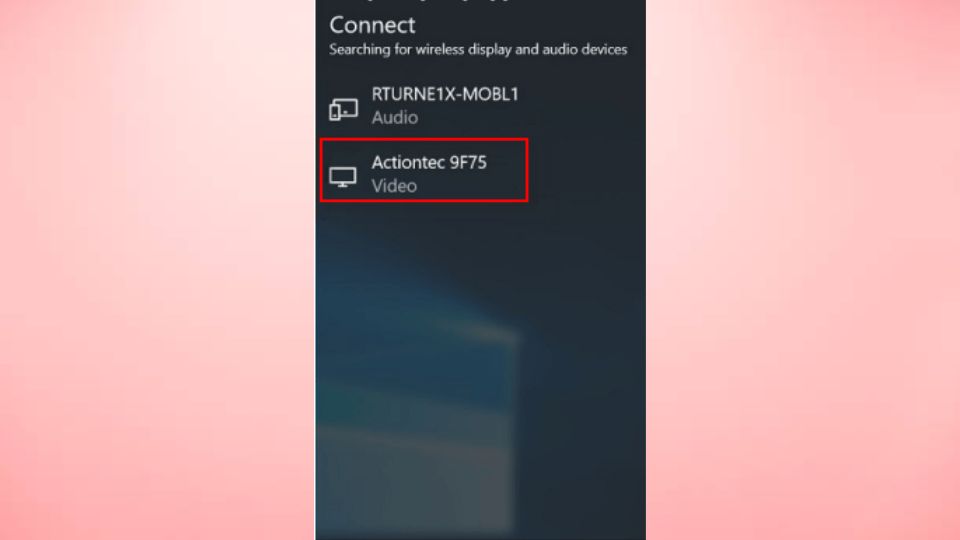
Bước 3: Hoàn tất kết nối
Sau khi chọn máy chiếu từ danh sách, laptop sẽ tự động kết nối với máy chiếu. Bạn sẽ thấy thông báo “Connected” trên màn hình laptop khi kết nối thành công. Lúc này, máy chiếu sẽ bắt đầu hiển thị nội dung từ laptop, bao gồm các hình ảnh, video hay bài thuyết trình mà bạn muốn trình chiếu.
Thông qua AirPlay trên Macbook
AirPlay là một tính năng kết nối không dây được Apple phát triển, giúp người dùng MacBook có thể trình chiếu màn hình lên các thiết bị hỗ trợ AirPlay, bao gồm máy chiếu, TV thông minh, hoặc các thiết bị ngoại vi khác. Việc sử dụng AirPlay để kết nối MacBook với máy chiếu mang đến sự tiện lợi và nhanh chóng, giúp bạn không phải lo lắng về việc sử dụng cáp kết nối. Tuy nhiên, để sử dụng AirPlay, cả MacBook và máy chiếu đều phải hỗ trợ tính năng này.
Tạm kết
Như vậy, cách kết nối máy chiếu mini với laptop hiện nay rất đơn giản nhờ vào nhiều phương thức kết nối khác nhau. Bạn có thể sử dụng các cổng vật lý như VGA, HDMI, DisplayPort để đảm bảo tín hiệu ổn định và chất lượng hình ảnh sắc nét. Nếu muốn kết nối không dây, bạn có thể kết nối máy chiếu mini với laptop qua wifi hoặc LAN, giúp loại bỏ dây dợ rườm rà. Như vậy, tùy theo nhu cầu sử dụng mà bạn sẽ chọn lựa cách kết nối phù hợp nhất.
Nếu bạn đang tìm kiếm một chiếc laptop Lenovo chất lượng, bảo hành chính hãng hãy đến ngay với FPT Shop. Chúng tôi cung cấp nhiều sản phẩm laptop Lenovo với hiệu suất mạnh mẽ, thiết kế hiện đại và tính năng vượt trội, phù hợp với mọi nhu cầu sử dụng. Đặc biệt dòng laptop này đang có nhiều chương trình khuyến mãi hấp dẫn trong tháng. Xem thêm chi tiết tại đây:
Xem thêm:
:quality(75)/beecube_star_1_6f9b2fcd4a.png)


:quality(75)/acer_nitrov_anv16_41_1_4b33b123ec.png)


:quality(75)/review_may_chieu_mini_1ed54135a7.png)
:quality(75)/may_chieu_mini_chieu_len_tuong_0cb8de55cc.jpg)
:quality(75)/may_chieu_mini_cua_nhat_ban_97e9cf306d.jpg)
:quality(75)/may_chieu_mini_dung_pin_bia_39a5680bbe.jpg)
:quality(75)/may_chieu_mini_ban_ngay_ebfbcd264b.png)
:quality(75)/cach_su_dung_may_chieu_mini_cho_dien_thoai_1_0e821e0067.jpg)


