:quality(75)/estore-v2/img/fptshop-logo.png)
:quality(75)/tai_win_11_iso_01_6551b4e52c.jpg)
:quality(75)/dinh_long_4627e1a3db.jpg)
Hướng dẫn chi tiết cách tải bộ cài Win 11 ISO chuẩn nhất từ "chính chủ" Microsoft
Windows 11 đã chính thức ra mắt và nhanh chóng trở thành hệ điều hành được nhiều người ưa chuộng nhờ giao diện hiện đại và nhiều tính năng vượt trội. Tuy nhiên, để có được trải nghiệm tối ưu, việc tải bộ cài Win 11 ISO từ nguồn chính chủ của Microsoft là điều vô cùng quan trọng.
Trong bài viết này, FPT Shop sẽ hướng dẫn bạn chi tiết từng bước để tải bộ cài Win 11 ISO chuẩn nhất, đảm bảo bạn luôn cài đặt phiên bản mới nhất và an toàn nhất cho máy tính của mình.
Bộ cài Win 11 ISO dùng để làm gì?
Bộ cài Win 11 ISO là một tệp tin hình ảnh chứa toàn bộ các thành phần của hệ điều hành Windows 11. Nó được sử dụng để cài đặt hoặc nâng cấp Windows 11 trên máy tính của bạn. Bằng cách sử dụng bộ cài này, người dùng có thể dễ dàng cài đặt hệ điều hành trên máy tính mới, tạo USB cài đặt hoặc thậm chí là chạy hệ điều hành từ một máy ảo. Vậy tại sao bạn nên tải bộ cài Win 11 ISO từ chính chủ Microsoft? Chúng ta hãy đi tìm câu trả lời trong phần tiếp theo của bài viết nhé.
Tại sao nên tải bộ cài Win 11 ISO từ Microsoft?
Việc tải bộ cài Win 11 ISO từ chính Microsoft là một bước cực kỳ quan trọng để đảm bảo an toàn và hiệu suất cho máy tính của bạn. Khi bạn tải từ nguồn chính thống của Microsoft, bạn có thể yên tâm rằng bộ cài đặt đã được kiểm tra và chứng nhận bởi chính nhà phát triển hệ điều hành, không chứa bất kỳ phần mềm độc hại hay mã độc nào có thể làm tổn hại đến hệ thống máy tính của bạn.
Hơn nữa, Microsoft luôn cung cấp các bản cập nhật mới nhất, giúp bạn có được phiên bản hệ điều hành với các tính năng tiên tiến và vá lỗi bảo mật nhanh chóng. Vì vậy, việc tải bộ cài Win 11 ISO từ chính chủ Microsoft không chỉ bảo vệ dữ liệu của bạn mà còn đảm bảo rằng hệ điều hành hoạt động ổn định và mượt mà, tránh được các vấn đề phát sinh từ việc sử dụng các phiên bản không rõ nguồn gốc.
Cách tải bộ cài Win 11 ISO từ chính chủ Microsoft
Windows 11 là phiên bản hệ điều hành mới nhất từ Microsoft, mang lại nhiều cải tiến về giao diện và hiệu năng. Để tải bộ cài Windows 11 ISO từ trang web chính thức của Microsoft, bạn có thể làm theo các bước hướng dẫn chi tiết dưới đây. Việc tải file ISO từ Microsoft sẽ đảm bảo bạn nhận được phiên bản chính thức, an toàn và được hỗ trợ đầy đủ từ hãng.
Bước 1: Truy cập trang web chính thức của Microsoft
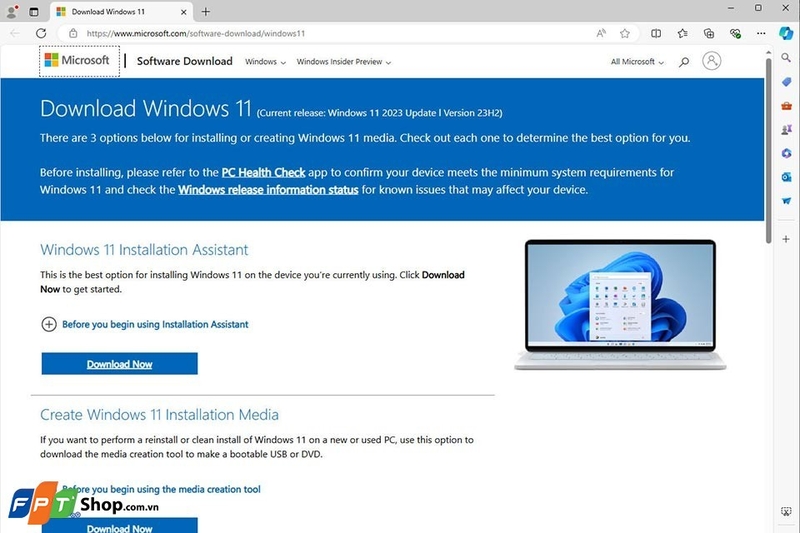
Đầu tiên, bạn hãy mở trình duyệt web trên máy tính và truy cập vào trang web chính thức của Microsoft tại địa chỉ: “microsoft.com/software-download/windows11”.
Đây là trang tải xuống Windows 11 chính thức từ Microsoft. Tại đó, bạn có thể chọn các tùy chọn để cài đặt Windows 11, bao gồm tải file Win 11 ISO.
Bước 2: Chọn tùy chọn tải xuống file ISO
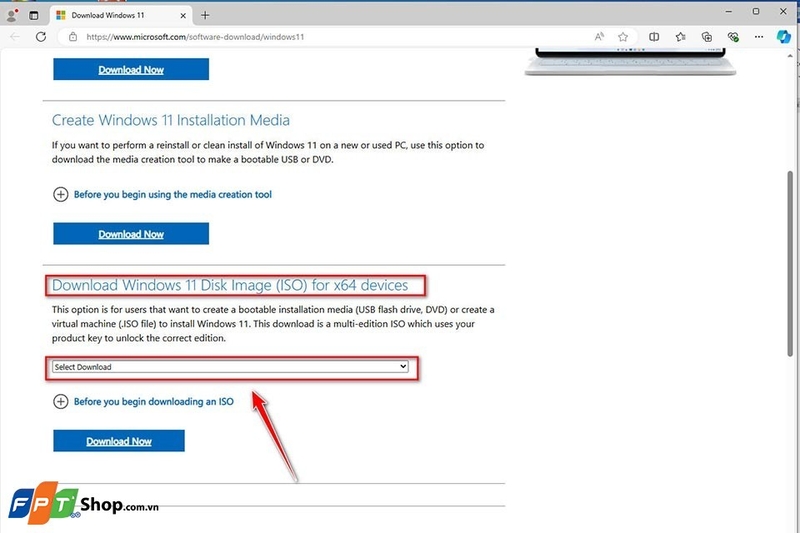
Khi truy cập vào trang tải xuống, bạn hãy kéo xuống phần "Download Windows 11 Disk Image (ISO)". Tại đây, bạn sẽ thấy tùy chọn "Select Download".

Sau đó, bạn hãy nhấp vào menu thả xuống và chọn phiên bản Windows 11 (multi-edition ISO for x64 devices) mà Microsoft cung cấp. Sau đó, bạn hãy nhấn vào nút "Download Now" để tiếp tục.
Bước 3: Chọn ngôn ngữ sản phẩm
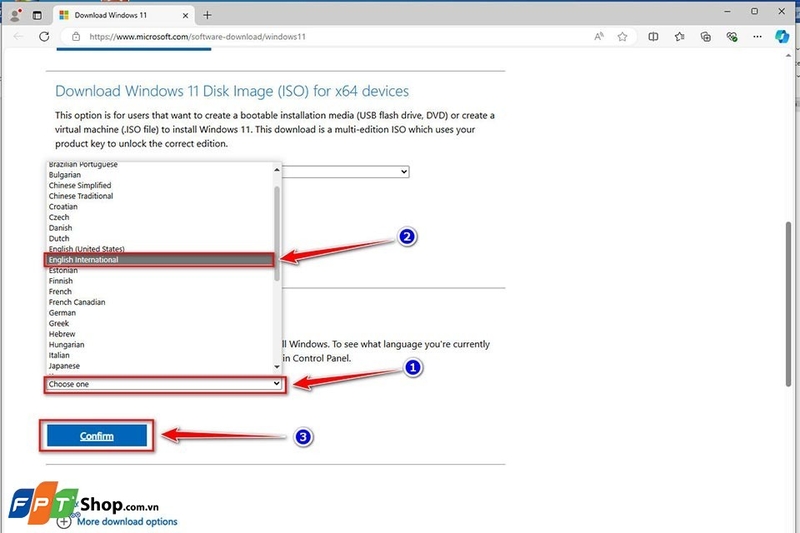
Sau khi xác nhận phiên bản, Microsoft sẽ yêu cầu bạn chọn ngôn ngữ cho file ISO. Đây là ngôn ngữ sẽ được sử dụng trong quá trình cài đặt Windows 11.
Từ menu thả xuống, bạn hãy chọn ngôn ngữ bạn muốn. Ví dụ: "English" hoặc "Vietnamese", sau đó nhấp vào "Confirm" để tiếp tục.
Bước 4: Tải xuống file ISO
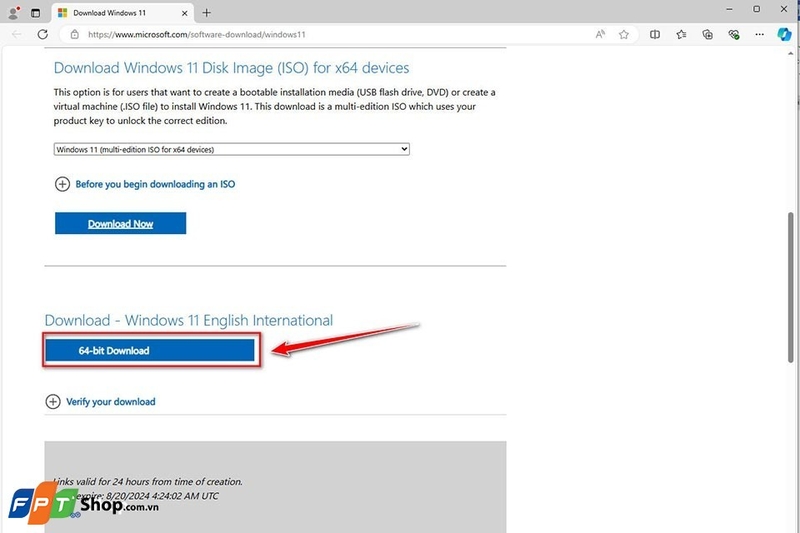
Sau khi chọn ngôn ngữ, Microsoft sẽ cung cấp cho bạn các tùy chọn tải xuống. Bạn sẽ thấy một liên kết tải xuống cho phiên bản "64-bit Download". Lúc này, bạn hãy nhấp vào liên kết để bắt đầu tải file ISO về máy tính của bạn.
File ISO của Windows 11 có dung lượng khá lớn (khoảng 5-6GB), vì vậy hãy đảm bảo bạn có đủ dung lượng trống trên ổ đĩa và kết nối internet ổn định để tải xuống.
Bước 5: Lưu file ISO và kiểm tra
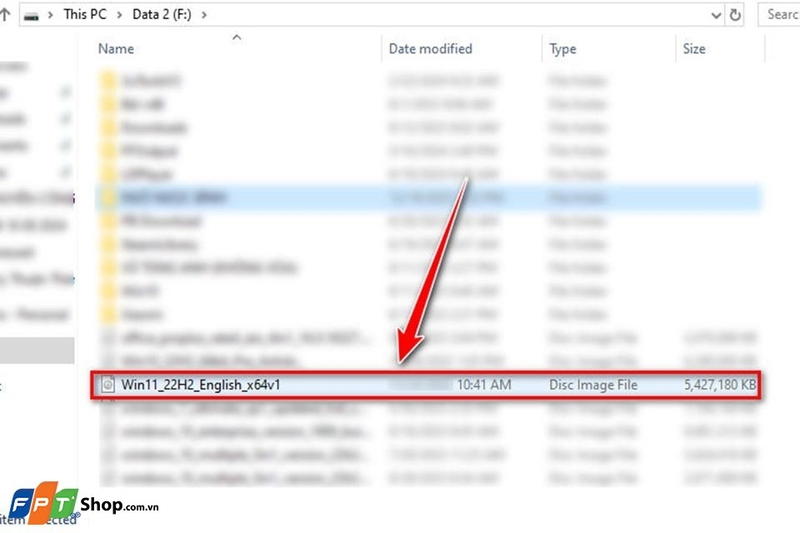
Khi quá trình tải xuống hoàn tất, bạn sẽ có file ISO của Windows 11 trên máy tính. Bạn hãy lưu file này vào một thư mục an toàn, dễ nhớ để sử dụng sau này.
Bạn có thể kiểm tra lại file ISO bằng cách kiểm tra kích thước tệp và so sánh với thông tin chính thức từ Microsoft để đảm bảo không có lỗi trong quá trình tải xuống.
Tạm kết
Việc tải và cài đặt Windows 11 từ nguồn chính chủ không chỉ giúp bạn tránh được các rủi ro bảo mật mà còn đảm bảo hệ điều hành hoạt động ổn định, mượt mà. Hy vọng qua hướng dẫn chi tiết này, bạn đã nắm vững cách để tải bộ cài Win 11 ISO một cách chuẩn xác và an toàn nhất.
Nếu bạn đang quan tâm đến các phần mềm bản quyền hoặc key cho Windows 11, hãy truy cập ngay vào đường link bên dưới hoặc ghé thăm các cửa hàng gần nhất của FPT Shop nhé.
Xem thêm:
:quality(75)/2021_7_15_637619888911574908_giai-dap-thac-mac-ve-windows-11.jpg)
:quality(75)/2023_2_4_638111050239637510_10-cach-khac-phuc-windows-11-bi-ket-o-che-do-may-bay.jpg)
:quality(75)/2023_3_14_638143927860210955_cai-dat-driver-am-thanh-windows-11-01.jpg)
:quality(75)/2022_11_25_638049723768153925_may-in-windows-11.jpg)
:quality(75)/2021_8_23_637653464554377006_windows-11.jpg)
:quality(75)/2022_12_1_638055313548422397_phim-tat-01.jpg)


