:quality(75)/estore-v2/img/fptshop-logo.png)
:quality(75)/powershell_e68a9c58c4.jpg)
:quality(75)/2024_1_1_638397494608670897_409307496_924411505719855_5538812596272384266_n.jpg)
PowerShell là gì? Hướng dẫn chi tiết cách sử dụng và các lệnh cơ bản trên ứng dụng này
Hầu hết các ứng dụng công nghệ thông tin hiện nay đang được sử dụng ngày càng rộng rãi trong việc quản trị hệ thống nhằm giúp tối ưu hóa công việc một cách nhanh chóng và chính xác. Vậy PowerShell thực chất là gì, nó có những lệnh phổ biến nào và tại sao các chuyên gia công nghệ lại tin dùng công cụ này đến thế?
Vài nét chung về PowerShell
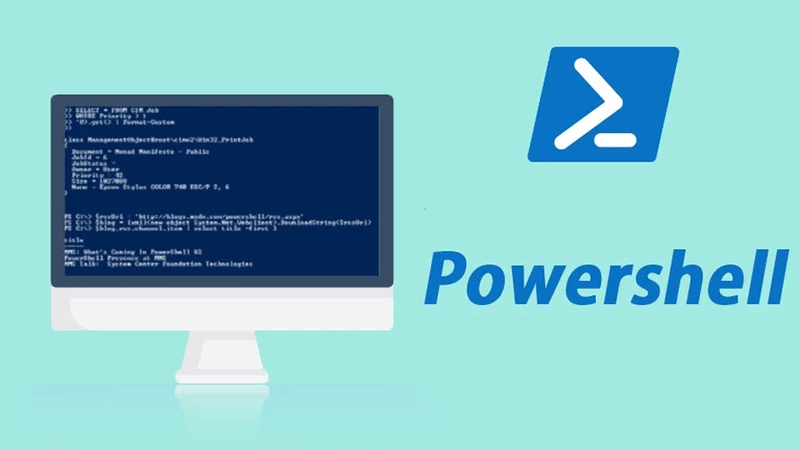
PowerShell là nền tảng quản lý cấu hình và tự động hóa tác vụ đa năng, được Microsoft xây dựng dựa trên khung .NET. Ban đầu, công cụ này chỉ dành riêng cho hệ điều hành Windows nhưng hiện nay nó đã trở thành mã nguồn mở và có thể hoạt động trên nhiều nền tảng khác nhau như Linux và macOS. Với giao diện dòng lệnh đặc trưng, PowerShell cho phép tương tác trực tiếp với hệ điều hành thông qua các đoạn mã thay vì phải thao tác thủ công trên giao diện đồ họa truyền thống.
Về cơ bản, PowerShell có thể được coi là một bước tiến vượt bậc so với Command Prompt (CMD). Nền tảng này không chỉ đơn thuần là nơi nhập lệnh mà còn là ngôn ngữ kịch bản (scripting language) hoàn chỉnh, giúp các quản trị viên xử lý hàng loạt nhiệm vụ phức tạp trên hệ thống mạng và máy tính chỉ với vài dòng mã.
Các tính năng nổi bật của PowerShell
Ngôn ngữ kịch bản dựa trên đối tượng .NET
Không giống như các trình dòng lệnh truyền thống chỉ trả về kết quả dưới dạng văn bản (text), PowerShell hoạt động dựa trên các đối tượng (objects) của .NET. Điều này có nghĩa là khi bạn thực thi một lệnh, kết quả trả về sẽ chứa toàn bộ cấu trúc dữ liệu của đối tượng đó, cho phép người dùng dễ dàng truy xuất các thuộc tính cụ thể mà không cần phải dùng các kỹ thuật cắt ghép chuỗi phức tạp. Tính năng này giúp PowerShell trở nên cực kỳ linh hoạt và mạnh mẽ trong việc xử lý dữ liệu hệ thống chuyên sâu.
Hệ thống Cmdlet phong phú và nhất quán
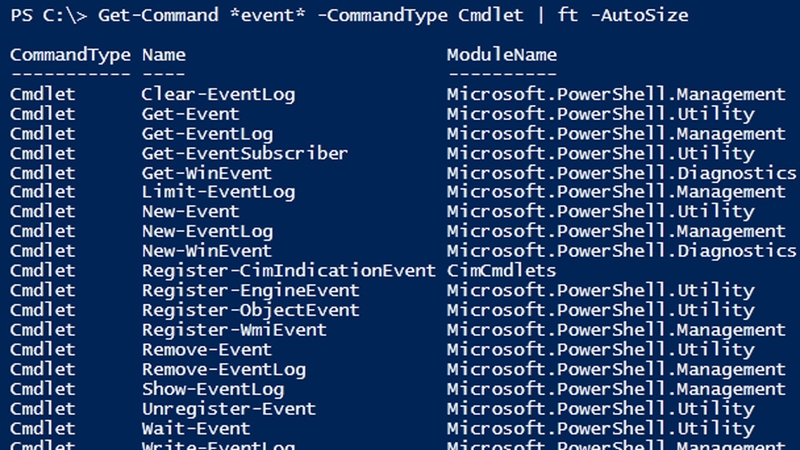
Điểm nổi bật của PowerShell là các Cmdlet - những lệnh đơn chức năng được xây dựng sẵn theo cấu trúc "Động từ-Danh từ" (ví dụ: Get-Service, Stop-Process). Hiện có hơn 200 Cmdlet mặc định và hàng nghìn mô-đun mở rộng khác, giúp người dùng có thể quản lý mọi thứ từ tệp tin, dịch vụ hệ thống đến các dịch vụ đám mây như Azure hay AWS. Nhờ đó, bạn có thể dễ dàng đoán được lệnh cần dùng ngay cả khi mới làm quen.
Khả năng tương thích và mở rộng linh hoạt
PowerShell được thiết kế với tính mở rộng cao thông qua các hàm, lớp, tập lệnh và mô-đun. Người dùng có thể tự tạo ra các bộ lệnh riêng để phục vụ cho nhu cầu đặc thù của doanh nghiệp. Ngoài ra, nó còn hỗ trợ tích hợp sâu với các định dạng dữ liệu phổ biến hiện nay như JSON, XML và CSV. Điều này cho phép PowerShell đóng vai trò kết nối và chuyển đổi dữ liệu giữa các hệ thống phần mềm khác nhau một cách mượt mà.
Hỗ trợ mạnh mẽ cho môi trường CI/CD
Trong kỷ nguyên DevOps, PowerShell đóng vai trò quan trọng trong xây dựng, thử nghiệm và triển khai các giải pháp phần mềm. Khả năng tự động hóa các quy trình triển khai mã nguồn giúp giảm thiểu sai sót do con người gây ra và đẩy nhanh tốc độ đưa sản phẩm ra thị trường. Với các mô-đun chuyên dụng cho Docker, Kubernetes và các nền tảng đám mây, PowerShell là công cụ không thể thiếu trong quy trình vận hành hiện đại.
Cơ chế Pipeline thông minh
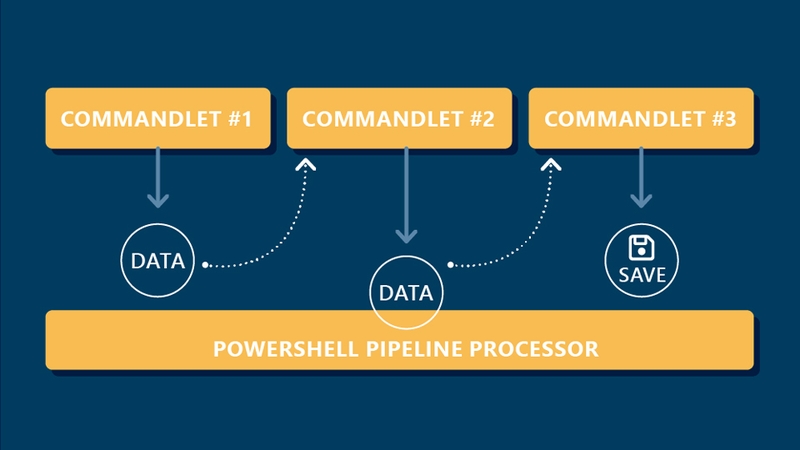
Tính năng Pipeline trong PowerShell cho phép chuyển tiếp đầu ra của một lệnh này làm đầu vào cho một lệnh khác dưới dạng đối tượng hoàn chỉnh. Điều này tạo nên một chuỗi xử lý logic liên tục và cực kỳ hiệu quả. Thay vì phải lưu dữ liệu trung gian vào các tệp tạm, bạn có thể lọc, sắp xếp và xuất dữ liệu ra định dạng mong muốn chỉ trong một dòng lệnh duy nhất, giúp tối ưu bộ nhớ và thời gian xử lý.
Vì sao nên sử dụng PowerShell?
Nâng cao hiệu suất làm việc vượt trội
Ứng dụng PowerShell vào công việc hằng ngày giúp các quản trị viên và người dùng kỹ thuật chủ động hơn trong mọi thao tác vận hành. Thay vì phải nhấp chuột qua hàng chục menu khác nhau, bạn có thể thực hiện các thay đổi trên hàng trăm máy chủ cùng lúc chỉ với một đoạn mã, vừa giúp hoàn thành công việc nhanh hơn, vừa đảm bảo tính đồng bộ trên toàn hệ thống.
Xử lý dữ liệu đồng loạt trên nhiều nền tảng
Sử dụng các lệnh PowerShell cho phép bạn chỉnh sửa, xóa hoặc cập nhật thông tin trên nhiều trang web và cơ sở dữ liệu cùng lúc mà không lo gặp lỗi do thao tác tay. Khả năng kết hợp với các định dạng tệp như .xml, .csv giúp việc trích xuất và báo cáo dữ liệu trở nên đơn giản hơn. Những tác vụ tốn hằng giờ đồng hồ trước đây đã có thể được giải quyết chỉ trong vài giây với một đoạn mã ngắn.
Tự động hóa các tác vụ lặp lại
Lý do lớn nhất để dùng PowerShell chính là khả năng "giải phóng" sức lao động khỏi các công việc nhàm chán. Từ việc lên lịch sao lưu hệ thống, kiểm tra nhật ký sự kiện đến quản lý tài khoản người dùng, mọi thứ đều có thể được lập trình sẵn. Khi các quy trình đã được tự động hóa, bạn sẽ có nhiều thời gian hơn để tập trung vào các công việc sáng tạo và mang lại giá trị cao hơn.
Ai phù hợp sử dụng PowerShell?
Dù được biết đến là một công cụ kỹ thuật chuyên sâu nhưng PowerShell thực tế lại mang đến giá trị cho nhiều nhóm đối tượng khác nhau nhờ tính linh hoạt và khả năng tùy biến không giới hạn:
- Quản trị viên hệ thống (System Administrators): Đây là nhóm người thường phải quản lý hàng trăm máy chủ và hàng ngàn tài khoản người dùng trong mạng nội bộ. PowerShell cho phép họ thực hiện các tác vụ quản lý tập trung như thiết lập chính sách nhóm, kiểm tra tài nguyên hệ thống từ xa hay cập nhật phần mềm đồng loạt mà không cần phải can thiệp thủ công vào từng thiết bị đơn lẻ.
- Lập trình viên và kỹ sư phần mềm (Developers): Những người làm trong lĩnh vực phát triển ứng dụng sử dụng PowerShell để tự động hóa quy trình xây dựng, kiểm thử và triển khai mã nguồn (CI/CD). Công cụ này hỗ trợ đắc lực trong việc tạo môi trường phát triển đồng nhất giữa các thành viên trong đội ngũ, kiểm soát các phiên bản phần mềm và quản lý các phụ thuộc phức tạp.
- Kỹ sư hạ tầng đám mây và DevOps (Cloud Engineers): Các kỹ sư DevOps sử dụng công cụ này để triển khai hạ tầng dưới dạng mã (Infrastructure as Code), cho phép họ khởi tạo và cấu hình hàng loạt máy ảo hoặc dịch vụ lưu trữ chỉ trong vài phút.
- Chuyên gia phân tích dữ liệu và báo cáo: Đối với những người thường xuyên phải làm việc với các khối dữ liệu thô từ nhiều nguồn khác nhau sử dụng PowerShell để trích xuất, chuyển đổi và làm sạch dữ liệu. Thay vì xử lý thủ công trên Excel, họ có thể viết các đoạn mã để tự động lọc thông tin từ tệp CSV, JSON hoặc XML và xuất ra các báo cáo định dạng HTML đẹp mắt để gửi cho quản lý. Tính năng pipeline cho phép xử lý dòng dữ liệu liên tục, giúp việc tổng hợp thông tin từ các hệ thống nhật ký (logs) phức tạp trở nên đơn giản và chính xác hơn.
- Người dùng máy tính nâng cao (Power Users): Những người yêu thích khám phá công nghệ cũng có thể sử dụng PowerShell để tối ưu hóa trải nghiệm cá nhân trên laptop. Từ việc gỡ bỏ các ứng dụng mặc định không cần thiết của Windows (bloatware) đến việc tự động sắp xếp các tệp tin trong thư mục tải về hay quét lỗi ổ đĩa định kỳ, PowerShell mang lại quyền kiểm soát sâu hơn vào hệ điều hành.
PowerShell và Command Prompt (CMD) có gì khác nhau?
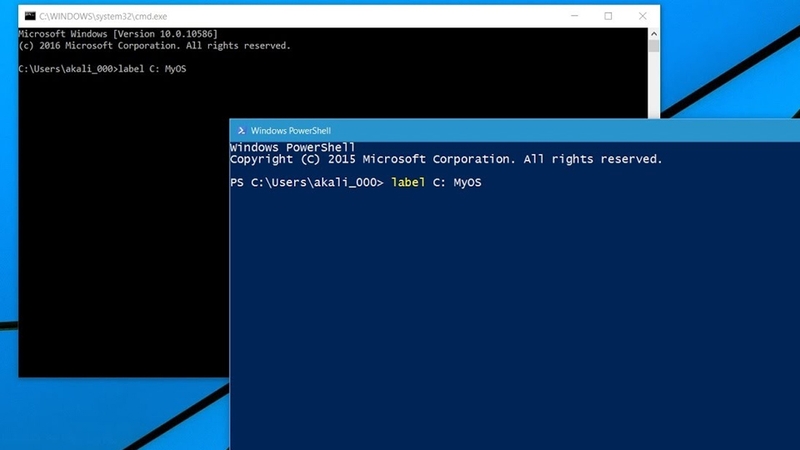
Dù cả hai đều là những công cụ giao diện dòng lệnh do Microsoft phát triển nhưng giữa PowerShell và Command Prompt (CMD) tồn tại nhiều điểm khác biệt về bản chất vận hành. CMD ra đời từ thời kỳ đầu của hệ điều hành Windows, hoạt động dựa trên cấu trúc truyền lệnh văn bản đơn giản và bị giới hạn trong tương tác với các thành phần hệ thống hiện đại. Ngược lại, PowerShell được xây dựng trên nền tảng .NET Framework, không chỉ thực thi lệnh mà còn có khả năng can thiệp sâu vào các đối tượng hệ thống phức tạp. PowerShell sẽ giải quyết các hạn chế về khả năng tùy biến và tự động hóa mà CMD chưa thể thực hiện được một cách trọn vẹn.
Điểm khác biệt dễ nhận thấy tiếp theo là cách thức xử lý dữ liệu đầu ra giữa hai công cụ này trong quá trình làm việc. Trong khi CMD chỉ trả về các chuỗi văn bản (text) thuần túy, buộc người dùng phải sử dụng các bộ lọc thủ công nếu muốn trích xuất thông tin, thì PowerShell lại trả về các đối tượng (objects) đầy đủ thuộc tính. Với khả năng tương thích ngược, PowerShell có thể thực hiện hầu hết các lệnh của CMD nhưng CMD lại không thể chạy các tập lệnh (scripts) hiện đại và cấu trúc điều hướng đối tượng của PowerShell.
Cách sử dụng PowerShell trên laptop
Để bắt đầu trải nghiệm sức mạnh của PowerShell, bạn có thể thực hiện theo các bước hướng dẫn đơn giản sau:
Bước 1: Khởi động ứng dụng
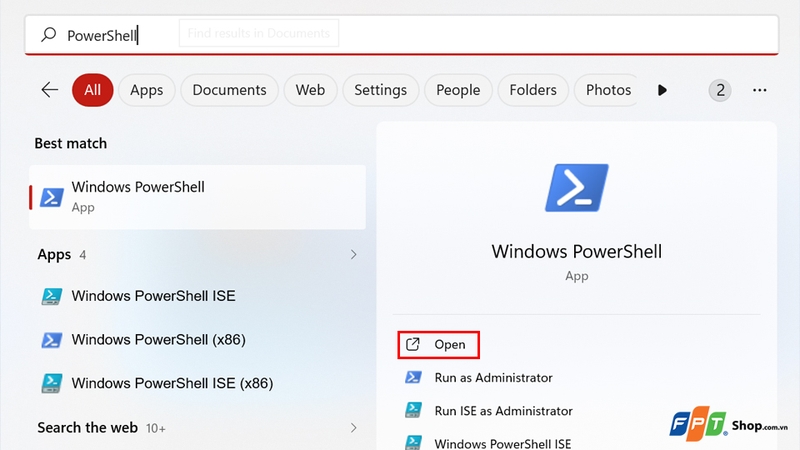
Cách nhanh nhất là nhấn tổ hợp phím Windows + R, sau đó nhập từ khóa “powershell” vào hộp thoại Run và nhấn Enter. Bạn cũng có thể tìm "PowerShell" trong menu Start và chọn "Open".
Bước 2: Tìm hiểu các lệnh cơ bản
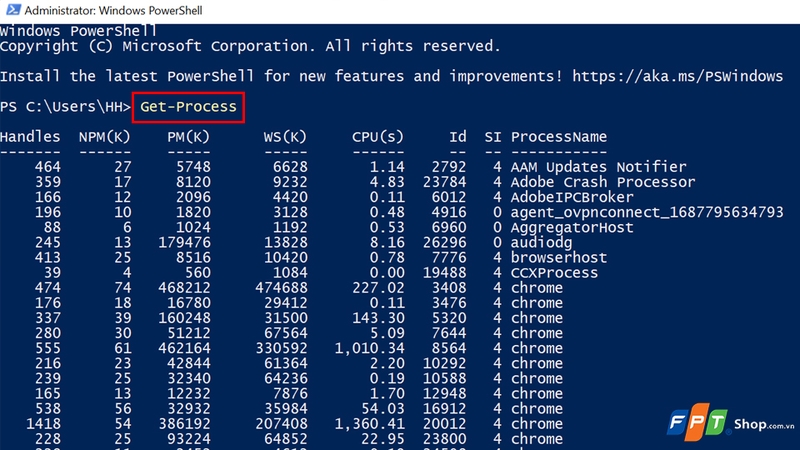
Hãy bắt đầu với lệnh Get-Help để tìm hiểu cách dùng của bất kỳ lệnh nào. Ví dụ: Get-Help Get-Service. Một số lệnh quan trọng khác bạn nên biết:
- Get-Process: Xem các ứng dụng đang chạy.
- Stop-Process -Name "tên_ứng_dụng": Tắt một ứng dụng đang bị treo.
- Get-Service: Kiểm tra trạng thái các dịch vụ của Windows.
Bước 3: Thiết lập quyền thực thi
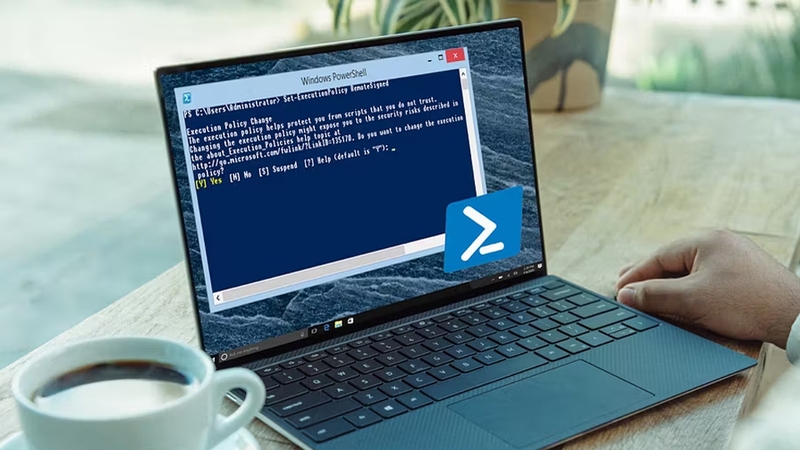
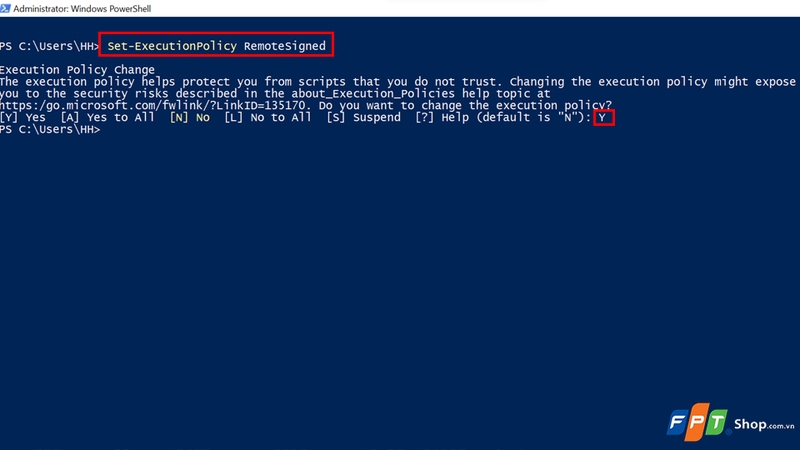
Windows có thể chặn việc chạy các tệp kịch bản (.ps1) để bảo mật. Để có thể chạy các tập lệnh do chính mình viết, bạn cần mở PowerShell với quyền Admin và nhập lệnh: "Set-ExecutionPolicy RemoteSigned". Sau đó chọn "Y" để xác nhận.
Bước 4: Tạo và chạy tập lệnh (Script)
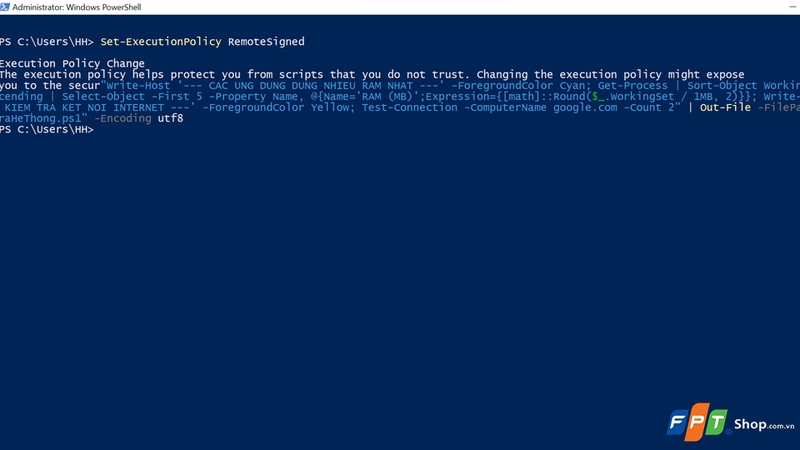
Bạn có thể dùng Notepad hoặc Visual Studio Code để viết các dòng lệnh, lưu lại với đuôi .ps1. Để chạy, bạn chỉ cần kéo tệp đó vào cửa sổ PowerShell hoặc nhập đường dẫn của tệp và nhấn Enter.
Tạm kết
PowerShell là một công cụ dòng lệnh và ngôn ngữ kịch bản mạnh mẽ, vượt xa khả năng của CMD truyền thống trong việc quản trị và tự động hóa hệ thống. Với nền tảng đối tượng .NET và hệ thống lệnh nhất quán, nó giúp chúng ta tối ưu hóa quy trình làm việc, tiết kiệm thời gian và giảm thiểu sai sót. Việc làm chủ PowerShell sẽ nâng cao hiệu suất trong kỷ nguyên số hóa hiện nay.
Để thực thi các câu lệnh PowerShell và xử lý các tác vụ quản trị hệ thống luôn diễn ra mượt mà, bạn nên trang bị cho mình một thiết bị có cấu hình mạnh mẽ và ổn định. Hãy tham khảo ngay các dòng laptop Lenovo tại website của FPT Shop - sự lựa chọn hoàn hảo với hiệu năng bền bỉ, giúp chinh phục mọi thử thách công nghệ.
Xem thêm:
:quality(75)/thay_ram_co_can_cai_lai_windows_khong_5_022e20c93b.png)
:quality(75)/bao_thuc_tren_laptop_d276a86f8f.jpg)
:quality(75)/small/raidrive_la_gi_2_af364b8707.png)
:quality(75)/defender_control_v21_3_6ca2944bcd.png)
:quality(75)/lightshot_khong_hoat_dong_tren_windows_0_1_1_a1265d1518.jpg)
:quality(75)/canon_2900_driver_32bit_8_acd85459b4.png)


