:quality(75)/estore-v2/img/fptshop-logo.png)
:quality(75)/thay_ram_co_can_cai_lai_windows_khong_5_022e20c93b.png)
:quality(75)/Rosie_d93f4b459b.png)
Thay RAM có cần cài lại Windows không? Những điều bạn nên biết trước khi nâng cấp
Khi máy tính bắt đầu chạy chậm hoặc xử lý đa nhiệm kém, nhiều người nghĩ đến việc nâng cấp RAM để cải thiện hiệu suất. Tuy nhiên, không ít người băn khoăn thay RAM có cần cài lại Windows không và liệu việc này có ảnh hưởng đến dữ liệu hay hệ thống. Trong bài viết này, FPT Shop sẽ giải đáp chi tiết vấn đề này.
Thay RAM có cần cài lại Windows không?
"Thay RAM có cần cài lại Windows không" là thắc mắc phổ biến khi người dùng muốn nâng cấp phần cứng. Câu trả lời là không cần cài lại Windows trong hầu hết các trường hợp. RAM là bộ nhớ tạm thời, chỉ lưu dữ liệu khi máy đang hoạt động và sẽ xóa khi tắt nguồn.
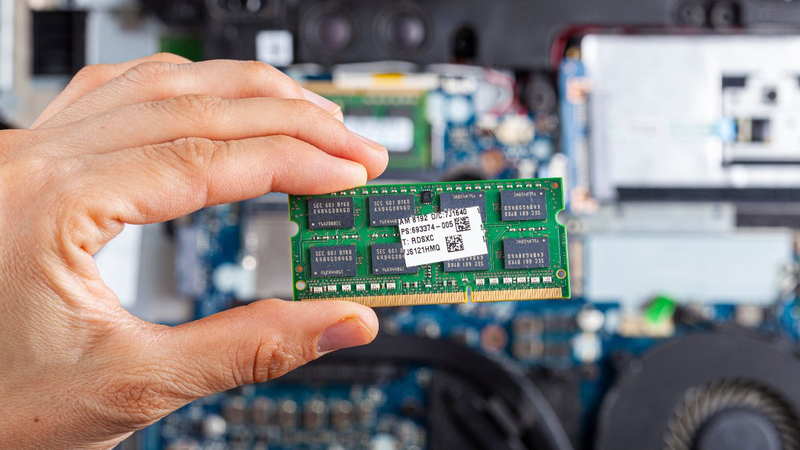
Hệ điều hành Windows được cài đặt trên ổ cứng hoặc SSD, vì vậy việc thay RAM không ảnh hưởng đến dữ liệu hay hệ thống. Sau khi nâng cấp, PC sẽ tự động nhận diện dung lượng RAM mới và sử dụng mà không cần thiết lập phức tạp.
Tuy nhiên, trong một số trường hợp hiếm gặp, máy tính có thể không nhận RAM hoặc hoạt động chưa ổn định. Lúc này, bạn có thể cần kiểm tra lại BIOS hoặc cập nhật firmware để đảm bảo tương thích. Dù vậy, tình huống này không phổ biến và thường dễ xử lý.
Lợi ích khi nâng cấp RAM cho máy tính
Tăng tốc độ xử lý
Khi dung lượng RAM tăng lên, máy tính có thể xử lý nhiều tác vụ cùng lúc hiệu quả hơn. Ví dụ, một thiết bị sử dụng RAM 8 GB khi nâng lên 16 GB sẽ giảm rõ rệt tình trạng giật lag khi mở nhiều ứng dụng. Đây cũng là lý do nhiều người tìm hiểu thay RAM có cần cài lại Windows không trước khi quyết định nâng cấp.
Cải thiện khả năng đa nhiệm
Việc chuyển đổi giữa các ứng dụng trở nên mượt mà hơn. Người dùng có thể mở đồng thời trình duyệt, phần mềm văn phòng và ứng dụng chỉnh sửa ảnh mà không gặp tình trạng chậm trễ.
Hỗ trợ phần mềm nặng
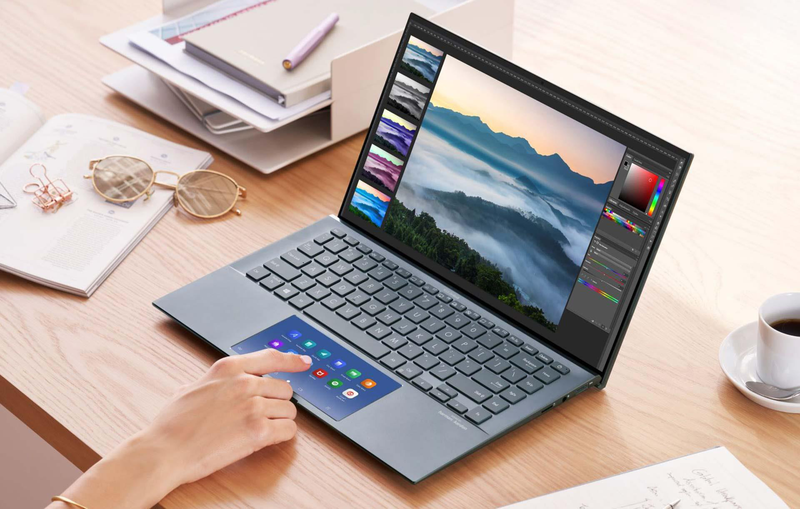
Các phần mềm đồ họa hoặc dựng video yêu cầu dung lượng RAM lớn để hoạt động ổn định. Khi nâng cấp lên 16 GB hoặc 32 GB, quá trình xử lý dữ liệu sẽ nhanh hơn, giảm thời gian chờ đợi.
Kéo dài tuổi thọ thiết bị
Khi máy tính không bị quá tải, các linh kiện như CPU và ổ cứng hoạt động ổn định hơn. Điều này giúp giảm nguy cơ hư hỏng và kéo dài thời gian sử dụng thiết bị.
Những yếu tố cần cân nhắc trước khi thay RAM
Xác định nhu cầu sử dụng
Việc lựa chọn dung lượng RAM cần phù hợp với nhu cầu thực tế. Nếu chỉ dùng cho công việc văn phòng hoặc lướt web, RAM 8 GB là đủ. Với nhu cầu cao hơn như thiết kế hoặc chơi game, bạn nên cân nhắc 16 GB hoặc 32 GB để đảm bảo hiệu suất.

Kiểm tra khả năng hỗ trợ của máy
Không phải thiết bị nào cũng hỗ trợ nâng cấp RAM linh hoạt. Bạn cần kiểm tra số khe cắm và dung lượng tối đa mà mainboard hỗ trợ. Một số dòng laptop chỉ có 1 khe RAM hoặc RAM được hàn sẵn.
Ngoài ra, hệ điều hành cũng ảnh hưởng đến khả năng nhận RAM. Phiên bản 64 bit có thể hỗ trợ dung lượng lớn hơn nhiều so với 32 bit, thường lên đến 128 GB hoặc cao hơn.
Lựa chọn loại RAM phù hợp
Hiện nay có nhiều loại RAM như DDR3L, DDR4 và DDR5. Mỗi loại có tốc độ và hiệu suất khác nhau. Bạn cần chọn đúng loại tương thích với mainboard để đảm bảo hoạt động ổn định.
Tốc độ Bus cũng là yếu tố quan trọng. Ví dụ, RAM có Bus 3200 MHz sẽ cho tốc độ truyền dữ liệu nhanh hơn so với 2666 MHz. Tuy nhiên, cần đảm bảo mainboard hỗ trợ mức Bus tương ứng.
Khi nào cần nâng cấp RAM?
- Máy chạy chậm khi mở nhiều ứng dụng: Nếu máy thường xuyên bị chậm khi mở nhiều tab hoặc phần mềm, đây là dấu hiệu thiếu RAM.
- Thường xuyên sử dụng phần mềm nặng: Người dùng làm đồ họa, dựng video hoặc chơi game cần dung lượng RAM lớn hơn để đảm bảo hiệu năng.
- Máy báo lỗi thiếu bộ nhớ: Một số trường hợp hệ thống hiển thị cảnh báo thiếu bộ nhớ, đây là dấu hiệu cần nâng cấp.
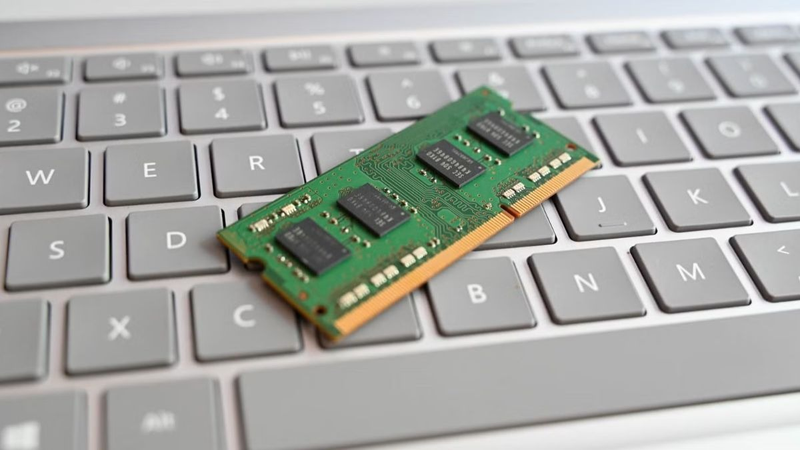
Khi nào cần kiểm tra lại hệ thống sau khi thay RAM?
Máy không nhận đủ dung lượng
Sau khi lắp RAM, nếu hệ thống chỉ nhận một phần dung lượng, bạn cần kiểm tra lại khe cắm hoặc vị trí lắp. Trong một số trường hợp, việc vệ sinh khe RAM cũng giúp cải thiện tình trạng này.
Máy hoạt động không ổn định
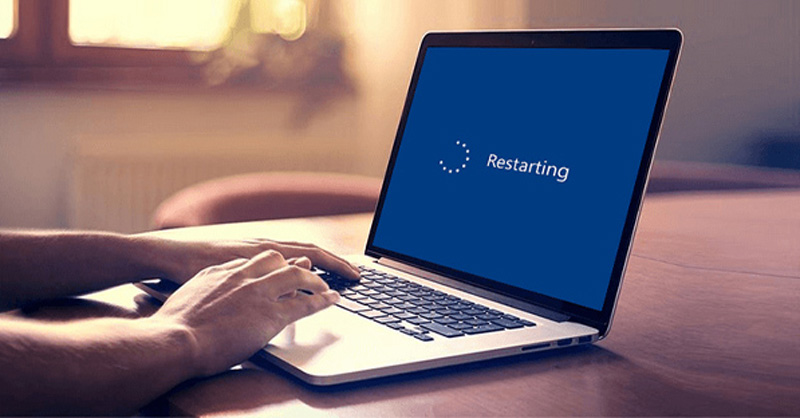
Nếu xuất hiện tình trạng treo máy hoặc khởi động lại liên tục, có thể RAM chưa tương thích. Bạn nên thử từng thanh RAM để xác định nguyên nhân hoặc cập nhật BIOS.
Kiểm tra trong BIOS và Windows
Sau khi nâng cấp, bạn nên vào BIOS hoặc phần thông tin hệ thống để kiểm tra dung lượng RAM đã nhận đủ hay chưa. Đây là bước quan trọng để đảm bảo việc nâng cấp thành công.
Có nên tự thay RAM tại nhà hay không?
Trường hợp có thể tự thực hiện
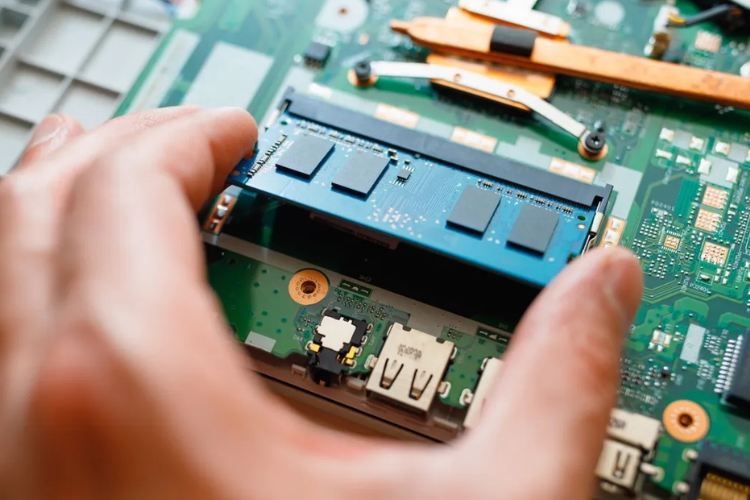
Nếu bạn có kiến thức cơ bản về phần cứng, việc thay RAM khá đơn giản. Bạn chỉ cần tắt nguồn, tháo nắp máy và lắp RAM đúng khe. Thời gian thực hiện thường chỉ khoảng 10 phút đến 15 phút.
Khi nào nên nhờ kỹ thuật viên?
Với các dòng laptop mỏng nhẹ hoặc RAM hàn sẵn, việc tháo lắp phức tạp hơn. Trong trường hợp này, bạn nên nhờ kỹ thuật viên để tránh rủi ro hư hỏng linh kiện.
Lưu ý quan trọng khi thay RAM
- Tắt nguồn trước khi lắp đặt: Bạn cần tắt hoàn toàn thiết bị trước khi thay RAM để đảm bảo an toàn.
- Lắp đúng khe và đúng chiều: Việc lắp sai có thể khiến máy không nhận RAM hoặc gây lỗi hệ thống.
- Kiểm tra lại sau khi lắp: Sau khi thay RAM, bạn nên kiểm tra trong hệ thống để đảm bảo dung lượng đã được nhận đầy đủ.
Tạm kết
Thay RAM có cần cài lại Windows không là câu hỏi khiến nhiều người lo lắng khi nâng cấp máy tính. Thực tế, bạn không cần cài lại hệ điều hành trong hầu hết trường hợp. Việc nâng cấp RAM giúp cải thiện hiệu suất rõ rệt nếu lựa chọn đúng dung lượng và loại tương thích.
Nếu bạn đang tìm kiếm RAM chính hãng để nâng cấp máy tính, FPT Shop cung cấp nhiều lựa chọn phù hợp với nhu cầu từ cơ bản đến nâng cao. Sản phẩm đảm bảo chất lượng, tương thích tốt và có chính sách bảo hành rõ ràng, giúp bạn yên tâm khi sử dụng lâu dài.
Xem thêm:
:quality(75)/kingsman_by_aitc_ksd48g26c19sod_3c3cb64da0.png)


:quality(75)/kingsman_by_aitc_ksd416g32c22sod_723dba6148.png)
:quality(75)/kingsman_by_aitc_ksd416g26c19sod_a5a620a713.png)
:quality(75)/kingsman_by_aitc_ksd48g32c22sod_c211f30618.png)
:quality(75)/5_ecf6d13ce9.jpg)
:quality(75)/4_c4ef5f41b6.jpg)
:quality(75)/cover_2943050eb2.jpg)
:quality(75)/kiem_tra_ram_dien_thoai_01_f7f50d271c.jpg)
:quality(75)/laptop_ram_16_gb_thumb_c5e1aab02f.jpg)
:quality(75)/Tai_sao_gia_RAM_tang_2026_cover_c60adf81d1.jpg)


