:quality(75)/estore-v2/img/fptshop-logo.png)
:quality(75)/kiem_tra_ram_dien_thoai_01_f7f50d271c.jpg)
:quality(75)/dinh_long_4627e1a3db.jpg)
Cách kiểm tra RAM điện thoại nhanh và chính xác để tối ưu trải nghiệm sử dụng
Điện thoại bỗng dưng chậm hơn, mở nhiều ứng dụng thì giật lag hoặc nhanh nóng máy là tình trạng mà rất nhiều người dùng gặp phải. Trong nhiều trường hợp, nguyên nhân lại đến từ RAM đang bị chiếm dụng quá nhiều mà bạn không hề để ý. Vậy cách kiểm tra RAM điện thoại như thế nào để biết tình trạng máy và kịp thời tối ưu hiệu năng? Bài viết dưới đây sẽ giúp bạn hiểu rõ, thao tác đúng và áp dụng nhanh chỉ với vài bước đơn giản.
RAM điện thoại là gì?
RAM điện thoại là bộ nhớ tạm thời dùng để lưu dữ liệu mà hệ điều hành và các ứng dụng đang cần ngay tại thời điểm bạn sử dụng máy. Nói dễ hiểu, RAM giống như một “bàn làm việc” của điện thoại. Lúc đó, ứng dụng nào đang mở, tác vụ nào đang chạy, dữ liệu nào cần truy xuất nhanh thì hệ thống sẽ đưa vào RAM để xử lý mượt hơn.
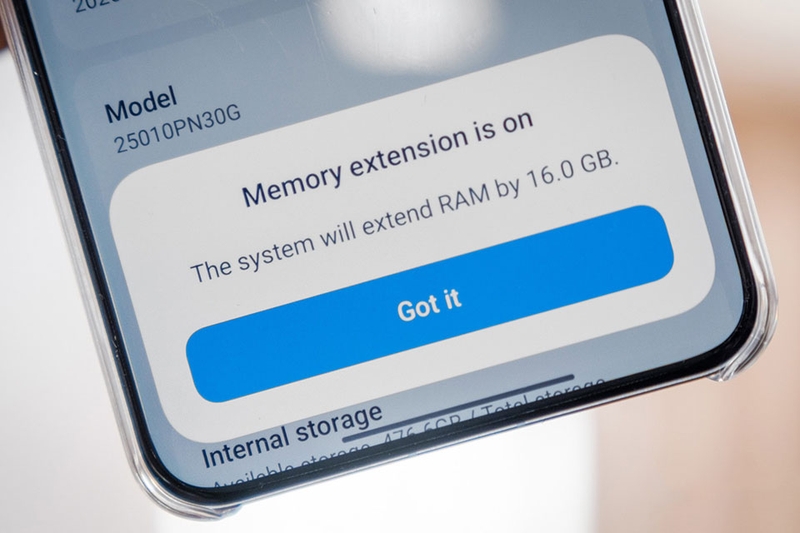
Điểm quan trọng mà nhiều người hay nhầm là RAM không giống bộ nhớ lưu trữ. RAM chỉ phục vụ cho việc xử lý tạm thời trong lúc bạn dùng điện thoại, còn bộ nhớ lưu trữ mới là nơi chứa ảnh, video, ứng dụng và tệp tin lâu dài. Khi bạn mở Facebook, chụp ảnh, nhắn tin, nghe nhạc rồi chuyển qua trình duyệt web, điện thoại cần một vùng nhớ đủ nhanh để giữ các ứng dụng đó sẵn sàng hoạt động. Đó chính là lúc RAM phát huy tác dụng.
Nếu điện thoại có RAM phù hợp, máy sẽ chuyển đổi ứng dụng nhanh hơn, đa nhiệm mượt hơn và ít bị tải lại ứng dụng khi bạn vừa thoát ra rồi mở lại. Ngược lại, khi RAM bị thiếu, hệ thống sẽ phải giải phóng bớt bộ nhớ hoặc đóng ứng dụng nền để ưu tiên tác vụ đang chạy. Vậy làm sao để biết máy của bạn có dung lượng RAM bao nhiêu? Trong phần tiếp theo, chúng ta hãy khám phá ngay cách kiểm tra RAM điện thoại nhanh và chính xác nhất nhé.
Cách kiểm tra RAM điện thoại nhanh và chính xác
Nếu bạn muốn biết bộ nhớ dùng cho việc chạy đa nhiệm của thiết bị, hãy tham khảo ngay cách kiểm tra RAM điện thoại nhanh và chính xác dưới đây.
1. Điện thoại Android
Trên điện thoại Android, cách kiểm tra RAM thường khá đơn giản. Tùy từng hãng, bạn có thể xem trong mục Bộ nhớ, Chăm sóc thiết bị, Thông tin điện thoại hoặc Tùy chọn nhà phát triển. Với nhiều máy Android hiện đại, cách xem RAM đang dùng và RAM tổng thường nằm trong phần cài đặt hệ thống. Các bước kiểm tra cơ bản như sau:
Bước 1: Bạn hãy mở ứng dụng Cài đặt trên điện thoại Android của mình, sau đó tìm các mục có tên như Bộ nhớ, Chăm sóc thiết bị, Pin và chăm sóc thiết bị hoặc Thông tin điện thoại. Tên mục có thể khác nhau đôi chút tùy hãng máy và phiên bản Android.
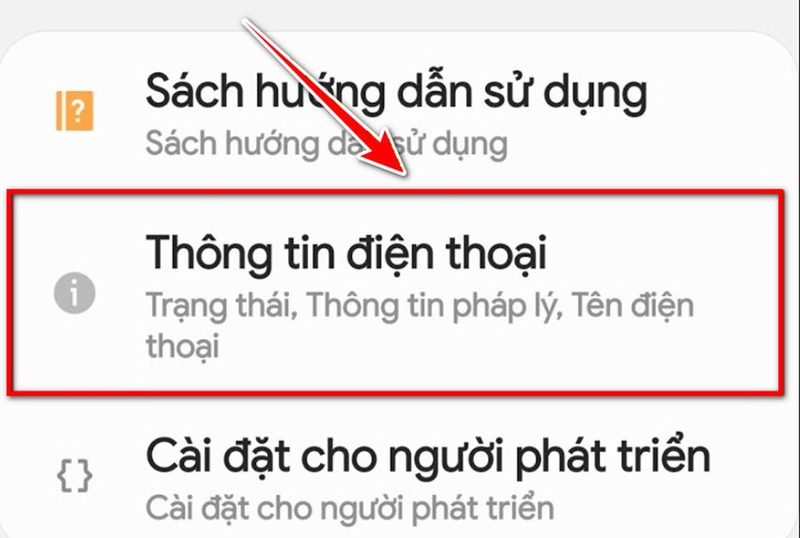
Bước 2: Bạn hãy nhấn vào mục liên quan đến Bộ nhớ hoặc Memory/RAM nếu điện thoại của bạn có hiển thị trực tiếp. Trên một số máy, hệ thống sẽ cho bạn xem tổng dung lượng RAM, lượng RAM đang dùng và phần RAM còn khả dụng để chạy ứng dụng.
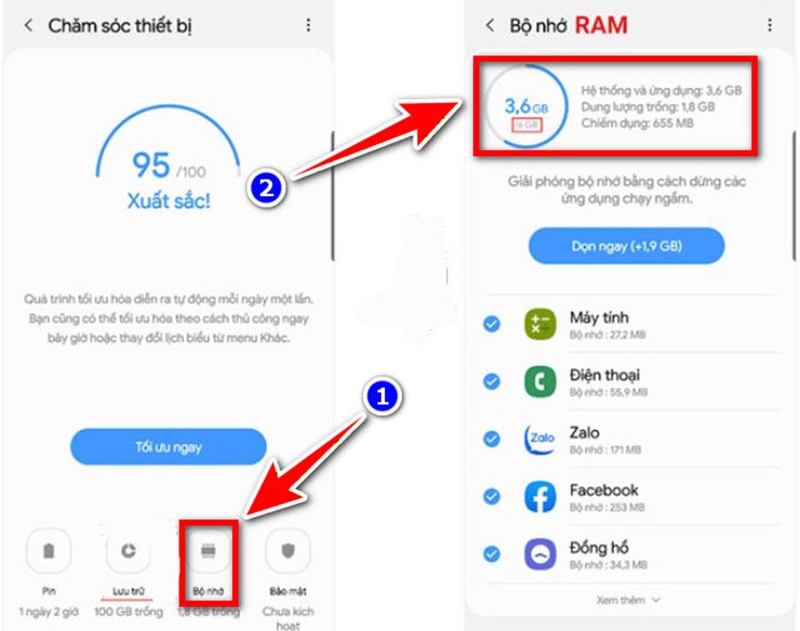
Lức này, bạn hãy quan sát kỹ các thông số trên màn hình. Một số thiết bị sẽ cho phép bạn nhìn thấy mức RAM hệ thống đang sử dụng, từ đó dễ đánh giá điện thoại có đang bị quá tải hay không.
2. iPhone
Với iPhone, bạn nên biết rằng Apple không hiển thị dung lượng RAM trong phần Cài đặt theo cách trực tiếp như Android. Apple chủ yếu cho người dùng xem model máy, phiên bản iOS, dung lượng lưu trữ và một số dữ liệu phân tích/chẩn đoán. Cách kiểm tra như sau:
Bước 1: Bạn hãy mở Cài đặt trên iPhone, sau đó vào Cài đặt chung rồi chọn Giới thiệu. Đây là nơi hiển thị nhiều thông tin cơ bản của thiết bị như tên máy, phiên bản iOS, số model và các thông tin nhận dạng khác.
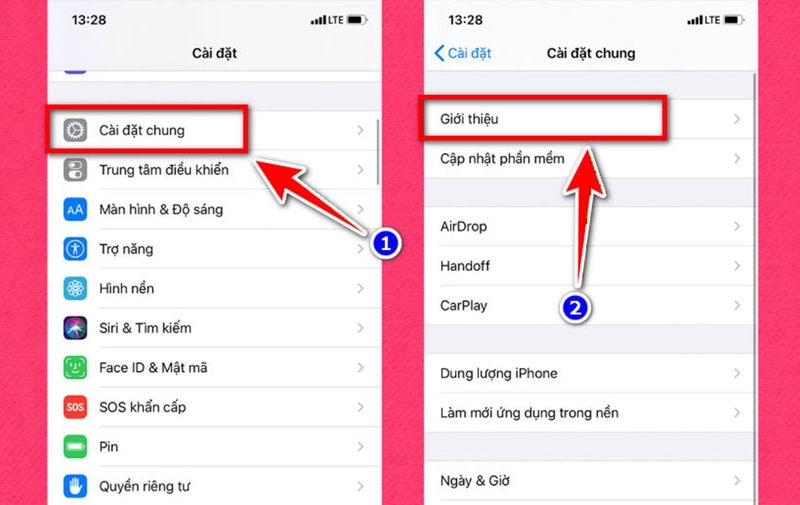
Bước 2: Bạn hãy ghi lại tên máy hoặc số model đang hiển thị trong mục Giới thiệu. Đây là thông tin quan trọng để bạn xác định đúng phiên bản iPhone mình đang dùng trước khi tra cứu dung lượng RAM.
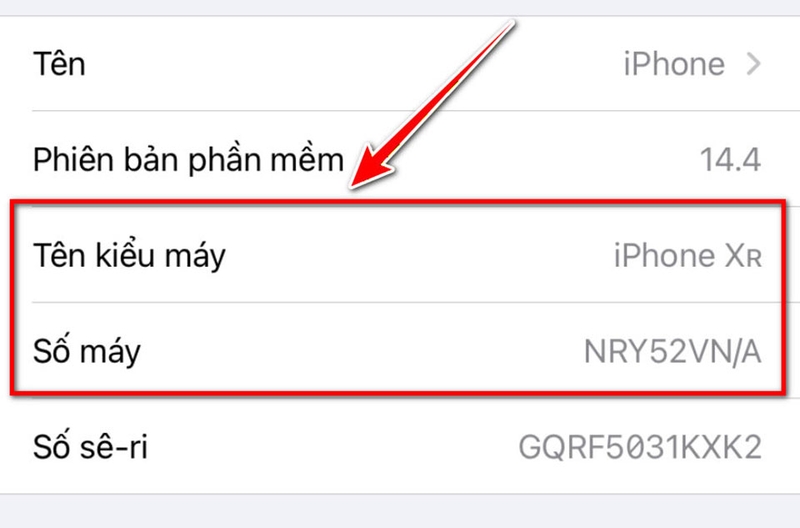
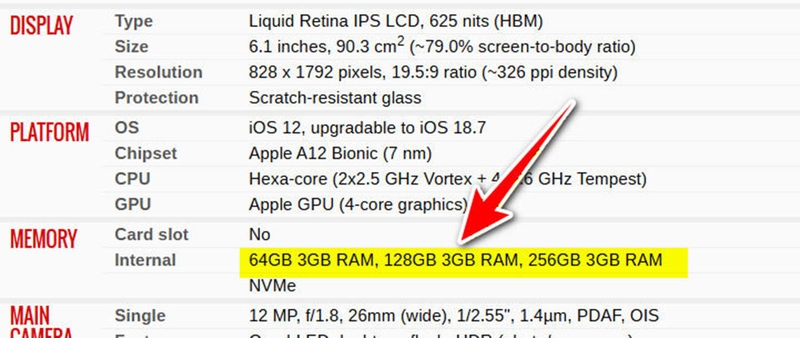
Bước 3: Bạn hãy dùng tên model đó để đối chiếu với nguồn tra cứu uy tín về RAM của iPhone. Tuy vậy, Apple không hiển thị RAM công khai cho người dùng cuối, nên thông tin RAM thường được xác nhận qua công cụ dành cho nhà phát triển hoặc phân tích kỹ thuật theo từng model.
Tạm kết
Khi biết cách kiểm tra RAM điện thoại nhanh và chính xác, bạn sẽ hiểu rõ hơn về tình trạng hoạt động của thiết bị, từ đó chủ động tối ưu hiệu năng và sử dụng máy mượt mà hơn mỗi ngày. Dù bạn đang dùng điện thoại Android hay iPhone, chỉ cần nắm đúng cách kiểm tra, bạn sẽ dễ dàng theo dõi bộ nhớ, nhận biết nguyên nhân khiến máy chậm và có hướng xử lý phù hợp hơn trong quá trình sử dụng.
Nếu bạn đang quan tâm đến những mẫu điện thoại mới của Apple, bạn có thể tham khảo thêm các mẫu iPhone 17 Series tại FPT Shop để lựa chọn thiết bị phù hợp với nhu cầu sử dụng của mình.
Xem thêm:
:quality(75)/nubia_v80_design_xanh_5_c796158127.png)



:quality(75)/nubia_v80_max_xanh_5_c567727ec0.png)


:quality(75)/5_ecf6d13ce9.jpg)
:quality(75)/small/NET_Framework_4_8_01_d62687b72e.jpg)
:quality(75)/van_khan_ram_thang_2_am_lich_2026_4f87301da0.png)
:quality(75)/4_c4ef5f41b6.jpg)
:quality(75)/small/xiaomi_tang_gia_dien_thoai_do_khung_hoang_dram_205144_1_27313841f9.jpg)
:quality(75)/top_dien_thoai_ram_6gb_gia_re_2026_0_9b26a2f8cc.jpg)


