:quality(75)/estore-v2/img/fptshop-logo.png)
:quality(75)/lightshot_khong_hoat_dong_tren_windows_0_1_1_a1265d1518.jpg)
:quality(75)/small/tuong_vy_88d2cecce1.jpg)
Lightshot không hoạt động trên Windows: Tìm hiểu các cách sửa lỗi chính xác, hiệu quả
Lightshot là một trong những phần mềm chụp ảnh màn hình miễn phí hỗ trợ trên cả hai hệ điều hành Windows và Mac. Công cụ này còn tích hợp sẵn tính năng chỉnh sửa, chú thích trực tiếp trên ảnh vô cùng tiện lợi. Song, trong thời gian sử dụng cũng xuất hiện không ít lỗi dẫn đến ứng dụng không hoạt động, bị treo. Cùng FPT Shop tìm hiểu nguyên nhân và cách xử lý lỗi Lightshot không hoạt động trên Windows để duy trì các thao tác chụp màn hình thuận tiện nhé.
Các cách sửa lỗi Lightshot không hoạt động trên Windows
Khởi động lại Lightshot với quyền admin
Nếu bạn quên cấp quyền quản trị cho phần mềm có thể khiến nó không khởi chạy ổn định hoặc lưu ảnh sau khi chụp màn hình. Sau đây là các bước khởi chạy lại ứng dụng với quyền admin:
Bước 1: Nhấn tổ hợp phím Ctrl + Shift + Esc để mở Task Manager.
Bước 2: Tìm tên ứng dụng trong danh sách, nhấp chuột phải và chọn End task.
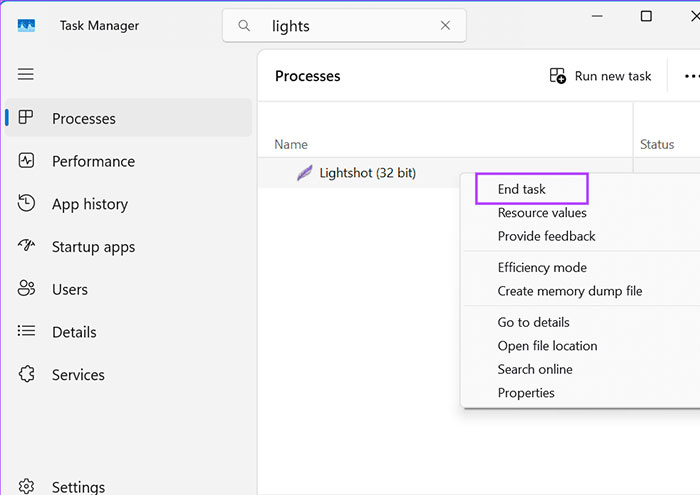
Bước 3: Đóng cửa sổ Task Manager.
Bước 4: Mở menu Start bằng phím Windows, nhập “Lightshot” vào ô tìm kiếm hiển thị trên màn hình desktop và chọn Run as administrator.
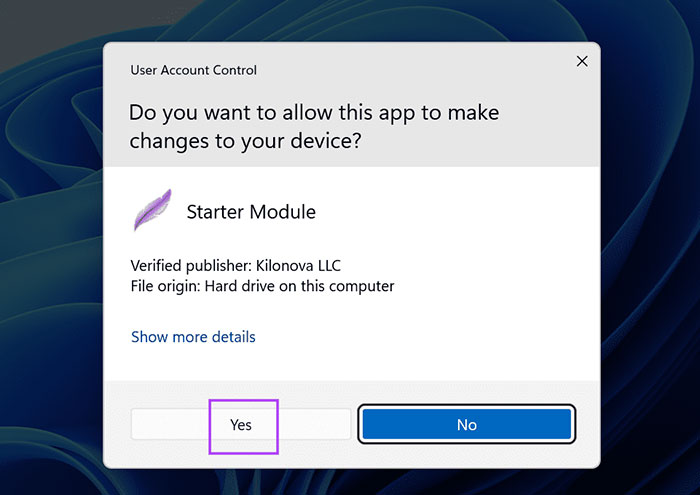
Bước 5: Khi cửa sổ User Account Control hiển thị, bạn nhấn Yes để cấp quyền quản trị cho ứng dụng.
Bước 6: Khởi chạy quyền admin thành công, bạn có thể truy cập Lightshot từ khay hệ thống hoặc sử dụng phím tắt.
Thiết lập lại phím tắt chụp ảnh của Lightshot
Trong hệ điều hành Windows 11, Microsoft đã điều chỉnh chức năng của phím PrintScreen là mở Snipping Tool theo mặc định. Điều này khiến thao tác chụp màn hình quen thuộc bằng phím PrintScreen trên Lightshot không còn hoạt động như trước. Bạn nên cài đặt lại phím tắt hoặc vô hiệu hóa tùy chọn mở Snipping Tool để tiếp tục sử dụng Lightshot.
Bước 1: Nhấn tổ hợp phím Windows + I để mở mục Settings.
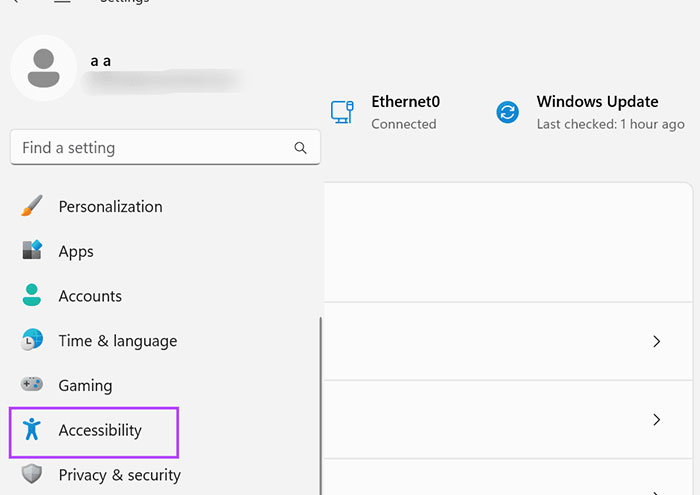
Bước 2: Chọn mục Accessibility.
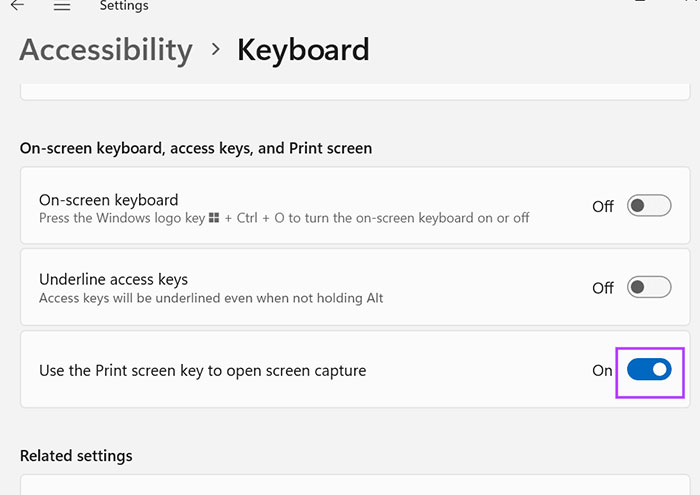
Bước 3: Tìm đến mục Interaction và nhấn vào Keyboard.
Bước 4: Tắt tùy chọn “Use the Print Screen to open screen capture” và đóng cửa sổ Settings.
Bước 5: Nhấp chuột phải vào biểu tượng Lightshot, chọn Options.
Bước 6: Mở tab Hotkey.
Bước 7: Đánh dấu vào General Hotkey, rồi nhấn phím PrintScreen trong phần key mapping. Sau đó xác nhận bằng nút OK.
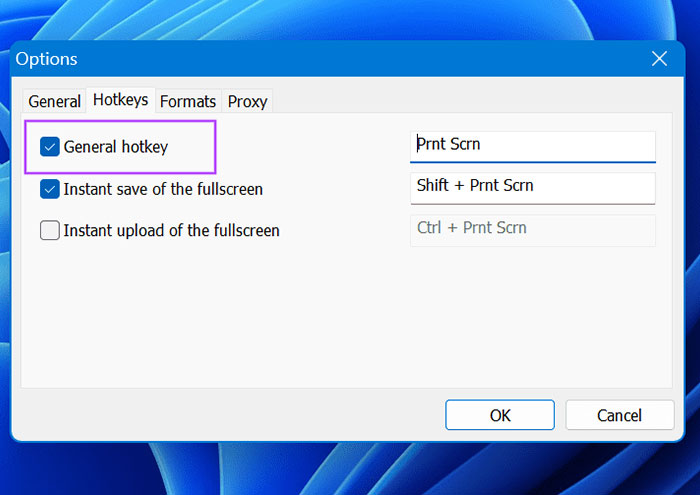
Bước 8: Khởi động lại Lightshot với quyền quản trị viên bằng cách nhấn PrintScreen.
Thay đổi cài đặt GPU trong NVIDIA Control Panel
Bạn có thể xử lý lỗi Lightshot không hoạt động trên Windows bằng cách điều chỉnh thiết lập GPU trong NVIDIA Control Panel. Dưới đây là các bước chuyển sang chế độ tự động chọn GPU trên laptop trang bị cả card đồ họa tích hợp và card rời:
Bước 1: Nhấn phím Windows để mở Start, tiến hành nhập “NVIDIA Control Panel” vào ô tìm kiếm. Sau đó nhấn Enter.
Bước 2: Truy cập mục Manage 3D Settings.
Bước 3: Tại Preferred graphics processor, chọn chế độ Auto-select.
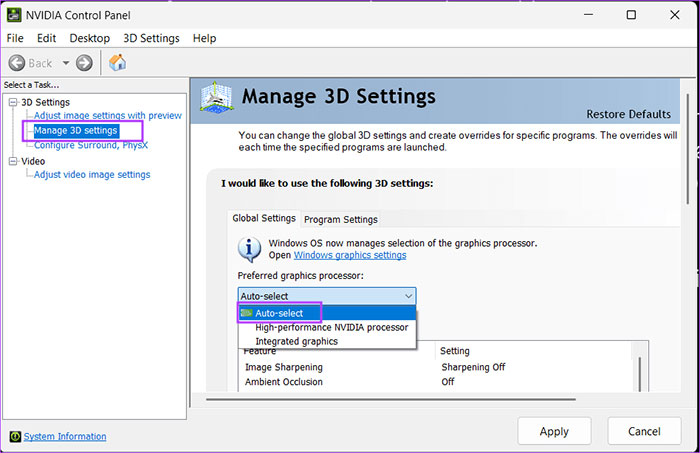
Bước 4: Nhấn Apply để lưu thay đổi. Cuối cùng đóng cửa sổ NVIDIA Control Panel.
Xóa bản cập nhật Windows gần đây
Lỗi Lightshot không hoạt động trên Windows cũng có thể xảy ra sau khi Windows tự động cập nhật. Trong trường hợp này hãy vào mục Settings và kiểm tra các bản cập nhật hiện có. Nếu phát hiện phiên bản mới, bạn nên cài đặt rồi kiểm tra lại xem Lightshot đã hoạt động bình thường chưa. Ngược lại, nếu không có bản vá phù hợp, hãy gỡ bỏ bản cập nhật gây xung đột. Thao tác các bước sau:
Bước 1: Nhấn phím Windows để mở Start, nhập “uninstall updates” vào ô tìm kiếm. Nhấn Enter.
Bước 2: Tìm bản cập nhật gần nhất, bấm chọn Uninstall.
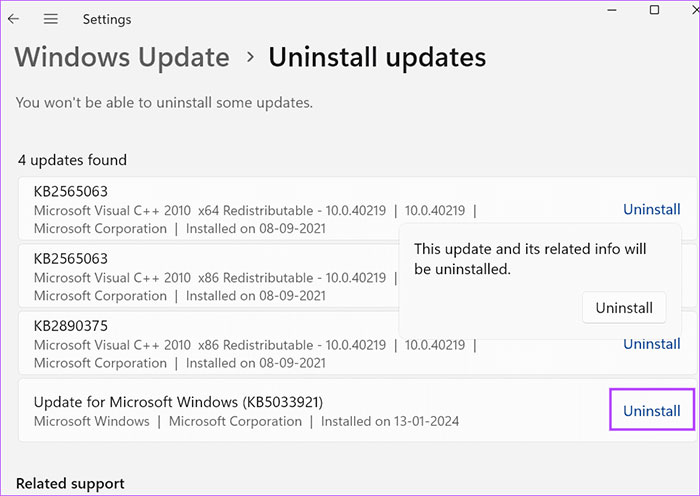
Bước 3: Xác nhận lại thao tác gỡ cài đặt, đồng thời khởi động lại laptop để áp dụng thay đổi.
Cập nhật Driver của hệ thống
Nếu bạn đã lâu chưa cập nhật Driver cho thiết bị, hãy kiểm tra và nâng cấp để chắc chắn hệ thống hoạt động ổn định, mượt mà. Trước tiên, sử dụng công cụ Device Manager được tích hợp sẵn trên Windows để tìm đến thiết bị cần cập nhật. Sau khi nhấp chuột phải, chọn “Update Driver”, hệ thống sẽ tự động tìm kiếm và cài đặt phiên bản driver phù hợp.
Tuy nhiên, cần lưu ý rằng Device Manager không phải lúc nào cũng cung cấp phiên bản mới nhất. Để đảm bảo hiệu suất tối ưu, bạn nên sử dụng các phần mềm hỗ trợ do chính hãng sản xuất cung cấp như MyASUS, MSI Center hoặc các tiện ích tương tự. Những công cụ này vừa cho tính năng quét toàn bộ hệ thống, phát hiện Driver lỗi thời, vừa có thể tự động tải về phiên bản mới nhất, tiết kiệm thời gian so với việc cập nhật thủ công.
Đối với người dùng PC tự lắp ráp, quá trình cập nhật Driver có thể phức tạp hơn, bởi các linh kiện như card đồ họa, bo mạch chủ, card mạng hay âm thanh đều sở hữu nguồn Driver riêng biệt. Bạn cần truy cập từng trang web của nhà sản xuất để kiểm tra và tải về đúng phiên bản tương thích. Ngoài ra, cần nâng cấp BIOS cho bo mạch chủ để cải thiện khả năng tương thích phần cứng cũng như giúp hệ thống hoạt động hiệu quả trong một số trường hợp nhất định.
Cài đặt lại Lightshot
Giải pháp cuối cùng bạn có thể áp dụng khi gặp lỗi Lightshot không hoạt động trên Windows là cài đặt lại Lightshot. Tuy nhiên bạn phải gỡ bỏ bản đang sử dụng mới có thể cài đặt lại phiên bản mới nhất. Giải pháp này có thể khắc phục tình trạng không mở được hoặc bị văng ứng dụng.
Các bước thực hiện:
Bước 1: Nhấn phím Windows để mở menu Start, nhập “appwiz.cpl” vào ô tìm kiếm và nhấn Enter.
Bước 2: Cửa sổ Programs and Features hiển thị, bạn tìm ứng dụng Lightshot, nhấp chuột phải và chọn Uninstall.
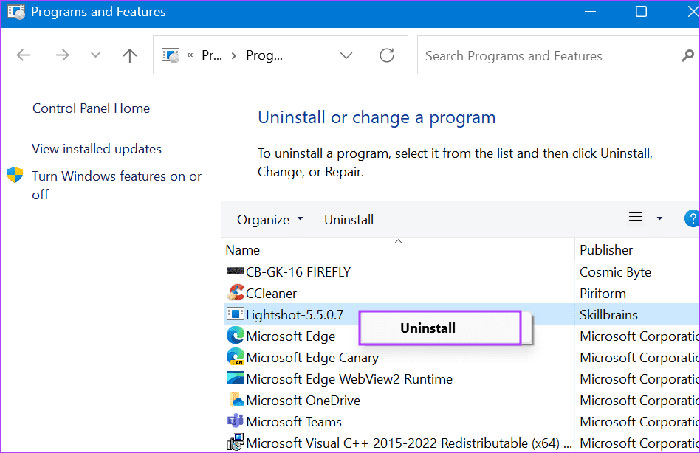
Bước 3: Cửa sổ User Account Control hiển thị, chọn Yes để xác nhận. Thực hiện theo hướng dẫn để hoàn tất việc gỡ cài đặt.
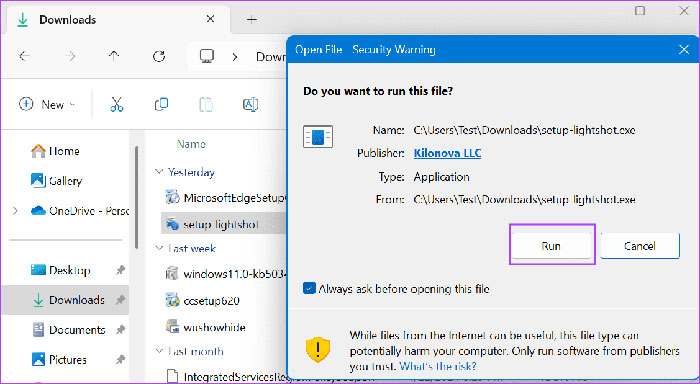
Bước 4: Truy cập trang web chính thức và tải về phiên bản Lightshot mới nhất.
Bước 5: Mở file cài đặt và tiến hành cài đặt lại phần mềm.
Bước 6: Chạy Lightshot với quyền admin, thiết lập lại phím tắt theo nhu cầu và kiểm tra xem ứng dụng đã dùng được hay chưa.
Tạm kết
Nhìn chung, Lightshot là một phần mềm chụp màn hình hữu dụng, tích hợp nhiều công cụ chỉnh sửa từ cơ bản đến nâng cao giúp người dùng sử dụng nhanh chóng và thuận tiện. Hy vọng các chia sẻ cách khắc phục lỗi Lightshot không hoạt động trên Windows trong bài viết đã giúp bạn hiểu rõ và có biện pháp xử lý chính xác.
Để đáp ứng nhu cầu làm việc, cắt chụp màn hình cơ bản, bạn có thể đầu tư một chiếc laptop cấu hình ổn định, hỗ trợ trơn tru mọi tác vụ hằng ngày. Tại FPT Shop, bạn dễ dàng tìm thấy nhiều mẫu máy tính chính hãng mang trong mình hiệu năng ấn tượng cùng màn hình sắc nét. Khám phá và sở hữu ngay hôm nay.
Xem thêm:
:quality(75)/ntfs_la_gi_6_b34620d2d7.jpg)
:quality(75)/safe_mode_la_gi_thumb_7783aa6566.jpg)
:quality(75)/co_nen_active_windows_8_9f78500848.jpg)
:quality(75)/1_68108f2465.jpg)
:quality(75)/lock_screen_bd3dc33c15.jpg)
:quality(75)/netspeedmonitor_0_87e9f97fd5.png)


