:quality(75)/estore-v2/img/fptshop-logo.png)
:quality(75)/netspeedmonitor_0_87e9f97fd5.png)
:quality(75)/quoc_tuan_7881fe8c47.JPG)
NetSpeedMonitor là gì? Phần mềm hiển thị tốc độ mạng trên thanh taskbar Windows
NetSpeedMonitor là công cụ nhỏ gọn nhưng cực kỳ hữu ích, giúp bạn theo dõi tốc độ mạng ngay trên thanh taskbar một cách trực quan và liên tục. Thay vì phải kiểm tra thủ công, phần mềm này mang đến khả năng giám sát kết nối Internet theo thời gian thực, hỗ trợ tối ưu trải nghiệm làm việc và giải trí. Trong bài viết hôm nay, hãy cùng FPT Shop khám phá chi tiết về NetSpeedMonitor và cách sử dụng hiệu quả!
NetSpeedMonitor là phần mềm gì?
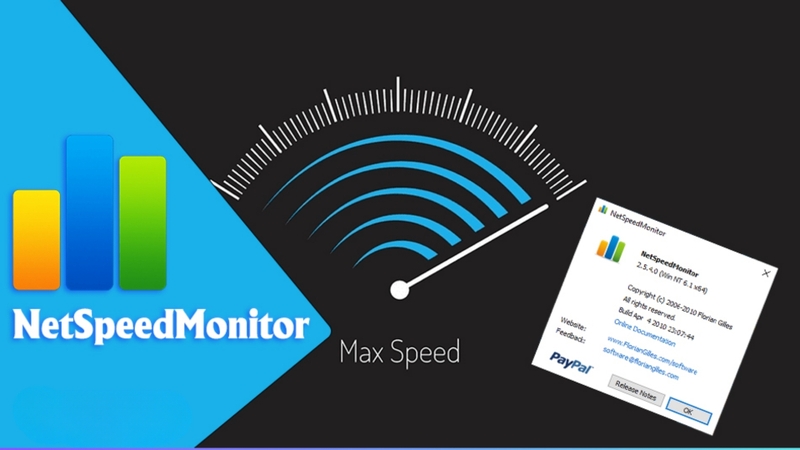
NetSpeedMonitor là phần mềm hiển thị tốc độ mạng trực tiếp trên thanh taskbar của Windows, giúp người dùng theo dõi tình trạng kết nối Internet theo thời gian thực. Thay vì phải truy cập các công cụ kiểm tra tốc độ phức tạp, bạn có thể quan sát ngay tốc độ tải xuống (Download) và tải lên (Upload) trong quá trình sử dụng máy tính.
Với dung lượng nhẹ và cách hoạt động đơn giản, NetSpeedMonitor phù hợp cho nhiều đối tượng người dùng, từ học tập, làm việc đến giải trí. Phần mềm không chỉ giúp bạn nắm rõ tốc độ mạng mà còn hỗ trợ kiểm soát lưu lượng dữ liệu, từ đó tối ưu hiệu suất sử dụng Internet hằng ngày.
Những tính năng nổi bật của NetSpeedMonitor
Hiển thị tốc độ mạng ngay trên taskbar
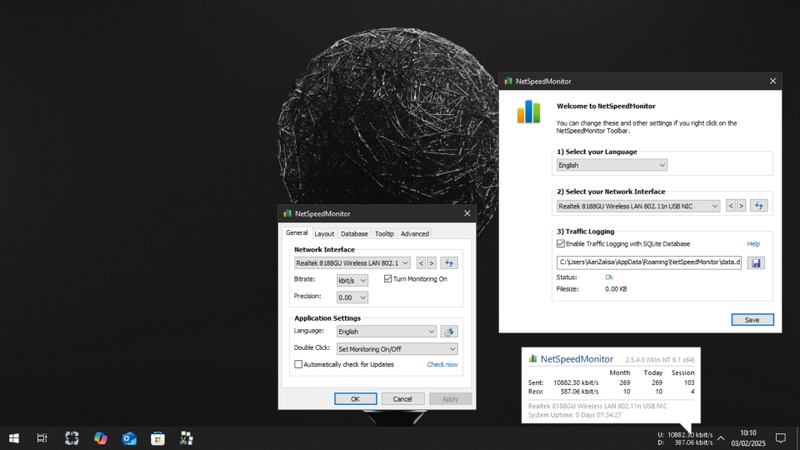
NetSpeedMonitor cho phép hiển thị trực tiếp tốc độ mạng ngay trên thanh taskbar, giúp bạn theo dõi tình trạng kết nối mọi lúc mà không cần mở thêm bất kỳ công cụ nào. Các thông số Download và Upload được cập nhật liên tục theo thời gian thực, mang lại sự tiện lợi khi làm việc, học tập hoặc giải trí.
Nhờ đó, bạn có thể nhanh chóng nhận biết đường truyền đang ổn định hay gặp vấn đề để kịp thời xử lý. Việc theo dõi trực quan này giúp bạn chủ động hơn trong công việc, đặc biệt khi cần mạng ổn định để tải dữ liệu, họp online hoặc chơi game.
Theo dõi lưu lượng dữ liệu chi tiết
NetSpeedMonitor cung cấp khả năng thống kê chi tiết lượng dữ liệu đã sử dụng theo từng ngày hoặc theo tháng, giúp bạn dễ dàng nắm bắt mức tiêu thụ Internet của mình. Các thông số được hiển thị rõ ràng, trực quan, phù hợp cho cả người dùng phổ thông lẫn người cần kiểm soát dữ liệu thường xuyên.
Nhờ tính năng này, bạn có thể chủ động quản lý dung lượng sử dụng, đặc biệt hữu ích khi dùng các gói mạng có giới hạn. Điều này giúp hạn chế phát sinh chi phí không cần thiết và hỗ trợ bạn lên kế hoạch sử dụng Internet một cách hợp lý hơn.
Hỗ trợ nhiều kết nối mạng
NetSpeedMonitor tương thích với cả kết nối mạng dây (LAN) và mạng không dây (Wi-Fi), giúp bạn theo dõi tốc độ Internet trong nhiều môi trường sử dụng khác nhau. Dù làm việc tại văn phòng hay sử dụng mạng gia đình, phần mềm vẫn hiển thị chính xác các thông số về tốc độ gửi và nhận dữ liệu.
Nhờ khả năng hỗ trợ đa kết nối, bạn có thể dễ dàng kiểm tra chất lượng đường truyền ở bất kỳ thời điểm nào. Điều này giúp bạn chủ động tối ưu trải nghiệm sử dụng Internet, đặc biệt khi cần đảm bảo kết nối ổn định cho công việc hoặc giải trí.
Hiển thị thông tin kết nối nâng cao
Bên cạnh việc hiển thị tốc độ mạng, NetSpeedMonitor còn cung cấp các thông tin chi tiết về kết nối như TCP, UDP, địa chỉ IP và trạng thái hoạt động. Điều này giúp người dùng có cái nhìn sâu hơn về toàn bộ lưu lượng mạng đang diễn ra trên thiết bị.
Tính năng này đặc biệt hữu ích với những ai muốn kiểm soát và giám sát hệ thống mạng một cách chặt chẽ. Nhờ đó, bạn có thể dễ dàng phát hiện các kết nối bất thường, theo dõi dữ liệu gửi - nhận và đảm bảo kết nối Internet luôn ổn định, an toàn hơn.
Dung lượng nhẹ, hoạt động ổn định
NetSpeedMonitor được tối ưu với dung lượng cực nhỏ, giúp cài đặt nhanh và vận hành mượt mà ngay cả trên những máy tính cấu hình thấp. Phần mềm chạy nền nhẹ nhàng, gần như không chiếm tài nguyên, do đó bạn có thể theo dõi tốc độ mạng liên tục mà không ảnh hưởng đến các tác vụ khác.
Chính sự tối giản nhưng hiệu quả này giúp NetSpeedMonitor trở thành lựa chọn lý tưởng cho người dùng cần một công cụ ổn định, lâu dài. Bạn có thể yên tâm sử dụng mỗi ngày mà không lo máy bị chậm hay giảm hiệu suất.
Hướng dẫn cài đặt NetSpeedMonitor đơn giản trên máy tính
Việc cài đặt NetSpeedMonitor khá đơn giản và chỉ mất vài phút thực hiện. Sau khi cài xong, bạn có thể kích hoạt hiển thị tốc độ mạng ngay trên thanh taskbar để theo dõi tiện lợi trong quá trình sử dụng.
Bước 1: Truy cập trang tải NetSpeedMonitor và tải file cài đặt về máy tính. File tải về thường có định dạng .exe và sẽ được lưu trong thư mục Download.
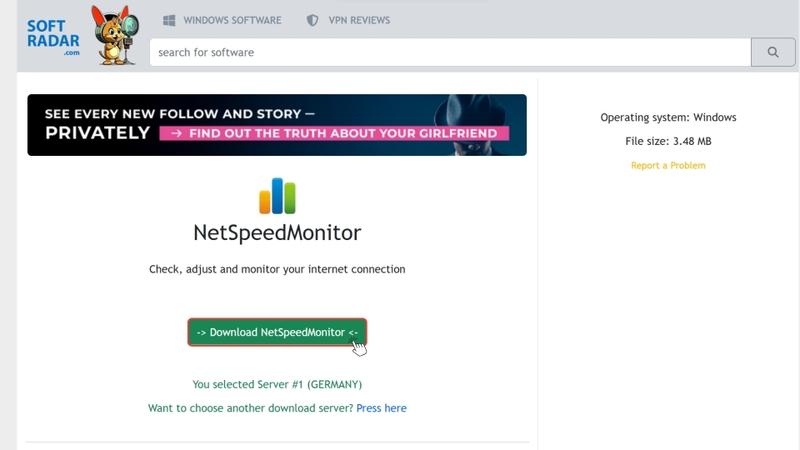
Bước 2: Mở file vừa tải, nhấn đúp chuột để khởi chạy. Khi giao diện cài đặt xuất hiện, chọn Next, đồng ý điều khoản sử dụng và tiếp tục nhấn Next để bắt đầu quá trình cài đặt. Chờ trong giây lát để hệ thống hoàn tất.
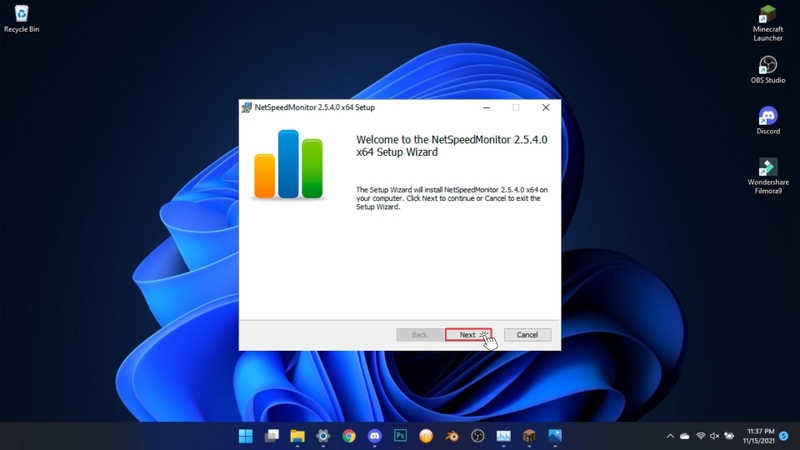
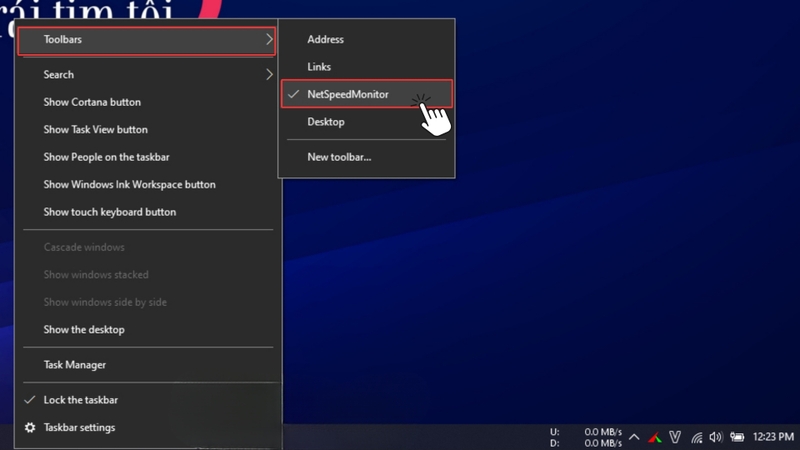
Bước 3: Sau khi cài đặt xong, nhấp chuột phải vào thanh taskbar > chọn Toolbars > tích chọn NetSpeedMonitor. Lúc này, thông số tốc độ mạng (Download/Upload) sẽ hiển thị trực tiếp trên thanh taskbar để bạn theo dõi.
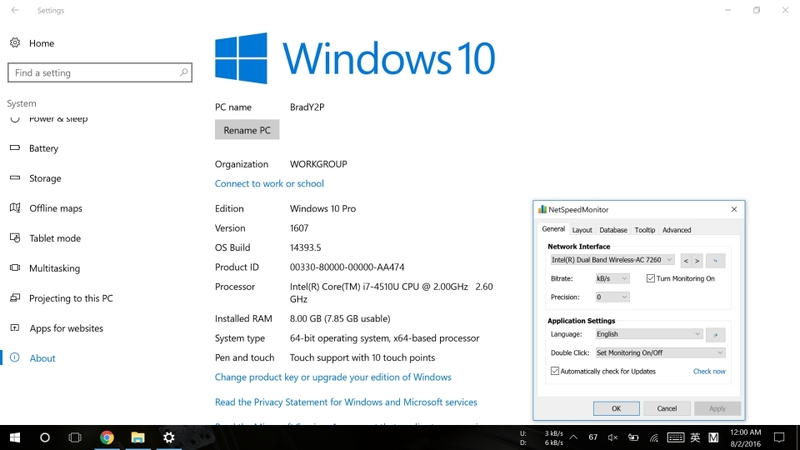
Bước 4: Trong lần đầu sử dụng, phần mềm có thể yêu cầu bạn chọn card mạng (Network Interface) đang sử dụng. Chỉ cần chọn đúng kết nối (Wi-Fi hoặc LAN) để đảm bảo hiển thị chính xác tốc độ mạng.
Hướng dẫn hiển thị tốc độ mạng trên taskbar Windows bằng NetSpeedMonitor
Việc hiển thị tốc độ mạng trực tiếp trên taskbar sẽ giúp bạn theo dõi tình trạng Internet mọi lúc mà không cần mở thêm công cụ kiểm tra. Với NetSpeedMonitor, bạn có thể thực hiện điều này chỉ với vài bước thiết lập đơn giản dưới đây.
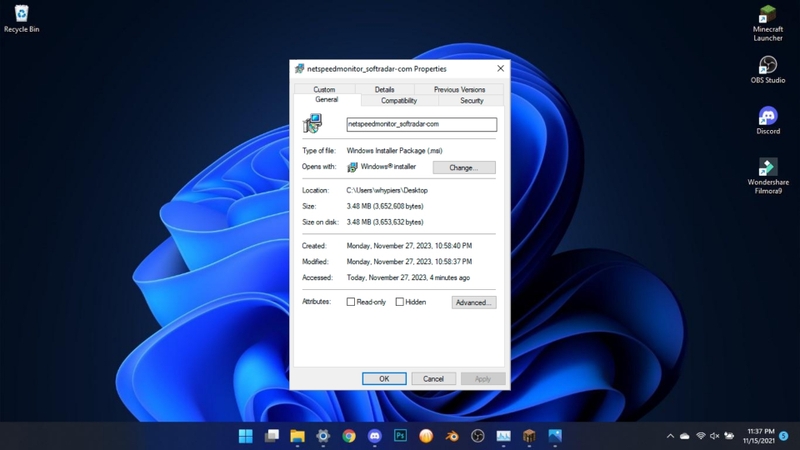
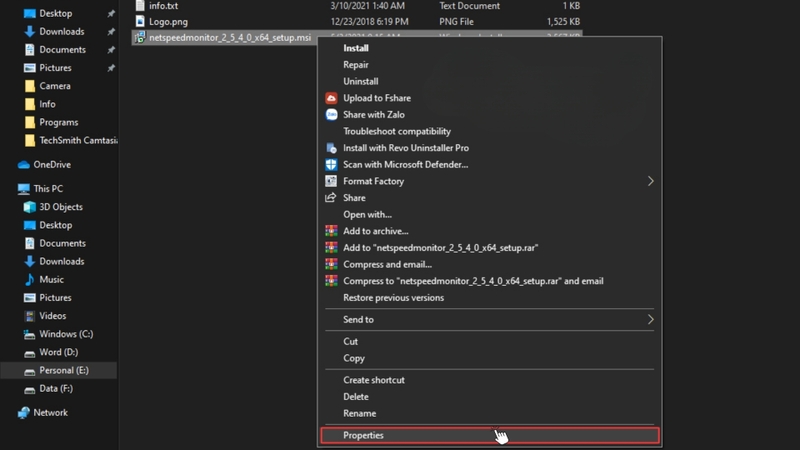
Bước 1: Sau khi tải và cài đặt NetSpeedMonitor, bạn tìm đến file cài đặt hoặc biểu tượng phần mềm > nhấp chuột phải chọn Properties.
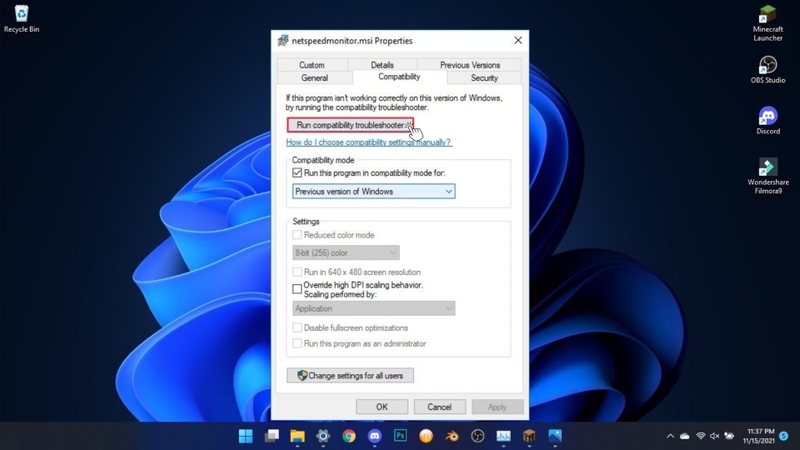
Tại tab Compatibility, tích chọn “Run this program in compatibility mode for” và chọn phiên bản Windows cũ hơn (ví dụ: Windows 7). Sau đó nhấn Apply > OK để lưu lại.
Bước 2: Nhấp chuột phải vào thanh taskbar > chọn Toolbars > tích chọn NetSpeedMonitor. Ngay lập tức, tốc độ mạng Download/Upload sẽ xuất hiện ở góc taskbar.
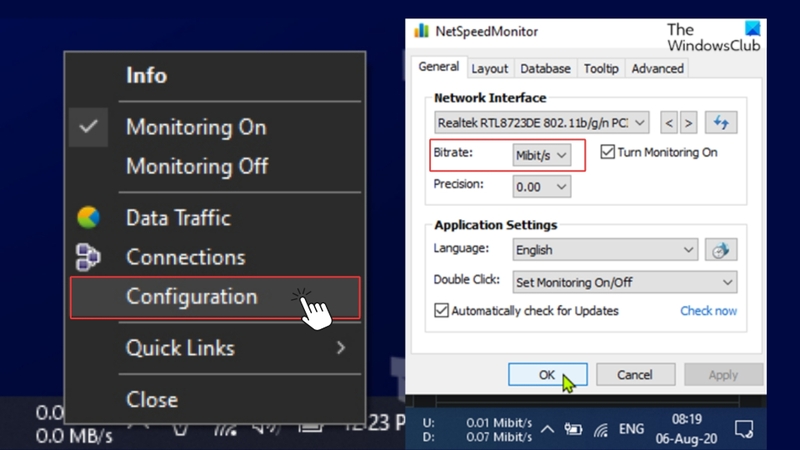
Bước 3: Nhấp chuột phải vào khu vực đang hiển thị tốc độ mạng trên taskbar > chọn Configuration. Khi cửa sổ cài đặt xuất hiện, tại mục Bitrate, bạn chọn đơn vị hiển thị là MB/s để dễ quan sát hơn, sau đó nhấn OK để lưu lại thiết lập.
Tạm kết
Nhìn chung, NetSpeedMonitor là công cụ đơn giản nhưng cực kỳ hữu ích giúp bạn kiểm soát tốc độ mạng và lưu lượng dữ liệu một cách trực quan, nhanh chóng. Với khả năng hiển thị ngay trên taskbar, phần mềm giúp bạn chủ động hơn trong công việc, học tập và giải trí hằng ngày.
Nếu bạn cần một thiết bị mạnh mẽ để học tập, làm việc hay chơi game ổn định với kết nối mạng tốt, các dòng laptop MSI sẽ là lựa chọn rất đáng cân nhắc. Truy cập ngay FPT Shop để chọn cho mình mẫu laptop phù hợp và nâng cấp trải nghiệm sử dụng mỗi ngày!
Xem thêm:
:quality(75)/00928552_Day_cap_mang_Cat6_NW_102_11203_3m_Ugreen_Xanh_duong_01_e5333c115c.png)


:quality(75)/00928551_Day_cap_mang_Cat6_NW_102_11204_5m_Ugreen_Xanh_duong_01_d72af59a18.png)
:quality(75)/00928553_day_cap_mang_cat6_nw102_11201_1m_ugreen_xanh_duong_01_1_522390bb16.png)
:quality(75)/phan_mem_cat_ghep_video_tot_nhat_2026_cb58d6d6a1.jpg)
:quality(75)/Balabolka_3_877d1626c8.jpg)
:quality(75)/phan_mem_canh_bao_toc_do_7eec52ca8f.jpg)
:quality(75)/phan_mem_ban_hang_livestream_tot_nhat_2026_bee5d0c919.jpg)
:quality(75)/phan_mem_quan_ly_san_xuat_0_1_1_1_b828f4793c.png)
:quality(75)/thiet_ke_ban_ve_8_2e04160f65.png)


