:quality(75)/estore-v2/img/fptshop-logo.png)
:quality(75)/1_68108f2465.jpg)
:quality(75)/Chat_GPT_Image_May_20_2025_05_43_16_PM_892b55c76e.png)
Hướng dẫn chi tiết cách xem ảnh Gif trên Windows mượt mà không lo giật lag
Định dạng Graphics Interchange Format (Gif) đã tồn tại từ rất lâu và trở thành một phần không thể thiếu của văn hóa Internet. Từ những meme hài hước trên mạng xã hội, các biểu tượng cảm xúc động trong ứng dụng chat, cho đến những đoạn hướng dẫn thao tác phần mềm ngắn gọn, ảnh Gif đều thể hiện được sự tiện lợi vượt trội so với video truyền thống. Dù vậy, trên các phiên bản hệ điều hành mới như Windows 10 hay Windows 11, việc mở một file ảnh động đôi khi lại mang đến trải nghiệm không mấy vui vẻ. Máy tính có thể mở nhầm bằng một trình xem ảnh tĩnh, ứng dụng load quá lâu, hoặc thậm chí báo lỗi không hỗ trợ định dạng.
Để giúp bạn có trải nghiệm mượt mà nhất, nội dung dưới đây sẽ đi sâu vào từng phương pháp cụ thể, từ việc tận dụng những gì có sẵn trên máy tính cho đến việc cài đặt các công cụ tối ưu hiệu suất.
Tại sao máy tính đôi khi không xem được ảnh gif một cách bình thường?
Trước khi đi vào các giải pháp, chúng ta cần hiểu qua lý do vì sao thao tác mở một bức ảnh động lại có thể gây khó dễ cho hệ điều hành. Khác với các định dạng ảnh tĩnh như JPEG hay PNG, một file Gif thực chất là một tập hợp của nhiều khung hình (frame) được phát liên tục để tạo ra ảo giác về chuyển động.
Trong các phiên bản hệ điều hành cũ như Windows 7, công cụ Windows Photo Viewer mặc định xử lý định dạng này khá trơn tru. Tuy nhiên, khi Microsoft chuyển sang ứng dụng Photos hiện đại hơn trên Windows 10 và Windows 11, cơ chế giải mã hình ảnh đã thay đổi. Đôi khi, ứng dụng này cần nhiều tài nguyên hệ thống hơn để khởi chạy, dẫn đến tình trạng giật lag trên các máy tính có dung lượng RAM khiêm tốn. Hơn nữa, nếu máy tính của bạn bị mất liên kết định dạng (file association), file Gif có thể bị ép mở bằng một phần mềm không hỗ trợ ảnh động, khiến nó chỉ hiển thị dưới dạng một bức ảnh tĩnh duy nhất.
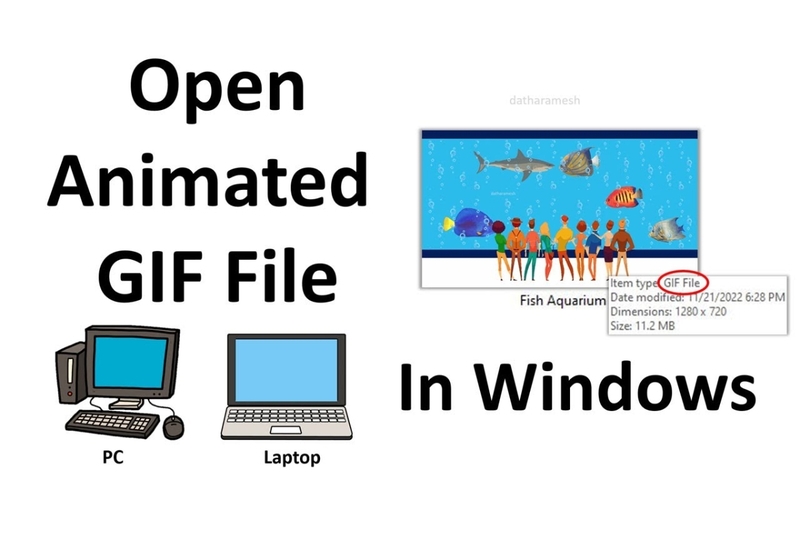
Cách xem ảnh Gif trên Windows không cần cài đặt thêm phần mềm
Nếu bạn là người yêu thích sự nguyên bản, không muốn cài đặt thêm bất kỳ phần mềm của bên thứ ba nào để tránh làm nặng máy, hệ điều hành Windows vẫn cung cấp những công cụ sẵn có vô cùng mạnh mẽ. Hai phương pháp dưới đây sẽ giúp bạn giải quyết vấn đề ngay lập tức.
Mẹo xem ảnh gif trực tiếp bằng trình duyệt web
Có một sự thật thú vị là trình duyệt web không chỉ dùng để lướt Internet. Bản thân các trình duyệt hiện đại được thiết kế với bộ engine giải mã hình ảnh và video cực kỳ mạnh mẽ, biến chúng thành một công cụ hoàn hảo để mở file Gif. Các cái tên quen thuộc như Google Chrome, Microsoft Edge, Mozilla Firefox hay Cốc Cốc đều có thể xử lý định dạng này mượt mà mà không gặp bất kỳ trở ngại nào.
Cách thực hiện vô cùng đơn giản và nhanh chóng:
Bước 1: Điều hướng đến thư mục chứa file Gif bạn muốn mở.
Bước 2: Nhấp chuột phải vào file đó, di chuột đến mục Open with (Mở bằng).
Bước 3: Trong danh sách hiện ra, hãy chọn trình duyệt web mà bạn đang sử dụng (ví dụ: Google Chrome).
Ngay lập tức, trình duyệt sẽ mở ra một tab mới và phát ảnh động. Điểm cộng lớn nhất của phương pháp này là sự tiện lợi và an toàn. Bạn không cần lo lắng về việc tải nhầm phần mềm chứa mã độc. Hơn nữa, trình duyệt web cho phép bạn dễ dàng phóng to, thu nhỏ ảnh bằng cách giữ phím Ctrl và lăn chuột giữa.

Sử dụng ứng dụng photos mặc định của hệ điều hành
Được Microsoft tích hợp sẵn và liên tục cập nhật trên cả Windows 10 và Windows 11, ứng dụng Photos (Ảnh) là trình xem ảnh mặc định mang giao diện hiện đại, đồng bộ tốt với hệ sinh thái của hãng. Ứng dụng này hoàn toàn có khả năng đọc và phát các file Gif.
Để thiết lập Photos làm công cụ mở ảnh động mặc định, bạn có thể làm theo các bước sau:
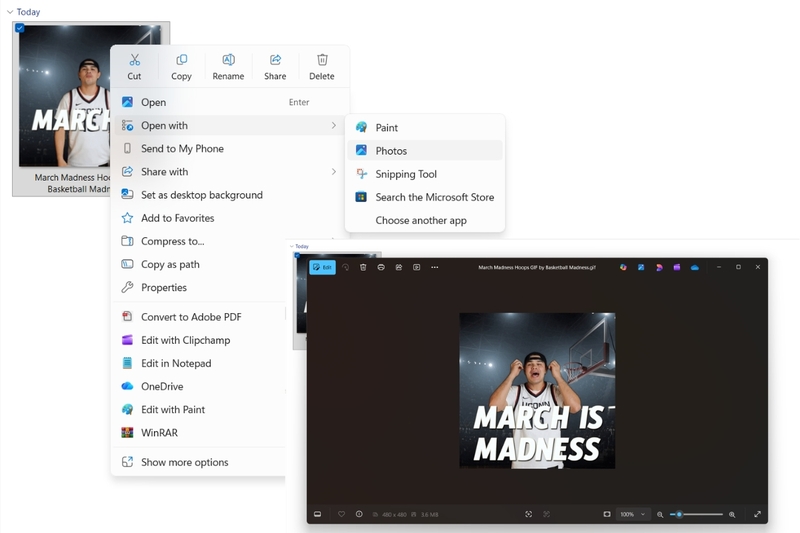
Bước 1: Nhấp chuột phải vào file Gif bất kỳ trên máy tính.
Bước 2: Chọn Open with, sau đó nhấp vào Choose another app (Chọn ứng dụng khác).
Bước 3: Tìm và chọn ứng dụng Photos trong danh sách.
Bước 4: Đừng quên tích vào ô Always use this app to open .gif files (Luôn sử dụng ứng dụng này để mở file .gif) trước khi nhấn OK.
Từ nay về sau, bạn chỉ cần nhấp đúp chuột là file Gif sẽ tự động chạy trong giao diện của Photos. Tuy nhiên, cần lưu ý rằng ứng dụng này đôi khi khởi động khá chậm và tiêu tốn nhiều tài nguyên. Nếu máy tính của bạn đang chạy nhiều tác vụ nặng, việc mở một file Gif dung lượng lớn bằng Photos có thể gây ra hiện tượng khựng nhẹ.
Top phần mềm xem ảnh Gif trên Windows mượt mà, tối ưu tài nguyên nhất
Đối với những người dùng thường xuyên làm việc với hình ảnh, các nhà thiết kế đồ họa, hoặc đơn giản là những ai muốn một trải nghiệm xem ảnh động tốc độ cao, việc cài đặt một phần mềm chuyên dụng là điều cần thiết. Dưới đây là những công cụ uy tín, an toàn và được cộng đồng công nghệ đánh giá cao nhất.
ImageGlass: trình xem ảnh mã nguồn mở, hỗ trợ tiếng Việt
ImageGlass là một viên ngọc sáng trong thế giới phần mềm mã nguồn mở miễn phí. Được phát triển với mục tiêu thay thế hoàn hảo cho trình xem ảnh mặc định của Windows, phần mềm này mang đến một giao diện phẳng, hiện đại và cực kỳ trực quan.
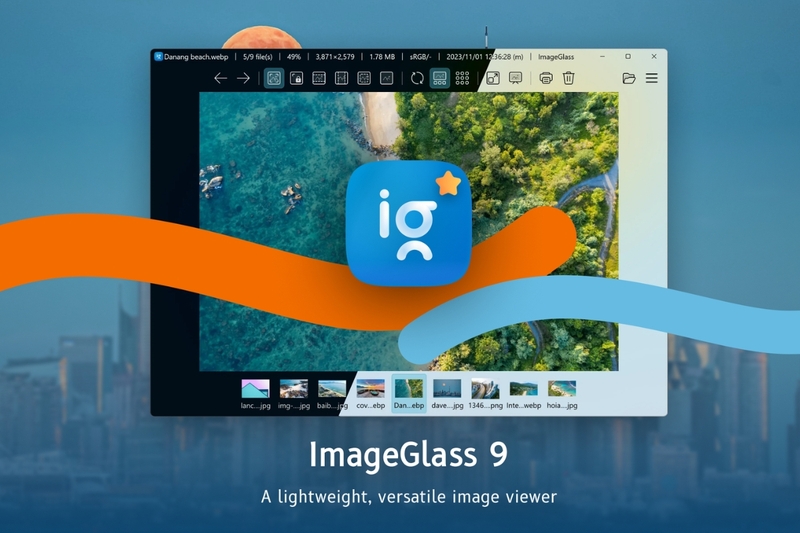
Điểm nổi bật của ImageGlass là khả năng hỗ trợ hơn 70 định dạng ảnh khác nhau, bao gồm cả những định dạng phức tạp như Gif, WebP, SVG hay HEIC. Khi xem ảnh động trên ImageGlass, bạn có thể dễ dàng tạm dừng, chuyển tiếp từng khung hình, hoặc thu phóng mà không làm vỡ nét quá nhiều. Đặc biệt, phần mềm này có hỗ trợ ngôn ngữ tiếng Việt, giúp người dùng trong nước dễ dàng tùy chỉnh các thiết lập.
Bạn có thể tải phần mềm an toàn tại trang chủ: ImageGlass
IrfanView: công cụ đọc file gif lâu đời, siêu nhẹ
Nếu bạn đang sử dụng một chiếc máy tính đời cũ hoặc đơn giản là yêu thích sự tối giản đến mức tối đa, IrfanView chính là "chân ái". Với lịch sử phát triển hơn 25 năm, phần mềm này đã chứng minh được giá trị của mình qua sự ổn định và tốc độ phản hồi tính bằng mili-giây.
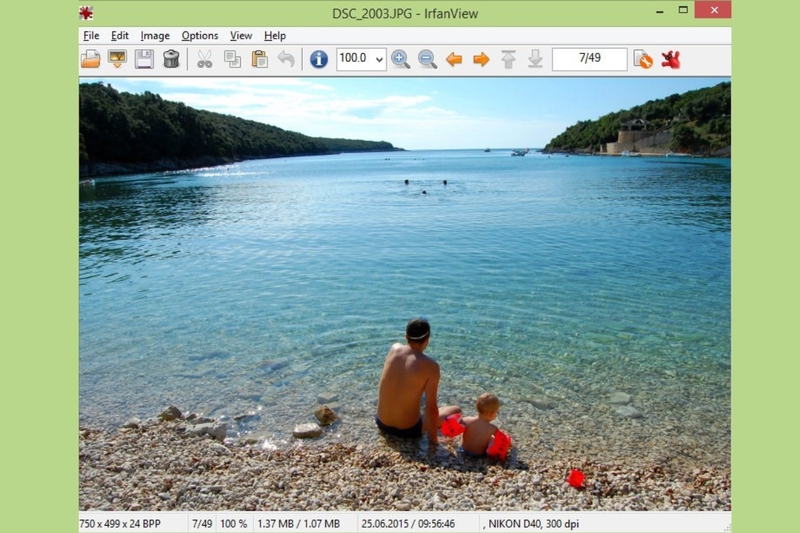
Dung lượng bộ cài của IrfanView chỉ vỏn vẹn vài MB. Dù giao diện có phần hoài cổ và mang đậm phong cách của những năm 2000, nhưng sức mạnh cốt lõi của nó lại vô cùng đáng nể. IrfanView không chỉ phát ảnh Gif mượt mà mà còn cung cấp tính năng trích xuất từng khung hình (Extract all frames) cực kỳ hữu ích cho những ai muốn lấy một khoảnh khắc cụ thể trong đoạn ảnh động.
Link tải phần mềm chính chủ: IrfanView
Honeyview: phần mềm xem ảnh động tốc độ cao từ bandisoft
Được phát triển bởi Bandisoft (công ty đứng sau phần mềm giải nén Bandizip nổi tiếng), Honeyview là một trình xem ảnh tập trung hoàn toàn vào tốc độ. Thuật toán của phần mềm này được tối ưu hóa để tải trước (preload) hình ảnh vào bộ nhớ đệm, giúp việc chuyển đổi giữa các bức ảnh diễn ra ngay lập tức.
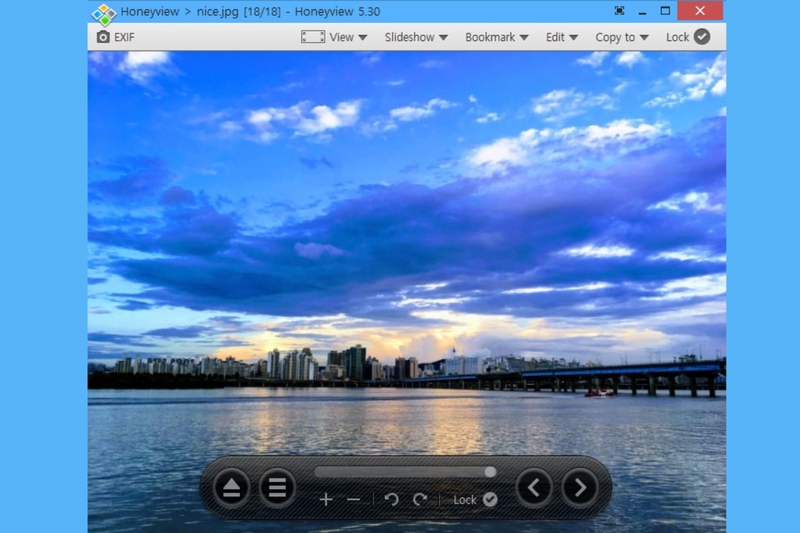
Một tính năng "ăn tiền" của Honeyview là khả năng đọc ảnh trực tiếp từ các file nén như ZIP, RAR, 7Z mà không cần bạn phải giải nén chúng ra thư mục. Điều này cực kỳ tiện lợi khi bạn tải về một bộ sưu tập ảnh Gif từ trên mạng và muốn xem lướt qua ngay lập tức.
Link tải phần mềm chính chủ: Honeyview
So sánh mức độ tiêu thụ RAM và CPU của các phần mềm xem ảnh gif
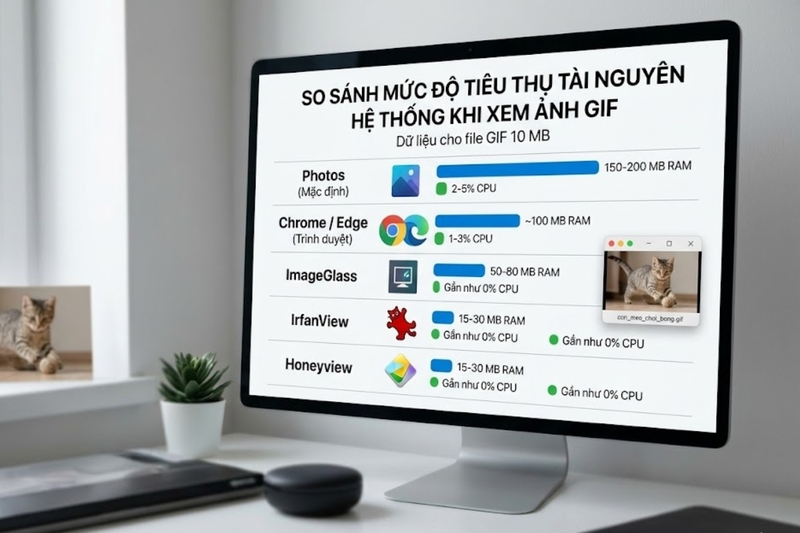
Để có cái nhìn khách quan và thực tế nhất, chúng ta hãy cùng xem xét mức độ tiêu thụ tài nguyên hệ thống khi mở một file Gif có dung lượng khoảng 10 MB trên các công cụ khác nhau. Số liệu này sẽ giúp bạn đưa ra quyết định lựa chọn phần mềm phù hợp nhất với cấu hình máy tính của mình.
- Ứng dụng Photos (Mặc định của Windows): Khi khởi chạy, Photos thường chiếm từ 150 MB đến 200 MB RAM, đồng thời sử dụng khoảng 2% đến 5% CPU để render hình ảnh. Mức tiêu thụ này là hoàn toàn bình thường nếu máy tính của bạn có từ 8 GB RAM trở lên. Tuy nhiên, với các máy tính chỉ có 4 GB RAM, nó có thể gây ra độ trễ nhất định.
- Trình duyệt Web (Chrome / Edge): Mỗi tab mở ảnh Gif sẽ tiêu tốn khoảng 100 MB RAM. Mức sử dụng CPU duy trì ở mức thấp, khoảng 1% đến 3%. Đây là mức tiêu thụ trung bình, chấp nhận được cho nhu cầu xem nhanh.
- ImageGlass: Phần mềm này quản lý bộ nhớ khá tốt, chỉ tiêu tốn khoảng 50 MB đến 80 MB RAM khi phát ảnh động liên tục. CPU được tối ưu hóa nên gần như không có sự biến động lớn.
- IrfanView và Honeyview: Đây là những nhà vô địch thực sự trong việc tiết kiệm tài nguyên. Cả hai phần mềm này chỉ sử dụng khoảng 15 MB đến 30 MB RAM và mức tiêu thụ CPU gần như bằng 0%. Nếu bạn cần treo một bức ảnh Gif trên màn hình cả ngày mà không muốn ảnh hưởng đến các phần mềm làm việc khác, đây là lựa chọn không thể bỏ qua.
Hướng dẫn khắc phục lỗi không mở được file gif trên windows
Đôi khi, dù đã thử nghiệm nhiều cách, bạn vẫn không thể xem được ảnh động. Dưới đây là một số mẹo khắc phục nhanh các lỗi phổ biến nhất.
Xóa cache và reset ứng dụng photos
Nếu ứng dụng Photos bỗng nhiên dở chứng, mở file Gif lên chỉ thấy màn hình đen hoặc tự động văng ra ngoài (crash), rất có thể bộ nhớ tạm (cache) của ứng dụng đã bị lỗi. Bạn có thể khôi phục lại trạng thái ban đầu bằng cách:
- Mở Settings (Cài đặt) trên Windows bằng tổ hợp phím Windows + I.
- Truy cập vào mục Apps > Installed apps (hoặc Apps & features).
- Tìm ứng dụng Microsoft Photos, nhấp vào dấu ba chấm (hoặc nhấp chuột trái) và chọn Advanced options.
- Cuộn xuống dưới và nhấn vào nút Reset. Thao tác này sẽ xóa dữ liệu tạm thời và đưa ứng dụng về trạng thái mới cài đặt, giúp khắc phục hầu hết các lỗi hiển thị.
Kiểm tra lại đuôi mở rộng của file
Một trường hợp rất hay gặp là file bạn tải về có đuôi .gif, nhưng thực chất định dạng gốc của nó lại là WebP hoặc MP4 (do người upload đổi tên đuôi file một cách thủ công). Khi đó, các trình xem ảnh cơ bản sẽ không thể giải mã được cấu trúc file và báo lỗi.
Để kiểm tra, bạn có thể kéo thả file đó vào trình duyệt web. Nếu trình duyệt vẫn phát được bình thường, chứng tỏ file không bị hỏng. Lúc này, bạn nên sử dụng các công cụ chuyển đổi định dạng trực tuyến (như CloudConvert hay Ezgif) để convert file đó về chuẩn Gif thực sự trước khi lưu trữ vào máy tính.
Tạm kết
Tạm kết lại, việc xem ảnh Gif trên Windows hoàn toàn không phức tạp nếu bạn nắm được các thủ thuật và sử dụng đúng công cụ. Tùy thuộc vào thói quen và cấu hình máy, bạn có thể tận dụng ngay trình duyệt web cho sự tiện lợi, dùng ứng dụng Photos mặc định để đồng bộ, hoặc cài đặt các phần mềm như ImageGlass, IrfanView để có trải nghiệm chuyên nghiệp và mượt mà nhất. Hy vọng bài viết đã cung cấp cho bạn những giải pháp thiết thực để xử lý trọn vẹn các file ảnh động trên máy tính của mình.
Nếu bạn đang tìm kiếm một chiếc laptop mới với cấu hình mạnh mẽ, dung lượng RAM lớn để thoải mái xử lý đồ họa, xem ảnh động mượt mà hay phục vụ công việc hàng ngày, hãy ghé ngay hệ thống FPT Shop. FPT Shop luôn có sẵn đa dạng các mẫu laptop chính hãng từ các thương hiệu hàng đầu với mức giá ưu đãi và chính sách bảo hành uy tín, giúp bạn yên tâm tuyệt đối trong suốt quá trình sử dụng.
Xem thêm:
:quality(75)/raw_image_extension_thumb_ba8fa9c72d.png)
:quality(75)/Activate_Windows_Photo_Viewer_0_134cae3652.jpg)
:quality(75)/live_photo_1_10281c115f.jpg)
:quality(75)/tao_anh_gif_tu_video_tren_mac_os_5a9047cbb1.png)
:quality(75)/2024_6_6_638532993313586269_xem-anh-dai-dien-instagram_.jpg)
:quality(75)/anh_bia_darktable_c394ee4d48.png)


