:quality(75)/estore-v2/img/fptshop-logo.png)
:quality(75)/95411888_573f_4c02_badd_4585c8a271a5_880e03169b.jfif)
DarkTable Photo Editor: Phần mềm chỉnh ảnh RAW với mã nguồn mở, miễn phí và mạnh mẽ
:quality(75)/darktable_3_84527ef117.jpg)
:quality(75)/darktable_3_84527ef117.jpg)
DarkTable
:quality(75)/anh_bia_darktable_c394ee4d48.png)
:quality(75)/small/windows_icon_020b6dc2e3.png)
:quality(75)/macos_icon_ab80d9f49b.png)
DarkTable mang đến trải nghiệm chỉnh sửa ảnh không phá hủy với hàng chục module nâng cao, phù hợp cho cả nhiếp ảnh gia chuyên nghiệp lẫn người dùng mới bắt đầu. Tải ngay để trải nghiệm khả năng chỉnh sửa màu sắc, ánh sáng chuyên nghiệp và quản lý thư viện ảnh hiệu quả!
DarkTable Photo Editor mang đến cho bạn một công cụ chỉnh sửa ảnh RAW hoàn toàn miễn phí với chất lượng không thua kém các phần mềm trả phí như Lightroom. Đây là phần mềm mã nguồn mở được nhiều nhiếp ảnh gia tin dùng nhờ khả năng xử lý màu chuyên sâu, giao diện linh hoạt và loạt module chỉnh sửa mạnh mẽ. Bài viết dưới đây sẽ giúp bạn hiểu rõ DarkTable là gì, những tính năng nổi bật, cách tải DarkTable Photo Editor, hướng dẫn sử dụng chi tiết hai chế độ Darkroom và Lighttable, đồng thời so sánh toàn diện DarkTable với Lightroom để bạn dễ dàng đưa ra lựa chọn phù hợp.
DarkTable là gì?
DarkTable Photo Editor là một ứng dụng phần mềm được xây dựng trên nền tảng mã nguồn mở (Open-Source), chuyên dụng để quản lý thư viện ảnh và xử lý ảnh thô (RAW Development). Được phát triển bởi cộng đồng, DarkTable cung cấp một môi trường làm việc chuyên nghiệp tương tự như các ứng dụng trả phí nhưng lại hoàn toàn miễn phí cho mọi người dùng.
Thông tin cơ bản về DarkTable:
- Loại hình: Mã nguồn mở, Miễn phí hoàn toàn.
- Nền tảng hỗ trợ: Windows, macOS, Linux.
Mục tiêu chính của DarkTable là cung cấp cho các nhiếp ảnh gia một công cụ mạnh mẽ để khai thác tối đa dữ liệu thô thu được từ cảm biến máy ảnh. Với giao diện phân chia thành các module chức năng chuyên sâu, DarkTable cho phép người dùng kiểm soát gần như tuyệt đối mọi thông số của bức ảnh, từ cân bằng trắng, độ phơi sáng đến các hiệu ứng phức tạp.
Không chỉ là nơi bạn chỉnh sửa ảnh, DarkTable Photo Editor còn là một hệ thống thư viện thông minh, giúp người dùng dễ dàng nhập, sắp xếp, gắn thẻ và tìm kiếm hàng ngàn bức ảnh một cách nhanh chóng. Điều này khiến DarkTable trở thành một lựa chọn thay thế hoàn hảo cho những ai yêu thích tính chuyên nghiệp mà không cần phải trả phí như các ứng dụng khác.
Một số tính năng nổi bật của DarkTable
DarkTable được các nhiếp ảnh gia yêu thích không chỉ vì nó miễn phí mà còn bởi những tính năng mạnh mẽ, được thiết kế để hỗ trợ quy trình làm việc chuyên nghiệp:
Chỉnh sửa ảnh RAW
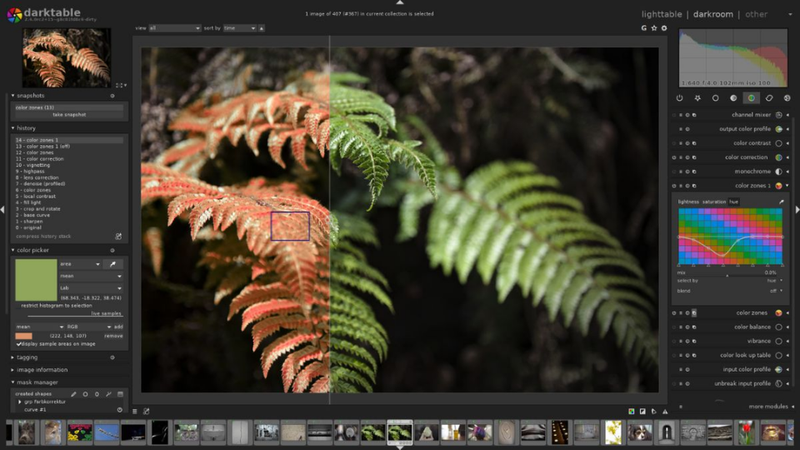
Đây là tính năng cốt lõi và quan trọng nhất. DarkTable cam kết bảo toàn file ảnh RAW gốc của bạn. Mọi thao tác chỉnh sửa bạn thực hiện (thay đổi độ sáng, màu sắc, áp dụng hiệu ứng) đều được lưu trữ dưới dạng một bộ hướng dẫn riêng biệt. Điều này cho phép bạn quay lại, thay đổi hoặc xóa bỏ bất kỳ bước chỉnh sửa nào mà không làm mất đi dữ liệu màu sắc và độ nét ban đầu của bức ảnh.
Hệ thống module chỉnh sửa linh hoạt
DarkTable cung cấp một thư viện phong phú với hơn 60 module khác nhau, từ các công cụ cơ bản đến nâng cao:
- Module cơ bản: Điều chỉnh độ phơi sáng (Exposure), cân bằng trắng (White Balance), độ tương phản.
- Module nâng cao: Curves, Tone Mapping, Denoising (khử nhiễu) và các công cụ hiệu chỉnh ống kính.
- Workflow phi tuyến tính: Bạn có thể áp dụng và sắp xếp thứ tự các module tùy ý, mang lại sự linh hoạt tối đa trong việc thử nghiệm các phong cách chỉnh sửa khác nhau.
Quản lý ảnh
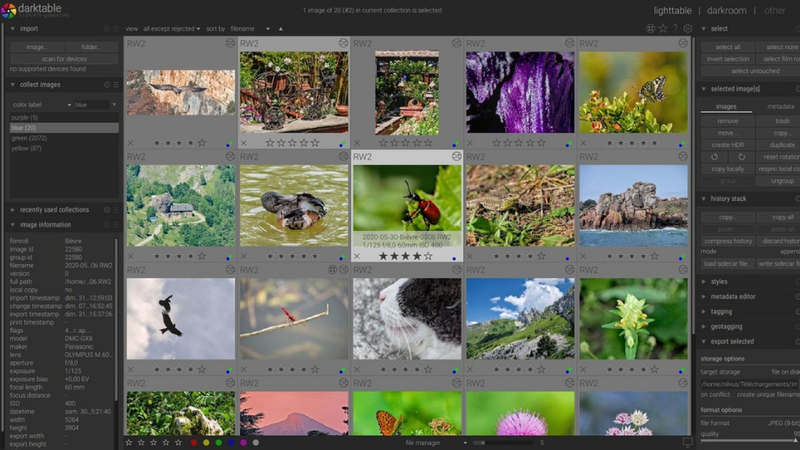
Phần mềm được chia thành hai khu vực làm việc chính: Lighttable và Darkroom. Chế độ Lighttable đóng vai trò như một quản gia thư viện ảnh, cho phép bạn:
- Nhập (Import) hàng loạt ảnh một cách nhanh chóng.
- Gắn thẻ (Tagging), đánh dấu sao (Rating) và áp dụng các bộ lọc màu.
- Phân loại và tìm kiếm ảnh tức thì dựa trên các tiêu chí cụ thể (thông số kỹ thuật, ngày chụp, tên máy ảnh,...).
Khả năng xuất ảnh đa dạng và tùy biến cao
DarkTable cho phép người dùng kiểm soát tuyệt đối các thông số khi xuất file ảnh thành phẩm:
- Định dạng: Hỗ trợ xuất ra nhiều định dạng phổ biến (JPEG, PNG, TIFF, EXR).
- Không gian màu: Tùy chọn chuyển đổi sang các không gian màu chuẩn như sRGB, Adobe RGB, đáp ứng yêu cầu khắt khe của cả in ấn chuyên nghiệp và hiển thị trên web.
Cách cài đặt DarkTable
Quá trình tải về DarkTable Photo Editor và cài đặt diễn ra nhanh chóng, ngay cả với người dùng không chuyên:
Bước 1: Truy cập trang web chính thức của DarkTable: https://www.darktable.org/install/.
Bước 2: Chọn đúng phiên bản tương thích với hệ điều hành của bạn (Windows, macOS hoặc Linux) và tải file về máy.
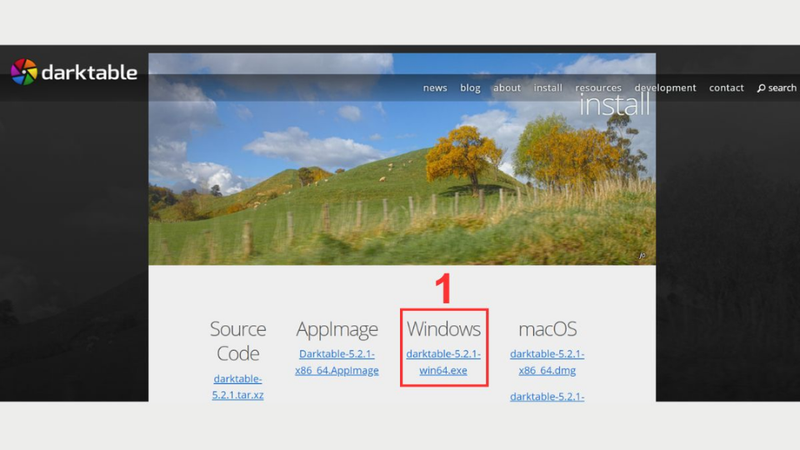
Bước 3: Khởi chạy Quá trình Cài đặt.
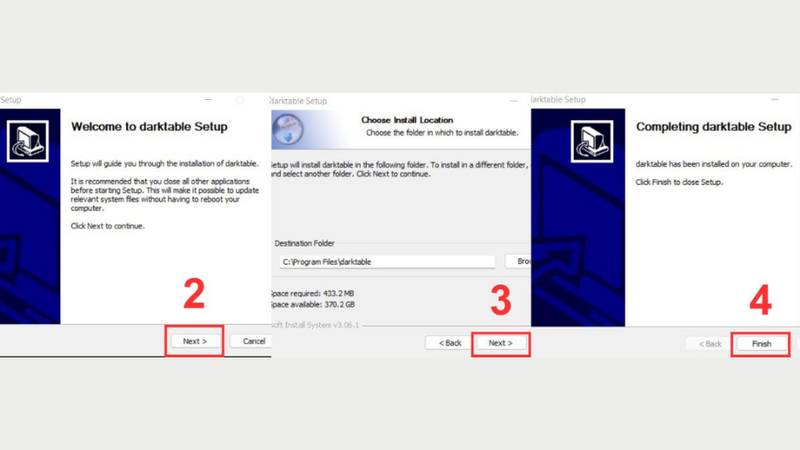
- Mở file vừa tải (thường là .exe trên Windows hoặc .dmg trên macOS).
- Nhấp “Next” để đồng ý với các điều khoản sử dụng.
- Chọn thư mục mà bạn muốn cài đặt phần mềm.
Bước 4: Hoàn tất và mở ứng dụng.
Tiếp tục nhấp “Next” cho đến khi quá trình hoàn tất.
Sau khi cài đặt xong, lần đầu tiên mở ứng dụng, DarkTable sẽ tự động quét và thiết lập cơ sở dữ liệu (database) cho thư viện ảnh của bạn. Bạn chỉ cần chọn thư mục chứa ảnh RAW mà bạn muốn xử lý để bắt đầu.
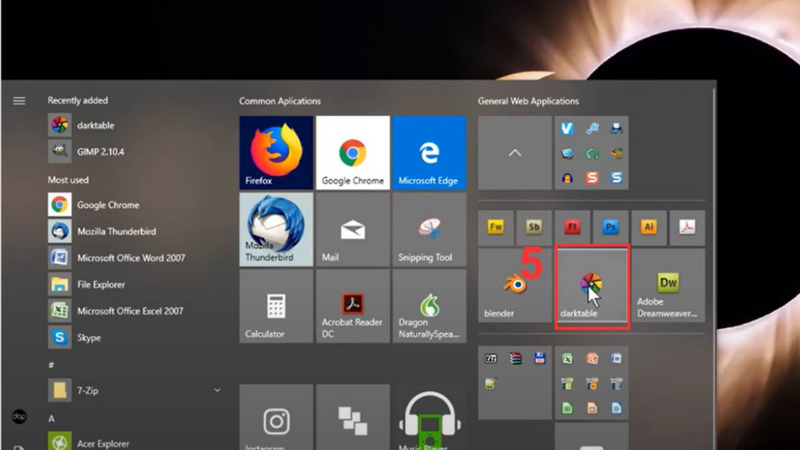
Hướng dẫn cách sử dụng DarkTable
DarkTable được thiết kế với hai không gian làm việc chính, phục vụ hai chức năng tách biệt nhưng bổ trợ lẫn nhau:
Chế độ Lighttable
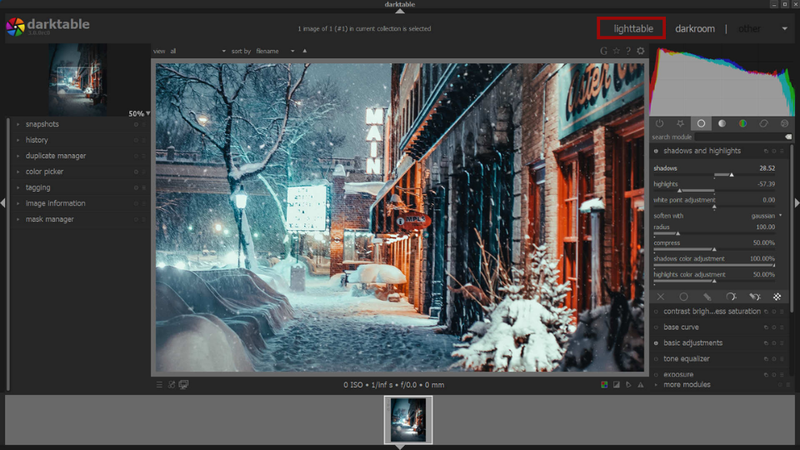
Lighttable là giao diện quản lý ảnh. Nó giúp bạn tổ chức tài nguyên ảnh số một cách hiệu quả trước khi bắt đầu chỉnh sửa chi tiết:
- Xem toàn bộ ảnh theo thư mục
- Gắn nhãn, tag, đánh dấu
- Lọc và tìm ảnh nhanh hơn
- Chọn nhiều ảnh để xuất hoặc chỉnh hàng loạt
Lighttable rất hữu ích khi bạn xử lý số lượng ảnh lớn, đặc biệt cho photographer chụp RAW.
Chế độ Darkroom
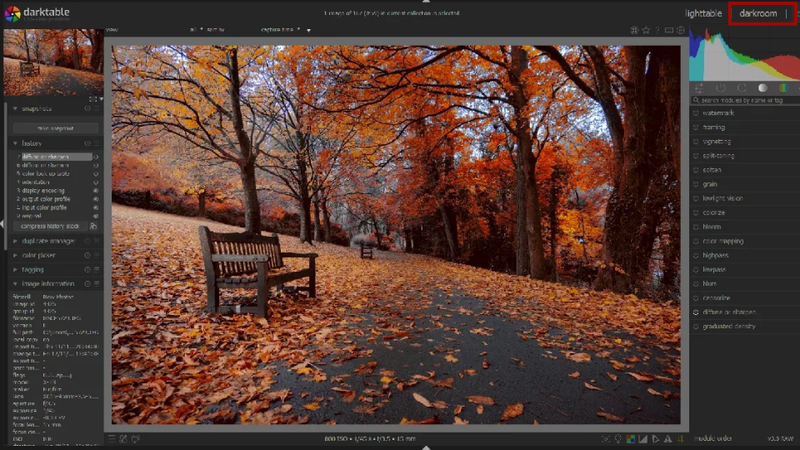
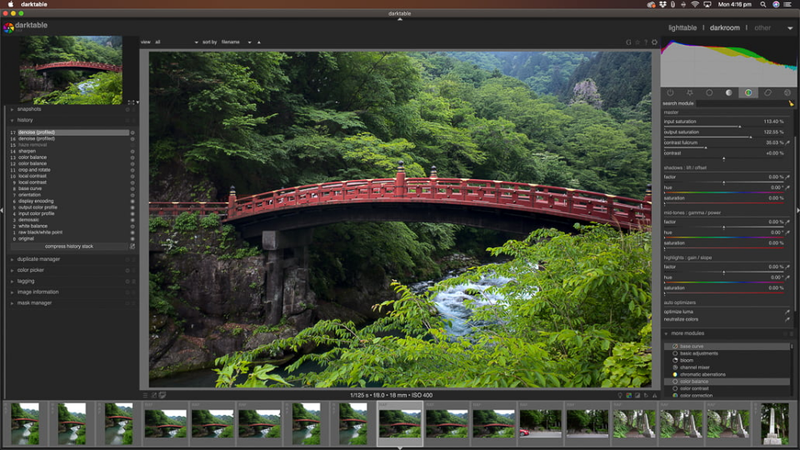
Darkroom là nơi mọi phép thuật chỉnh sửa diễn ra. Khi bạn chọn một bức ảnh từ Lighttable và chuyển sang Darkroom, bạn sẽ thấy toàn bộ các công cụ chỉnh sửa được sắp xếp ở thanh bên phải. Giao diện Darkroom bao gồm:
- Thanh công cụ bên phải: chứa toàn bộ module chỉnh sửa
- Lịch sử chỉnh sửa bên trái: theo dõi từng bước không phá hủy
- Vùng preview trung tâm: xem kết quả theo thời gian thực
- Chọn ảnh trong Lighttable → bấm Darkroom → bắt đầu chỉnh sửa.
Bạn có thể:
- Chỉnh độ sáng, tối, tương phản
- Điều chỉnh màu sắc (Hue, Saturation, Luminance)
- Tăng giảm độ nét
- Loại bỏ nhiễu
- Sử dụng tone curve để điều khiển ánh sáng nâng cao
- Áp dụng preset hoặc module hiệu ứng
So sánh DarkTable và Lightroom
Khi đứng giữa DarkTable vs Lightroom, quyết định của bạn sẽ phụ thuộc vào ngân sách, thói quen làm việc và mức độ kiểm soát mà bạn mong muốn đối với ảnh của mình.
| Tiêu chí | DarkTable Photo Editor | Adobe Lightroom |
| Giá cả | Miễn phí với mã nguồn mở | Trả phí hàng tháng |
| Khả năng kiểm soát | Rất cao, nhiều module chuyên sâu và tùy biến sâu hơn | Cao, tập trung vào hiệu quả và dễ sử dụng |
| Giao diện | Tương đối kỹ thuật, phức tạp, cần thời gian làm quen | Trực quan, thân thiện, dễ tiếp cận cho người mới bắt đầu |
| Hệ sinh thái | Cộng đồng mã nguồn mở, tài liệu kỹ thuật | Hệ sinh thái Adobe Creative Cloud, đồng bộ cloud, kho preset khổng lồ |
| Tính năng Độc quyền | Workflow phi tuyến tính, xử lý ảnh RAW chi tiết | Đồng bộ giữa các thiết bị di động, tích hợp công nghệ AI (nhận diện vật thể, xóa nền) |
| Hiệu suất | Tốt trên cấu hình mạnh; có thể chậm khi xử lý file RAW quá lớn | Tối ưu hóa cao, xử lý nhanh trên hầu hết các cấu hình hiện đại |
Các câu hỏi thường gặp
DarkTable có miễn phí không?
Có. DarkTable là phần mềm mã nguồn mở và hoàn toàn miễn phí. Bạn có thể tải, cài đặt và sử dụng tất cả các tính năng chuyên nghiệp mà không cần trả bất kỳ khoản phí bản quyền hay phí thuê bao nào.
DarkTable có tốt không?
Rất tốt. DarkTable được đánh giá cao là một trong những công cụ xử lý file RAW chuyên nghiệp hàng đầu trên thị trường. Nó cung cấp các tính năng chỉnh sửa file RAW và quản lý thư viện hiệu quả, là sự thay thế mạnh mẽ và tiết kiệm chi phí cho các phần mềm trả phí.
DarkTable có hỗ trợ tiếng Việt không?
Hiện tại, DarkTable chưa hỗ trợ giao diện tiếng Việt chính thức. Người dùng thường sử dụng giao diện tiếng Anh hoặc các ngôn ngữ phổ biến khác được tích hợp sẵn.
DarkTable có dùng được trên Windows không?
Có. DarkTable hỗ trợ rộng rãi trên cả ba nền tảng chính: Windows, macOS và Linux. Bạn chỉ cần chọn đúng phiên bản tương thích với hệ điều hành của mình khi tải về để cài đặt và sử dụng.
Tạm kết
Việc sử dụng DarkTable Photo Editor là một quyết định thông minh, mở ra cánh cửa sáng tạo không giới hạn với chi phí bằng không. Hy vọng bài viết này đã cung cấp đầy đủ thông tin để bạn tự tin lựa chọn công cụ phù hợp nhất cho hành trình nhiếp ảnh của mình.
Để việc xử lý hình ảnh được mượt mà, trơn tru, việc sở hữu một chiếc laptop có cấu hình mạnh là điều cần thiết. MacBook là một trong những lựa chọn đầu tiên của những người chỉnh sửa chuyên nghiệp. Nếu bạn đang tìm mua một chiếc MacBook giá thành cạnh tranh, nhiều ưu đãi với những chính sách hậu mãi hấp dẫn thì hãy tham khảo tại FPT Shop nhé!
Xem thêm:
:quality(75)/vi_sao_cong_cu_chinh_anh_nano_banana_cua_google_gemini_dang_gay_sot_toan_cau_7da7b567ca.jpg)
:quality(75)/thumb/thumbnail_cach_chinh_anh_xingtu_trend_co_dau_chu_re_de800d625b_d793e4e37e.png)
:quality(75)/cong_thuc_cach_chinh_anh_foodie_thumb_f7a27c47cc.png)
:quality(75)/xinghui_0_78d49222c9.png)
:quality(75)/3_100967bd6f.jpg)
:quality(75)/capture_one_9fb64cadb6.jpg)


