:quality(75)/estore-v2/img/fptshop-logo.png)
:quality(75)/tao_anh_gif_tu_video_tren_mac_os_5a9047cbb1.png)
:quality(75)/att_z_Dmq_NZ_8_4tyb_Mrl_bynx0s_J2xd_T30d_X5p_WXQV_3c04e_A_9e5bc519b9.jpg)
Tạo ảnh GIF từ video trên MacOS: Hô biến khoảnh khắc thú vị thành ảnh động chỉ trong vài bước
Tạo ảnh GIF từ video trên MacOS đang trở thành xu hướng được nhiều người yêu thích nhờ tính tiện lợi và khả năng truyền tải thông tin sinh động. Nếu bạn muốn học cách làm ảnh GIF đẹp, chất lượng ngay trên Mac, FPT Shop sẽ giúp bạn với hướng dẫn chi tiết, dễ thực hiện. Hãy cùng khám phá cách tạo ảnh GIF từ video trên MacOS qua 4 bước đơn giản dưới đây.
Tại sao bạn nên tạo ảnh GIF từ video trên MacOS?
Tạo ảnh GIF từ video trên MacOS không chỉ là một trào lưu giải trí, mà còn mang lại nhiều lợi ích thiết thực trong cả công việc lẫn giao tiếp hàng ngày. Với sự hỗ trợ mạnh mẽ từ hệ điều hành macOS cùng các ứng dụng tiện dụng, bạn có thể dễ dàng biến những khoảnh khắc ấn tượng trong video thành những ảnh động sinh động và linh hoạt trong sử dụng.
Truyền tải thông tin nhanh chóng
So với các định dạng video truyền thống, ảnh GIF có kích thước nhỏ hơn, phát lại tự động và không cần nhấn “play”. Điều này giúp người xem nắm bắt nội dung chính chỉ trong vài giây, rất lý tưởng để sử dụng trên mạng xã hội, email, blog hoặc trong các cuộc hội thoại trực tuyến.
Đặc biệt, khi bạn cần diễn tả một cảm xúc, hành động hoặc hướng dẫn ngắn, việc tạo ảnh GIF từ video trên MacOS sẽ giúp bạn truyền tải thông điệp một cách ngắn gọn và trực quan.
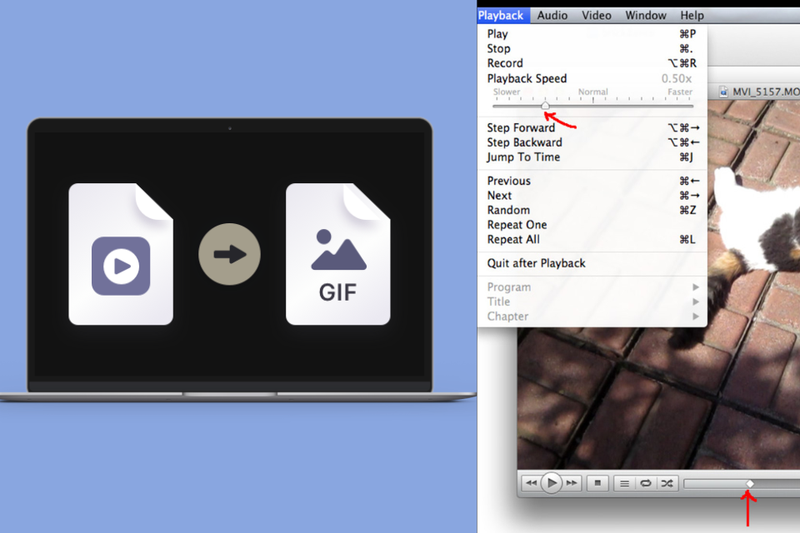
Dễ dàng chia sẻ ảnh GIF ở nhiều nền tảng
Một trong những lý do phổ biến nhất khiến người dùng chọn tạo ảnh GIF từ video trên MacOS là khả năng chia sẻ cực kỳ linh hoạt. Ảnh GIF có thể được sử dụng trong tin nhắn, đăng trên các trang mạng xã hội như Facebook, Twitter, Instagram hoặc thậm chí là trong các bài thuyết trình PowerPoint. Chỉ cần vài thao tác lưu ảnh hoặc tải lên GIPHY, bạn đã có thể chia sẻ ngay lập tức mà không lo định dạng không tương thích.
Dễ dàng tùy chỉnh theo mục đích
Khi bạn tạo ảnh GIF từ video trên MacOS, bạn có toàn quyền kiểm soát nội dung như cắt ngắn thời gian, thay đổi kích thước, thêm văn bản, chỉnh tốc độ phát lại hoặc chọn kiểu lặp ảnh.
Nhờ đó, mỗi ảnh GIF bạn tạo ra đều mang dấu ấn cá nhân và phù hợp với mục đích sử dụng cụ thể như minh họa thao tác kỹ thuật, tạo meme vui nhộn hay chia sẻ khoảnh khắc đáng nhớ.
Lựa chọn phần mềm phù hợp cho MacOS
Trong số các phần mềm hỗ trợ tạo ảnh GIF từ video trên MacOS, GIPHY Capture là một trong những ứng dụng miễn phí, nhẹ và dễ sử dụng nhất. Bên cạnh đó, bạn cũng có thể tham khảo thêm các phần mềm như Gifox, Licecap hoặc các công cụ chỉnh sửa ảnh nâng cao như Photoshop nếu cần thêm tính năng chuyên sâu. Tuy nhiên, với người dùng phổ thông, GIPHY Capture là lựa chọn lý tưởng.
Ưu điểm khi sử dụng GIPHY Capture
GIPHY Capture là ứng dụng nổi tiếng cho phép ghi lại màn hình trên Macbook và xuất ra định dạng GIF cực kỳ tiện lợi. Ứng dụng nổi bật nhờ các yếu tố sau:
- Thiết kế trực quan, dễ sử dụng.
- Tùy chỉnh khung ghi hình linh hoạt.
- Cho phép chỉnh sửa độ dài, kích thước ảnh GIF.
- Hỗ trợ thêm chú thích (caption) giúp ảnh GIF sinh động hơn.
- Lưu file dễ dàng về máy hoặc chia sẻ trực tuyến.
Với những tính năng tiện lợi như vậy, việc tạo ảnh GIF từ video trên MacOS chưa bao giờ đơn giản đến thế.
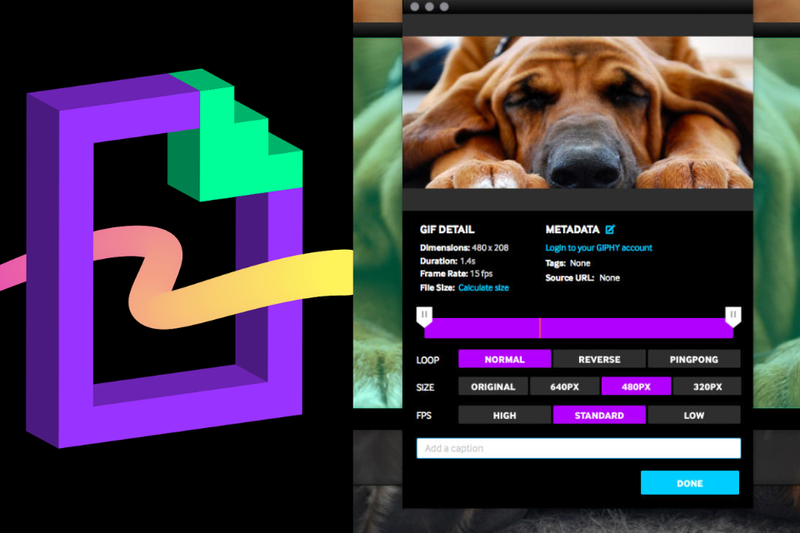
Hướng dẫn 4 bước tạo ảnh GIF từ video trên MacOS
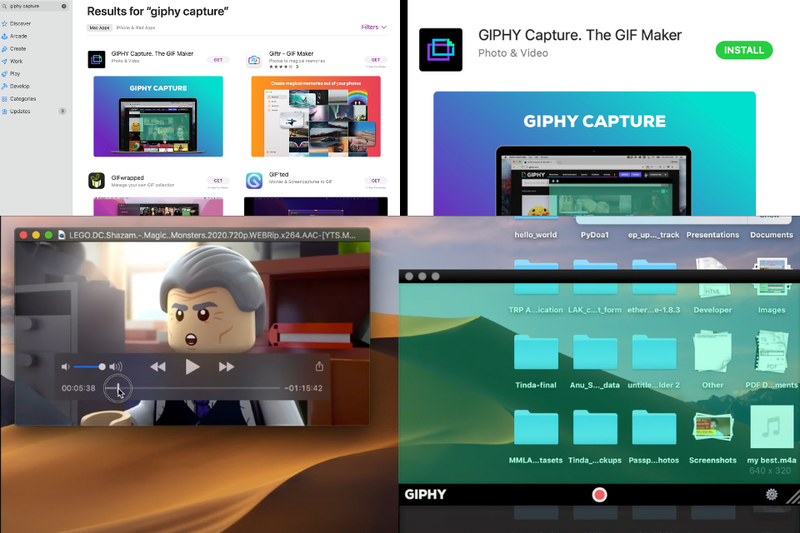
Bước 1: Tải và mở ứng dụng GIPHY Capture
Truy cập App Store trên Mac và tải về ứng dụng GIPHY Capture miễn phí. Sau khi cài đặt, bạn mở GIPHY Capture và chuẩn bị đoạn video muốn chuyển đổi thành ảnh GIF trên máy hoặc trình duyệt.
Bước 2: Điều chỉnh khung ghi hình phù hợp với video
Mở video cần tạo GIF, sau đó di chuyển và thay đổi kích thước khung ghi hình màu đỏ trong GIPHY Capture để khớp với vùng video mà bạn muốn quay. Việc này giúp ảnh GIF sau khi tạo không bị thừa hay thiếu phần nội dung.
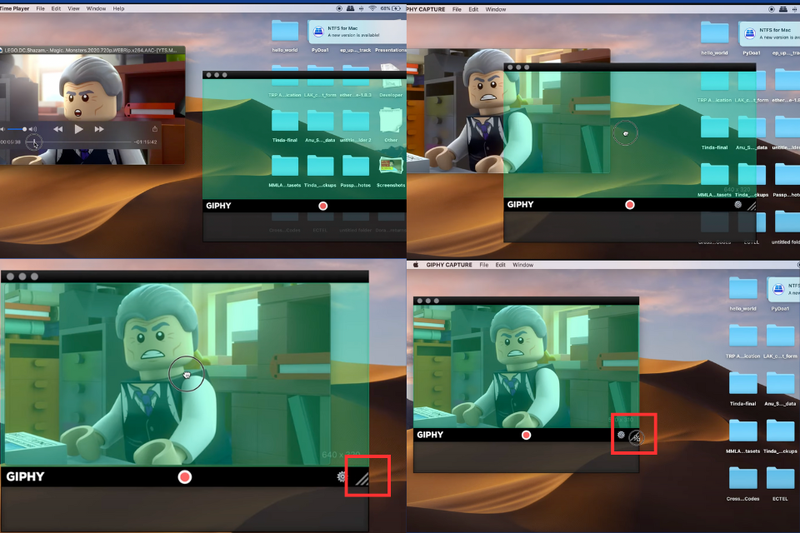
Bước 3: Tạo ảnh GIF
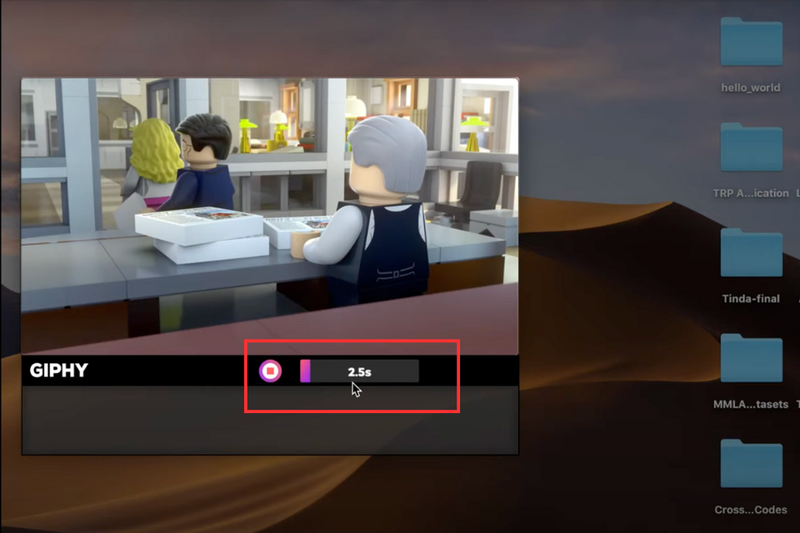
Bạn có thể nhấn nút ghi đỏ để bắt đầu quay. GIPHY Capture cho phép ghi tối đa 30 giây, tuy nhiên bạn nên chọn đoạn từ 2 đến 6 giây để ảnh GIF có dung lượng nhẹ và phù hợp khi chia sẻ trên mạng xã hội.
Bước 4: Lưu ảnh GIF và chỉnh sửa nếu cần thiết
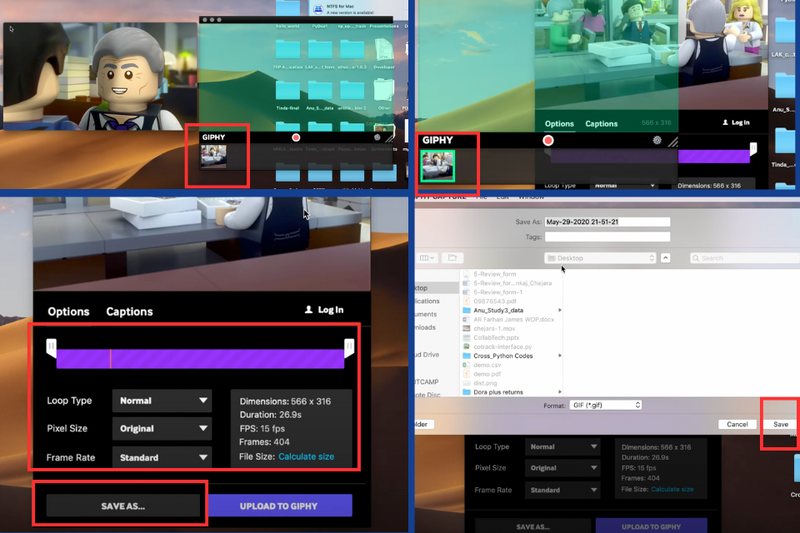
Sau đó, bạn có thể chỉnh sửa độ dài clip, chọn kích thước điểm ảnh hoặc thêm chú thích nếu muốn. Khi hoàn tất, lưu ảnh GIF về máy (nút Save as) hoặc tải lên tài khoản GIPHY để dễ dàng chia sẻ với bạn bè và mạng xã hội.
Một số lưu ý khi tạo ảnh GIF từ video trên MacOS
Khi thực hiện tạo ảnh GIF từ video trên MacOS, bạn nên chọn những đoạn video có ánh sáng tốt, hình ảnh rõ nét để ảnh GIF không bị mờ hoặc vỡ hình. Ngoài ra, bạn cũng cần chú ý giới hạn thời lượng ảnh động để tránh tạo ra file quá nặng gây khó khăn trong việc gửi và tải.
Nếu ảnh GIF của bạn dùng để hướng dẫn người khác, hãy chọn tốc độ hiển thị phù hợp để người xem dễ dàng theo dõi. Đối với ảnh mang tính giải trí, hãy tận dụng hiệu ứng và caption để tăng độ hài hước hoặc truyền tải thông điệp rõ ràng hơn.
Tạo ảnh GIF từ video trên MacOS có tốn dung lượng không?
Câu trả lời là không nhiều, nếu bạn giữ ảnh GIF ở độ dài và kích thước phù hợp. Các phần mềm như GIPHY Capture có tùy chọn tối ưu hóa file, giúp giảm dung lượng nhưng vẫn giữ được chất lượng hình ảnh tốt. Điều này rất quan trọng khi bạn cần chia sẻ ảnh GIF trên nền tảng có giới hạn kích thước như email hoặc một số ứng dụng chat.
Tạm kết
Tạo ảnh GIF từ video trên MacOS không chỉ là cách đơn giản để làm sinh động mọi khoảnh khắc, mà còn mở ra một thế giới sáng tạo không giới hạn ngay trong tầm tay bạn. Từ những đoạn clip hài hước đến khoảnh khắc đáng nhớ, tất cả đều có thể “hô biến” thành ảnh động thú vị chỉ sau vài thao tác.
Nếu bạn đang muốn khám phá thêm nhiều thủ thuật tiện ích như thế, hay trải nghiệm sâu hơn những tính năng mạnh mẽ trên MacBook, đừng ngần ngại ghé FPT Shop. Tại đây, bạn không chỉ dễ dàng tiếp cận các mẫu MacBook chính hãng với mức giá ưu đãi, mà còn nhận được hỗ trợ tận tình từ đội ngũ tư vấn để chọn đúng thiết bị phù hợp. Đến FPT Shop ngay hôm nay!
Xem thêm:
:quality(75)/apple_se_han_che_cong_bo_ai_tai_wwdc_2025_tap_trung_vao_ios_26_va_macos_tahoe_28b72beaab.jpg)
:quality(75)/ipados_19_se_co_thanh_menu_kieu_macos_ios_19_ho_tro_man_hinh_ngoai_1_a29cb4714d.jpg)
:quality(75)/trackpad_macbook_01_00d51cf4e8.jpg)
:quality(75)/apple_cong_bo_loat_tinh_nang_tro_nang_moi_tren_ios_19_va_macos_16_ae771c6b30.jpg)
:quality(75)/anh_chup_man_hinh_macbook_luu_o_dau_9eee3a4a5a.jpg)
:quality(75)/trackpad_macbook_bi_do_1_5c14f952b3.png)


