:quality(75)/estore-v2/img/fptshop-logo.png)
:quality(75)/xoa_ung_dung_win_11_01_267c8dd4ad.jpg)
:quality(75)/xuan_hai_5022f16098.jpg)
Cách xóa ứng dụng Win 11 nhanh gọn để giải phóng dung lượng và tăng tốc hệ thống
Windows 11 mang đến nhiều tính năng mới, nhưng đi kèm với đó là hàng loạt ứng dụng cài sẵn khiến máy tính của bạn nặng nề theo thời gian. Không phải ứng dụng nào bạn cũng cần và việc để chúng chạy nền có thể làm hệ thống chậm hơn mà bạn không hề nhận ra.
Tin vui là bạn hoàn toàn có thể xóa những ứng dụng này một cách nhanh gọn để giải phóng dung lượng và cải thiện tốc độ toàn hệ thống. Vậy làm thế nào để gỡ ứng dụng trên Win 11 triệt để mà không để lại file rác? Bạn hãy khám phá ngay các cách xóa ứng dụng Win 11 trong bài viết dưới đây nhé.
Vì sao bạn nên xóa ứng dụng không cần thiết trên Windows 11?
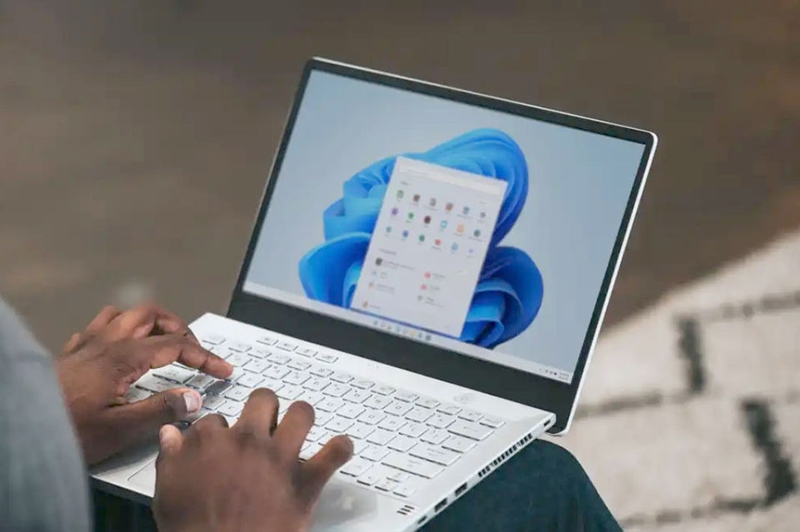
Việc biết cách xóa ứng dụng Win 11 có thể mang lại cho bạn nhiều lợi ích thiết thực như sau:
- Giải phóng dung lượng cho ổ cứng: Khi cài nhiều ứng dụng mà không dùng, tất cả vẫn chiếm chỗ trên ổ cứng của bạn. Nhất là với máy mới, nó thường có sẵn nhiều ứng dụng mặc định (“bloatware”) mà bạn chẳng dùng đến. Nếu xóa những ứng dụng này đi, bạn ngay lập tức thu lại dung lượng trống để có thêm không gian lưu tài liệu, cài phần mềm cần thiết hoặc cập nhật hệ điều hành.
- Tăng tốc hệ thống: Nhiều ứng dụng (đặc biệt là ứng dụng cài sẵn mà bạn không dùng) có thể chạy nền hoặc tích hợp các tiến trình ngầm. Nó làm tiêu tốn RAM, CPU hoặc làm hệ thống tốn tài nguyên hơn. Khi bạn gỡ bỏ những ứng dụng không cần, Windows 11 sẽ nhẹ hơn, phản hồi nhanh hơn, khởi động và tắt máy nhanh hơn, đa nhiệm ổn định hơn.
- Giảm xung đột phần mềm: Khi đã cài nhưng không dùng, một ứng dụng nào đó vẫn có thể tồn tại các file hệ thống, services, driver phụ. Đôi khi, những thứ này sẽ gây ra xung đột, lỗi khi cập nhật hoặc làm Windows chạy không ổn định. Khi xóa ứng dụng không cần thiết đi, bạn đang loại bỏ nguy cơ xung đột, tránh lỗi không mong muốn và giúp hệ thống sạch sẽ, “gọn gàng” hơn.
- Giúp bạn sắp xếp máy tính theo nhu cầu cá nhân: Khi chỉ giữ lại những ứng dụng thật sự cần, màn hình Start Menu, danh sách ứng dụng, các biểu tượng,… của máy tính sẽ bớt lộn xộn. Máy tính của bạn sẽ trở nên dễ dùng hơn và bạn có thể tìm phần mềm nhanh hơn.
Cách xóa ứng dụng Win 11 nhanh gọn
Trong Windows 11, bạn có rất nhiều cách khác nhau để xóa ứng dụng. Mỗi cách sẽ phù hợp với từng loại ứng dụng. Việc bạn nắm được nhiều cách xóa ứng dụng Win 11 sẽ giúp bạn chủ động dọn dẹp máy, giải phóng dung lượng và tăng tốc độ hoạt động của máy tính.
1. Bằng Settings
Đây là cách đơn giản, trực quan và phù hợp với đa số người dùng. Bạn có thể dùng Settings để xóa cả ứng dụng từ Microsoft Store lẫn nhiều phần mềm cài thủ công.
Bước 1: Bạn nhấn vào nút Start hoặc nút tìm kiếm trên thanh taskbar, sau đó bạn chọn nhập Apps and Features (Ứng dụng và Tính năng) rồi lựa chọn kết quả hiện thị phù hợp mà Windows 11 trả về.
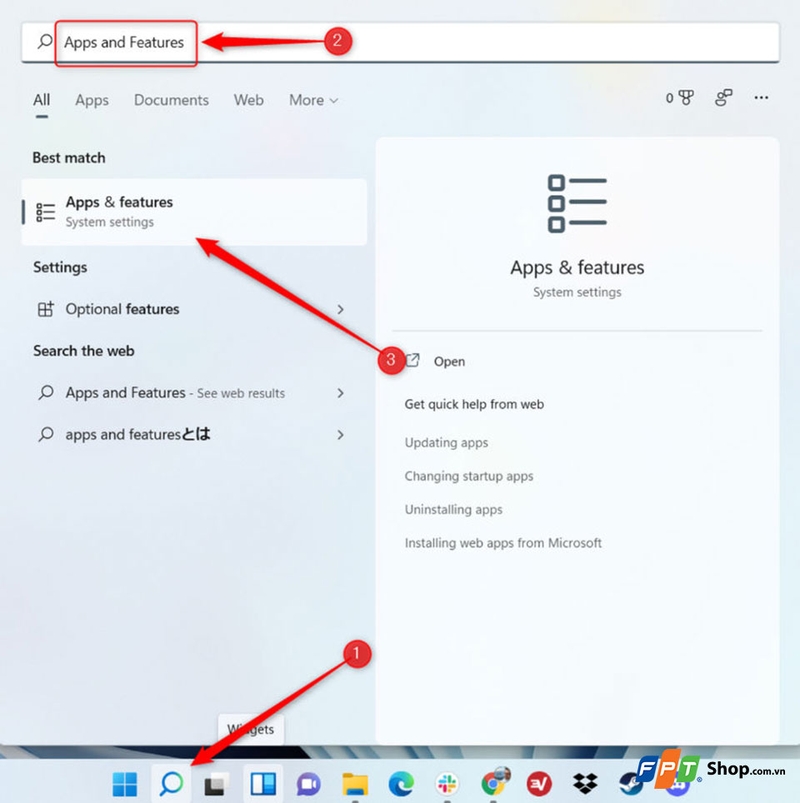
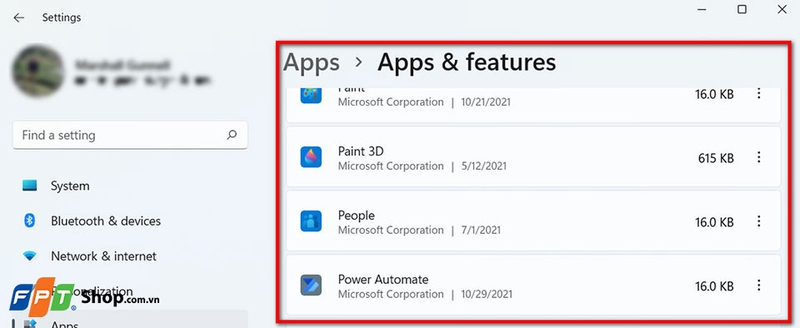
Bước 2: Khi nhìn vào thanh menu bên phải của cửa sổ Settings, bạn sẽ thấy Windows đang hiển thị toàn bộ danh sách app và chương trình đang có trên máy của bạn. Bạn có thể dùng ô Search apps để bạn gõ tên ứng dụng hoặc bạn cuộn danh sách xuống để bạn tìm thủ công. Nếu bạn muốn dễ quan sát, bạn có thể dùng bộ lọc (theo Tên, Kích thước, Ngày cài đặt) để bạn lọc nhanh ứng dụng cần gỡ.
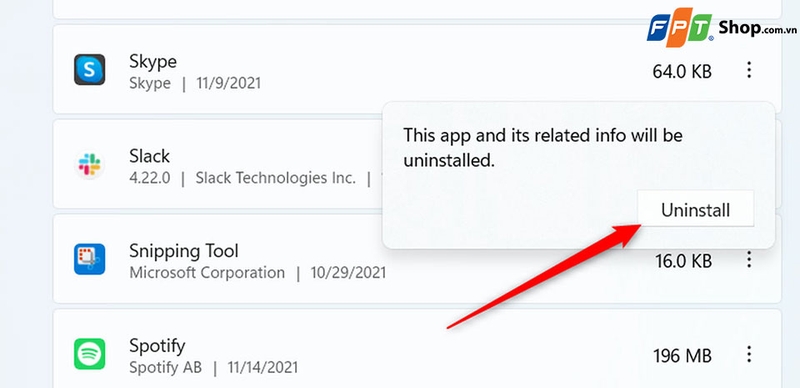
Bước 3: Khi đã tìm thấy ứng dụng cần xóa, bạn nhấn vào biểu tượng ba chấm (…) ở bên phải tên ứng dụng. Bạn chọn Uninstall (Gỡ cài đặt).
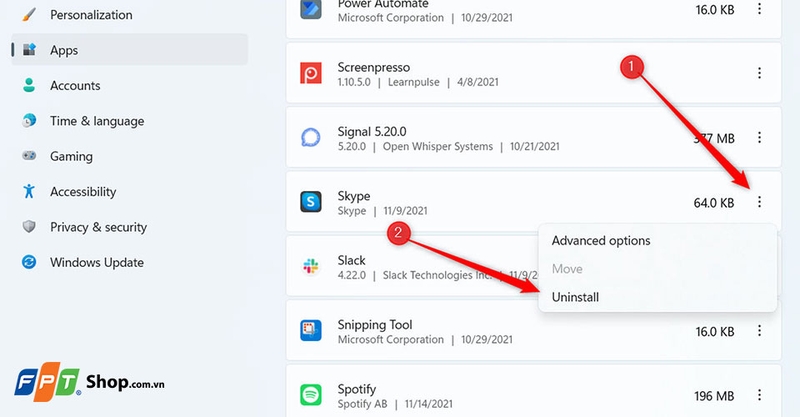
Bước 4: Khi Windows hiện một hộp thoại hỏi lại, bạn hãy nhấn Uninstall lần nữa để bạn xác nhận. Với một số phần mềm desktop, bạn cần làm thêm vài bước theo trình gỡ cài đặt riêng như bấm Next, OK, Finish cho đến khi quá trình kết thúc.
2. Bằng Control Panel
Control Panel vẫn là nơi quen thuộc để bạn gỡ các chương trình desktop truyền thống (Win32), dù Microsoft dần ưu tiên Settings hơn. Các bước thực hiện như sau:
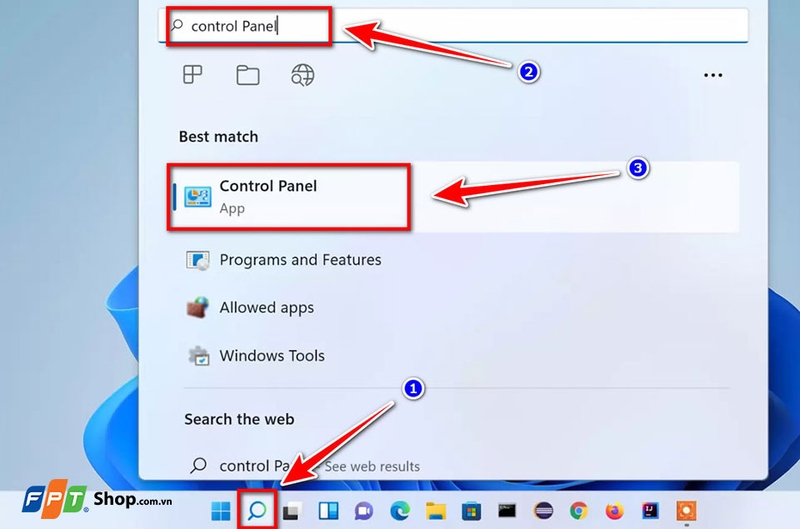
Bước 1: Bạn nhấn nút Start, sau đó bạn gõ từ khóa Control Panel vào ô tìm kiếm. Bạn chọn Control Panel trong kết quả hiện ra. Khi giao diện Control Panel mở lên, bạn đã truy cập được khu vực quản lý cổ điển của Windows.
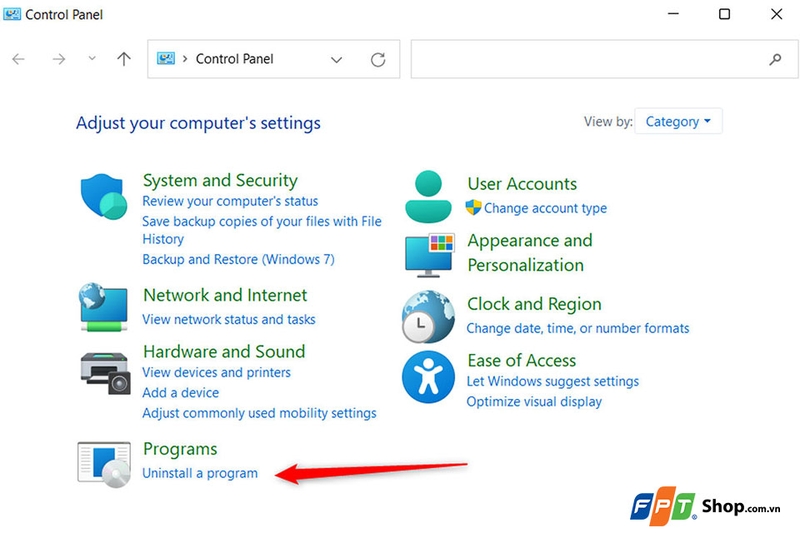
Bước 2: Bạn nhìn lên góc phải, rồi kiểm tra mục View by và chọn Category để bạn dễ quan sát hơn. Sau đó, bạn nhấp vào mục Uninstall a program trong phần Programs. Lúc này, Windows sẽ hiển thị danh sách các chương trình desktop mà bạn có thể gỡ.
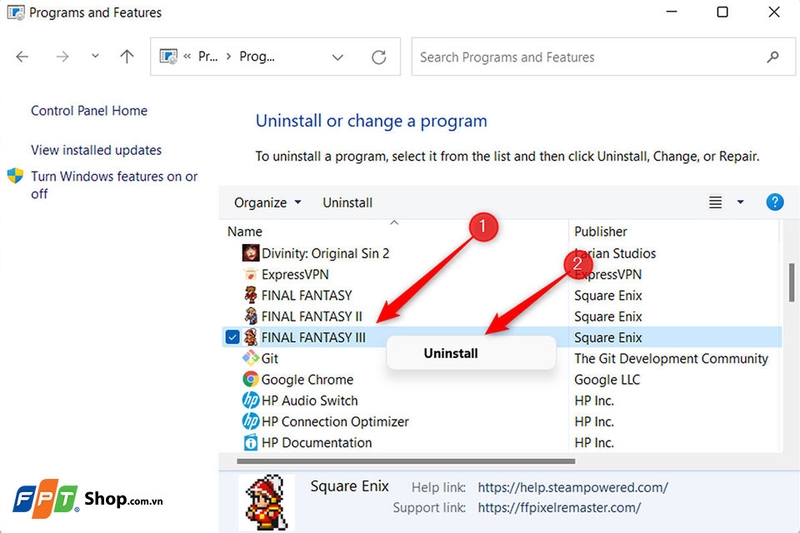
Bước 3: Bạn cuộn danh sách để bạn tìm đúng tên phần mềm mà bạn muốn gỡ cài đặt. Sau đó, bạn hãy nhấp chuột trái chọn chương trình cần gỡ, rồi nhấn nút Uninstall phía trên danh sách hoặc bạn nhấp chuột phải rồi bạn chọn Uninstall/Change.
Tiếp theo, bạn làm theo hướng dẫn trên màn hình như bấm Next, Yes hoặc Remove tùy từng phần mềm, cho đến khi chương trình báo hoàn tất gỡ cài đặt. Bạn nên khởi động lại máy nếu trình cài đặt yêu cầu để Windows hoạt động ổn định.
3. Bằng Terminal (cho app hệ thống, app “cứng đầu”)
Terminal là công cụ mạnh mẽ, cho phép bạn gỡ bỏ ứng dụng mặc định / built-in hoặc ứng dụng khó xóa bằng cách nhập lệnh. Tuy nhiên, bạn cần dùng cẩn thận vì nếu bạn gỡ nhầm app hệ thống quan trọng, bạn có thể làm Windows hoạt động không ổn định. Cách làm như sau:
Bước 1: Bạn nhấn chuột phải nút Start, sau đó bạn hãy chọn Windows Terminal (Admin) trong danh sách các tùy chọn hiện ra.
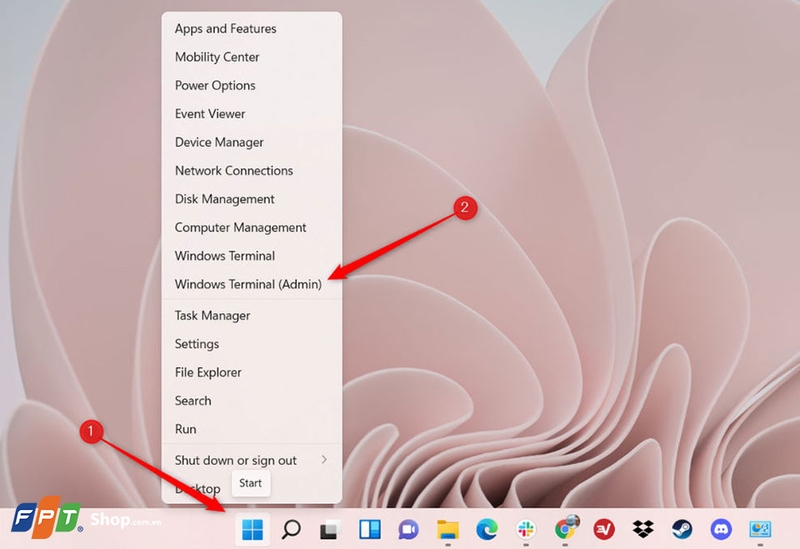
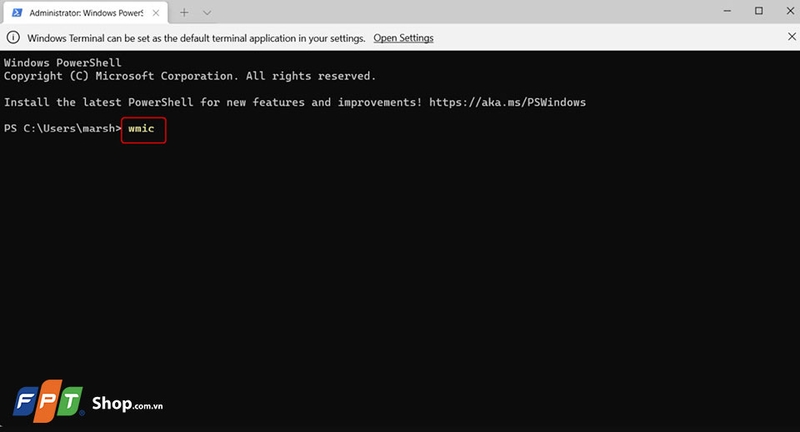
Bước 2: Bây giờ bạn sẽ cần sử dụng tiện ích WMIC (Windows Management Instrumentation Command-line) trong Windows Terminal để gỡ cài đặt chương trình. Để sử dụng WMIC, hãy chạy lệnh sau: “wmic”.
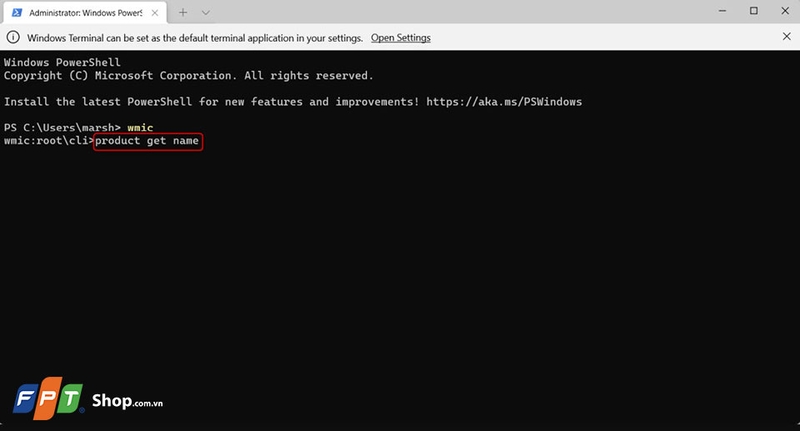
Bước 3: Bạn cần biết chính xác tên gói (PackageName) của ứng dụng. Bạn gõ lệnh: “product get name”.
Bước 4: Bây giờ hãy ghi lại tên chính xác của chương trình mà bạn muốn gỡ cài đặt, sau đó chạy lệnh này: “product where name=”program name” call uninstall”. Ví dụ, bạn đang cần xóa ứng dụng có tên ExpressVPN, bạn hãy nhập lệnh: “product where name=”ExpressVPN” call uninstall”.
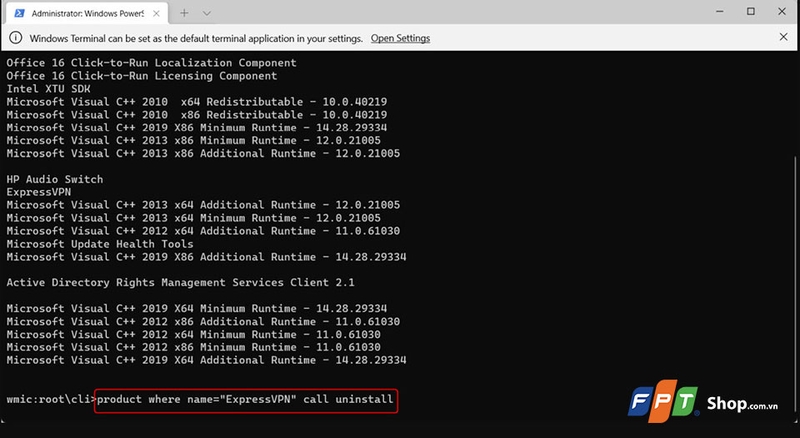
Sau khi chạy lệnh, bạn sẽ được yêu cầu xác nhận muốn gỡ cài đặt chương trình. Lúc này, bạn chỉ cần nhập “Y” để xác nhận.
Tạm kết
Khi biết cách xóa ứng dụng Win 11 đúng phương pháp, bạn không chỉ giải phóng được dung lượng mà còn giúp hệ thống vận hành ổn định và mượt hơn rõ rệt. Tuy nhiên, vẫn còn nhiều thủ thuật nâng cao giúp bạn loại bỏ các ứng dụng cứng đầu, dọn dẹp file còn sót lại và tối ưu Windows sâu hơn. Đây chính là những mẹo mà rất nhiều người dùng bỏ qua, dù chỉ cần vài thao tác đơn giản là máy đã có thể chạy nhanh thêm đáng kể. Nếu bạn muốn tăng tốc Windows 11 lên mức tối ưu nhất, hãy tiếp tục khám phá các bài viết khác của FPT Shop nhé.
Nếu bạn đang có nhu cầu mua key-online bản quyền cho các phiên bản Windows 11, hãy ghé thăm bất kỳ cửa hàng FPT Shop nào trên toàn quốc nhé.
Xem thêm:
:quality(75)/H1_c86ef0f2f8.jpg)
:quality(75)/cach_tat_copilot_tren_windows_11_n_dc6d8b643a.jpg)
:quality(75)/microsoft_ngan_chan_viec_tao_tai_khoan_cuc_bo_tren_windows_11_6b49f1d486.jpg)
:quality(75)/microsoft_chinh_thuc_phat_hanh_ban_cap_nhat_windows_11_phien_ban_25h2_059efe5a15.jpg)
:quality(75)/windows_11_nang_cap_bao_mat_193433_1_1f3d76a63f.jpg)
:quality(75)/windows_11_doi_lon_ai_agent_xuat_hien_tren_taskbar_193305_5_310a3abed7.jpg)


