:quality(75)/estore-v2/img/fptshop-logo.png)
:quality(75)/cach_tat_copilot_tren_windows_11_n_dc6d8b643a.jpg)
:quality(75)/tran_cuong_df01bd6eca.jpg)
Cách tắt Copilot trên Windows 11: Hướng dẫn chi tiết và đơn giản cho mọi người
Việc tìm hiểu cách tắt Copilot trên Windows 11 hiện là nhu cầu phổ biến với nhiều người. Dù Copilot mang đến những hỗ trợ thông minh, nhưng không phải ai cũng cảm thấy cần thiết với trợ lý ảo này. Một số người lo ngại về hiệu năng, sự riêng tư hoặc đơn giản chỉ muốn giữ giao diện gọn gàng hơn.
Do vậy, việc hiểu rõ cách tắt Copilot trên Windows 11 sẽ giúp bạn kiểm soát thiết bị tốt hơn, đồng thời tránh những rắc rối khi làm việc hoặc học tập.
Copilot trên Windows 11 là gì?
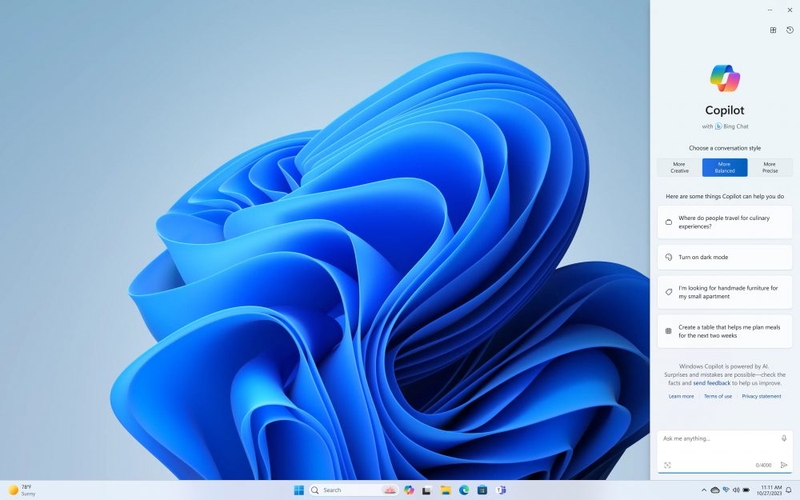
Copilot là trợ lý ảo được Microsoft tích hợp trực tiếp vào Windows 11 nhằm thay thế Cortana. Đây là công cụ dựa trên trí tuệ nhân tạo, có khả năng trả lời câu hỏi, gợi ý cài đặt, hỗ trợ làm việc và nhiều tính năng khác. Tuy nhiên, vì vẫn đang trong quá trình hoàn thiện, Copilot chưa thực sự đáp ứng được nhu cầu của tất cả người dùng.
Chính vì vậy, nhiều người muốn tìm hiểu cách tắt Copilot để tránh sự xuất hiện không cần thiết trên thanh Taskbar hoặc hạn chế việc tiêu hao tài nguyên hệ thống.

Khi nào bạn nên tắt Copilot?
Khi lo ngại về hiệu năng hệ thống
Một số thiết bị có cấu hình vừa phải có thể gặp tình trạng chậm đi khi Copilot hoạt động nền. Do đó, việc tắt tính năng này giúp tiết kiệm tài nguyên RAM và CPU.
Giữ sự tập trung khi làm việc
Những ai cần môi trường làm việc đơn giản, ít bị phân tâm sẽ thấy việc Copilot xuất hiện thường xuyên khá phiền toái. Thao tác tắt Copilot giúp giao diện gọn nhẹ, dễ dùng hơn.
Lo ngại vấn đề quyền riêng tư
Dù Copilot được thiết kế để bảo mật, nhiều người vẫn cảm thấy an tâm hơn khi vô hiệu hóa tính năng có khả năng thu thập dữ liệu người dùng.
Không có nhu cầu sử dụng
Nếu bạn đã quen làm việc với các công cụ khác như Gemini hay ChatGPT thì sự hiện diện của Copilot có thể trở nên dư thừa. Lúc này, việc biết cách tắt Copilot trên Windows 11 sẽ giúp trải nghiệm sử dụng máy tính tối ưu hơn.
Các cách tắt Copilot trên Windows 11
Dưới đây, FPT Shop sẽ hướng dẫn bạn 3 cách tắt Copilot trên Windows 11 lần lượt bằng thanh Taskbar, Group Policy và Registry Editor.
Tắt Copilot ngay trên thanh Taskbar
Đây là cách đơn giản nhất, phù hợp với mọi phiên bản Windows 11.
Bước 1: Mở Settings.
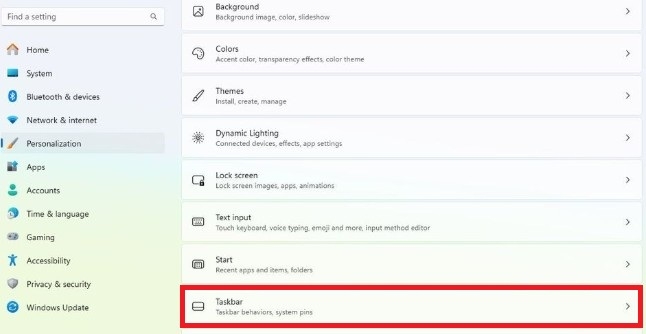
Bước 2: Chọn Personalization và chọn tiếp Taskbar items.
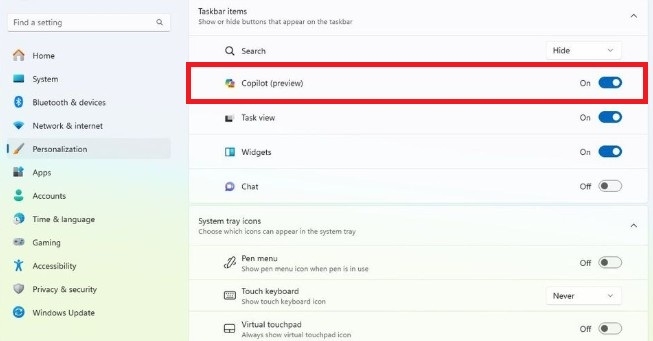
Bước 3: Tìm mục Copilot và gạt công tắc để tắt.
Cách này chỉ loại bỏ biểu tượng Copilot khỏi thanh Taskbar, nhưng tổ hợp phím Windows + C vẫn có thể khởi chạy Copilot.
Tắt Copilot bằng Group Policy (Windows 11 Pro, Enterprise)
Với người dùng phiên bản Windows 11 Pro hoặc Enterprise, Group Policy Editor là công cụ mạnh mẽ.
Bước 1: Mở Start, gõ tìm Group Policy Editor.
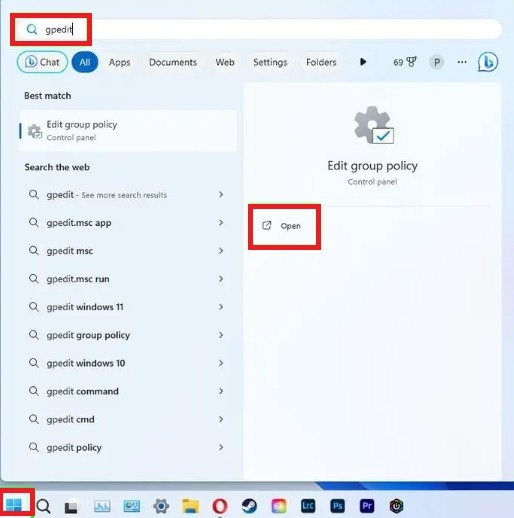
Bước 2: Truy cập theo đường dẫn: User Configuration > Administrative Templates > Windows Components > Windows Copilot.
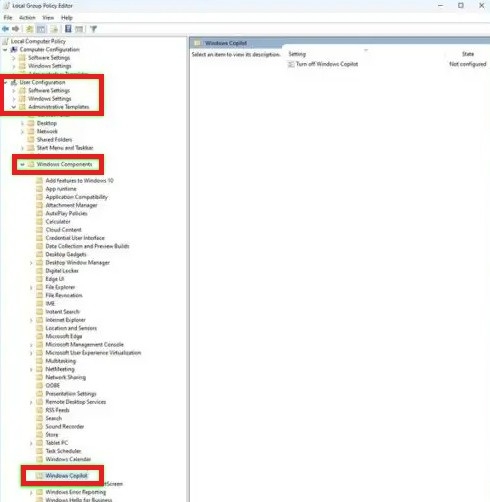
Bước 3: Mở mục Turn off Windows Copilot.
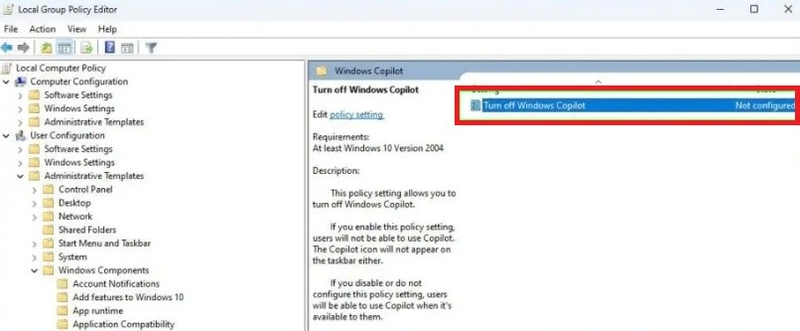
Bước 4: Chọn Enabled để tắt hoàn toàn Copilot.
Sau bước này, cả biểu tượng lẫn tổ hợp phím tắt Copilot đều bị vô hiệu hóa hoàn toàn.
Tắt Copilot bằng Registry Editor
Nếu bạn đang dùng phiên bản Windows 11 Home không hỗ trợ Group Policy Editor thì Registry Editor sẽ là lựa chọn thay thế tốt để tắt Copilot.
Bước 1: Nhấn tổ hợp phím Windows + R, gõ regedit, nhấn Enter.
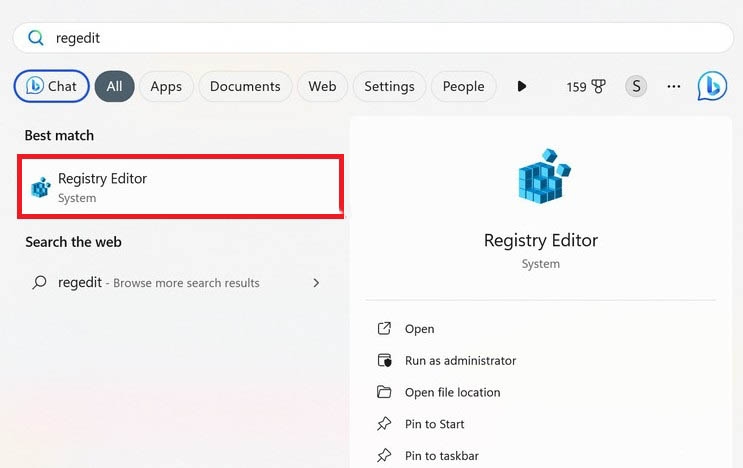
Bước 2: Truy cập vào đường dẫn:
HKEY_CURRENT_USER\Software\Policies\Microsoft\Windows
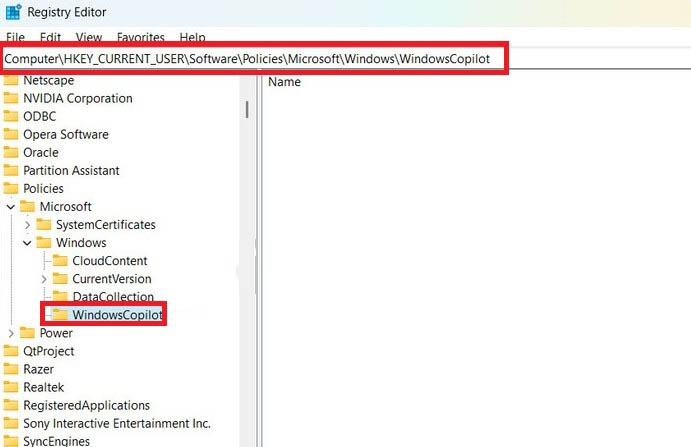
Bước 3: Tạo khóa mới tên là WindowsCopilot.
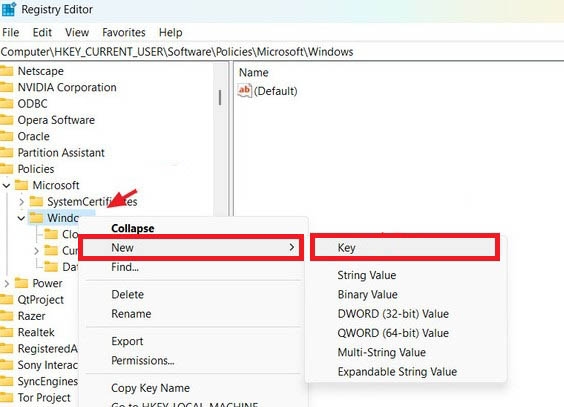
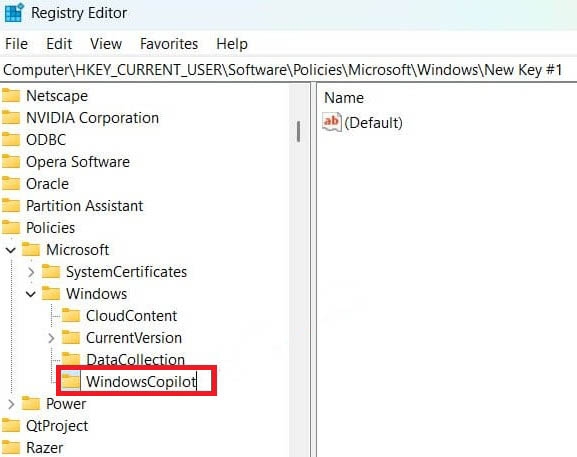
Bước 4: Trong khóa này, tạo giá trị DWORD (32-bit) với tên TurnOffWindowsCopilot.
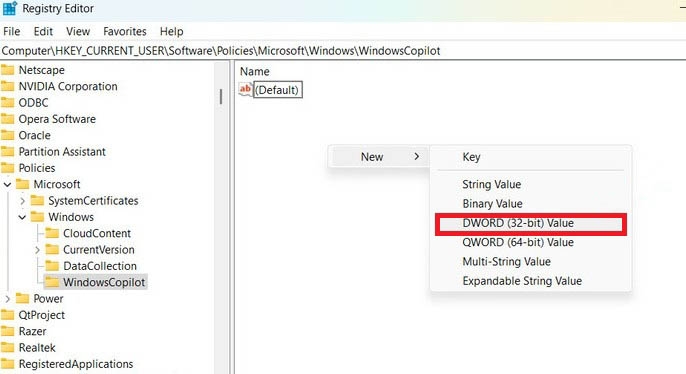
Bước 5: Đặt giá trị thành 1 để tắt.
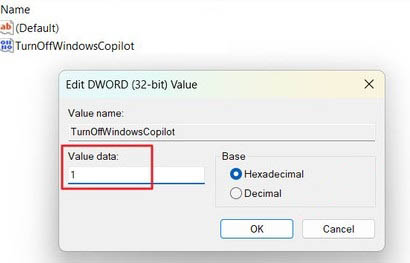
Sau khi khởi động lại máy, Copilot sẽ được vô hiệu hóa hoàn toàn.
Ưu và nhược điểm khi tắt Copilot
Ưu điểm
Việc tắt Copilot trên Windows 11 mang đến những lợi ích rõ rệt, đặc biệt đối với những ai cần môi trường làm việc nhẹ nhàng và ít bị phân tâm. Khi vô hiệu hóa tính năng này, máy tính sẽ tiết kiệm được một phần tài nguyên, nhất là trên các thiết bị có cấu hình trung bình.
Ngoài ra, giao diện sử dụng cũng nhờ đó mà trở nên gọn gàng hơn, người dùng có thể tập trung nhiều hơn vào công việc chính mà không bị gián đoạn bởi các thông báo hay đề xuất từ Copilot. Một ưu điểm khác là cảm giác an tâm về quyền riêng tư, bởi nhiều người không muốn dữ liệu của mình được xử lý qua các công cụ thông minh chưa thực sự quen thuộc.
Nhược điểm
Dù có nhiều mặt tốt nhưng việc tắt Copilot cũng có những hạn chế nhất định. Người dùng sẽ không thể tận dụng các tính năng hỗ trợ dựa trên trí tuệ nhân tạo, vốn giúp rút ngắn thời gian thao tác trong nhiều tình huống.
Những ai thường xuyên cần trợ lý ảo để tìm kiếm nhanh hoặc điều chỉnh cài đặt cũng sẽ thấy bất tiện khi Copilot biến mất. Ngoài ra, khi đã tắt bằng các cách nâng cao như Group Policy hoặc Registry, việc bật lại có thể gây khó khăn cho những ai không quen thao tác kỹ thuật.
Những lưu ý quan trọng khi tắt Copilot
Trước khi quyết định tắt Copilot, người dùng nên cân nhắc nhu cầu thực tế của mình. Nếu bạn không sử dụng đến, việc vô hiệu hóa là hợp lý; nhưng trong trường hợp cần đến công cụ hỗ trợ thông minh thì việc tắt đi có thể làm mất đi một tiện ích hữu ích.
Khi tiến hành các thao tác như chỉnh sửa Group Policy hoặc Registry, bạn nên sao lưu hệ thống trước để đảm bảo an toàn, bởi những thay đổi ở mức sâu có thể ảnh hưởng đến hoạt động tổng thể nếu thực hiện sai.
Ngoài ra, cần lưu ý rằng một số thiết bị thuộc quyền quản lý của công ty hoặc tổ chức có thể bị giới hạn quyền can thiệp vào hệ thống. Trong tình huống này, việc tự ý tắt Copilot có thể vi phạm quy định chung.
Sau cùng, hãy nhớ rằng bạn luôn có thể bật lại Copilot bằng cách đảo ngược các bước đã thực hiện, do đó không cần quá lo lắng nếu muốn thử nghiệm và thay đổi thiết lập theo sở thích cá nhân.
Tác động của việc tắt Copilot đến trải nghiệm sử dụng
Khi Copilot bị vô hiệu hóa, giao diện Taskbar trở nên gọn gàng, tránh sự xuất hiện của các biểu tượng gây rối mắt, đồng thời tiết kiệm tài nguyên hệ thống ở mức nhất định. Tuy nhiên, người dùng sẽ mất đi sự hỗ trợ nhanh chóng trong các thao tác tra cứu, gợi ý hoặc điều chỉnh cài đặt. Do đó, trước khi quyết định tắt, bạn nên cân nhắc giữa trải nghiệm mượt mà của máy và sự tiện lợi mà Copilot mang lại.
Có thể bật lại Copilot sau khi đã tắt không?
Câu trả lời là có. Tùy cách bạn đã áp dụng, bạn chỉ cần đảo ngược các bước đã làm. Ví dụ, nếu dùng Taskbar, hãy bật công tắc Copilot lên lại. Nếu dùng Group Policy hoặc Registry, chỉ cần chuyển trạng thái Enabled về Not Configured hoặc đổi giá trị DWORD về 0.
Việc nắm rõ cách tắt Copilot đồng thời cũng giúp bạn dễ dàng kích hoạt lại khi cần.
Câu hỏi thường gặp khi tắt Copilot
Tắt Copilot có ảnh hưởng đến hệ thống không?
Không, Copilot chỉ là công cụ hỗ trợ nên việc tắt đi hoàn toàn không làm ảnh hưởng đến chức năng cốt lõi của Windows.
Có cách nào tắt Copilot nhanh không cần cài đặt phức tạp?
Có, cách nhanh nhất là qua Taskbar Settings và chỉ mất chưa đầy một phút.
Nếu muốn giữ biểu tượng nhưng chặn phím tắt thì sao?
Bạn cần dùng Group Policy hoặc Registry để vô hiệu hóa hoàn toàn.
Tại sao nên biết nhiều cách tắt Copilot khác nhau?
Không phải phiên bản Windows 11 nào cũng giống nhau. Một số phương pháp chỉ áp dụng cho Pro hoặc Enterprise, trong khi Home cần Registry Editor. Việc biết nhiều cách giúp bạn linh hoạt xử lý trên mọi máy tính, đồng thời hỗ trợ khi cần hướng dẫn người khác.
Tạm kết
Qua bài viết, bạn đã biết rõ cách tắt Copilot trên Windows 11 bằng nhiều phương pháp khác nhau: từ Taskbar Settings đơn giản đến Group Policy và Registry nâng cao. Việc vô hiệu hóa Copilot giúp bạn kiểm soát tốt hơn thiết bị, đảm bảo hiệu năng và sự riêng tư.
Ngoài ra, nếu bạn đang tìm công cụ hỗ trợ học tập và làm việc hiệu quả hơn, hãy tham khảo ngay các mẫu laptop chính hãng tại FPT Shop với cấu hình tối ưu cho mọi nhu cầu. FPT Shop là hệ thống bán lẻ điện thoại, máy tính, máy tính bảng và rất nhiều thiết bị công nghệ từ các thương hiệu nổi tiếng khác. Bạn có thể ghé trực tiếp tại cửa hàng hoặc thăm website online của FPT Shop để được hỗ trợ và tư vấn thiết bị phù hợp với nhu cầu của mình nhé!
Xem thêm:
:quality(75)/H1_c86ef0f2f8.jpg)
:quality(75)/H1_8bc6ac606c.jpg)
:quality(75)/H1_31876bd496.jpg)
:quality(75)/H1_4a8c17e621.jpg)
:quality(75)/H1_afdfa82cec.jpg)
:quality(75)/H2_250ec03b89.jpg)


