:quality(75)/estore-v2/img/fptshop-logo.png)
:quality(75)/cach_bat_Secure_Boot_Win_11_01_8ce541724b.jpg)
:quality(75)/xuan_hai_5022f16098.jpg)
Cách bật Secure Boot Win 11 chi tiết cho người mới, dễ làm và hạn chế lỗi BIOS
Khi cài đặt hoặc nâng cấp lên Windows 11, nhiều người dùng thường gặp thông báo liên quan đến Secure Boot và không biết nên xử lý từ đâu. Đây là một tính năng bảo mật quan trọng trong BIOS/UEFI, giúp máy tính khởi động an toàn hơn và hạn chế nguy cơ bị can thiệp bởi phần mềm độc hại ngay từ giai đoạn bật máy.
Tuy nhiên, việc chỉnh BIOS có thể khiến nhiều người e ngại vì chỉ cần chọn sai thiết lập cũng dễ gây lỗi khởi động hoặc không tìm thấy ổ cứng. Vậy đâu là cách bật Secure Boot Win 11 vừa đúng yêu cầu, vừa dễ thực hiện cho người mới? Bài viết dưới đây sẽ cung cấp cho bạn câu trả lời phù hợp nhất.
Secure Boot là gì?
Secure Boot là một tính năng bảo mật nằm trong chuẩn UEFI. Nó có nhiệm vụ kiểm tra và chỉ cho phép những phần mềm, trình khởi động hoặc hệ điều hành đáng tin cậy chạy trong quá trình máy tính khởi động.
Vì vậy, trước khi Windows được tải lên, Secure Boot sẽ đóng vai trò như một “lớp kiểm tra an toàn” để ngăn mã độc, bootkit hoặc các thành phần lạ can thiệp vào hệ thống ngay từ lúc bật máy.
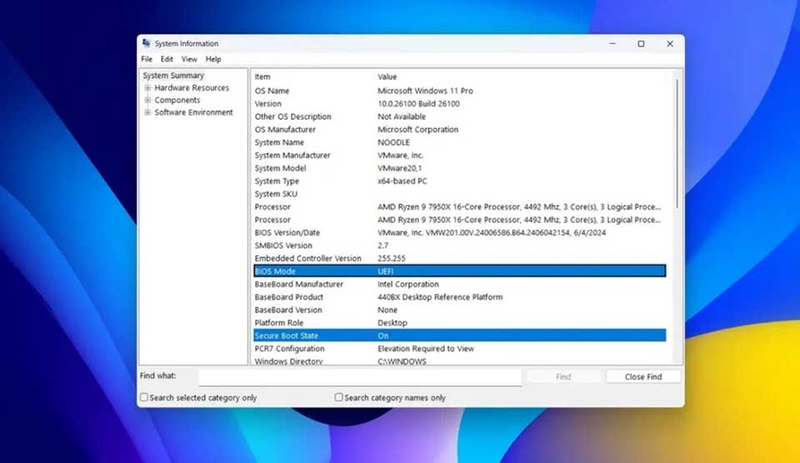
Đối với Windows 11, Secure Boot là một trong những yêu cầu bảo mật quan trọng của hệ điều hành này. Vì vậy, khi người dùng cài đặt hoặc nâng cấp lên Windows 11, việc biết cách bật Secure Boot Win 11 sẽ giúp máy tính đáp ứng tốt hơn yêu cầu hệ thống, đồng thời bảo vệ quá trình khởi động khỏi các rủi ro bảo mật khó phát hiện bằng cách thông thường.
Cách bật Secure Boot Win 11
Trước khi học cách bật Secure Boot Win 11, bạn nên hiểu rằng thao tác này sẽ được thực hiện trong môi trường UEFI/BIOS của máy tính. Secure Boot là tính năng bảo mật giúp hệ thống chỉ khởi động với phần mềm đáng tin cậy, đồng thời đây cũng là một trong những yêu cầu quan trọng khi cài đặt hoặc nâng cấp Windows 11.
Bước 1: Khởi động máy vào Advanced startup
Bạn nhấn tổ hợp phím Windows + I để mở nhanh ứng dụng Settings trên máy tính. Sau đó, bạn chọn mục System ở thanh bên trái và tiếp tục chọn Recovery ở khung bên phải.
Sau đó, bạn hãy tìm đến phần Advanced startup, sau đó bạn chọn Restart now. Nếu Windows hiển thị thông báo nhắc lưu công việc đang làm, bạn nên lưu toàn bộ tài liệu, đóng các ứng dụng quan trọng rồi mới tiếp tục.
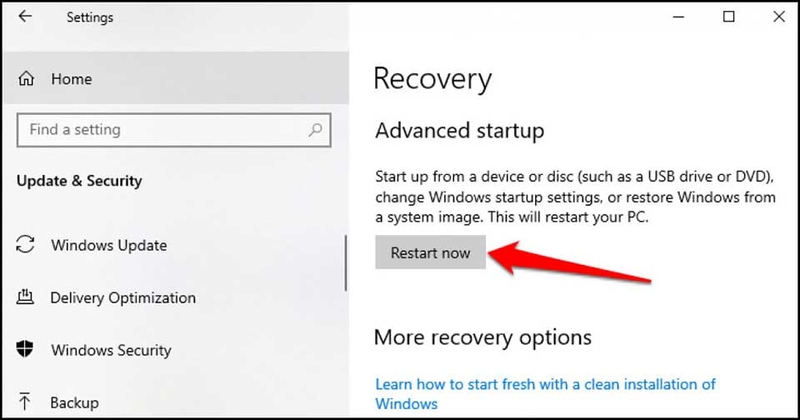
Sau khi bạn chọn khởi động lại, máy tính sẽ không vào thẳng Windows như bình thường. Thay vào đó, hệ thống sẽ chuyển sang màn hình khôi phục màu xanh, nơi bạn có thể chọn các công cụ sửa lỗi, khôi phục và truy cập firmware của máy.
Bước 2: Vào công cụ xử lý sự cố
Khi màn hình khôi phục xuất hiện, bạn chọn Troubleshoot. Đây là khu vực chứa các tùy chọn nâng cao dành cho việc sửa lỗi hệ thống, khôi phục Windows và thay đổi thiết lập khởi động.
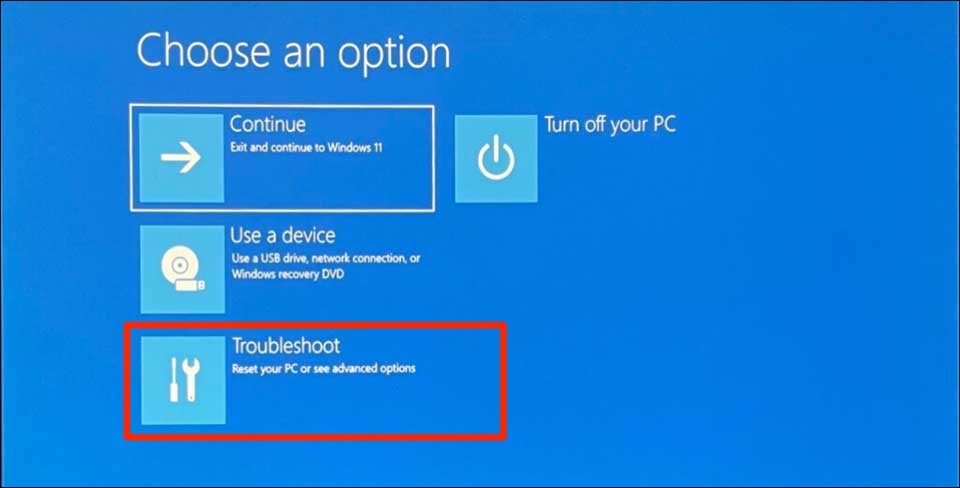
Bước 3: Mở Advanced options và chọn UEFI Firmware Settings
Bạn chọn Advanced options, sau đó bạn chọn UEFI Firmware Settings.
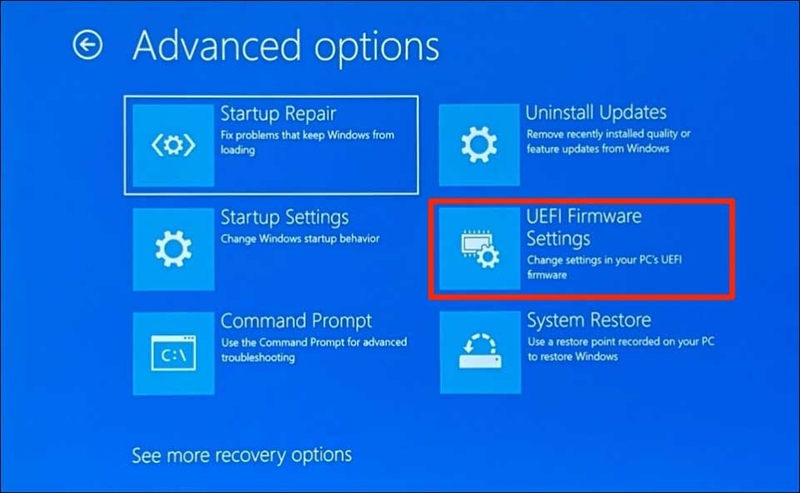
Tiếp theo, bạn nhấn Restart để máy tính khởi động lại và đi vào giao diện BIOS/UEFI.
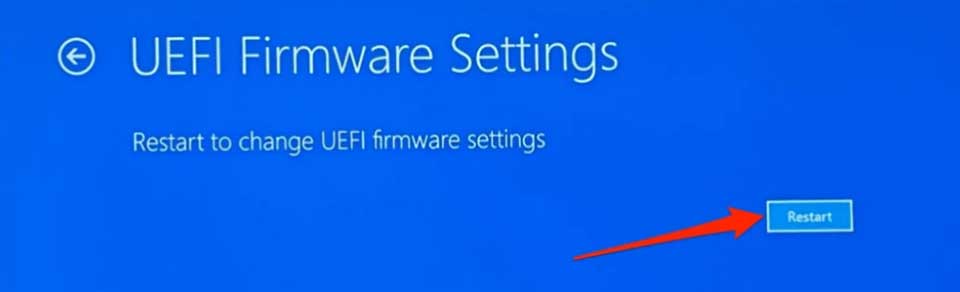
Bước 4: Tìm mục Secure Boot trong giao diện BIOS/UEFI
Sau khi máy tính vào BIOS/UEFI, bạn sẽ thấy giao diện có thể khác nhau tùy hãng laptop hoặc mainboard như Dell, HP, ASUS, Acer, Lenovo, MSI hay Gigabyte. Vì vậy, bạn cần tìm tùy chọn có tên Secure Boot, Secure Boot Control hoặc Secure Boot Mode.
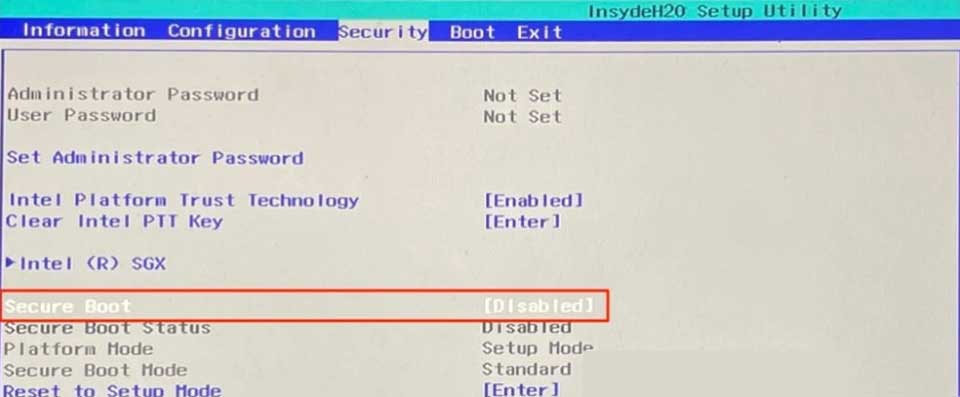
Nếu BIOS hỗ trợ chuột, bạn có thể dùng chuột để thao tác. Nếu BIOS chỉ hỗ trợ bàn phím, bạn hãy dùng các phím mũi tên để di chuyển, nhấn Enter để chọn và dùng các phím hướng dẫn hiển thị trên màn hình để thay đổi giá trị.
Bước 5: Chuyển Secure Boot sang trạng thái Enabled
Khi bạn đã tìm thấy mục Secure Boot, bạn hãy kiểm tra trạng thái hiện tại của tính năng này. Nếu Secure Boot đang ở trạng thái Disabled, bạn chọn mục đó, nhấn Enter, sau đó chuyển sang Enabled.
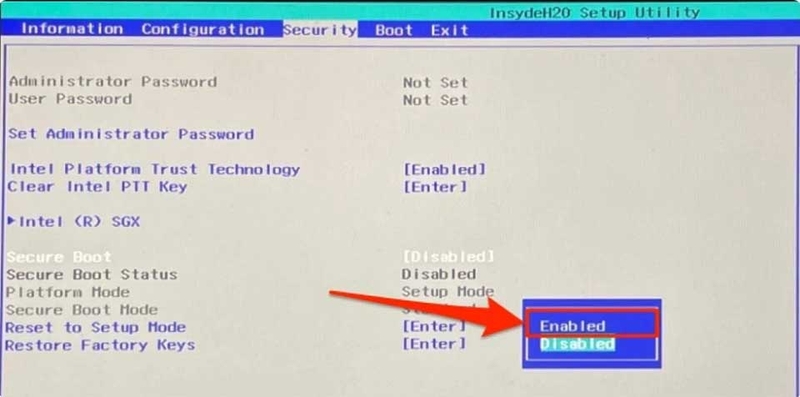
Bước 6: Lưu thay đổi và thoát khỏi BIOS/UEFI
Sau khi đã bật Secure Boot, bạn hãy chuyển đến tab Exit hoặc tìm tùy chọn Save & Exit. Bạn chọn Exit Saving Changes, Save Changes and Reset hoặc tùy chọn có ý nghĩa tương tự. Khi BIOS hỏi xác nhận, bạn chọn Yes để lưu thay đổi.
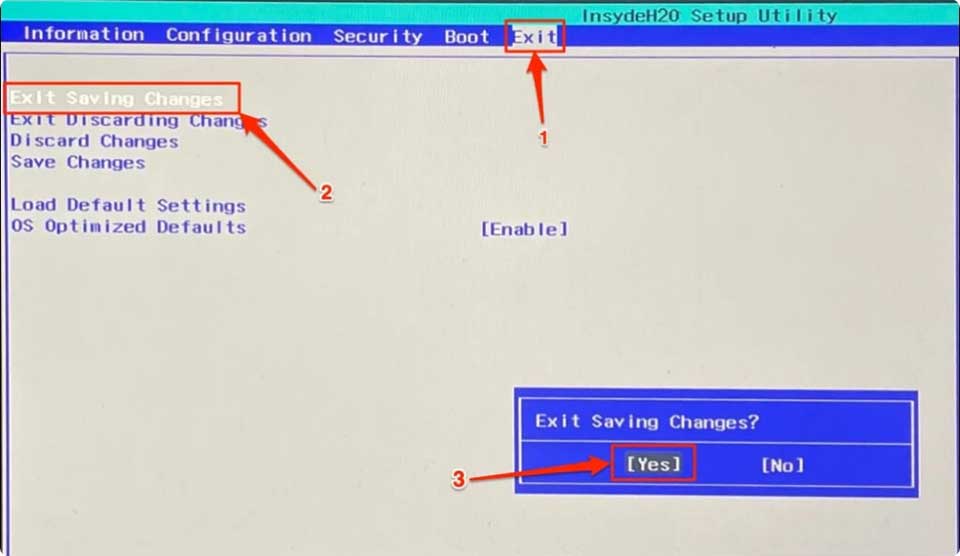
Bạn không nên tắt nguồn đột ngột trong quá trình máy đang lưu thiết lập và khởi động lại. Sau khi hoàn tất, máy tính sẽ tự động khởi động trở lại vào Windows.
Tạm kết
Nhìn chung, cách bật Secure Boot Win 11 không quá phức tạp. Điều quan trọng là bạn cần thực hiện đúng từng bước và kiểm tra kỹ các điều kiện cần thiết như UEFI, TPM 2.0 và trạng thái Secure Boot trong System Information. Khi được bật đúng cách, Secure Boot sẽ giúp máy tính khởi động an toàn hơn, hạn chế rủi ro từ phần mềm độc hại và đáp ứng tốt hơn yêu cầu cài đặt hoặc nâng cấp Windows 11.
Ngoài các thủ thuật hay, bạn cũng có thể tham khảo thêm các mẫu laptop văn phòng tại FPT Shop nếu cần một thiết bị gọn nhẹ, ổn định và hỗ trợ tốt cho học tập, làm việc hằng ngày.
Xem thêm:
:quality(75)/cai_man_hinh_cho_may_tinh_01_3bc3ee10f8.jpg)
:quality(75)/laptop_windows_11_thanh_studio_sang_tao_voi_microsoft_365_thumb_aef9a48b1b.jpg)
:quality(75)/cach_freelancer_viet_nang_cap_hieu_suat_voi_microsoft_365_va_windows_11_thumb_5ce8890630.jpg)
:quality(75)/co_nen_update_windows_11_25h2_37433470e6.jpg)
:quality(75)/lock_screen_bd3dc33c15.jpg)
:quality(75)/microsoft_365_tren_laptop_windows_11_thumb_a29e3cc6cf.jpg)


