:quality(75)/estore-v2/img/fptshop-logo.png)
:quality(75)/them_the_thanh_vien_samsung_pay_01_273ef2a7c3.jpg)
:quality(75)/dinh_long_4627e1a3db.jpg)
Cách tích hợp thẻ thành viên vào Samsung Pay để quản lý thẻ và mua sắm tiện hơn
Bạn có đang giữ quá nhiều thẻ thành viên trong ví nhưng lại hiếm khi nhớ mang theo đúng lúc cần dùng? Trong khi đó, chỉ với một chiếc điện thoại Samsung, bạn đã có thể lưu và quản lý nhiều thẻ thành viên gọn gàng hơn ngay trong Samsung Pay. Đây là một tính năng rất tiện cho những ai thường xuyên mua sắm, tích điểm và săn ưu đãi nhưng không muốn mang theo hàng loạt thẻ vật lý mỗi ngày.
Vậy làm sao để tích hợp thẻ thành viên vào Samsung Pay? Bài viết dưới đây sẽ giúp bạn có câu trả lời chính xác.
Samsung Pay là gì?
Samsung Pay là dịch vụ thanh toán di động của Samsung. Nó cho phép bạn lưu thẻ tín dụng, thẻ ghi nợ hoặc thẻ trả trước trên điện thoại Galaxy để thanh toán nhanh hơn khi mua sắm.
Hiện nay, Samsung Pay đã được tích hợp vào Samsung Wallet. Do đó, khi nhắc đến Samsung Pay, chúng ta đang nói đến tính năng thanh toán nằm bên trong ứng dụng Samsung Wallet. Nhìn chung, đây là công cụ giúp bạn biến điện thoại Samsung thành một “chiếc ví số”, vừa gọn gàng vừa tiện lợi hơn trong quá trình thanh toán hằng ngày.
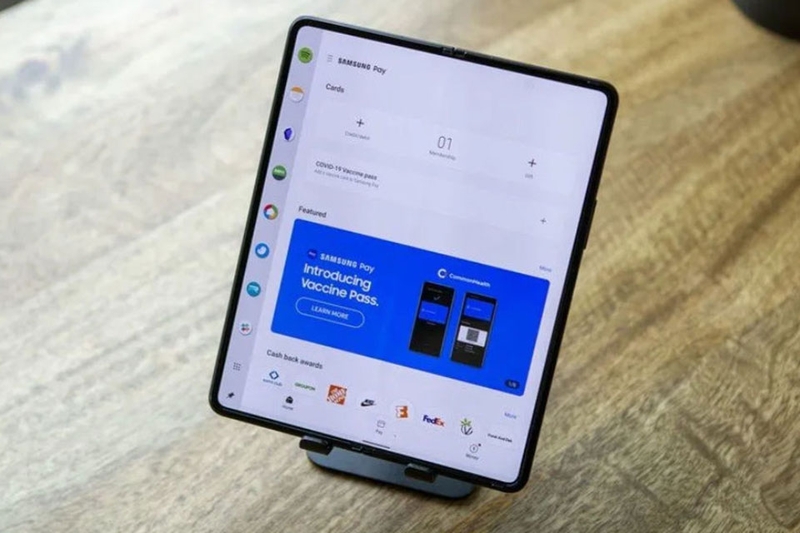
Điểm đáng giá của Samsung Pay nằm ở sự tiện lợi và khả năng quản lý nhiều loại thẻ ngay trên cùng một thiết bị. Samsung Wallet không chỉ hỗ trợ thanh toán tại cửa hàng, trên web và trong ứng dụng đối tác, mà còn có thể lưu thêm thẻ thành viên và một số thông tin cá nhân khác để người dùng truy cập nhanh.
Với những ai thường xuyên mua sắm, tích điểm hoặc muốn giảm bớt việc mang theo nhiều thẻ vật lý, đây là một giải pháp khá thông minh, hiện đại và phù hợp với thói quen sử dụng điện thoại hiện nay. Trong phần sau, chúng ta sẽ cùng khám phá cách tích hợp thẻ thành viên vào Samsung Pay.
Cách tích hợp thẻ thành viên vào Samsung Pay
Nếu bạn thường xuyên phải mang theo nhiều thẻ thành viên của siêu thị, nhà thuốc, cửa hàng tiện lợi hay thương hiệu thời trang, bạn hãy tham khảo ngay cách tích hợp thẻ thành viên vào Samsung Pay bên dưới.
Bước 1: Mở ứng dụng Samsung Wallet hoặc Samsung Pay
Bạn hãy tìm và nhấn vào ứng dụng Samsung Wallet trên điện thoại của mình. Ở một số thị trường, Samsung vẫn có thể sử dụng tên gọi Samsung Pay.
Nếu đây là lần đầu bạn sử dụng, bạn nên kiểm tra xem ứng dụng đã được đăng nhập tài khoản Samsung và cập nhật lên phiên bản mới hay chưa để quá trình thêm thẻ diễn ra thuận lợi hơn.
Nếu trước đó bạn chưa từng thiết lập bảo mật cho Samsung Wallet hoặc Samsung Pay, ứng dụng có thể yêu cầu bạn tạo PIN để bảo vệ thông tin bên trong. Bạn hãy làm theo hướng dẫn trên màn hình để đặt mã PIN phù hợp.
Bước 2: Bắt đầu thêm thẻ thành viên
Sau khi vào giao diện chính, bạn hãy tìm khu vực dành cho Loyalty Cards hoặc Membership cards. Tùy phiên bản ứng dụng và khu vực sử dụng, cách hiển thị có thể khác đôi chút. Tuy nhiên, Samsung đều cho phép người dùng vào đúng nhóm thẻ thành viên để thêm mới.
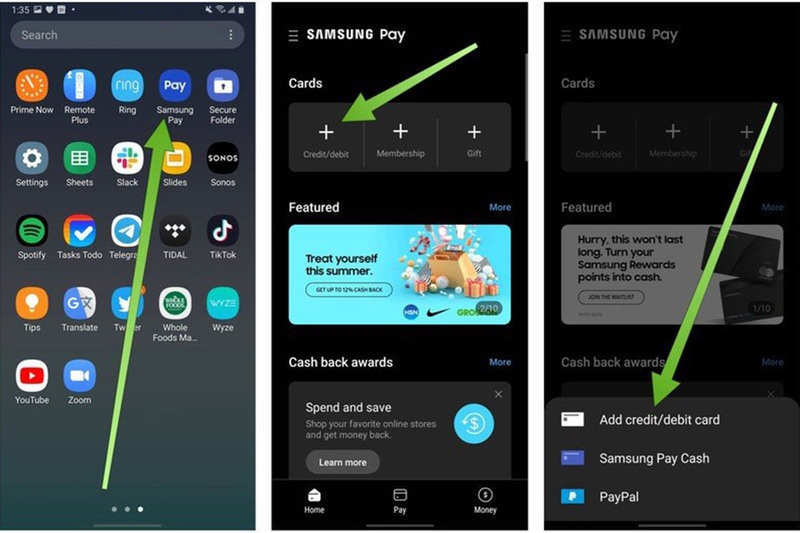
Trên một số giao diện, bạn sẽ thấy nút Add loyalty cards hoặc dấu + nằm gần mục thẻ thành viên. Đây là vị trí để bạn bắt đầu tích hợp thẻ vào ứng dụng.
Bước 3: Chọn thẻ thành viên có sẵn trong danh sách
Khi danh sách thẻ hiện ra, bạn hãy tìm tên thương hiệu, cửa hàng hoặc hệ thống thành viên mà bạn đang sử dụng. Samsung cho phép bạn duyệt theo từng nhóm thẻ hoặc tìm trực tiếp trong danh sách.
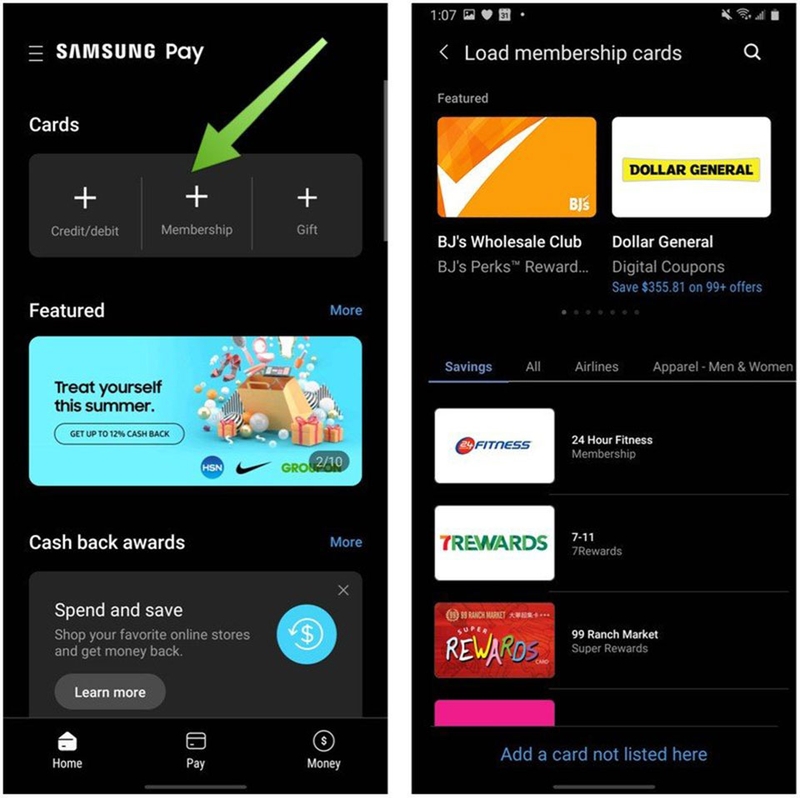
Nếu bạn không thấy đúng loại thẻ mình cần, bạn đừng lo vì Samsung cũng hỗ trợ tùy chọn Add a card that’s not on the list để thêm thủ công. Đây là điểm rất tiện vì bạn không bị giới hạn bởi số lượng đối tác hiển thị sẵn trong ứng dụng.
Bước 4: Nhập thông tin thẻ hoặc quét mã vạch của thẻ thành viên
Sau khi chọn đúng loại thẻ, bạn hãy điền các thông tin mà ứng dụng yêu cầu, chẳng hạn như tên thẻ, mã số thành viên hoặc các dữ liệu liên quan.
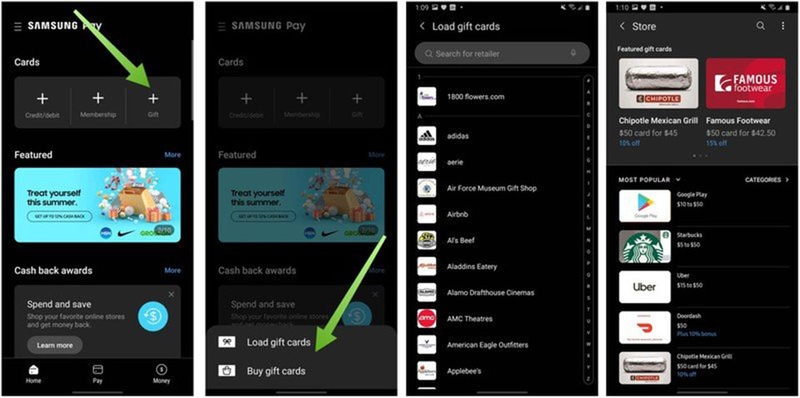
Nếu thẻ của bạn có mã vạch, bạn có thể dùng camera để quét trực tiếp mà không phải gõ thủ công từng dãy số. Việc quét mã vạch giúp bạn tiết kiệm thời gian và giảm nguy cơ nhập sai thông tin, đặc biệt với những thẻ có dãy số dài. Đây cũng là cách làm thuận tiện hơn nếu bạn đang thêm nhiều thẻ cùng lúc.
Bước 5: Lưu thẻ thành viên vào Samsung Wallet
Sau khi đã kiểm tra lại toàn bộ thông tin, bạn hãy nhấn Save để hoàn tất quá trình thêm thẻ. Lúc này, thẻ thành viên của bạn sẽ được lưu trong ứng dụng và sẵn sàng sử dụng khi cần mua sắm hoặc tích điểm.
Các thẻ thành viên đã thêm có thể được truy cập nhanh trong ứng dụng, giúp bạn không cần phải mang theo thẻ vật lý mọi lúc như trước.
Tạm kết
Nhìn chung, việc tích hợp thẻ thành viên vào Samsung Pay là một thủ thuật đơn giản nhưng rất hữu ích nếu bạn muốn quản lý thẻ gọn gàng hơn và mua sắm tiện lợi hơn mỗi ngày. Khi mọi thẻ tích điểm, thẻ ưu đãi hay thẻ thành viên quen thuộc đều được lưu ngay trên điện thoại Samsung, bạn sẽ tiết kiệm được thời gian thao tác, hạn chế quên thẻ và dễ dàng sử dụng khi cần thanh toán hoặc nhận ưu đãi tại cửa hàng.
Bạn cũng đừng quên tham khảo thêm các mẫu laptop văn phòng tại FPT Shop để lựa chọn thiết bị phù hợp cho nhu cầu học tập, làm việc và sử dụng hằng ngày.
Xem thêm:
:quality(75)/galaxy_z_flip7_tro_ly_ai_dong_hanh_moi_luc_moi_noi_1_b812ae8615.jpg)
:quality(75)/galaxy_z_trifold_bi_khai_tu_205864_4_b4156c783f.jpg)
:quality(75)/samsung_thao_sim_co_dinh_vi_duoc_khong_1_f8b1f7d247.png)
:quality(75)/cu_sac_samsung_bi_nong_8_3e1501c4be.png)
:quality(75)/sac_samsung_chinh_hang_gia_bao_nhieu_2026_5_00f6ae97f9.png)
:quality(75)/cach_ket_noi_loa_voi_tivi_samsung_1_d9aa3a8aa5.png)


