:quality(75)/estore-v2/img/fptshop-logo.png)
:quality(75)/cach_ket_noi_loa_voi_tivi_samsung_1_d9aa3a8aa5.png)
:quality(75)/482849525_638704888864590_7961940642512230526_n_be708d2e9d.jpg)
Bỏ túi cách kết nối loa với tivi Samsung nhanh chóng, đơn giản chỉ trong vài phút
Âm thanh tốt sẽ nâng cao đáng kể trải nghiệm giải trí trên tivi Samsung, từ xem phim đến nghe nhạc. Chỉ cần vài thao tác đơn giản, bạn có thể kết nối loa ngoài để tận hưởng chất âm rõ ràng, sống động hơn. Hãy cùng FPT Shop tìm hiểu cách kết nối loa với tivi Samsung nhanh chóng, hiệu quả chỉ trong vài phút qua bài viết dưới đây.
Các phương thức kết nối loa với tivi Samsung
Hiện nay, việc kết nối loa với tivi Samsung được hỗ trợ qua nhiều phương thức khác nhau, đáp ứng đa dạng nhu cầu giải trí. Tùy vào dòng tivi và thiết bị âm thanh sử dụng, bạn có thể chọn kết nối không dây hoặc có dây sao cho phù hợp. Một số phương thức phổ biến gồm: Bluetooth, HDMI ARC, Optical, jack âm thanh 3.5 mm, cổng AV trắng - đỏ và kết nối Wi-Fi với các dòng loa thông minh.
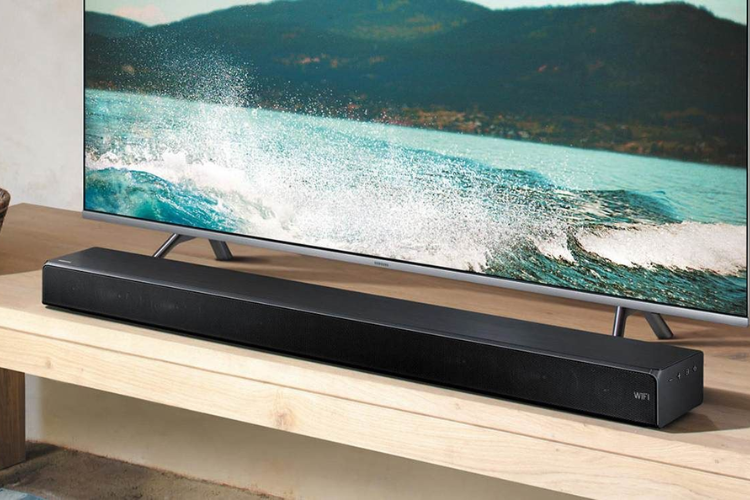
Các cách kết nối loa với tivi Samsung phổ biến hiện nay
Kết nối bằng Bluetooth
Cách kết nối loa với tivi Samsung bằng Bluetooth là lựa chọn phổ biến nhờ thao tác nhanh gọn, không cần dây cáp rườm rà. Cách này phù hợp với loa Bluetooth, soundbar hoặc loa kéo có hỗ trợ kết nối không dây.
- Bước 1: Bạn bật loa rồi nhấn giữ nút Bluetooth để chuyển sang chế độ ghép nối.
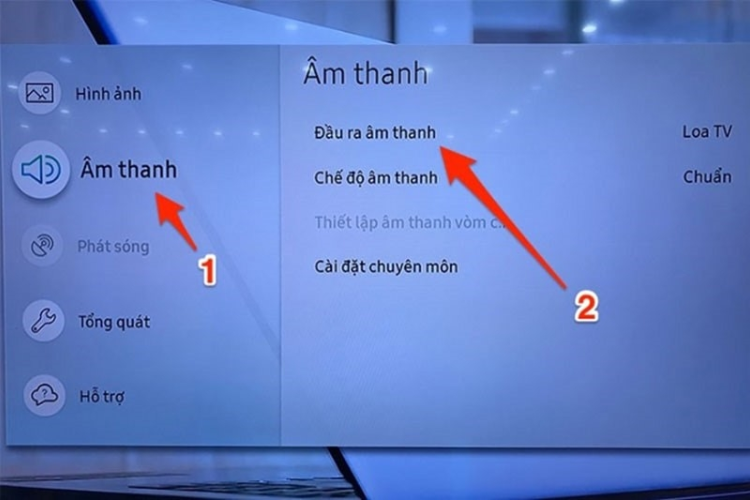
- Bước 2: Trên remote, nhấn nút hình Ngôi nhà (Home) rồi chọn Cài đặt.
- Bước 3: Vào mục Âm thanh > Chọn Đầu ra âm thanh.
- Bước 4: Nhấn vào Danh sách loa Bluetooth, khi đó, tivi sẽ quét các thiết bị xung quanh.
- Bước 5: Cuối cùng, bạn chọn tên loa rồi nhấn Ghép nối và kết nối rồi đợi hoàn tất.
Kết nối qua jack cắm 3.5 mm
Với các dòng loa hỗ trợ jack âm thanh truyền thống, kết nối qua cổng 3.5 mm vẫn là lựa chọn quen thuộc. Phương thức này cho tín hiệu ổn định, ít bị ảnh hưởng bởi nhiễu từ môi trường.
- Bước 1: Cắm jack 3.5 mm vào loa, đầu còn lại cắm vào cổng AUDIO OUT trên tivi.
- Bước 2: Bạn nhấn Menu trên remote > Chọn Cài đặt > Tất cả cài đặt.
- Bước 3: Chọn Âm thanh > Đầu ra âm thanh.
- Bước 4: Chọn tên loa rồi nhấn Đóng để hoàn tất.
Lưu ý: Giao diện và tên các mục cài đặt sẽ thay đổi tùy từng dòng tivi hoặc phiên bản hệ điều hành Tizen OS. Tuy vậy, các bước thực hiện nhìn chung không có nhiều khác biệt giữa các model.
Kết nối qua jack âm thanh trắng - đỏ (cổng AV)
Kết nối qua cổng AV cũng là một phương pháp khá phổ biến. Cách này phù hợp khi tivi không hỗ trợ Bluetooth hoặc loa đã cũ, không có kết nối không dây. Dưới đây là các bước kết nối loa với tivi Samsung qua cổng AV:
- Bước 1: Cắm hai đầu dây màu trắng và đỏ vào cổng AUDIO IN trên loa đúng theo màu tương ứng.
- Bước 2: Kết nối đầu còn lại vào cổng AUDIO OUT trên tivi Samsung, đảm bảo đúng vị trí màu.
- Bước 3: Bạn vào phần Cài đặt > Chọn Đầu ra âm thanh và nhấn vào tên loa vừa kết nối.
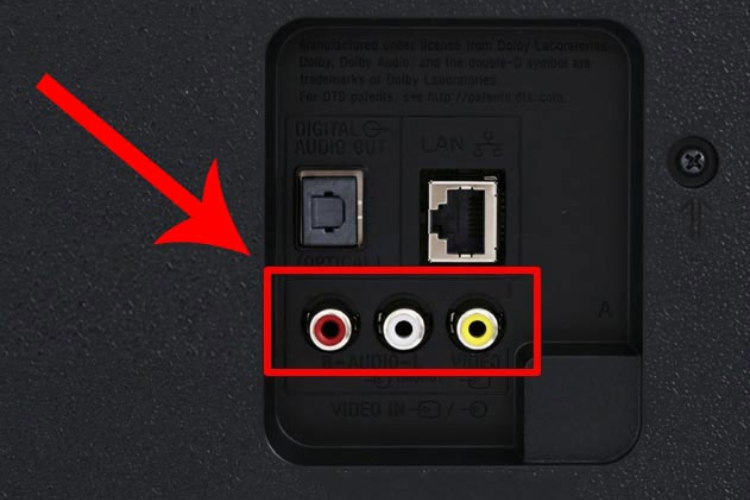
Sau khi hoàn tất, âm thanh từ tivi sẽ phát qua loa ngoài. Nếu chưa nghe được, bạn nên kiểm tra lại dây cắm và các cổng kết nối để đảm bảo tín hiệu ổn định.
Kết nối qua cổng HDMI ARC
HDMI ARC cho phép truyền cả hình ảnh và âm thanh qua cùng một sợi cáp, mang lại sự gọn gàng và tiện lợi. Phương thức này thường dùng với soundbar hoặc hệ thống âm thanh gia đình.
- Bước 1: Cắm một đầu dây HDMI vào cổng HDMI (ARC) trên tivi Samsung.
- Bước 2: Kết nối đầu còn lại vào cổng HDMI OUT (ARC) trên loa hoặc soundbar.
- Bước 3: Trên remote, nhấn nút INPUT/SOURCE (biểu tượng hình vuông có mũi tên). Sau đó, bạn chọn nguồn vào tương ứng với cổng HDMI vừa kết nối.
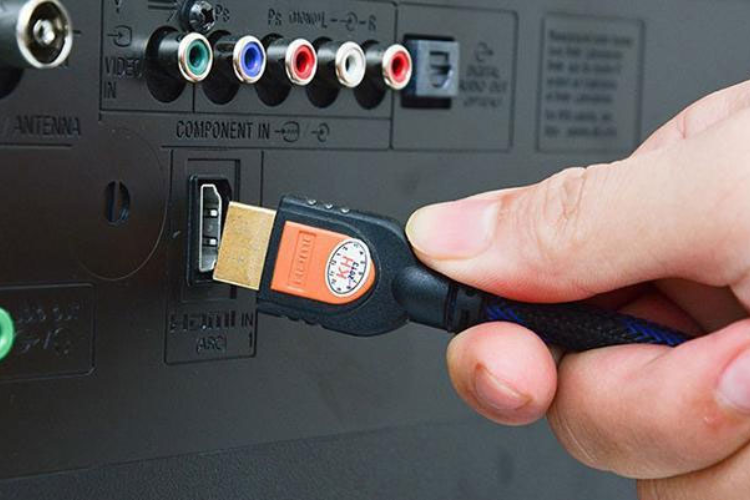
Sau khi thiết lập, âm thanh từ tivi sẽ được truyền trực tiếp đến loa. Nếu chưa có tiếng, bạn hãy kiểm tra lại việc cắm đúng cổng ARC và đảm bảo tính năng HDMI ARC đã được bật trong phần cài đặt âm thanh của tivi.
Kết nối qua cổng Optical
Với các hệ thống âm thanh hỗ trợ cổng quang học, kết nối Optical được đánh giá cao nhờ tín hiệu ổn định và ít bị nhiễu.
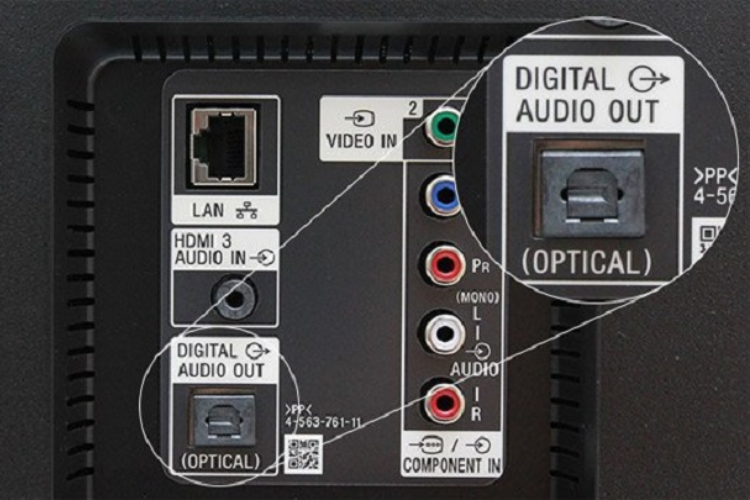
- Bước 1: Trước tiên, bạn cắm cáp Optical vào cổng Digital Audio Out (Optical) trên tivi Samsung. Sau đó, hãy cắm đầu còn lại của dây vào cổng Digital In (Optical) trên loa.
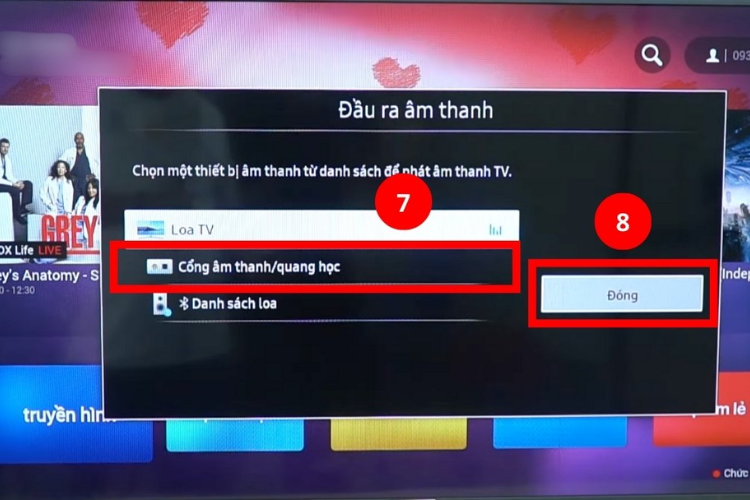
- Bước 2: Nhấn nút Home trên remote > Chọn Cài đặt. Tiếp theo, chọn Âm thanh > Đầu ra âm thanh. Tại đây, bạn chọn Cổng âm thanh/Quang học và xác nhận để hoàn tất thiết lập.
- Bước 3: Trong phần Âm thanh, hãy truy cập vào Cài đặt chuyên môn. Sau đó, tại mục Định dạng âm thanh đầu vào, bạn chọn PCM. Cuối cùng chuyển đến Định dạng âm thanh đầu ra > Chọn PCM để đảm bảo âm thanh tương thích, ổn định.
Kết nối với Soundbar
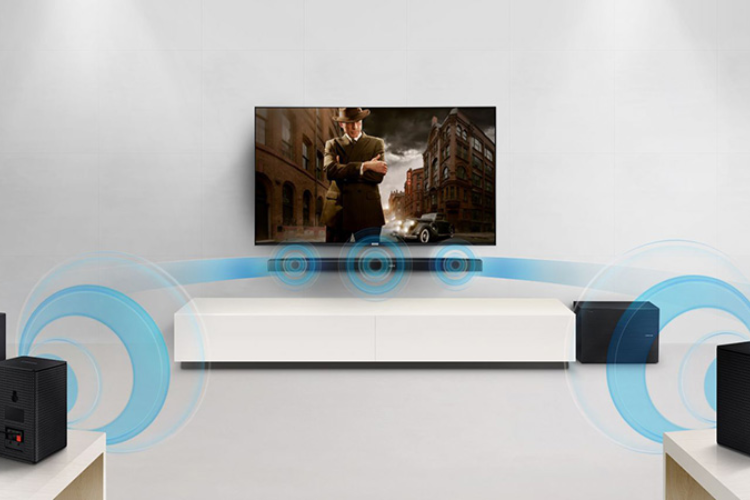
- Bước 1: Bật loa Soundbar sau đó nhấn giữ nút có ký hiệu Bluetooth để đưa loa vào chế độ ghép nối.
- Bước 2: Trên phần Cài đặt, bạn chọn mục Âm thanh > Đầu ra âm thanh.
- Bước 3: Chọn Bluetooth danh sách loa để tivi bắt đầu dò tìm các thiết bị có thể kết nối.
- Bước 4: Khi danh sách hiển thị, bạn chọn đúng tên soundbar rồi nhấn Ghép nối và kết nối. Đợi khoảng 5 - 10 giây để quá trình kết nối hoàn tất.
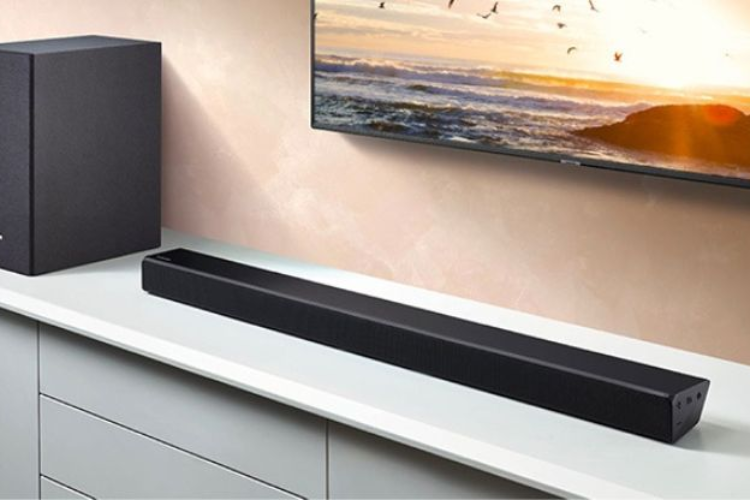
Trong trường hợp cần âm thanh ổn định hơn và hạn chế độ trễ, bạn hãy cân nhắc kết nối bằng dây như cổng AUX (jack 3.5 mm) hoặc Optical. Đây là lựa chọn phù hợp khi sử dụng soundbar lâu dài hoặc phục vụ nhu cầu xem phim với chất lượng âm thanh ổn định.
Kết nối với loa kéo
Nếu muốn kết nối tivi Samsung với loa kéo, bạn hãy thực hiện theo các bước đơn giản, nhanh chóng dưới đây:
- Bước 1: Trước tiên, bạn cần kiểm tra tivi Samsung đang sử dụng có hỗ trợ cổng xuất âm thanh nào. Thông thường sẽ là cổng tai nghe 3.5 mm hoặc cổng RCA (jack bông sen). Nếu tivi có cổng 3.5 mm, bạn sử dụng dây jack 3.5 mm sang RCA. Trường hợp tivi có cổng RCA, hãy dùng dây 2 đầu RCA để đảm bảo kết nối tương thích.
- Bước 2: Cắm dây vào cổng xuất âm thanh trên tivi, có thể là 3.5 mm hoặc RCA. Sau đó, cắm đầu còn lại vào cổng RCA trên loa kéo để hoàn tất việc nối thiết bị.
- Bước 3: Bật loa kéo và nhấn nút Mode cho đến khi loa chuyển sang chế độ AUX, khi đó, âm thanh từ tivi sẽ được phát qua loa.
Kết nối với tai nghe
Để kết nối, bạn chỉ cần cắm jack tai nghe vào cổng AUDIO OUT trên tivi Samsung. Sau đó, vào phần Cài đặt và chuyển đầu ra âm thanh sang tai nghe nếu tivi chưa tự nhận. Khi hoàn tất, toàn bộ âm thanh từ tivi sẽ phát qua tai nghe.
Một vài lưu ý khi thực hiện cách kết nối loa với tivi Samsung
Để quá trình kết nối diễn ra ổn định và đảm bảo chất lượng âm thanh, bạn nên nắm rõ một vài điểm quan trọng ngay từ đầu:
- Kiểm tra cổng kết nối và khả năng hỗ trợ của tivi: Trước khi thực hiện, cần xác định tivi Samsung hỗ trợ những cổng âm thanh nào. Điều này đặc biệt cần thiết với các model đời cũ hoặc bị giới hạn cổng kết nối.
- Chọn hình thức kết nối phù hợp với loa: Không phải loa nào cũng hỗ trợ đầy đủ các chuẩn kết nối phổ biến. Vì vậy, việc chọn đúng phương thức tương thích giữa tivi và loa là yếu tố quan trọng để đảm bảo tín hiệu ổn định.
- Điều chỉnh âm lượng và chế độ âm thanh: Sau khi kết nối, bạn nên kiểm tra lại phần cài đặt âm thanh trên tivi. Một số tình trạng như âm nhỏ, rè hoặc không đều thường xuất phát từ thiết lập chưa phù hợp. Hãy cân chỉnh âm lượng trên cả tivi và loa ở mức hợp lý để âm thanh phát ra rõ ràng, dễ nghe hơn.
- Đặt loa gần tivi: Một lưu ý tiếp theo là khoảng cách đặt loa với tivi. Bạn nên đặt loa cách tivi trong phạm vi 10 m và tránh các vật chắn làm ảnh hưởng tới tín hiệu kết nối.
Một vài lỗi phổ biến khi kết nối loa với tivi Samsung
Dù thao tác khá đơn giản, việc kết nối loa với tivi Samsung đôi khi vẫn phát sinh lỗi, ảnh hưởng đến trải nghiệm âm thanh.
- Tivi Samsung không nhận loa ngoài: Trong một số trường hợp, tivi không hiển thị hoặc không nhận loa ngoài khi kết nối. Nguyên nhân thường là do chưa bật đúng cổng âm thanh, chọn sai đầu ra, loa chưa sẵn sàng ghép nối hoặc dây cáp/kết nối không dây gặp vấn đề. Bạn nên kiểm tra lại các cổng kết nối, đảm bảo loa đã được bật và ở trạng thái sẵn sàng.
- Đã kết nối nhưng loa không phát ra âm thanh: Đây là lỗi khá phổ biến sau khi kết nối thành công. Nguyên nhân thường do tivi chưa chuyển đầu ra âm thanh sang loa ngoài hoặc mức âm lượng đang quá thấp. Cách xử lý là vào phần cài đặt âm thanh để kiểm tra lại đầu ra, tăng âm lượng phù hợp và đảm bảo loa không ở chế độ tắt tiếng hoặc đang kết nối với thiết bị khác.
- Âm thanh bị rè, nhỏ hoặc trễ tiếng: Tình trạng âm thanh kém ổn định như rè, nhỏ hoặc bị trễ có thể xảy ra. Một số thiết lập âm thanh mặc định cũng có khả năng làm ảnh hưởng đến chất lượng phát. Để cải thiện, bạn nên kiểm tra lại dây kết nối, đặt loa gần tivi hơn và điều chỉnh lại chế độ âm thanh. Nếu cần độ ổn định cao khi xem phim hoặc chơi game, kết nối có dây sẽ là lựa chọn phù hợp hơn.
Tạm kết
Trên đây là tổng hợp chi tiết các cách kết nối loa với tivi Samsung phổ biến, dễ thực hiện và phù hợp với nhiều nhu cầu sử dụng khác nhau. Tùy vào thiết bị đang có, bạn hãy lựa chọn phương thức kết nối phù hợp nhất để đảm bảo chất lượng âm thanh tốt và ổn định.
Nếu bạn đang muốn nâng cấp hệ thống âm thanh, việc lựa chọn một chiếc loa chất lượng là điều rất đáng cân nhắc. Hiện nay, tại FPT Shop đang phân phối nhiều mẫu loa Bluetooth, Soundbar chính hãng với mức giá đa dạng, dễ dàng đáp ứng nhu cầu từ cơ bản đến nâng cao.
Xem thêm:
:quality(75)/chieu_man_hinh_tivi_samsung_xuong_dien_thoai_ae8a6063d7.jpg)
:quality(75)/cach_do_kenh_tren_smart_tivi_samsung_6a83bd0fd4.png)
:quality(75)/cach_chuyen_hinh_anh_tu_laptop_len_smart_tivi_samsung_01_d84ebced89.jpg)
:quality(75)/Cach_diet_virus_tren_Smart_tivi_Samsung_hieu_qua_bat_ngo_49bb897300.jpg)
:quality(75)/cach_kiem_tra_thoi_gian_bao_hanh_tivi_samsung_7_17ef791ad9.jpeg)
:quality(75)/ket_noi_wifi_cho_tivi_samsung_doi_cu_0_c8fde69410.jpg)


