:quality(75)/estore-v2/img/fptshop-logo.png)
:quality(75)/lam_trong_suot_win_10_01_e3fd7e27e9.jpg)
:quality(75)/xuan_hai_5022f16098.jpg)
Cách làm trong suốt mọi thứ trên Win 10 cực đẹp để giao diện máy tính nhìn hiện đại hơn
Giao diện Windows 10 quen thuộc mang lại cảm giác dễ dùng, nhưng đôi khi lại khá đơn điệu nếu bạn muốn máy tính trông hiện đại và ấn tượng hơn. Chỉ với một vài tinh chỉnh nhỏ, bạn hoàn toàn có thể tạo hiệu ứng trong suốt cho nhiều thành phần trên hệ điều hành, từ đó giúp màn hình làm việc trở nên tinh tế, thoáng mắt và cuốn hút hơn hẳn.
Vậy có cách nào để làm trong suốt mọi thứ trên Win 10 nhanh chóng hay không? Chúng ta hãy cùng đi tìm hiểu về thủ thuật này qua bài viết sau đây.
Làm trong suốt mọi thứ trên Win 10 là gì?
Về cơ bản, làm trong suốt mọi thứ trên Win 10 là cách bạn bật hiệu ứng Transparency effects để một số thành phần giao diện trên hệ điều hành hiển thị trong suốt kèm theo lớp mờ nhẹ phía sau. Theo đó, hiệu ứng này áp dụng cho một số nền cửa sổ và bề mặt hệ thống, giúp giao diện có cảm giác sâu hơn, thoáng hơn và hiện đại hơn thay vì quá phẳng hoặc đơn điệu.
Nói cách khác, đây không phải là việc “biến toàn bộ màn hình thành trong suốt hoàn toàn”, mà là tinh chỉnh yếu tố thị giác để Taskbar, Start Menu và một số khu vực giao diện nhìn mềm mại, tinh tế hơn.
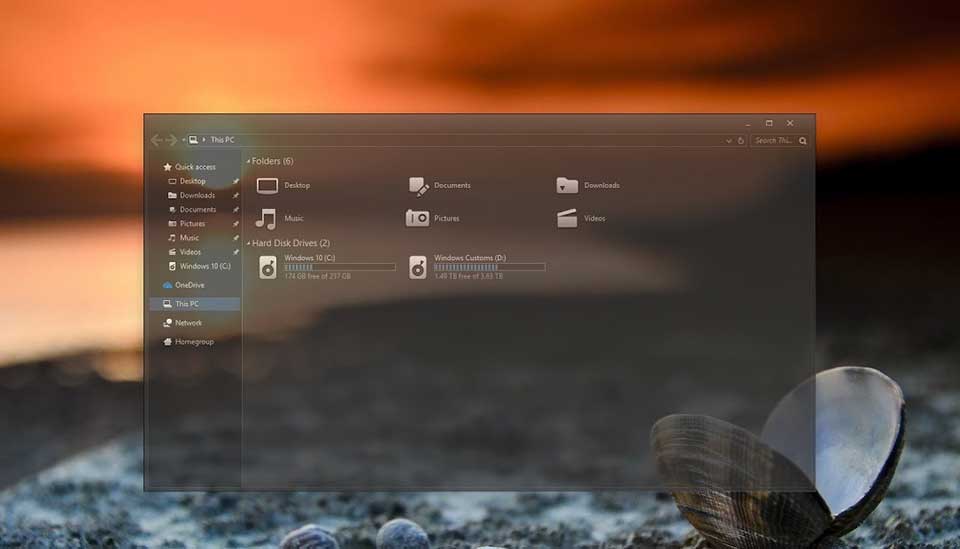
Điểm thú vị là Windows 10 đã tích hợp sẵn tính năng này. Vì vậy, bạn không cần phải can thiệp quá sâu vào hệ thống mới có thể làm trong suốt mọi thứ trên Win 10. Vậy vì sao bạn nên biết thủ thuật này? Nó có thực sự hữu ích và mang lại trải nghiệm sử dụng thú vị hay không? Câu trả lời sẽ có trong phần sau của bài viết này.
Vì sao bạn nên làm trong suốt giao diện trên Windows 10?
Lý do đầu tiên khiến nhiều người muốn bật hiệu ứng trong suốt trên Windows 10 là giao diện sẽ trông hiện đại và cao cấp hơn rõ rệt. Chỉ với một thay đổi nhỏ trong cài đặt, màn hình làm việc có thể trở nên nhẹ mắt, có chiều sâu và bớt cảm giác cứng nhắc hơn so với giao diện mặc định.
Nhiều người dùng cũng xác nhận rằng hiệu ứng trong suốt giúp tăng sức hút thị giác cho desktop bằng cách tạo cảm giác phân lớp giữa các thành phần trên màn hình.
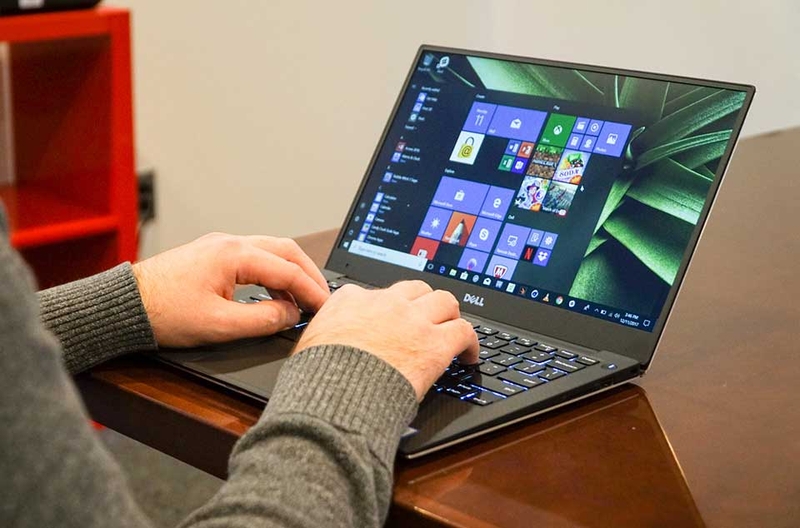
Bên cạnh yếu tố thẩm mỹ, việc làm trong suốt giao diện còn phù hợp với những ai thích cá nhân hóa Windows 10 theo phong cách riêng. Khi kết hợp hiệu ứng trong suốt với hình nền đẹp, tông màu phù hợp hoặc chế độ tối, bạn sẽ thấy desktop của mình trở nên đồng bộ và cuốn hút hơn hẳn. Trong phần sau của bài viết, chúng ta hãy cùng khám phá ngay cách làm trong suốt mọi thứ trên Win 10 nhanh chóng và đơn giản nhất.
Cách làm trong suốt mọi thứ trên Win 10
Nếu bạn muốn giao diện Windows 10 trông hiện đại, nhẹ mắt và có chiều sâu hơn, hiệu ứng trong suốt là một thứ rất đáng thử. Dưới đây là cách làm trong suốt mọi thứ trên Win 10 mà bạn có thể tham khảo.
Bước 1: Mở phần cài đặt trên Windows 10
Trước tiên, bạn hãy mở Start rồi chọn Settings hoặc nhấn tổ hợp phím Windows + I để vào phần cài đặt nhanh hơn.
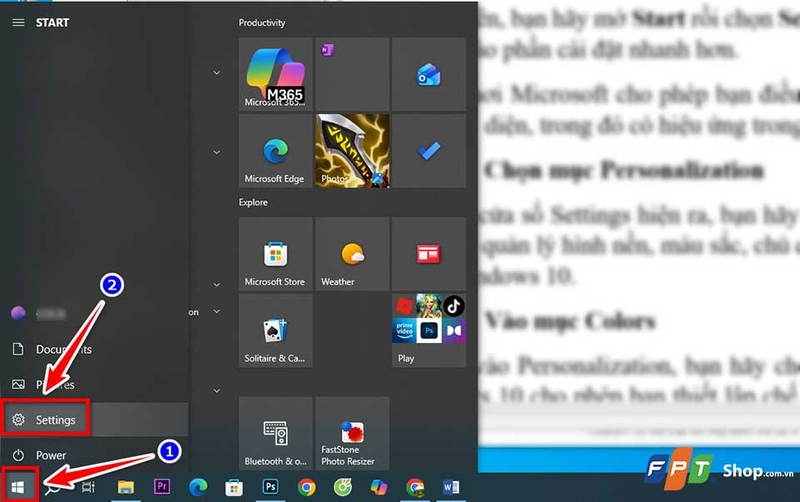
Đây là nơi Microsoft cho phép bạn điều chỉnh trực tiếp các yếu tố cá nhân hóa của giao diện, trong đó có hiệu ứng trong suốt.
Bước 2: Chọn mục Personalization
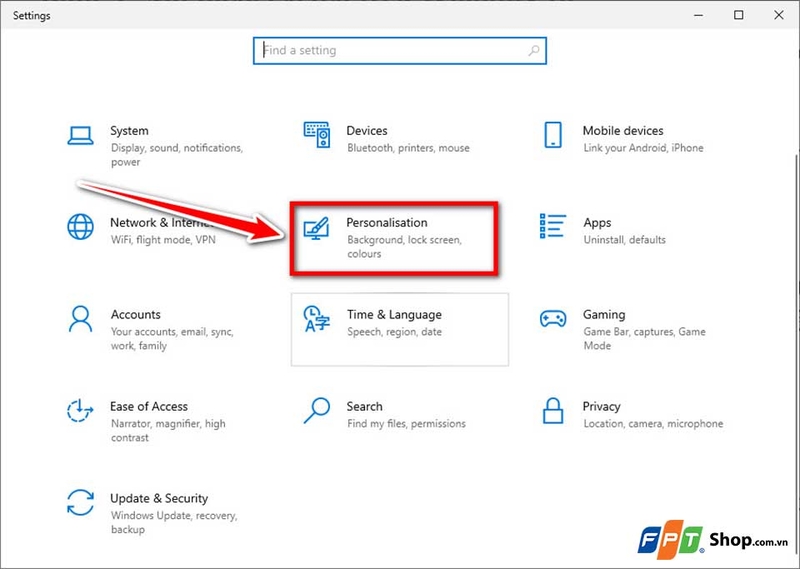
Sau khi cửa sổ Settings hiện ra, bạn hãy nhấn vào mục Personalization. Đây là khu vực quản lý hình nền, màu sắc, chủ đề và nhiều tùy chỉnh liên quan đến giao diện Windows 10.
Bước 3: Vào mục Colours
Khi đã vào Personalization, bạn hãy chọn mục Colours ở cột bên trái. Tại đây, Windows 10 cho phép bạn thiết lập chế độ màu, màu nhấn và bật hoặc tắt hiệu ứng trong suốt.
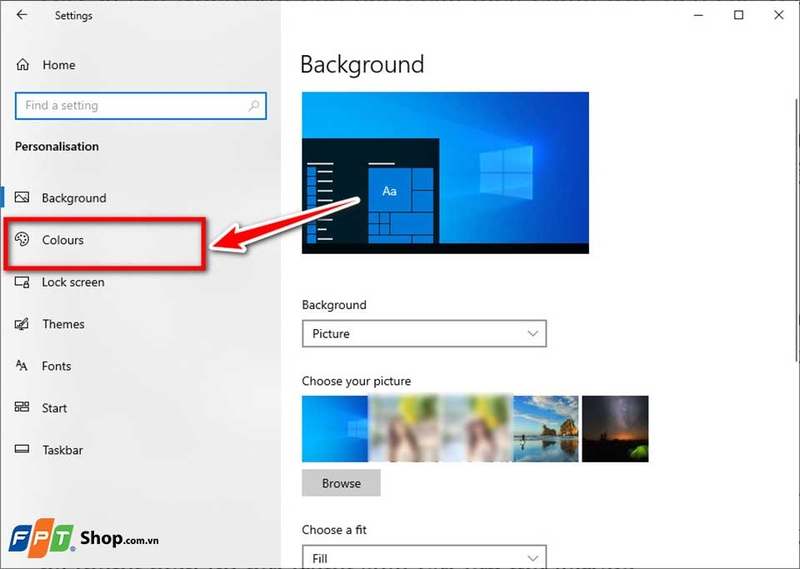
Bước 4: Bật Transparency effects để làm giao diện trong suốt
Tiếp theo, bạn hãy tìm công tắc Transparency effects rồi gạt sang trạng thái On. Khi bạn bật tùy chọn này, Windows 10 sẽ làm cho một số nền cửa sổ và bề mặt hệ thống hiển thị hơi trong suốt với lớp mờ acrylic.
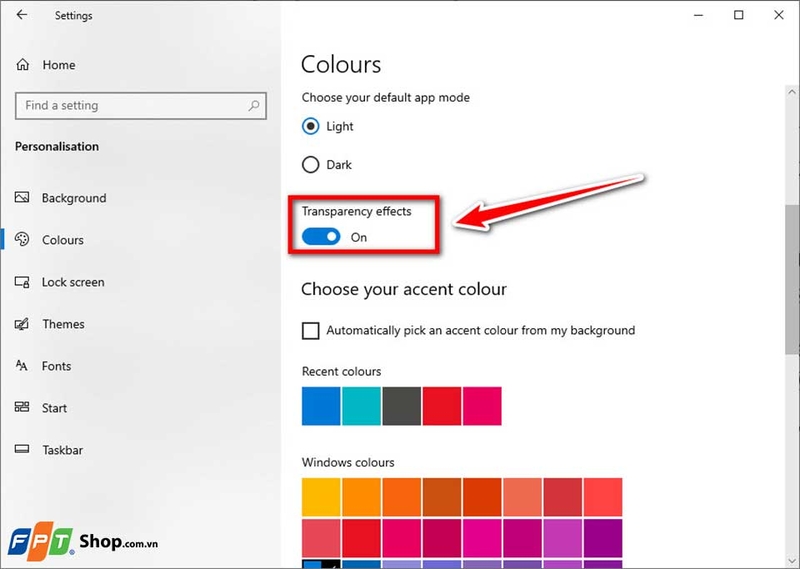
Sau thao tác này, bạn có thể nhận thấy Start menu, Taskbar và một số vùng giao diện trở nên mềm mại, hiện đại và có cảm giác phân lớp rõ hơn so với trước.
Mẹo nhỏ: Nếu muốn hiệu ứng trong suốt nhìn nổi bật hơn, bạn nên chọn hình nền có độ tương phản vừa phải và màu sắc không quá rối mắt. Lý do là lớp mờ acrylic của Windows 10 sẽ hiển thị đẹp hơn khi phía sau có nền hài hòa, không quá chói hoặc quá nhiều chi tiết nhỏ.
Tạm kết
Nhìn chung, việc làm trong suốt giao diện trên Windows 10 là một thủ thuật đơn giản nhưng mang lại hiệu quả khá rõ rệt trong việc nâng tầm trải nghiệm thị giác khi sử dụng máy tính. Khi biết cách thực hiện theo đúng thiết lập có sẵn của hệ điều hành, bạn sẽ dễ dàng biến giao diện quen thuộc trở nên hiện đại, tinh tế và cuốn hút hơn mà không cần thao tác quá phức tạp.
Nếu bạn đang có nhu cầu tìm một thiết bị phục vụ tốt cho công việc hằng ngày, bạn có thể tham khảo thêm các mẫu laptop văn phòng tại FPT Shop để lựa chọn sản phẩm phù hợp với nhu cầu sử dụng.
Xem thêm:
:quality(75)/H1_8bc6ac606c.jpg)
:quality(75)/H2_250ec03b89.jpg)
:quality(75)/Xoa_Wi_Fi_da_luu_tren_Windows_10_cover_7046eebd1f.png)
:quality(75)/Microsoft12_12_8514a1ae29.jpg)
:quality(75)/Microsoft12_10_82175de172.jpg)
:quality(75)/Microsoft12_18_9f31530929.jpg)


