:quality(75)/estore-v2/img/fptshop-logo.png)
:quality(75)/cach_chup_man_hinh_dell_inspiron_0_d178402f3a.jpg)
:quality(75)/small/l_f5095523f4.jpg)
Cách chụp màn hình Dell Inspiron nhanh chóng, đơn giản và sắc nét cho mọi dòng máy!
Trong quá trình học tập và làm việc hằng ngày, việc lưu lại các thông tin hay hình ảnh quan trọng trên máy tính là nhu cầu vô cùng phổ biến. Nếu bạn đang loay hoay chưa biết thao tác ra sao thì nội dung hướng dẫn chi tiết về cách chụp màn hình Dell Inspiron dưới đây sẽ giúp bạn lưu giữ mọi khoảnh khắc trên màn hình chỉ trong vài giây cực kỳ dễ dàng!
Những cách chụp màn hình Dell Inspiron thông dụng
Dell Inspiron cung cấp cho người dùng nhiều công cụ linh hoạt để lưu lại thông tin trên màn hình chỉ trong vài thao tác đơn giản. Tùy theo nhu cầu muốn chụp toàn bộ giao diện hay chỉ một vùng cụ thể, bạn có thể áp dụng các phương pháp phổ biến dưới đây.
Sử dụng phím Print Screen (PrtSc)
Phím Print Screen là công cụ quen thuộc giúp bạn bắt trọn toàn bộ không gian hiển thị trên laptop Dell Inspiron một cách tức thì. Ngay khi nhấn phím, hình ảnh toàn màn hình sẽ tự động lưu tạm thời vào bộ nhớ đệm (Clipboard). Để xem, chỉnh sửa hoặc chia sẻ bức ảnh vừa chụp, bạn chỉ cần dán (Paste) vào các ứng dụng hỗ trợ như Word, Paint, Messenger hay Zalo.
Cách chụp màn hình Dell Inspiron đơn giản như sau:
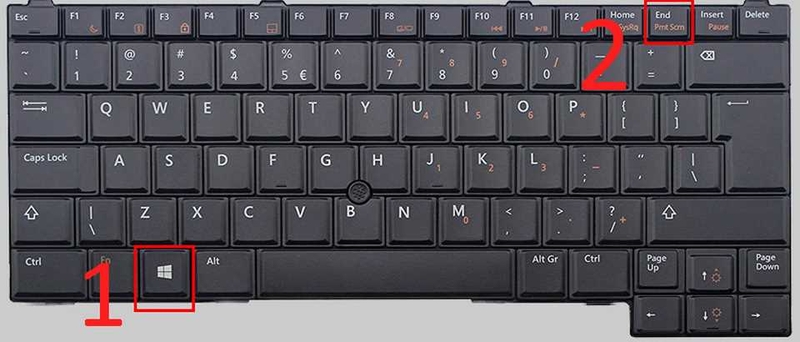
- Bước 1: Chụp cửa sổ ứng dụng đang làm việc.
Để tập trung vào nội dung quan trọng và loại bỏ bớt chi tiết thừa, bạn nhấn tổ hợp phím Alt + PrtSc (hoặc Alt + Fn + PrtSc tùy theo thiết lập bàn phím của dòng Dell Inspiron). Thao tác này giúp bạn chụp chính xác cửa sổ phần mềm đang mở thay vì toàn bộ màn hình.
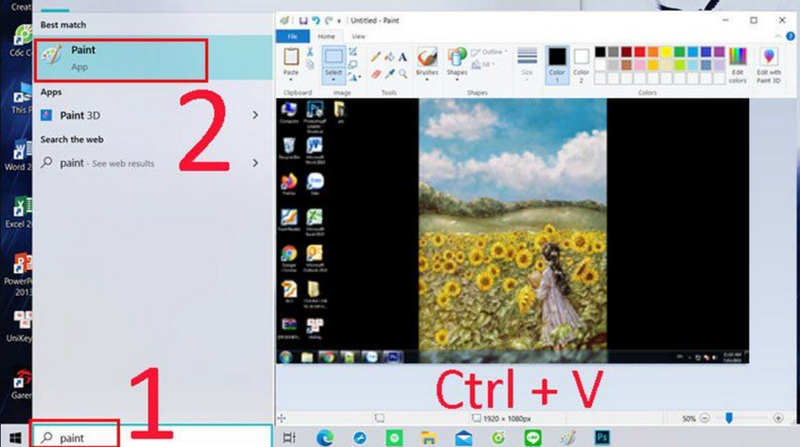
- Bước 2: Dán và lưu hình ảnh.
Sau khi thao tác chụp hoàn tất, bạn mở các ứng dụng như Paint hoặc Microsoft Word. Nhấn tổ hợp phím Ctrl + V (hoặc nhấn chuột phải chọn Paste) để xuất hình ảnh ra. Tại đây, bạn có thể cắt chỉnh theo ý thích và lưu ảnh vào thư mục mong muốn trên máy.
Dùng tổ hợp phím Windows + Print Screen
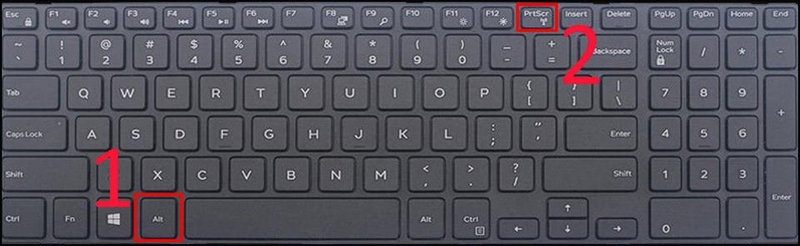
Nếu bạn muốn lưu ngay ảnh chụp thành một tệp hình ảnh riêng biệt mà không cần qua thao tác trung gian như dán vào Paint hay Word, tổ hợp phím Windows + Print Screen chính là giải pháp tối ưu nhất. Khi thực hiện, màn hình laptop Dell Inspiron sẽ chớp nhẹ một cái để báo hiệu hình ảnh đã được chụp và lưu thành công.
Thao tác thực hiện vô cùng nhanh chóng:
Nhấn đồng thời tổ hợp phím Windows + PrtSc (hoặc Windows + Fn + PrtSc trên một số dòng bàn phím Dell Inspiron). Ảnh toàn màn hình lúc này sẽ tự động lưu thẳng vào bộ nhớ máy tính.
Chụp màn hình Dell Inspiron bằng Snipping Tool
Snipping Tool là công cụ chụp ảnh màn hình tiện lợi được Microsoft tích hợp sẵn trên các hệ điều hành Windows (từ Windows 7, 10 đến Windows 11). Công cụ này hỗ trợ cực kỳ tốt cho người dùng laptop Dell Inspiron (cũng như các dòng Dell Vostro, Dell G-Series...), cho phép bạn tùy chọn vùng chụp linh hoạt và dễ dàng chèn chú thích, vẽ khoanh vùng hay chỉnh sửa nhanh trước khi lưu.
Thao tác thực hiện đơn giản như sau:
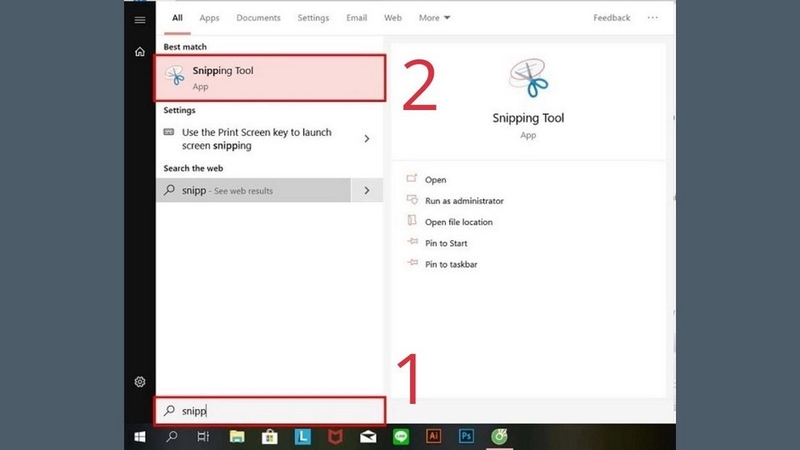
- Bước 1: Mở ứng dụng Snipping Tool.
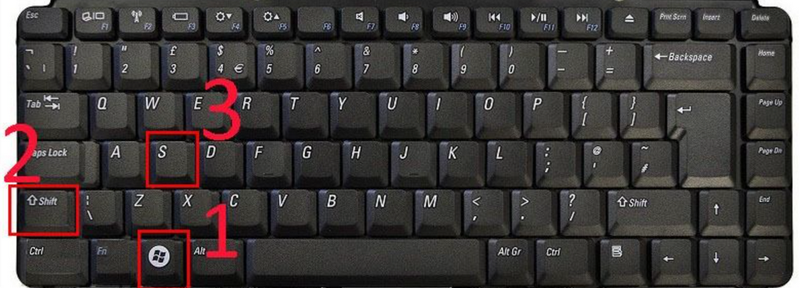
Nhấn phím Windows (hoặc click vào biểu tượng Start Menu trên thanh Taskbar), gõ từ khóa Snipping Tool vào ô tìm kiếm rồi nhấn Enter để khởi động phần mềm. (Mẹo nhanh: Bạn cũng có thể bấm tổ hợp phím Windows + Shift + S để kích hoạt công cụ chụp nhanh này).
- Bước 2: Chọn chế độ chụp (Mode) phù hợp.
Tại giao diện công cụ, bạn nhấp vào mục Mode (hoặc biểu tượng hình cái kéo/chế độ chụp) để chọn một trong các kiểu sau:
- Rectangular Snip (Chụp hình chữ nhật): Chế độ mặc định, cho phép bạn kéo chuột chọn một vùng hình chữ nhật bất kỳ trên màn hình.
- Free-form Snip (Chụp tự do): Cách chụp màn hình Dell Inspiron bằng con trỏ chuột. Bạn chỉ cần dùng nó vẽ một đường khoanh vùng bất kỳ, khu vực nằm bên trong đường vẽ sẽ được chụp lại.
- Window Snip (Chụp cửa sổ): Chọn chính xác một cửa sổ ứng dụng cụ thể đang mở (tương tự như tổ hợp phím Alt + PrtSc).
- Full-screen Snip (Chụp toàn màn hình): Chụp lại toàn bộ không gian hiển thị trên màn hình máy tính.
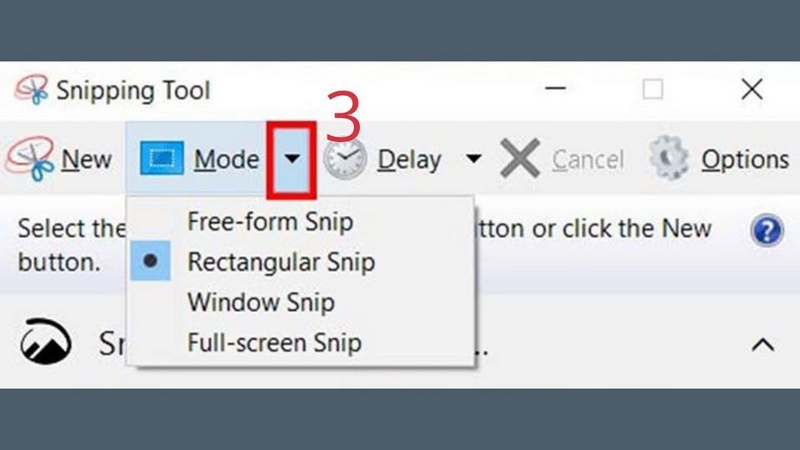
- Bước 3: Chỉnh sửa và lưu hình ảnh.
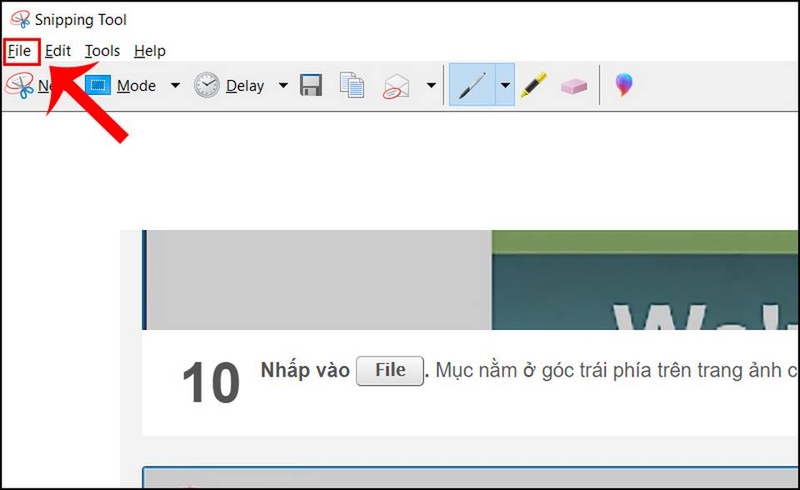
Ngay sau khi thao tác khoanh vùng hoàn tất, hình ảnh sẽ tự động mở trong giao diện Snipping Tool. Tại đây, bạn có thể dùng bút vẽ (Pen), bút highlight (Highlighter) để chú thích các nội dung quan trọng hoặc cắt chỉnh lại ảnh. Sau đó, nhấn biểu tượng Diskette (Save) hoặc bấm Ctrl + S để lưu ảnh vào máy.
Chụp màn hình Dell Inspiron theo kích thước tùy chỉnh
Để khoanh vùng và chụp chính xác một vị trí bất kỳ trên màn hình, bạn chỉ cần nhấn đồng thời tổ hợp phím Windows + Shift + S. Lúc này, màn hình sẽ tối lại và xuất hiện thanh công cụ cho phép bạn kéo chuột chọn khu vực cần chụp.
Sau khi thả chuột, hình ảnh được lưu tự động vào bộ nhớ tạm; bạn chỉ cần mở ứng dụng Paint (hoặc các khung chat Zalo, Messenger), nhấn Ctrl + V để dán ảnh ra, tiến hành chỉnh sửa nhanh và lưu lại tệp hình ảnh theo ý muốn.
Nên lưu ý gì khi chụp màn hình Dell Inspiron?
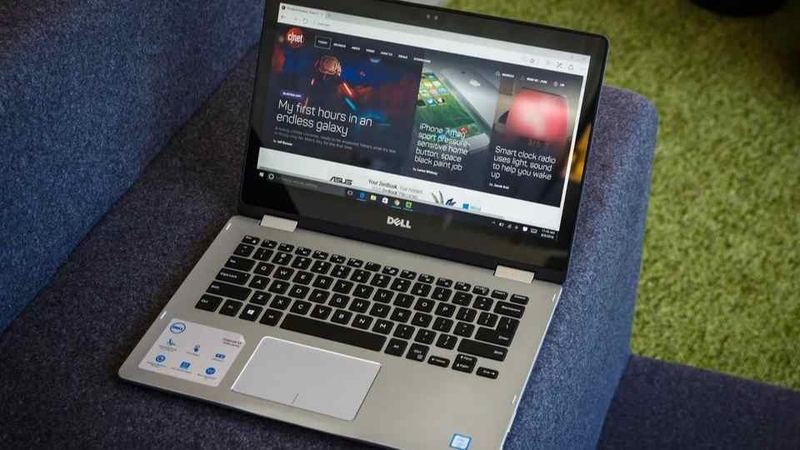
Khi thực hiện cách chụp màn hình Dell Inspiron, bạn nên lưu ý một số điểm quan trọng sau để thao tác diễn ra nhanh chóng, chất lượng ảnh rõ nét và không làm gián đoạn công việc:
- Chú ý trạng thái của phím Fn: Trên các dòng Dell Inspiron, phím PrtSc thường được tích hợp chung với phím chức năng (F1–F12). Nếu nhấn PrtSc hoặc Windows + PrtSc không thấy phản hồi, bạn hãy kết hợp thêm phím Fn (ví dụ: Fn + PrtSc hoặc Windows + Fn + PrtSc).
- Chọn đúng độ phân giải màn hình: Trước khi chụp các tài liệu hoặc hình ảnh quan trọng, hãy đảm bảo màn hình đang ở độ phân giải gốc chuẩn (Full HD hoặc 2K) để ảnh chụp đạt độ sắc nét cao nhất, không bị mờ hay vỡ nét.
- Tận dụng công cụ khoanh vùng khi cần riêng tư: Nếu chỉ muốn chia sẻ một phần nội dung thay vì toàn bộ màn hình (chứa các thông tin cá nhân như thanh Taskbar, tab trình duyệt, tin nhắn...), hãy dùng tổ hợp phím Windows + Shift + S hoặc Snipping Tool để khoanh vùng chính xác khu vực cần chụp.
- Kiểm tra dung lượng bộ nhớ: Nếu sử dụng tính năng tự động lưu (Windows + PrtSc), hình ảnh sẽ được gom vào thư mục Pictures > Screenshots. Hãy định kỳ kiểm tra và dọn dẹp thư mục này để tránh làm đầy bộ nhớ máy tính.
Tạm kết
Cách chụp màn hình Dell Inspiron là thao tác đơn giản nhưng cực kỳ hữu ích giúp bạn lưu trữ thông tin, tài liệu hay hình ảnh quan trọng. Tùy thuộc vào nhu cầu lưu nhanh toàn màn hình, chụp cửa sổ đang thao tác hay khoanh vùng chi tiết, bạn có thể linh hoạt sử dụng các phím tắt như PrtSc, Windows + PrtSc hay công cụ Snipping Tool chuyên dụng. Việc nắm vững các mẹo này sẽ giúp công việc và học tập của bạn trở nên thuận tiện, chuyên nghiệp hơn rất nhiều.
Bạn đang tìm kiếm một chiếc laptop bền bỉ, mượt mà để đáp ứng hoàn hảo cho công việc và học tập hàng ngày? Đến ngay FPT Shop để trải nghiệm và mua sắm các dòng Dell Inspiron mới nhất với thiết kế sang trọng, hiệu năng mạnh mẽ cùng mức giá cực kỳ ưu đãi.
Xem thêm:
:quality(75)/danh_gia_laptop_dell_inspiron_14_5441_x1_26_100_6_d2d350959d.png)
:quality(75)/danh_gia_laptop_dell_inspiron_15_3530_16512w_4b2352328e.jpg)
:quality(75)/danh_gia_laptop_dell_inspiron_15_3530_n5i5530w1_7d266da7a2.jpg)
:quality(75)/danh_gia_laptop_dell_inspiron_14_5440_n5440_c7u165w11ibd2_148f14d103.jpg)
:quality(75)/danh_gia_laptop_dell_inspiron_15_3530_71053721_9b7c370f16.png)
:quality(75)/danh_gia_dell_inspiron_14_5441_9_dd0b645711.png)


