:quality(75)/estore-v2/img/fptshop-logo.png)
:quality(75)/cach_chup_man_hinh_acer_nitro_0_6885c87f85.jpg)
:quality(75)/small/l_f5095523f4.jpg)
Mách bạn cách chụp màn hình Acer Nitro cực nhanh, sắc nét giúp bắt trọn mọi khoảnh khắc
Laptop Acer Nitro là người bạn đồng hành quen thuộc của giới game thủ và dân thiết kế nhờ hiệu năng mạnh mẽ. Tuy nhiên, không phải ai cũng biết trọn bộ cách chụp màn hình Acer Nitro để lưu lại những khoảnh khắc chiến game đỉnh cao hay tài liệu quan trọng một cách nhanh nhất. Bài viết dưới đây của FPT Shop sẽ bật mí cho bạn các thao tác thực hiện siêu đơn giản!
Cách chụp màn hình laptop Acer Nitro bằng tổ hợp phím
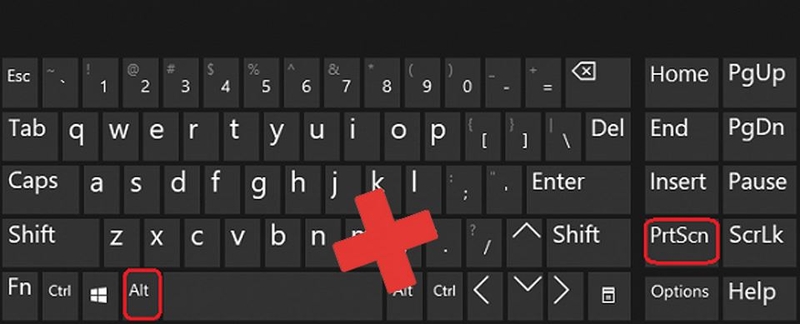
Alt + Print Screen (PrtScn): Chụp duy nhất cửa sổ ứng dụng đang mở
Khi bạn đang làm việc hoặc chơi game trên một cửa sổ cụ thể và không muốn lấy toàn bộ không gian xung quanh, hãy nhấn tổ hợp phím Alt + Print Screen (viết tắt là PrtScr, PrtSc, PS...).
Hệ thống sẽ chỉ chụp đúng giao diện cửa sổ ứng dụng đang active và lưu vào bộ nhớ tạm. Sau đó, bạn chỉ cần mở các phần mềm như Paint, Photoshop, Word hoặc khung chat rồi nhấn Ctrl + V để dán ảnh và tiến hành chỉnh sửa, lưu lại.
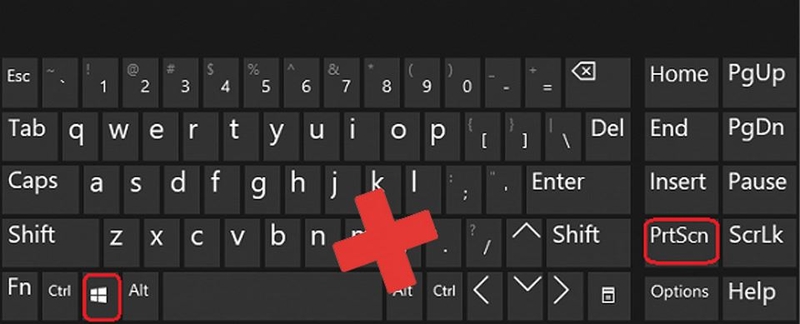
Windows + Print Screen: Chụp và tự động lưu toàn bộ màn hình
Đây là cách chụp màn hình Acer Nitro nhanh nhất để lưu lại trọn vẹn hình ảnh của bạn mà không cần qua trung gian dán ảnh. Ngay khi nhấn tổ hợp phím Windows + Print Screen, màn hình sẽ chớp nhẹ một cái để báo hiệu thao tác thành công. Bức ảnh chụp toàn màn hình lúc này sẽ tự động lưu thẳng vào thư mục Pictures > Screenshots trên laptop.
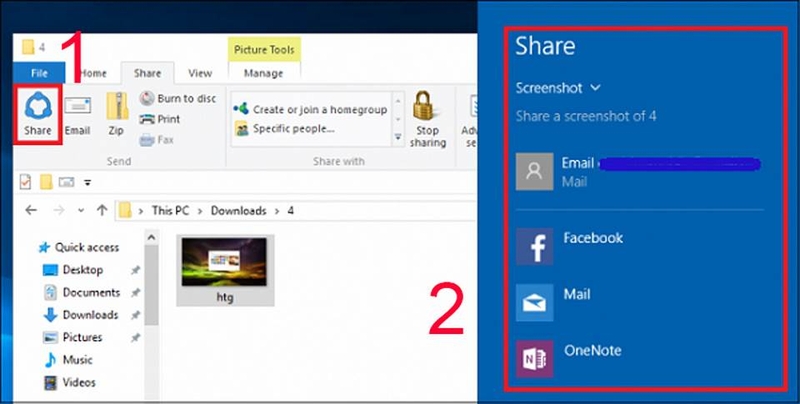
Windows + H: Chụp màn hình và chia sẻ nhanh chóng
Nếu mục đích của bạn là chụp màn hình để gửi ngay cho người khác, hãy sử dụng tổ hợp phím Windows + H. Khi bấm tổ hợp này, hệ thống không chỉ chụp lại toàn bộ màn hình mà còn lập tức hiển thị một thanh công cụ chia sẻ (Share menu) ở góc màn hình.
Tại đây, bạn có thể nhanh chóng gửi hình ảnh qua Email, tin nhắn hoặc các ứng dụng kết nối mạng xã hội một cách tiện lợi.
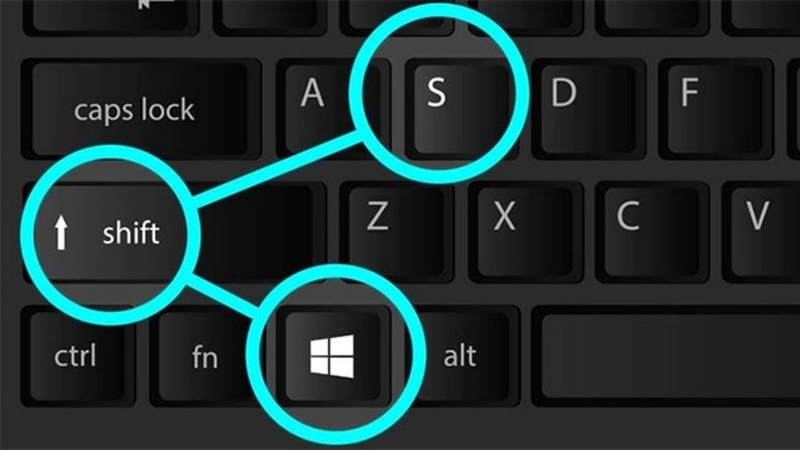
Windows + Shift + S: Chụp vùng màn hình tùy chọn linh hoạt
Khi nhấn tổ hợp phím Windows + Shift + S, màn hình sẽ hơi mờ đi và xuất hiện thanh công cụ cắt ảnh ở phía trên. Bạn chỉ cần nhấp giữ chuột trái để khoanh vùng chính xác vị trí muốn chụp.
- Di chuyển vùng chọn: Nhấn giữ thêm phím Shift trong lúc kéo chuột để linh hoạt tinh chỉnh vị trí khung chụp.
- Sao chép ảnh: Sau khi thả chuột, hình ảnh lập tức được lưu vào clipboard. Bạn có thể bấm Ctrl + C để chắc chắn sao chép hoặc nhấn thẳng Ctrl + V để dán ảnh vào bất kỳ ứng dụng nào bạn muốn.
Hướng dẫn chụp màn hình Acer Nitro bằng phím tắt
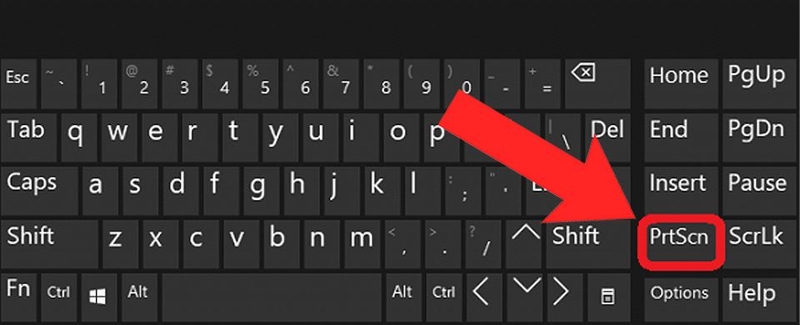
Để thực hiện cách chụp màn hình Acer Nitro bằng phím tắt, bạn chỉ cần tìm và nhấn phím Print Screen (PrtScr) trên bàn phím máy tính.
Sử dụng phần mềm chụp màn hình Acer Nitro
Lightshot
Lightshot là phần mềm chụp màn hình miễn phí, siêu nhẹ, rất phù hợp cho laptop Acer Nitro nhờ khả năng tùy biến và tốc độ xử lý nhanh. Với cách chụp màn hình Acer Nitro này, bạn hãy thực hiện các bước như sau:
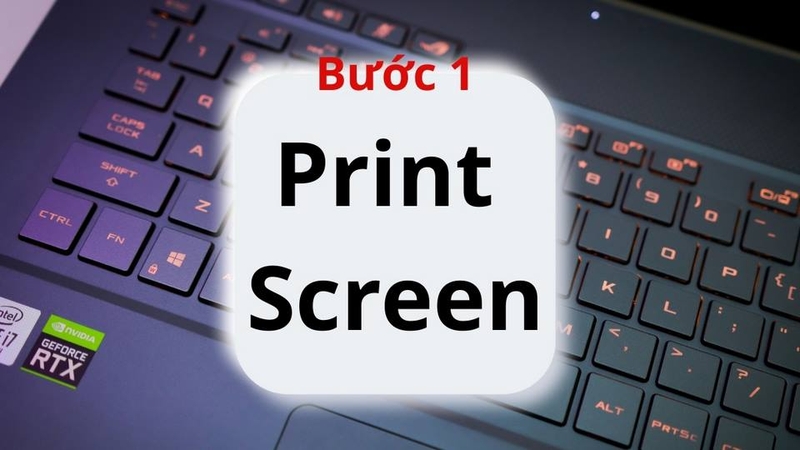
- Bước 1: Nhấn phím Print Screen (PrtScn) trên bàn phím để kích hoạt nhanh phần mềm Lightshot. Lúc này, toàn bộ màn hình máy tính sẽ hơi tối lại để sẵn sàng cho thao tác cắt ảnh.
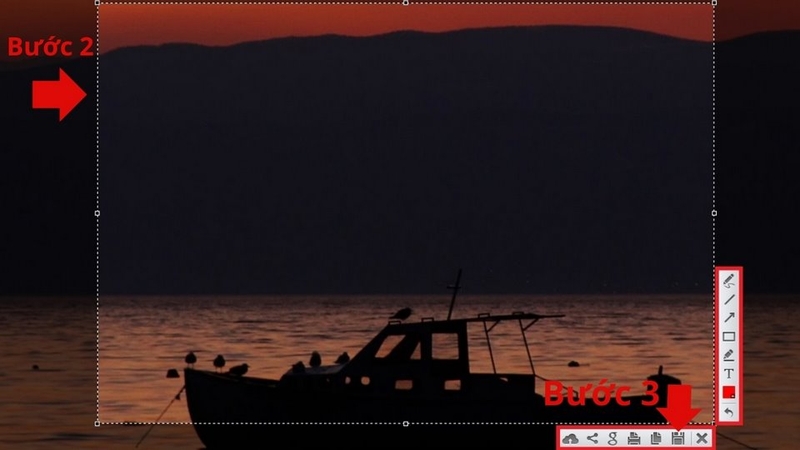
- Bước 2: Nhấp giữ chuột trái và kéo thả để khoanh vùng chính xác vị trí nội dung bạn muốn chụp. Sau khi thả chuột, các thanh công cụ chỉnh sửa và lưu trữ tiện ích của Lightshot sẽ lập tức xuất hiện xung quanh vùng chọn. (Bạn có thể kiểm tra xem việc khoanh vùng đã thành công chưa bằng cách quan sát đường viền nét đứt bao quanh khu vực vừa chọn).
- Bước 3: Sử dụng thanh công cụ bên cạnh vùng chọn để nhấp vào biểu tượng Save (Lưu - hình chiếc đĩa mềm hoặc dùng phím tắt Ctrl + S) để lưu ảnh về máy. Ngoài ra, bạn cũng có thể bấm biểu tượng Copy (Sao chép - hoặc phím Ctrl + C) để dán nhanh hình ảnh vào Zalo, Messenger hay Word mà không cần lưu file.
Snipping Tool
Cách chụp màn hình Acer Nitro bằng Snipping Tool là việc sử dụng công cụ cắt ảnh có sẵn trên Windows để chụp lại toàn bộ hoặc một phần màn hình chiếc laptop của bạn. Đây là phương pháp tiện lợi vì không cần tải thêm ứng dụng từ bên thứ ba.
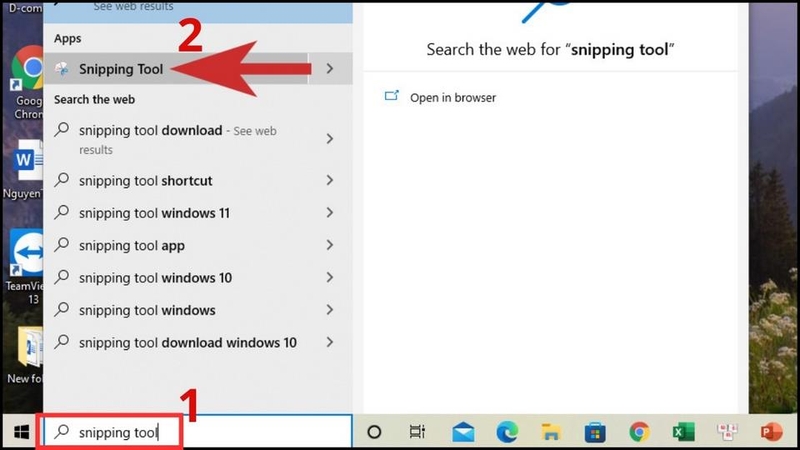
- Bước 1: Nhấp vào thanh tìm kiếm trên giao diện Windows (hoặc bấm tổ hợp phím Windows + S), gõ từ khóa "Snipping Tool" và chọn biểu tượng ứng dụng tương ứng để khởi chạy chương trình.
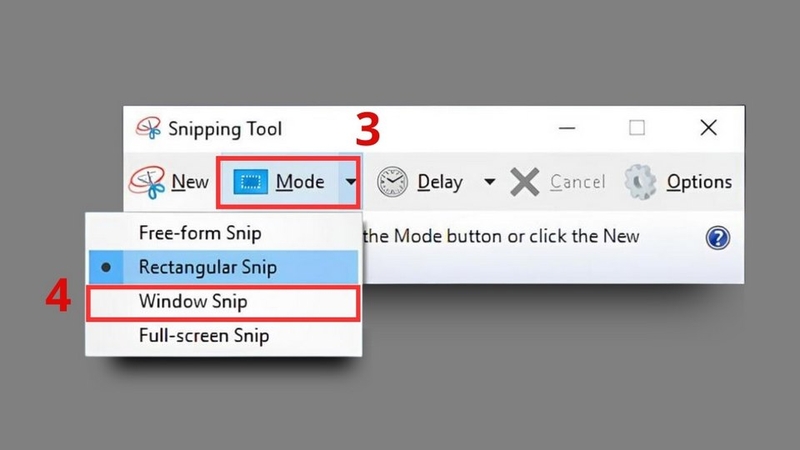
- Bước 2: Tại màn hình làm việc của Snipping Tool, bạn nhấp vào biểu tượng mũi tên thả xuống bên cạnh tùy chọn Mode (hoặc New) và chọn chế độ Window Snip để thiết lập tính năng chụp riêng cho từng cửa sổ.
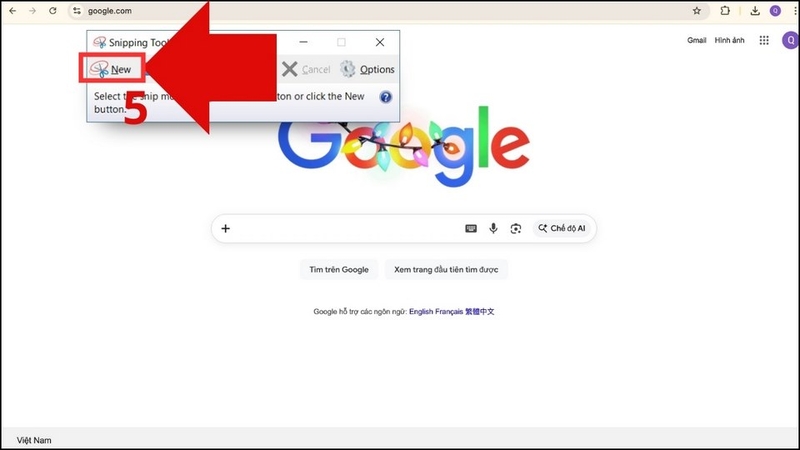
- Bước 3: Nhấp chọn nút New, sau đó di chuyển con trỏ chuột đến đúng cửa sổ ứng dụng cần lưu lại (cửa sổ sẽ tự động được làm nổi bật) và nhấp chuột trái một lần. Snipping Tool sẽ lập tức chụp chính xác toàn bộ giao diện của cửa sổ đó. (Bạn có thể kiểm tra thao tác thành công khi hình ảnh chụp cửa sổ hiển thị trọn vẹn trong màn hình xem trước của ứng dụng).
Tạm kết
Trên đây là tổng hợp các cách chụp màn hình Acer Nitro siêu đơn giản và hiệu quả, giúp bạn dễ dàng lưu lại những khoảnh khắc chiến game ấn tượng hay tài liệu học tập quan trọng. Hãy lựa chọn cho mình phương pháp thuận tiện nhất để tối ưu hóa trải nghiệm sử dụng hằng ngày!
Bạn đang tìm kiếm một chiếc laptop gaming mạnh mẽ hay một dòng máy văn phòng mượt mà với mức giá hấp dẫn? Đến ngay FPT Shop để săn ngay các mẫu laptop chính hãng, cấu hình đỉnh cao cùng muôn vàn ưu đãi và chính sách trả góp 0% cực kỳ hấp dẫn. Mua sắm ngay hôm nay tại FPT Shop để sở hữu chiếc laptop ưng ý nhất!
Xem thêm:
:quality(75)/phim_ta_chup_man_hinh_win_11_01_6ce18327f1.jpg)
:quality(75)/phim_print_screen_chup_man_hinh_tren_macbook_o_dau_6_947482c281.png)
:quality(75)/ios_27_sua_cach_chup_anh_tu_video_tren_iphone_210411_3_62b0341d78.jpg)
:quality(75)/cach_chup_man_hinh_samsung_z_fold_8_ultra_1_331e87b27a.png)
:quality(75)/cach_chup_man_hinh_samsung_z_flip_8_572e0b0658.png)
:quality(75)/cach_chup_man_hinh_samsung_z_fold_8_0_c00e7f3887.png)


