:quality(75)/estore-v2/img/fptshop-logo.png)
:quality(75)/cach_chup_man_hinh_laptop_HP_pavillion_0_49d6c1871e.jpg)
:quality(75)/small/l_f5095523f4.jpg)
Tổng hợp những cách chụp màn hình HP Pavilion hiệu quả và xử lý lỗi nhanh chóng
Bạn đang muốn lưu lại một thông tin quan trọng hay hình ảnh đẹp trên máy tính nhưng chưa biết thao tác sao cho nhanh nhất? Dòng laptop HP Pavilion hỗ trợ rất nhiều phím tắt và công cụ thông minh giúp bạn thực hiện công việc này chỉ trong tích tắc. Bài viết dưới đây sẽ hướng dẫn chi tiết những cách chụp màn hình HP Pavilion đơn giản và tiện lợi nhất mà ai cũng có thể làm được.
Cách chụp màn hình HP Pavilion bằng phím tắt
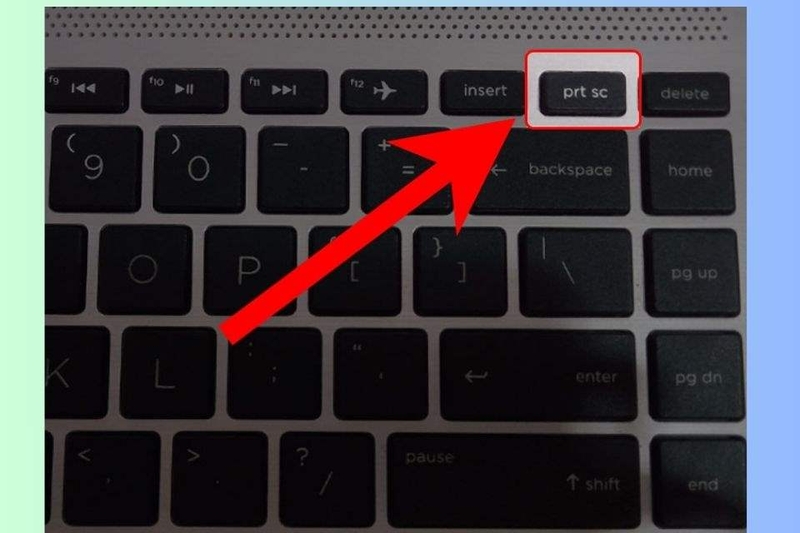
- Bước 1: Tìm và ấn phím Print Screen ở góc trên cùng bên phải bàn phím để kích hoạt tính năng chụp lại toàn bộ hình ảnh đang hiển thị trên màn hình.
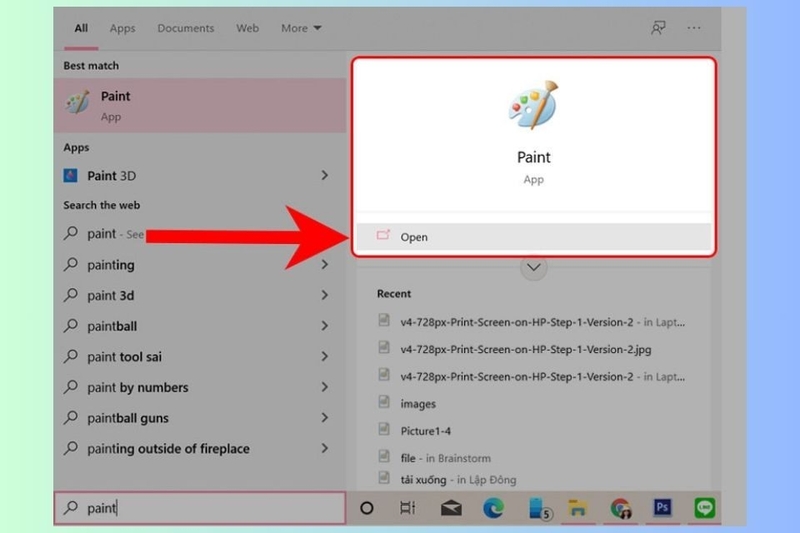
- Bước 2: Sử dụng tổ hợp phím Windows + S để nhanh chóng mở thanh tìm kiếm của hệ thống. Tại khung tìm kiếm, gõ từ khóa "Paint" rồi nhấp chuột chọn ứng dụng Paint hiện ra trong kết quả để mở chương trình này lên.
- Bước 3: Khi giao diện trình vẽ Paint xuất hiện, nhấn tổ hợp phím Ctrl + V (hoặc nhấn chuột phải vào vùng trang vẽ trắng và chọn Paste) để dán hình ảnh màn hình vừa chụp vào. Tiếp theo, chọn mục File trên thanh menu rồi bấm Save (hoặc dùng thao tác nhanh qua tổ hợp phím Ctrl + S) để tiến hành lưu ảnh vào máy tính.
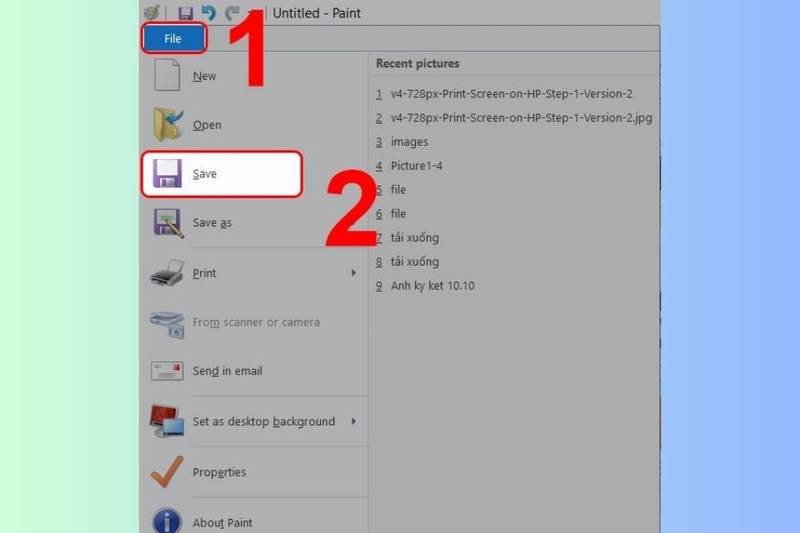
- Lưu ý: Trước khi nhấn lưu, bạn có thể tùy chọn định dạng file ảnh phù hợp với nhu cầu sử dụng. Các định dạng thông dụng hỗ trợ bao gồm PNG, JPEG, BMP, GIF và TIFF.
Chụp màn hình HP Pavilion bằng Snipping Tool
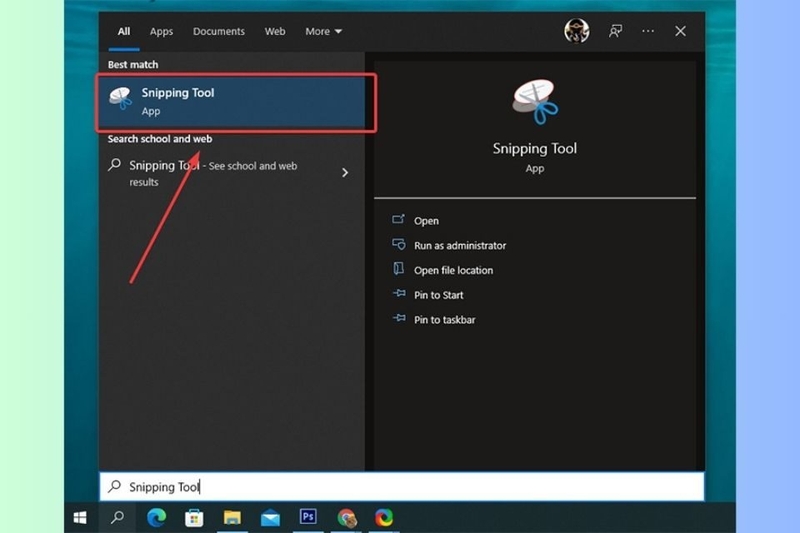
- Bước 1: Khởi động công cụ tìm kiếm trên máy tính bằng cách nhấn tổ hợp phím Windows + S hoặc nhấp chuột vào biểu tượng Start Menu (logo Windows ở góc dưới màn hình). Tại ô tìm kiếm, bạn hãy gõ từ khóa "Snipping Tool" và bấm vào ứng dụng cùng tên trong danh sách kết quả để khởi chạy chương trình.
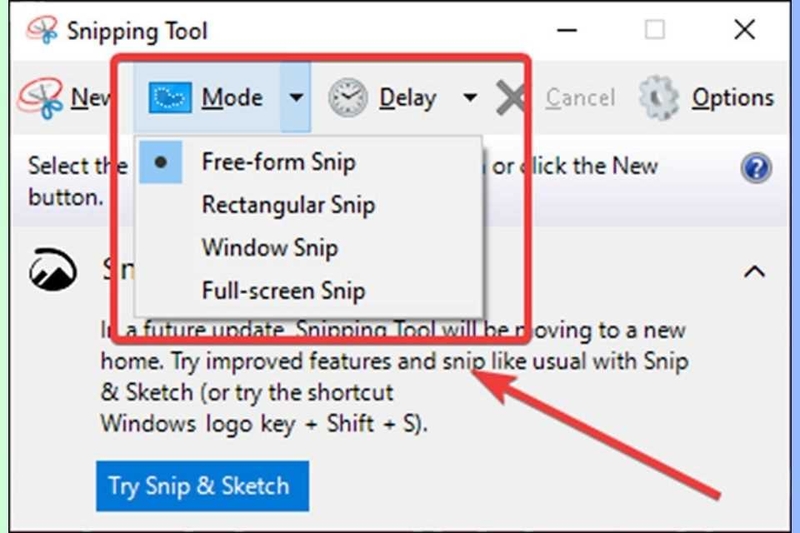
- Bước 2: Khi giao diện Snipping Tool xuất hiện, bạn nhấp vào mục Mode trên thanh công cụ để lựa chọn 1 trong 4 chế độ chụp màn hình phù hợp với nhu cầu:
- Free-form Snip: Chụp khu vực tự do. Bạn dùng chuột khoanh một vùng bất kỳ trên màn hình để cắt hình ảnh theo hình dạng mong muốn.
- Rectangular Snip: Chụp theo khung hình chữ nhật. Bạn nhấn giữ và kéo chuột để chọn vùng màn hình cần chụp theo dạng hình chữ nhật hoặc hình vuông.
- Window Snip: Chụp một cửa sổ ứng dụng đang mở. Chỉ cần di chuột và nhấp vào cửa sổ làm việc mà bạn muốn chụp.
- Full-screen Snip: Chụp ngay lập tức toàn bộ màn hình của laptop HP Pavilion.
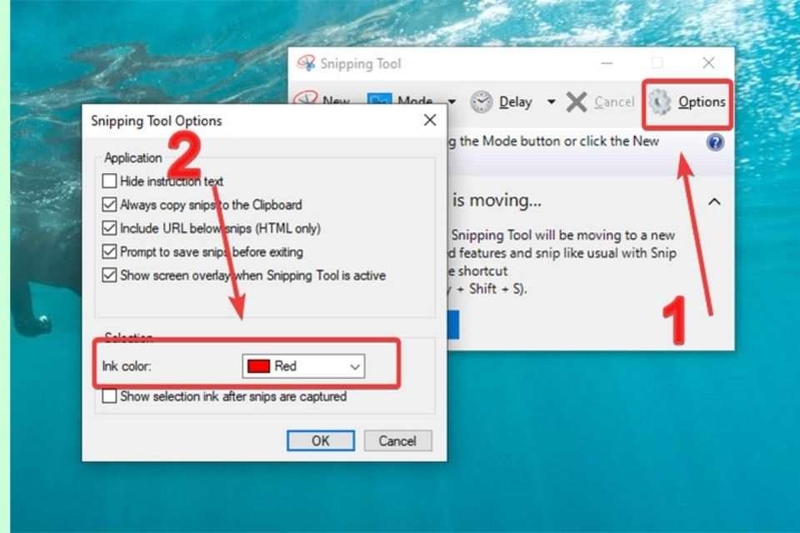
- Bước 3: Nếu muốn thêm khung viền xung quanh bức ảnh chụp, bạn hãy chọn mục Options (Tùy chỉnh). Tại giao diện cài đặt, tìm đến mục Ink Color để lựa chọn màu sắc khung viền theo ý thích trước khi tiến hành chụp.
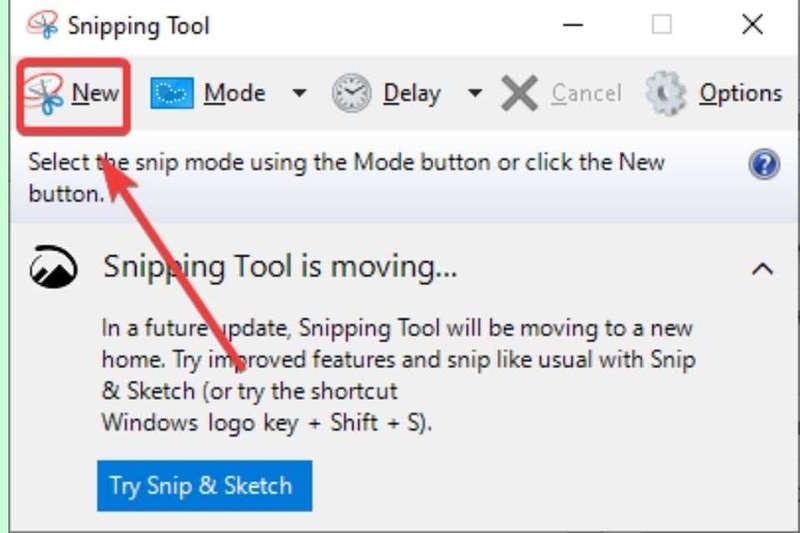
- Bước 4: Bắt đầu thao tác chụp bằng cách nhấp vào nút New ở góc trên bên trái cửa sổ ứng dụng. Tiếp theo, nhấn giữ chuột trái và kéo chọn chính xác vùng màn hình mà bạn muốn lưu lại, sau đó thả chuột ra để hoàn tất việc cắt ảnh.
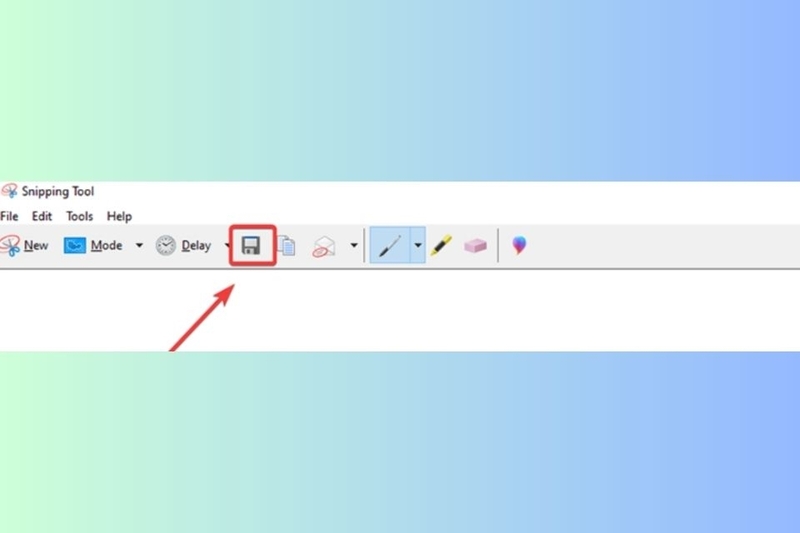
- Bước 5: Sau khi hình ảnh chụp hiển thị trên màn hình xem trước của Snipping Tool, bạn nhấp vào biểu tượng chiếc đĩa đệm (Save Snip) hoặc nhấn tổ hợp phím Ctrl + S. Cuối cùng, chọn thư mục lưu trữ, đặt tên cho tệp ảnh và bấm Save để hoàn tất quá trình.
Hướng dẫn chụp màn hình tự động lưu trên máy
- Bước 1: Tiến hành nhấn đồng thời tổ hợp phím Windows + PrtSc trên bàn phím (tùy vào từng bàn phím, phím PrtSc có thể được ghi là PrtScr, PrtScn, Prnt Scrn hoặc PS). Khi thao tác thành công, màn hình sẽ hơi tối lại trong chớp mắt, báo hiệu toàn bộ hình ảnh màn hình đã được chụp và tự động lưu vào máy.
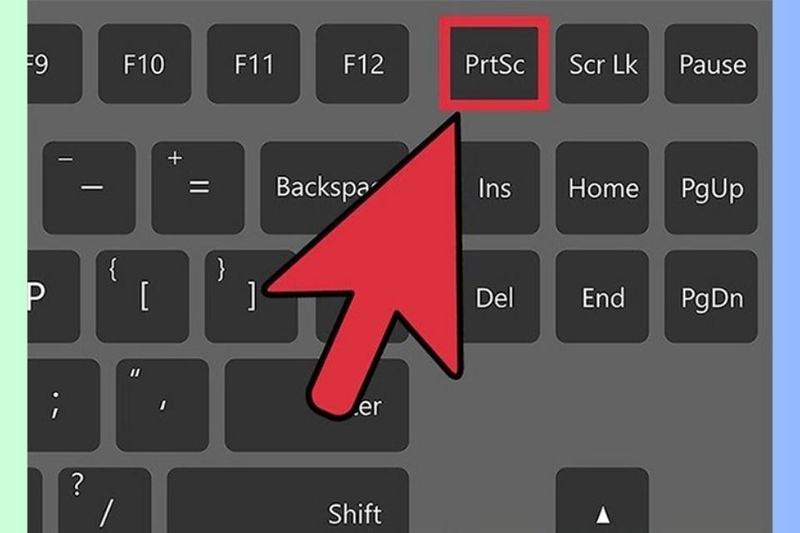
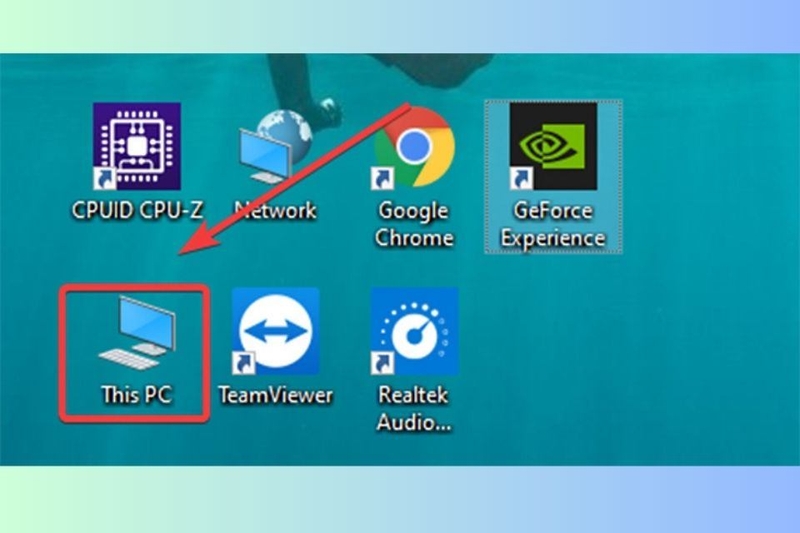
- Bước 2: Để truy cập vào nơi lưu trữ các tệp ảnh vừa chụp, bạn mở giao diện quản lý tệp tin bằng cách nhấn vào biểu tượng This PC (hoặc My Computer đối với các phiên bản hệ điều hành cũ) trên màn hình chính.
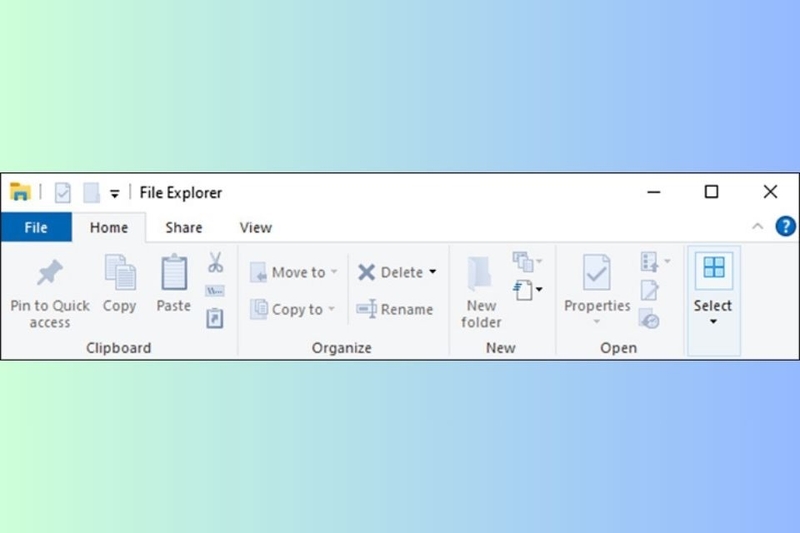
- Bước 3: Hoặc bạn cũng có thể chọn truy cập nhanh thông qua trình duyệt tệp File Explorer bằng cách nhấp chuột vào biểu tượng thư mục ở thanh Taskbar bên dưới hoặc nhấn tổ hợp phím tắt Windows + E.
- Bước 4: Tại bảng danh sách điều hướng bên tay trái của cửa sổ File Explorer, bạn tìm và nhấn chọn vào thư mục Pictures (Hình ảnh).
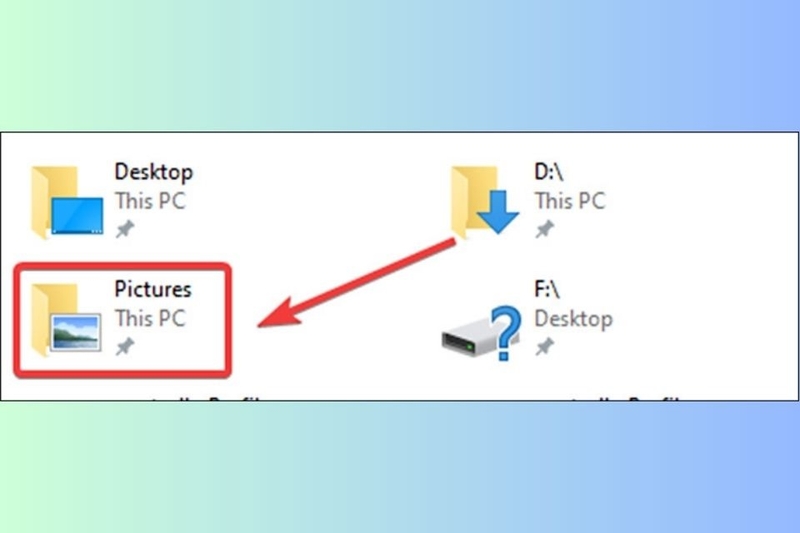
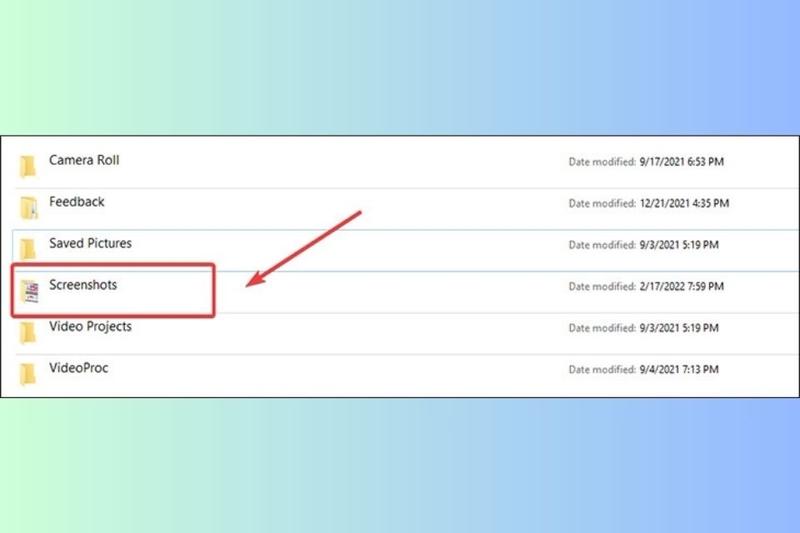
- Bước 5: Trong thư mục Pictures, bạn tiếp tục nhấp đúp chuột để mở thư mục Screenshots (Ảnh chụp màn hình). Toàn bộ các bức ảnh bạn đã chụp bằng phím tắt tự động lưu ở Bước 1 sẽ nằm đầy đủ tại đây. Như vậy là bạn đã hoàn thành cách chụp màn hình HP Pavilion vô cùng nhanh chóng.
Xử lý lỗi HP Pavilion không chụp được màn hình
Hầu hết các cách chụp màn hình HP Pavilion đều phụ thuộc vào phím tắt hoặc tổ hợp phím chức năng. Do đó, khi bàn phím gặp sự cố hoặc xảy ra lỗi hệ thống, tính năng chụp màn hình sẽ lập tức bị gián đoạn. Nếu đang rơi vào tình huống này, bạn không cần quá lo lắng, hãy thử áp dụng hai giải pháp đơn giản nhưng cực kỳ hiệu quả dưới đây để khắc phục ngay:
Khởi động lại (Restart) thiết bị
Khi máy tính phát sinh lỗi không thể chụp màn hình, khởi động lại máy là phương án xử lý nhanh chóng và hữu hiệu nhất. Thao tác này đóng vai trò như một nút "khôi phục" nhanh, giúp giải phóng bộ nhớ đệm, xóa bỏ các xung đột phần mềm tạm thời và đưa hệ thống về trạng thái vận hành ổn định.
Trong quá trình khởi động lại, toàn bộ tiến trình và dịch vụ chạy ngầm sẽ được làm tươi hoàn toàn. Điều này giúp loại bỏ các tệp dữ liệu rác hoặc lỗi cấu hình phát sinh trong quá trình sử dụng, nguyên nhân chính khiến phím tắt chụp màn hình không phản hồi. Khi hệ thống hoàn tất việc tải lại các thành phần, tính năng này thường sẽ hoạt động bình thường trở lại.
Vệ sinh bàn phím định kỳ
Sau một thời gian dài sử dụng mà không được chăm sóc, bàn phím sẽ rất dễ bị bám bụi bẩn và tích tụ vụn nhỏ bên dưới chân phím. Lớp bụi này không chỉ làm giảm độ nhạy, gây kẹt phím mà còn ngăn cản tín hiệu khi bạn nhấn tổ hợp phím chụp màn hình.
Để duy trì hiệu suất làm việc và hạn chế tối đa các lỗi phần cứng, bạn nên duy trì thói quen vệ sinh bàn phím định kỳ khoảng 2–3 tuần một lần. Việc giữ cho bàn phím luôn sạch sẽ sẽ giúp các phím bấm luôn nhạy bén và đảm bảo mọi thao tác chức năng diễn ra mượt mà.
Nâng cấp driver bàn phím
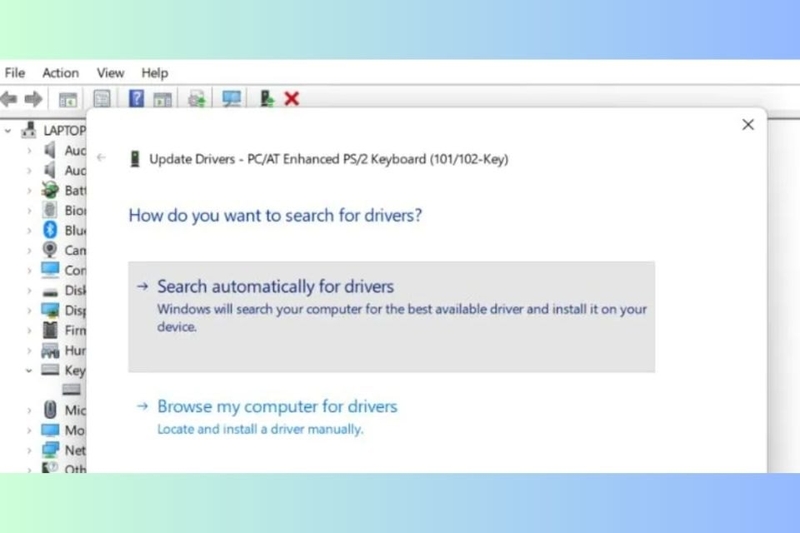
- Bước 1: Mở Start Menu, gõ Device Manager và chọn mở ứng dụng. Trong cửa sổ mới, nhấn vào mũi tên cạnh mục Keyboards để mở rộng danh sách.
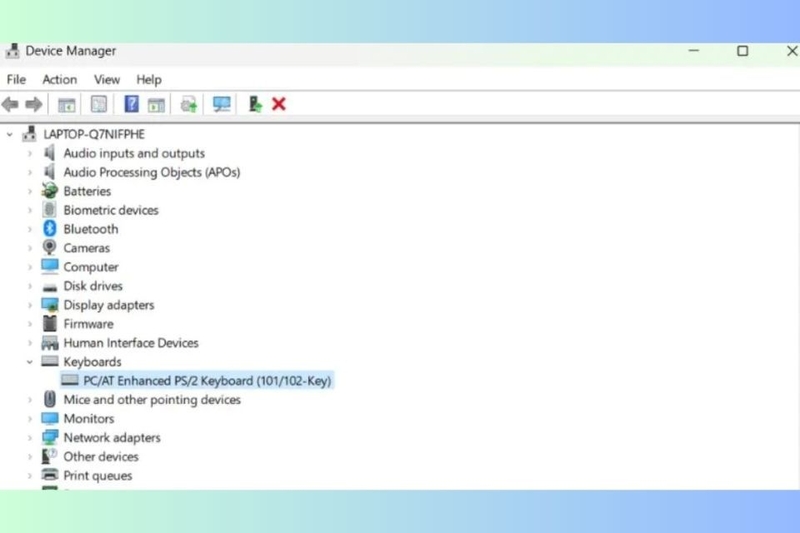
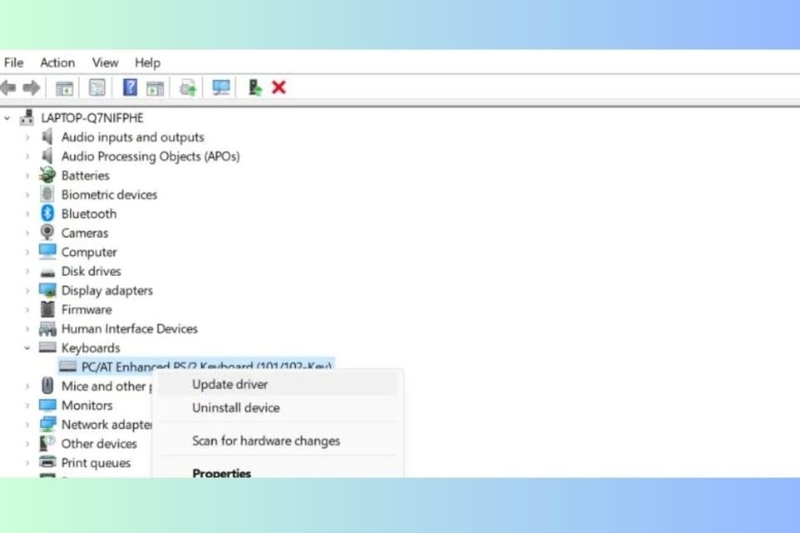
- Bước 2: Nhấp chuột phải vào bàn phím bạn đang dùng (ví dụ: Standard PS/2 Keyboard) và chọn Update driver.
- Bước 3: Chọn Search automatically for drivers để máy tự tìm và cài bản mới nhất. Nếu đã tải sẵn driver từ trang chủ về máy, chọn Browse my computer for drivers rồi dẫn đến tệp cài đặt để hoàn tất.
Tạm kết
Trên đây là tổng hợp các cách chụp màn hình HP Pavilion đơn giản và nhanh chóng nhất, từ phím tắt tiện lợi cho đến công cụ Snipping Tool chuyên dụng. Hy vọng những thủ thuật này sẽ giúp bạn dễ dàng lưu lại thông tin quan trọng và tối ưu hóa hiệu suất công việc hàng ngày.
Nếu phím tắt chụp màn hình của bạn vẫn không phản hồi do bàn phím bị kẹt hoặc hỏng, đã đến lúc nâng cấp cho máy tính của mình một bộ bàn phím mới! Ghé ngay FPT Shop để khám phá các dòng bàn phím chính hãng, gõ êm, nhạy bén với mức giá vô cùng ưu đãi. Đầu tư ngay một bàn phím chất lượng tại FPT Shop để trải nghiệm mọi thao tác chụp màn hình và làm việc mượt mà hơn mỗi ngày!
Xem thêm:
:quality(75)/phim_ta_chup_man_hinh_win_11_01_6ce18327f1.jpg)
:quality(75)/phim_print_screen_chup_man_hinh_tren_macbook_o_dau_6_947482c281.png)
:quality(75)/ios_27_sua_cach_chup_anh_tu_video_tren_iphone_210411_3_62b0341d78.jpg)
:quality(75)/cach_chup_man_hinh_samsung_z_fold_8_ultra_1_331e87b27a.png)
:quality(75)/cach_chup_man_hinh_samsung_z_flip_8_572e0b0658.png)
:quality(75)/cach_chup_man_hinh_samsung_z_fold_8_0_c00e7f3887.png)


