:quality(75)/estore-v2/img/fptshop-logo.png)
:quality(75)/khong_tim_thay_anh_chup_man_hinh_may_tinh_c988643831.jpg)
:quality(75)/451658943_1617135435795914_6174881384314150341_n_f1bb8387de.jpg)
Không tìm thấy ảnh chụp màn hình máy tính? Nguyên nhân và cách khắc phục nhanh chóng, hiệu quả
Tính năng chụp màn hình là một công cụ đắc lực hỗ trợ người dùng ghi lại thông tin nhanh chóng. Tuy nhiên, không ít trường hợp sau khi thực hiện xong, nhiều người cảm thấy hoang mang vì không tìm thấy ảnh chụp màn hình máy tính. Nếu bạn cũng từng gặp tình huống này, bài viết dưới đây sẽ giúp bạn xác định nguyên nhân và hướng dẫn chi tiết các phương pháp tìm kiếm, khôi phục ảnh hiệu quả nhất. Hãy cùng theo dõi nhé.
Nguyên nhân không tìm thấy ảnh chụp màn hình máy tính
Trước khi đi vào cách khắc phục, chúng ta cần hiểu rõ lý do tại sao ảnh chụp lại biến mất. Thông thường, lỗi không tìm thấy ảnh chụp màn hình máy tính xuất phát từ một số nguyên nhân chính sau:
- Chỉ lưu vào bộ nhớ tạm (Clipboard): Một số phím tắt chỉ sao chép ảnh vào bộ nhớ tạm mà không tự động lưu thành file cụ thể trong ổ cứng.
- Lưu sai thư mục: Ảnh có thể nằm ở vị trí khác ngoài thư mục mặc định.
- Đồng bộ đám mây: Nếu máy tính đang bật OneDrive, Google Drive hoặc Dropbox, ảnh chụp màn hình có thể được tự động chuyển vào các thư mục đám mây, gây khó khăn khi tìm kiếm.
- Cài đặt của phần mềm thứ ba: Các phần mềm hỗ trợ chụp ảnh có thể quy định đường dẫn lưu file khác với thư mục mặc định của Windows.
- Xóa nhầm dữ liệu: Trong một số trường hợp, file ảnh có thể đã bị xóa nhầm hoặc bị ghi đè, khiến bạn không thể tìm thấy trong hệ thống.
- Lỗi hệ thống hoặc quyền truy cập: Một số lỗi liên quan đến hệ điều hành hoặc quyền ghi file cũng có thể khiến ảnh không được lưu thành công.
Ảnh chụp màn hình thường được lưu mặc định ở đâu?
Trên hệ điều hành Windows, các tệp tin ảnh chụp màn hình thường được tự động lưu trữ tại thư mục This PC > Pictures > Screenshots. Ngược lại, trên MacBook, hệ thống mặc định sẽ lưu toàn bộ các ảnh chụp màn hình trực tiếp ra ngoài màn hình Desktop dưới định dạng tệp .png để bạn dễ dàng tìm kiếm.
Cách khắc phục khi không tìm thấy ảnh chụp màn hình máy tính
Không ít người dùng sau khi chụp màn hình lại bối rối vì không tìm thấy ảnh vừa chụp trên máy tính. Nếu bạn cũng đang gặp tình trạng tương tự, hãy tham khảo ngay những cách tìm ảnh đơn giản và hiệu quả dưới đây để nhanh chóng xác định vị trí lưu trữ.
Kiểm tra bộ nhớ tạm xem ảnh có được lưu hay chưa
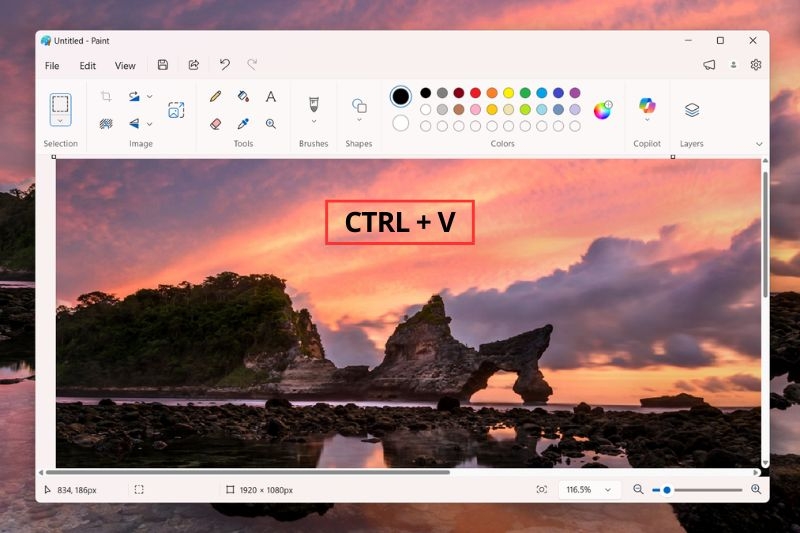
Khi bạn không tìm thấy ảnh trong mục lưu trữ mặc định, rất có thể ảnh đang nằm ở dạng chờ trong bộ nhớ tạm mà chưa được xuất thành file. Để kiểm tra ảnh chụp thực sự đã được lưu hay chưa, bạn có thể làm như sau:
- Bước 1: Mở ứng dụng Paint.
- Bước 2: Nhấn tổ hợp phím Ctrl + V.
- Bước 3: Nếu hình ảnh xuất hiện, nghĩa là bạn đã chụp thành công nhưng chưa lưu file. Hãy nhấn tổ hợp phím Ctrl + S để lưu lại ảnh vào thư mục mong muốn.
Tìm trong các thư mục đồng bộ đám mây
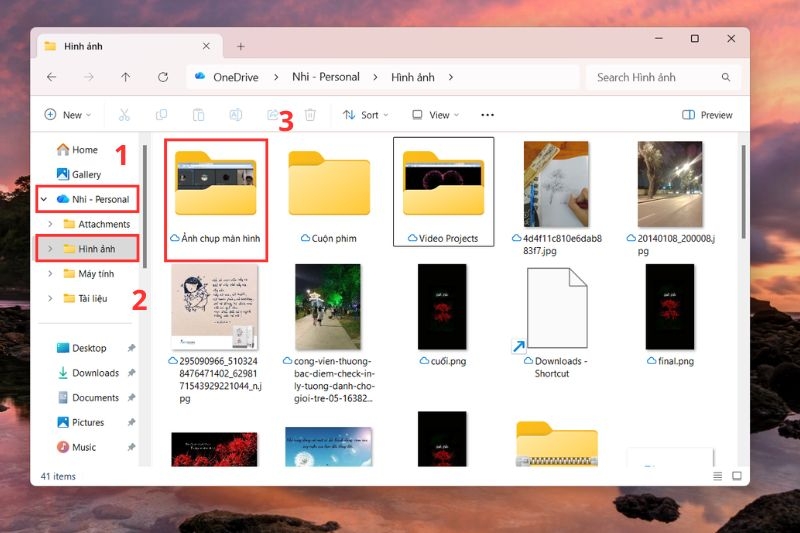
Nếu bạn sử dụng OneDrive, Google Drive hoặc Dropbox, rất có thể ảnh chụp màn hình đã được chuyển thẳng lên các dịch vụ lưu trữ đám mây này thay vì nằm ở ổ cứng cục bộ. Để kiểm tra ảnh có nằm trong các thư mục đó hay không, bạn hãy thao tác như sau:
- Bước 1: Mở File Explorer (trên Windows) hoặc Finder (trên Mac).
- Bước 2: Tại thanh điều hướng bên trái, hãy tìm và chọn các mục như OneDrive, Google Drive hoặc Dropbox.
- Bước 3: Truy cập vào thư mục Pictures (Hình ảnh) > Screenshots (Ảnh chụp màn hình). Hãy kiểm tra kỹ tại đây xem các file ảnh chụp màn hình của bạn có đang được lưu trữ ở đó hay không.
Kiểm tra cài đặt của phần mềm chụp màn hình bên thứ ba
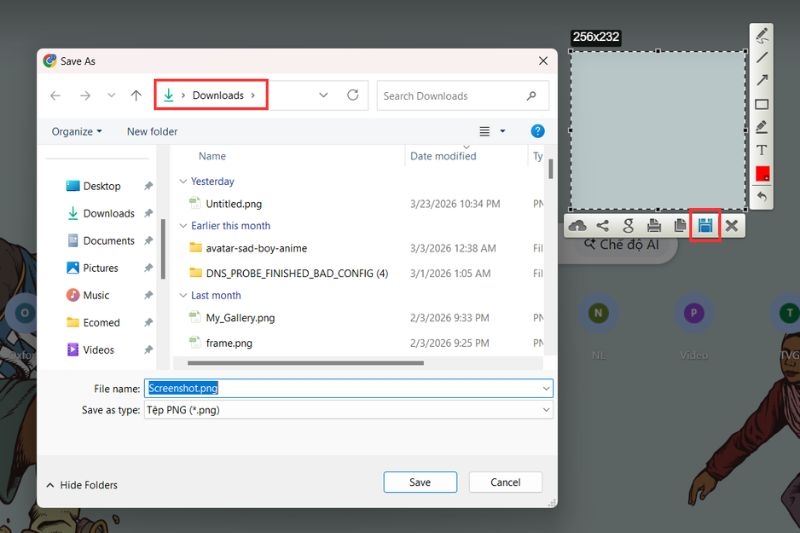
Hầu hết các phần mềm hỗ trợ chụp màn hình như Greenshot, Lightshot hay Snagit đều được thiết lập với thư mục lưu trữ riêng biệt. Vì vậy, nếu bạn không tìm thấy ảnh chụp màn hình khi sử dụng những công cụ này, hãy thử kiểm tra thư mục lưu trữ theo hướng dẫn sau:
Bước 1: Chụp thử một vùng màn hình bất kỳ bằng phần mềm bạn đang dùng.
Bước 2: Chọn tính năng Save (Lưu) hoặc Save As (Lưu dưới dạng...) trên giao diện phần mềm.
Bước 3: Khi cửa sổ lưu file hiện ra trên màn hình vi tính, hãy quan sát đường dẫn thư mục đang được mở mặc định. Đó chính là nơi chứa các ảnh chụp màn hình trước đó của bạn. Hãy ghi nhớ vị trí này để xem lại các ảnh chụp màn hình.
Sử dụng công cụ khôi phục file
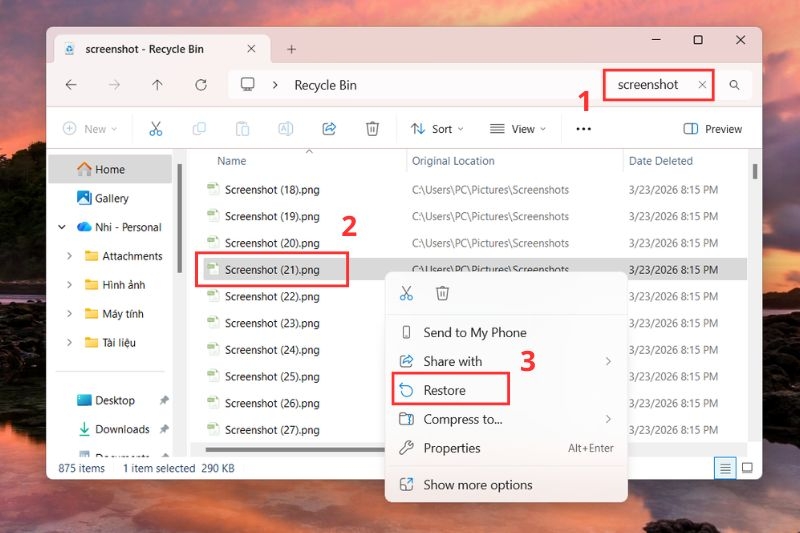
Trong trường hợp xấu nhất là bạn hoặc ai đó đã vô tình xóa mất file, bạn vẫn có thể khôi phục ảnh chụp màn hình để tìm lại tệp đã mất. Để khôi phục thì đầu tiên, bạn hãy tìm kiếm các ảnh Screenshot trong Thùng rác (Recycle Bin). Nếu thấy ảnh cần tìm, hãy nhấp chuột phải và chọn Restore. Ngoài ra, bạn còn có thể sử dụng các phần mềm quét dữ liệu như Recuva để quét ổ cứng và lấy lại các tập tin hình ảnh đã bị xóa.
Thực hiện chụp lại màn hình
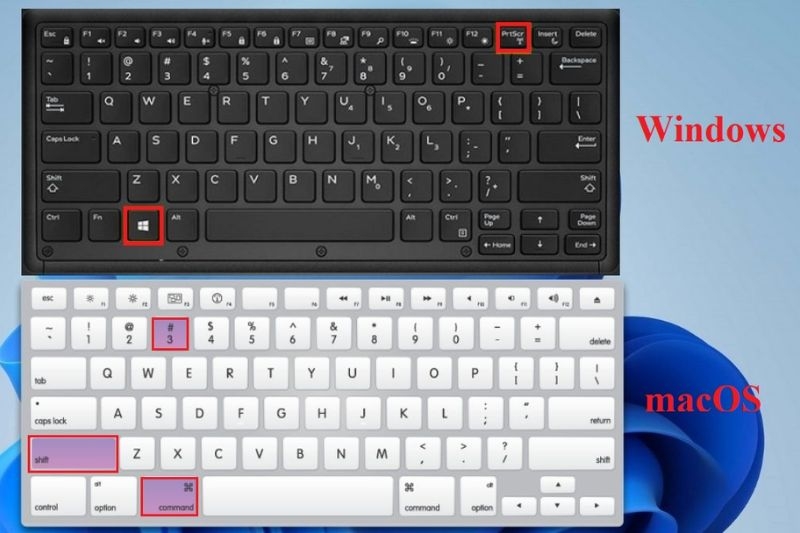
Nếu đã thử mọi cách mà vẫn không tìm thấy ảnh chụp màn hình máy tính thì giải pháp cuối cùng là bạn nên tiến hành chụp lại. Hãy sử dụng tổ hợp phím chuẩn Windows + PrtSc (trên Windows) hoặc Command + Shift + 3 (trên Mac) để đảm bảo ảnh được lưu tự động vào thư mục mặc định, tránh tình trạng thất lạc lần nữa.
Tạm kết
Hy vọng rằng với những giải pháp được chia sẻ chi tiết ở trên, bạn đã có thể khắc phục thành công lỗi không tìm thấy ảnh chụp màn hình máy tính. Việc nắm vững các vị trí lưu trữ mặc định trên máy tính sẽ giúp bạn dễ dàng quản lý hình ảnh, tránh gặp phải tình huống hoang mang khi ảnh chụp bỗng dưng biến mất.
Nếu bạn đang tìm kiếm một chiếc máy tính có màn hình sắc nét và hiệu năng xử lý tác vụ văn phòng mượt mà, hãy đến ngay FPT Shop ngay. Tại đây, chúng tôi cam kết cung cấp các sản phẩm công nghệ vượt trội với mức giá ưu đãi cùng chế độ bảo hành uy tín hàng đầu.
Xem thêm:
:quality(75)/cach_tat_che_do_xem_truoc_anh_chup_man_hinh_tren_ios_26_9c632196a0.jpg)
:quality(75)/khi_nao_messenger_thong_bao_cho_nguoi_khac_ve_anh_chup_man_hinh_1_214cf46147.png)
:quality(75)/chup_man_hinh_tren_facebook_co_bi_phat_hien_khong_5_8295ea58d6.png)
:quality(75)/ram_kingmax_co_tot_khong_fbb68fb5b8.png)
:quality(75)/Chup_man_hinh_Zalo_f31be7a334.jpg)
:quality(75)/anh_chup_man_hinh_macbook_luu_o_dau_9eee3a4a5a.jpg)


