:quality(75)/estore-v2/img/fptshop-logo.png)
:quality(75)/cach_chup_man_hinh_acer_swift_f84b7166f8.jpg)
:quality(75)/Huyen_Ho_a0dcaec2e4.jpg)
Cách chụp màn hình Acer Swift với nhiều phương pháp phù hợp từng nhu cầu sử dụng
Chụp màn hình là thao tác quen thuộc khi bạn muốn lưu lại thông tin, hình ảnh hoặc một nội dung đang hiển thị trên laptop. Với Acer Swift, người dùng có nhiều lựa chọn tùy vào nhu cầu như chụp toàn bộ màn hình, một cửa sổ hay một khu vực cụ thể. Mỗi phương pháp có cách thực hiện và vị trí lưu ảnh khác nhau, vì vậy nắm rõ từng cách sẽ thuận tiện hơn khi sử dụng. Bài viết sau đây sẽ hướng dẫn chi tiết cách chụp màn hình Acer Swift bằng các phương pháp phổ biến.
Những lợi ích của việc chụp màn hình Acer Swift
Chụp màn hình trên Acer Swift là thao tác đơn giản nhưng hữu ích trong nhiều tình huống học tập, làm việc và sử dụng máy tính hằng ngày. Tùy nội dung cần lưu lại, bạn có thể chụp toàn bộ màn hình, một cửa sổ hoặc một khu vực cụ thể.
- Lưu lại thông tin nhanh chóng: Thay vì chép lại từng dòng nội dung, bạn chỉ cần chụp màn hình để lưu thông tin cần thiết. Cách làm này phù hợp với tài liệu, hướng dẫn, thông báo hoặc những nội dung cần xem lại sau.
- Thuận tiện khi chia sẻ: Ảnh chụp màn hình giúp việc trao đổi thông tin trở nên trực quan hơn. Bạn dễ dàng gửi hình ảnh qua email, tin nhắn hoặc các nền tảng trực tuyến khi cần chia sẻ một nội dung cụ thể.
- Ghi nhận lỗi khi sử dụng máy: Khi màn hình xuất hiện thông báo lỗi, cảnh báo hoặc giao diện bất thường, ảnh chụp sẽ lưu lại tình trạng của máy tại thời điểm xảy ra sự cố. Đây cũng là thông tin hữu ích khi bạn cần mô tả vấn đề với người khác hoặc bộ phận kỹ thuật.
- Hỗ trợ học tập và công việc: Những nội dung như bài giảng, biểu đồ, bảng số liệu hay hướng dẫn thao tác đều dễ dàng được lưu lại bằng ảnh chụp. Người dùng thuận tiện mở lại hình ảnh khi cần tham khảo trong quá trình học tập và làm việc.
- Chụp đúng nội dung cần thiết: Windows cung cấp nhiều tùy chọn chụp, từ toàn bộ màn hình đến một cửa sổ hoặc khu vực được chọn. Nhờ đó, bạn chủ động loại bỏ những phần không liên quan và tập trung vào nội dung muốn lưu.

Hướng dẫn cách chụp màn hình Acer Swift chi tiết
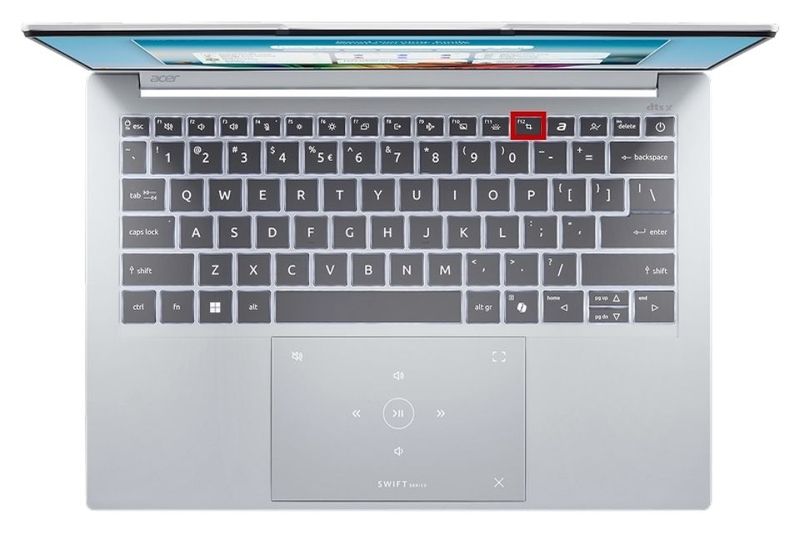
Cách chụp màn hình Acer Swift bằng phím F12
Trên Acer Swift, bạn có thể nhấn F12 để mở nhanh Snipping Tool. Sau khi công cụ được kích hoạt, bạn có thể lựa chọn kiểu chụp phù hợp, gồm vùng chữ nhật, vùng tự do, cửa sổ hoặc toàn màn hình. Ảnh sau khi chụp có thể được tiếp tục chỉnh sửa và lưu lại bằng Snipping Tool.
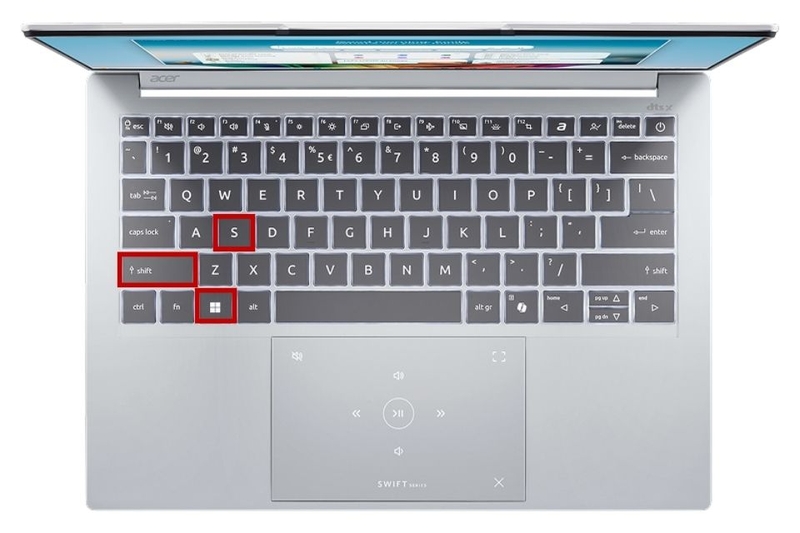
Cách chụp màn hình Acer Swift bằng Windows + Shift + S
Tổ hợp Windows + Shift + S là phím tắt nhanh để mở Snipping Tool mà không cần tìm ứng dụng trên máy. Sau khi nhấn tổ hợp phím, màn hình sẽ được làm mờ và thanh công cụ chụp màn hình xuất hiện, cho phép bạn chọn khu vực cần chụp theo nhu cầu.
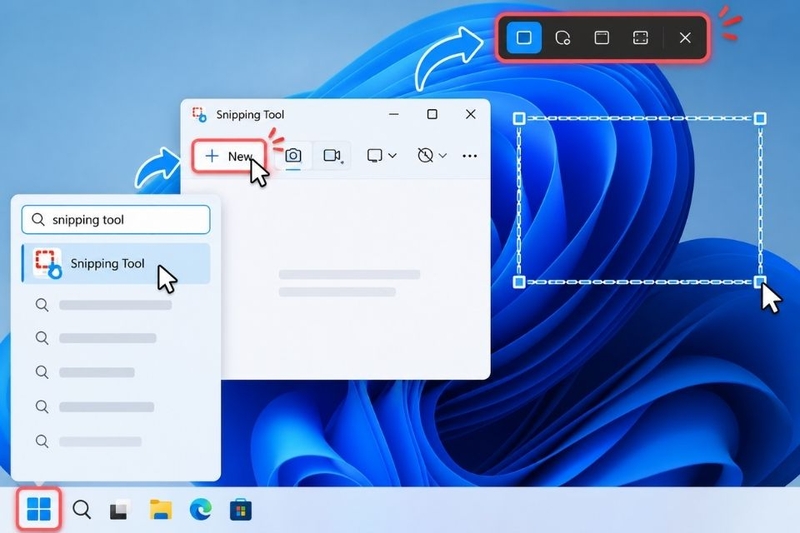
Cách chụp màn hình Acer Swift bằng Snipping Tool
Bạn cũng có thể mở trực tiếp Snipping Tool từ Windows để chụp màn hình. Nhấn phím Windows, nhập Snipping Tool vào ô tìm kiếm rồi chọn ứng dụng, sau đó lựa chọn kiểu chụp và khu vực cần ghi lại trên màn hình.
Một số phần mềm chụp màn hình Acer Swift miễn phí
Nếu các công cụ có sẵn trên Windows chưa đáp ứng nhu cầu chỉnh sửa hoặc chia sẻ ảnh, người dùng Acer Swift có thể lựa chọn thêm một số phần mềm miễn phí. Mỗi ứng dụng có thế mạnh riêng, từ thao tác chụp nhanh đến chỉnh sửa và chú thích trực tiếp trên ảnh.
- Lightshot: Gọn nhẹ, thao tác nhanh và cho phép chọn khu vực cần chụp, thêm chú thích, đánh dấu hoặc sao chép ảnh.
- ShareX: Cung cấp nhiều chế độ chụp, quay màn hình, chỉnh sửa ảnh và thiết lập phím tắt. Phần mềm phù hợp với người thường xuyên sử dụng ảnh chụp màn hình.
- Greenshot: Có giao diện đơn giản, hỗ trợ chụp toàn màn hình, cửa sổ hoặc khu vực tùy chọn, đồng thời cung cấp các công cụ chú thích cơ bản.
- PicPick: Tích hợp chụp màn hình cùng trình chỉnh sửa ảnh, thước đo, bảng màu và một số công cụ hỗ trợ công việc thiết kế, văn phòng.

Nếu chỉ cần chụp màn hình cơ bản trên Acer Swift, Snipping Tool và các phím tắt Windows đã đáp ứng phần lớn nhu cầu. Các phần mềm bên thứ ba sẽ phù hợp hơn khi bạn cần thêm tính năng chỉnh sửa, chú thích hoặc tự động hóa thao tác.
Tạm kết
Nắm rõ cách chụp màn hình Acer Swift giúp bạn lưu lại nhanh những thông tin quan trọng trong quá trình học tập, làm việc và sử dụng máy hằng ngày. Tùy vào nội dung cần ghi lại, bạn lựa chọn chụp toàn màn hình, một cửa sổ hoặc khu vực cụ thể bằng các công cụ tích hợp trên Windows. Những thao tác này mang đến sự thuận tiện khi lưu trữ, chỉnh sửa và chia sẻ ảnh chụp.
Bạn đang tìm một chiếc laptop đáp ứng tốt nhu cầu học tập, làm việc và giải trí? Ghé FPT Shop để tham khảo các model laptop Acer với đa dạng cấu hình, thiết kế và mức giá. Chọn ngay sản phẩm phù hợp tại FPT Shop để bắt đầu trải nghiệm!
Xem thêm:
:quality(75)/cach_chup_man_hinh_dell_inspiron_0_d178402f3a.jpg)
:quality(75)/cach_chup_man_hinh_acer_nitro_0_6885c87f85.jpg)
:quality(75)/cach_chup_man_hinh_asus_vivobook_4c4877c629.jpg)
:quality(75)/cach_chup_man_hinh_lenovo_thinkpad_0_804234ce98.jpg)
:quality(75)/cach_chup_man_hinh_laptop_HP_pavillion_0_49d6c1871e.jpg)
:quality(75)/cach_chup_man_hinh_macbook_pro_m4_hinh_0_1e1db9189d.jpg)


