:quality(75)/estore-v2/img/fptshop-logo.png)
:quality(75)/cach_chen_va_tuy_bien_nut_chon_trong_excel_1_439a2da13d.jpg)
:quality(75)/9598034f_7208_43be_a82b_60ac17013b8f_c646b51a25.jpg)
Hướng dẫn cách chèn và tùy biến nút chọn trong Excel đơn giản ai cũng làm được
Nút radio (hay còn gọi là nút chọn hoặc Option Button) trong Excel là công cụ hữu ích giúp người dùng tương tác dễ dàng hơn với bảng tính, đặc biệt trong các biểu mẫu, khảo sát hoặc khi cần lọc dữ liệu. Bài viết này sẽ hướng dẫn bạn từ A đến Z cách chèn và tùy biến nút chọn trong Excel.

Cách chèn và tùy biến nút chọn trong Excel
Trong Excel, nút radio là một công cụ thuộc nhóm điều khiển (Controls) nằm trong tab Developer. Bạn có thể sử dụng chúng để ghi nhận đầu vào, điều hướng, hoặc điều kiện hóa dữ liệu trong bảng tính Excel. Tuy nhiên, tính năng này không được bật sẵn, bạn cần kích hoạt thủ công thông qua tab Developer. Nếu bạn chưa thấy tab này hiển thị trên thanh công cụ (ribbon), hãy thực hiện các bước sau để bật nó. Sau khi đã kích hoạt công cụ, bạn tiếp tục tùy biến theo nhu cầu sử dụng.
Bật tab Developer để chèn nút chọn
Để thành thục cách chèn và tùy biến nút chọn trong Excel, đầu tiên bạn cần bật tab Developer, nơi chứa các công cụ điều khiển biểu mẫu như nút chọn, checkbox, combo box,... Hãy làm theo các bước sau:
Bước 1: Mở menu File, chọn Options.
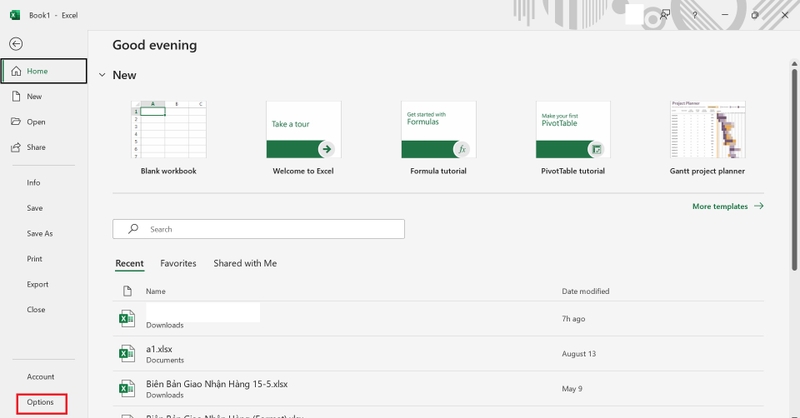
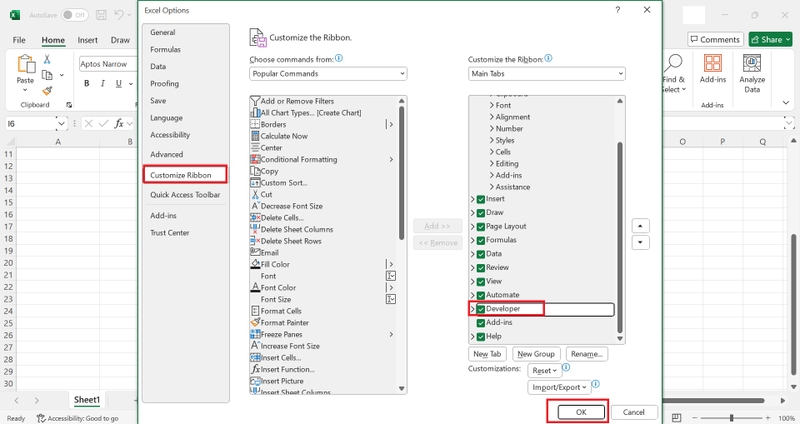
Bước 2: Trong hộp thoại Excel Options, chọn mục Customize Ribbon ở bảng bên trái.
Bước 3: Tại phần Main Tabs, đánh dấu chọn Developer. Nhấn OK để lưu thay đổi.
Cách chèn nút chọn vào bảng tính
Khi đã bật tab Developer, bạn có thể bắt đầu chèn các điều khiển tương tác như nút radio để giúp bảng tính trở nên trực quan hơn.
Bước 1: Truy cập tab Developer. Trong nhóm Controls, chọn Insert.
Bước 2: Dưới mục Form Controls, click vào Option Button.
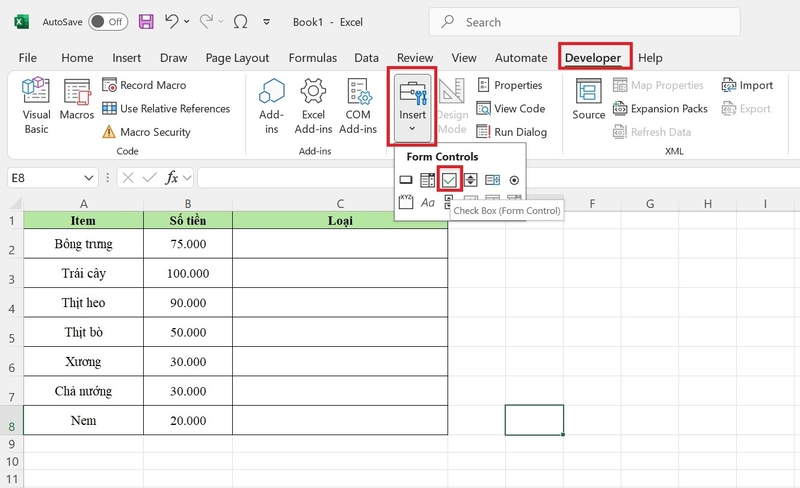
Bước 3: Con trỏ sẽ chuyển thành biểu tượng dấu cộng (+). Bạn nhấp chuột vào vị trí bất kỳ trên bảng tính để chèn nút chọn.
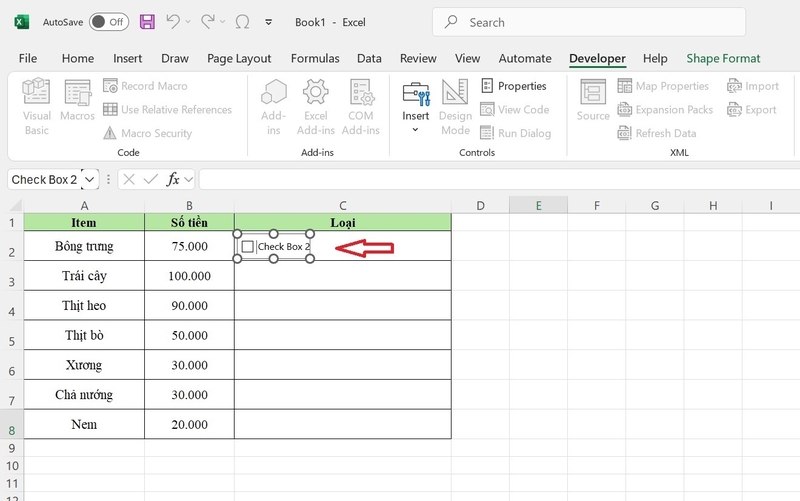
Lưu ý: Ban đầu nút chọn chưa có chức năng. Bạn cần liên kết nó với một ô dữ liệu để hoạt động.
Cách liên kết nút chọn với ô trong Excel
Để nút chọn có thể trả về giá trị, bạn cần liên kết nó với một ô:
Bước 1: Click chuột phải vào nút chọn và chọn Format Control.
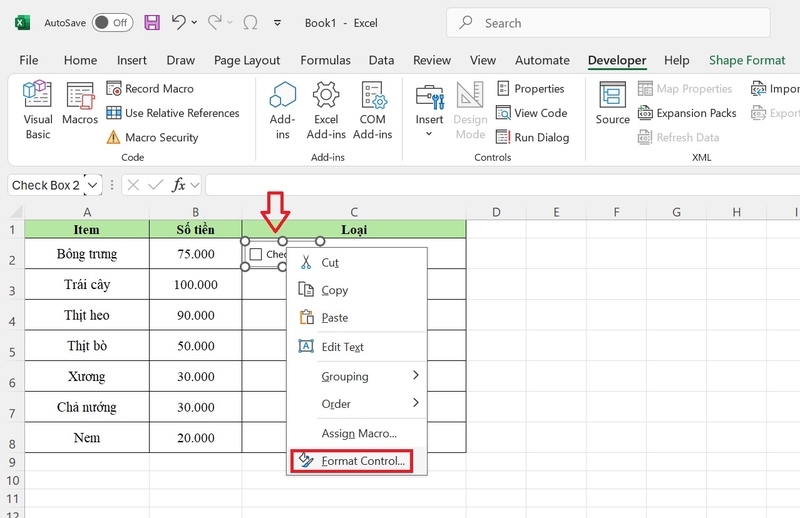
Bước 2: Trong bảng này, nhấn chọn tab Control.
Bước 3: Phía dưới, ở ô Cell link, nhập địa chỉ ô muốn liên kết (ví dụ: B2). Sau đó, nhấn OK.
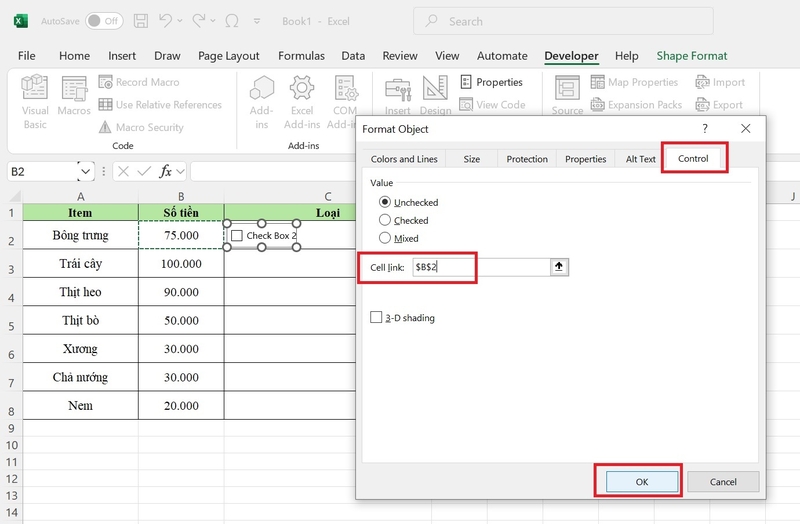
Khi có nhiều nút chọn được liên kết cùng một ô, Excel sẽ trả về giá trị số tương ứng với thứ tự nút được chọn (1, 2, 3,...).
Tùy chỉnh nút chọn trong Excel
Thứ nhất, để nhận diện nút chọn nhanh chóng hơn, bạn có thể đổi tên nút chọn bằng cách click chuột phải vào nút, chọn Edit Text. Nhập tên dễ phân biệt cho mỗi nút để nhận biết các lựa chọn khác nhau. Bạn tiếp tục thay đổi màu sắc và viền nút chọn bằng thao tác nhấp chuột phải vào nút, chọn Format Control. Vào tab Colors and Lines để chỉnh màu nền, viền hoặc kiểu đường viền.
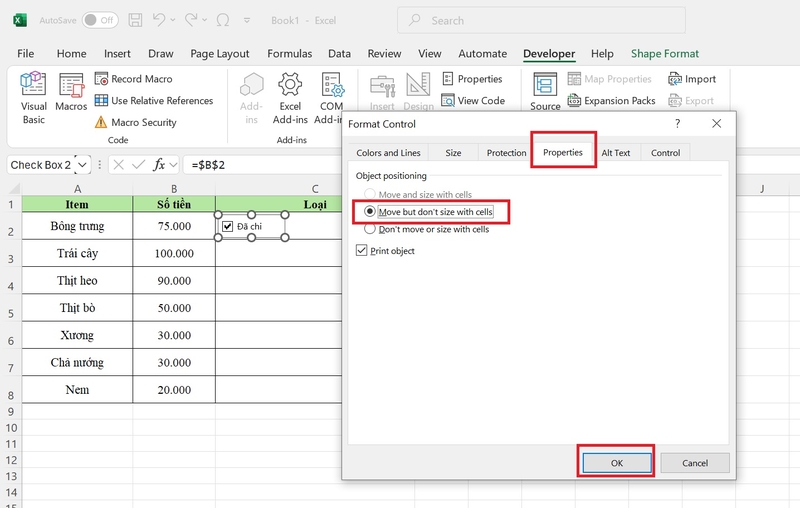
Thứ hai, cố định vị trí nút chọn để tránh việc nút bị xô lệch khi chỉnh sửa bảng. Bạn click chuột phải chọn Format Control, vào tab Properties. Tích chọn Move but don’t size with cells và nhấn OK là xong. Ngoài ra, bạn có thể giữ phím Alt khi di chuyển hoặc thay đổi kích thước nút để nó căn chỉnh khớp với kích thước ô.
Xóa nút chọn trong Excel
Sau khi biết cách chèn và tùy biến nút chọn trong Excel, bạn cũng cần biết cách xóa các nút chọn nếu bạn không muốn sử dụng nó trong bảng tính nữa. Nếu bảng tính của bạn có ít đối tượng chèn, bạn chỉ cần nhấn vào nút chọn đó và nhấn Delete.
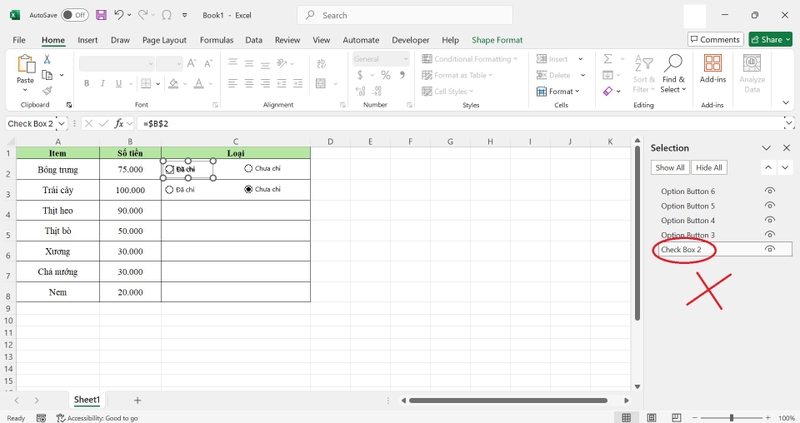
Nếu bảng tính của bạn có nhiều đối tượng chèn và bạn không thể tìm thấy nút radio do nó bị ẩn hoặc bị che lấp bởi đối tượng khác, hãy làm theo cách sau:
Bước 1: Chuyển tới tab Home, tìm trong nhóm Editing và chọn Find & Select, kéo xuống nhấn vào Selection Pane.
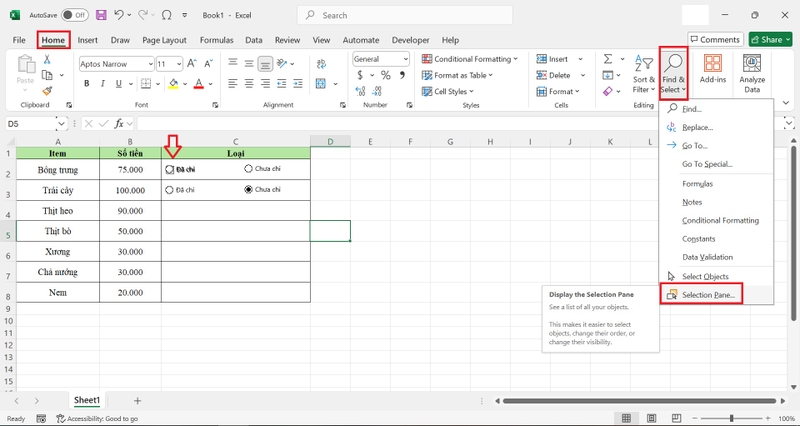
Bước 2: Tại đây, bạn sẽ thấy danh sách tất cả các đối tượng đã chèn.
Bước 3: Chọn đúng nút chọn cần xóa và nhấn Delete.
Tạm kết
Tóm lại, cách chèn và tùy biến nút chọn trong Excel rất đơn giản và thực hiện cũng không mất nhiều thời gian. Nhưng kết quả sẽ làm cho bảng tính của bạn trở nên chuyên nghiệp hơn và người dùng dễ dàng tương tác với dữ liệu. Hy vọng với những hướng dẫn chi tiết trong bài viết, bạn sẽ có thể tạo ra các bảng tính hấp dẫn và ấn tượng!
Nếu bạn muốn tìm một chiếc laptop mới phục vụ cho nhu cầu làm việc và giải trí của mình, đừng bỏ qua các sản phẩm đa dạng từ FPT Shop. Tại đây, chúng tôi cung cấp đa dạng mẫu mã laptop văn phòng từ các thương hiệu nổi tiếng, chính hãng và giá cả phải chăng. Hãy đến FPT Shop ngay hôm nay để nhận ưu đãi hấp dẫn và trải nghiệm mua sắm tiện lợi nhất!
Xem thêm:
:quality(75)/Cach_chen_anh_hang_loat_vao_Excel_hinh_nen_463094b59e.png)
:quality(75)/cach_chen_ngay_hien_tai_trong_excel_thumb_1a43012754.jpg)
:quality(75)/cach_tach_so_am_va_so_duong_trong_excel_07f8e38997.jpg)
:quality(75)/cach_su_dung_ham_SWITCH_trong_Excel_hinh_nen_b63d30f533.png)
:quality(75)/cach_tinh_tien_phat_di_muon_trong_excel_1d8d387761.jpg)
:quality(75)/mau_bieu_do_gantt_cho_excel_09_4a36544d94.jpg)


