
Cách chèn chữ vào ảnh trong Word đơn giản, nhanh chóng với nhiều công cụ hữu ích
Trong quá trình soạn thảo văn bản, việc chèn chữ vào ảnh trong Word giúp người dùng bổ sung chú thích, tạo điểm nhấn hoặc truyền tải thông tin trực quan hơn. Bạn có thể thực hiện thao tác này bằng Text Box, WordArt hoặc điều chỉnh chế độ bố trí hình ảnh chỉ với vài bước đơn giản. Cùng FPT Shop tìm hiểu cách chèn chữ vào ảnh trong Word nhanh chóng và dễ thực hiện ngay sau đây nhé!
Vì sao nên chèn chữ vào ảnh trong Word?
Chèn chữ vào ảnh là thao tác hữu ích khi bạn muốn kết hợp nội dung văn bản với hình ảnh trong cùng một tài liệu. Thay vì đặt phần chú thích bên dưới, bạn có thể đưa trực tiếp thông tin lên ảnh để người xem dễ dàng nhận biết nội dung quan trọng. Một số lợi ích nổi bật của thao tác này gồm:
- Làm nổi bật thông tin: Bạn có thể thêm tiêu đề, thông điệp hoặc những nội dung quan trọng lên hình ảnh để thu hút sự chú ý của người đọc.
- Tạo chú thích trực quan: Việc đặt chữ ngay trên ảnh giúp giải thích các chi tiết, vị trí hoặc đối tượng được đề cập mà không cần sử dụng quá nhiều đoạn văn.
- Tăng tính thẩm mỹ: Kết hợp màu sắc, kiểu chữ và cách sắp xếp phù hợp giúp hình ảnh trong tài liệu trông chuyên nghiệp hơn.
- Hỗ trợ thiết kế tài liệu: Bạn có thể tận dụng tính năng này để tạo thiệp mời, poster đơn giản, bìa tài liệu hoặc hình minh họa cho bài thuyết trình.
Những cách chèn chữ vào ảnh trong Word đơn giản nhất
Word cung cấp nhiều công cụ hỗ trợ chèn chữ trực tiếp lên hình ảnh mà không cần sử dụng phần mềm chỉnh sửa chuyên dụng. Dưới đây là những cách thực hiện đơn giản, giúp bạn dễ dàng thêm chú thích, tiêu đề hoặc thông điệp lên ảnh theo nhu cầu.
Cách chèn chữ vào ảnh trong Word bằng Text Box
Text Box (hộp văn bản) là phương pháp đơn giản và dễ tùy chỉnh khi muốn thêm chữ lên hình ảnh. Với cách này, bạn có thể chủ động thay đổi vị trí, kích thước, màu sắc và kiểu chữ theo nhu cầu.
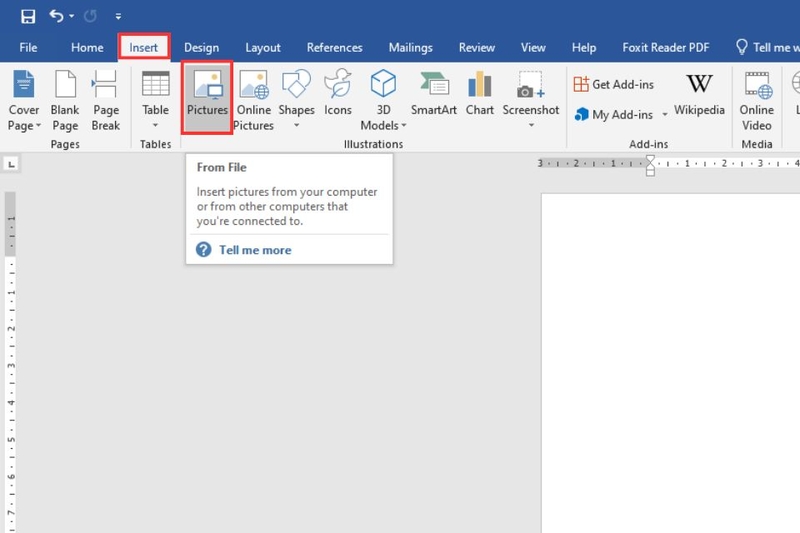
Bước 1: Mở tài liệu Word cần chỉnh sửa. Trên thanh công cụ, chọn Insert (Chèn) - Pictures (Ảnh) để thêm hình ảnh từ thiết bị vào văn bản.
Bước 2: Sau khi hình ảnh xuất hiện, bạn nhấn chọn Insert - Text Box (Hộp văn bản). Tiếp theo, chọn Draw Text Box (Vẽ hộp văn bản) để tự tạo một khung chữ.
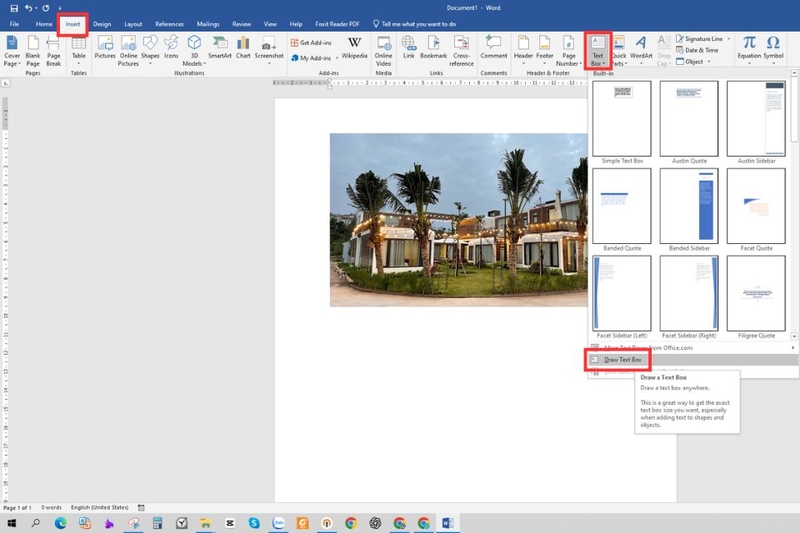
Bước 3: Nhấn giữ chuột và kéo để tạo hộp văn bản tại vị trí muốn chèn chữ trên ảnh. Bạn nên điều chỉnh kích thước khung sao cho phù hợp với lượng nội dung cần hiển thị.
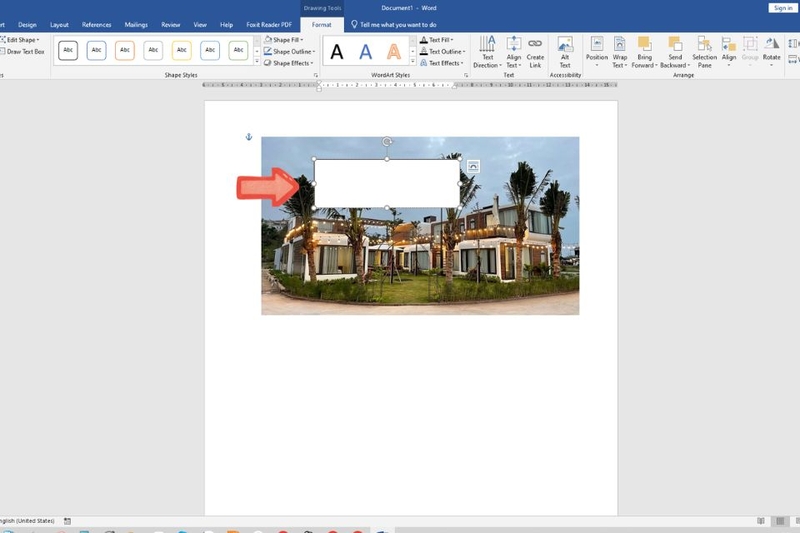
Bước 4: Nhập nội dung vào hộp văn bản vừa tạo. Tiếp theo, bôi đen phần chữ để tùy chỉnh phông chữ, cỡ chữ, màu sắc, kiểu in đậm hoặc in nghiêng trong tab Home.
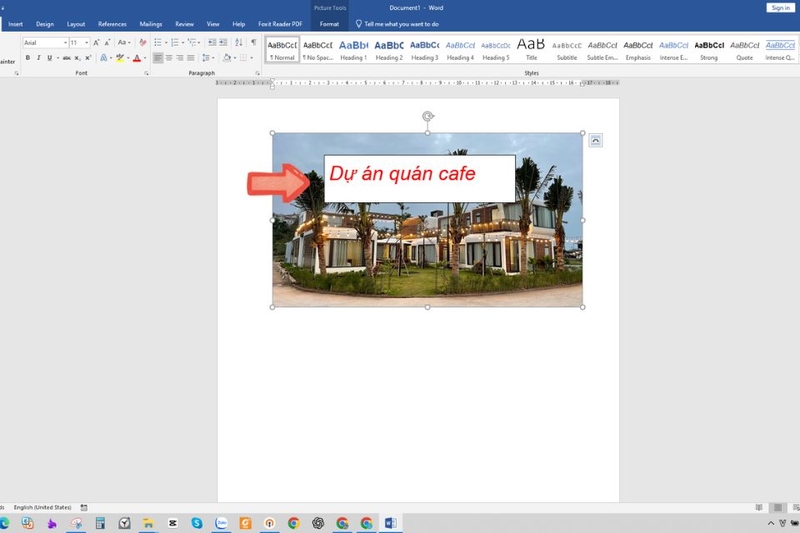
Bước 5: Để hộp văn bản không có nền trắng hoặc đường viền che khuất hình ảnh, bạn chọn hộp văn bản rồi mở tab Format.
- Chọn Shape Fill (Tô hình dạng) - No Fill (Không tô).
- Chọn Shape Outline (Viền hình dạng) - No Outline (Không viền).
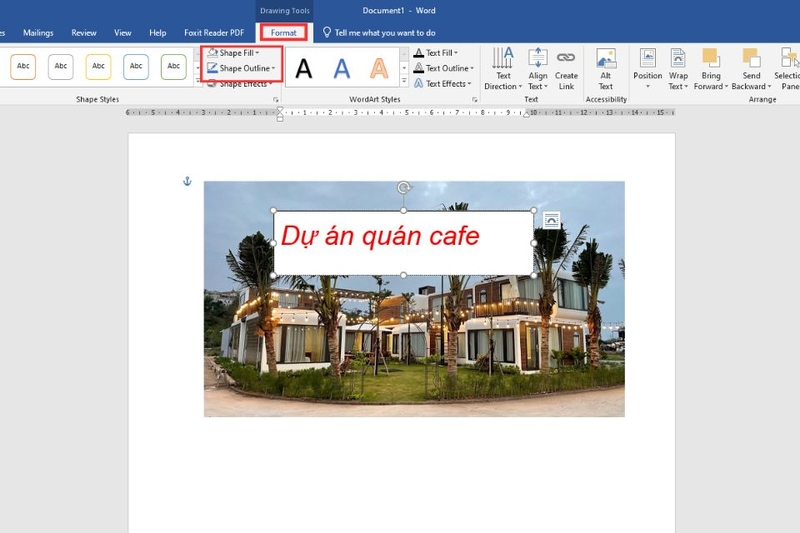
Bước 6: Di chuyển hộp văn bản đến vị trí mong muốn trên ảnh. Bạn có thể kéo các cạnh để điều chỉnh kích thước hoặc căn chỉnh nội dung sao cho cân đối. Sau khi hoàn tất, chữ sẽ hiển thị trực tiếp trên hình ảnh mà không còn nền trắng hay đường viền của hộp văn bản.
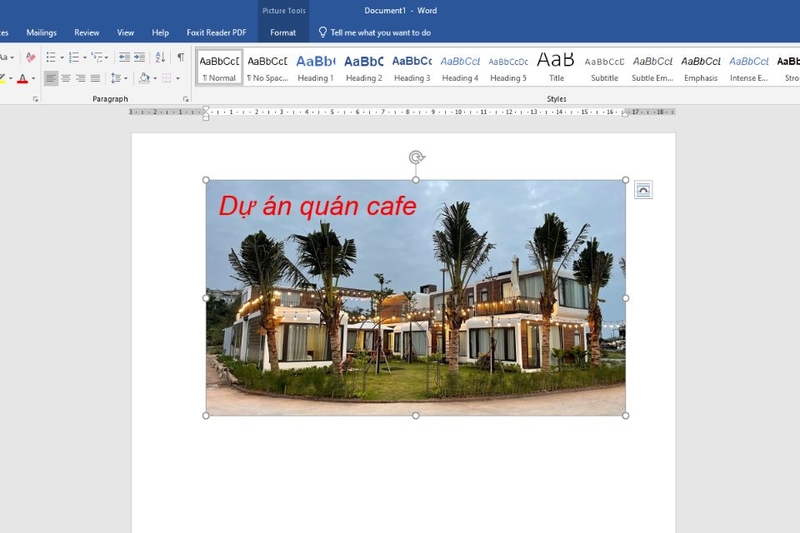
Cách chèn chữ vào ảnh trong Word bằng WordArt
Nếu muốn tạo chữ có hiệu ứng nổi bật, WordArt là lựa chọn phù hợp. Công cụ này cung cấp nhiều kiểu định dạng có sẵn như chữ viền, chữ đổ bóng hoặc hiệu ứng màu sắc, giúp hình ảnh trở nên sinh động hơn.
Bước 1: Mở file Word và chèn hình ảnh cần chỉnh sửa bằng cách chọn Insert - Pictures.
Bước 2: Trên thanh công cụ, chọn Insert - WordArt. Một danh sách các kiểu chữ nghệ thuật sẽ xuất hiện để bạn lựa chọn.
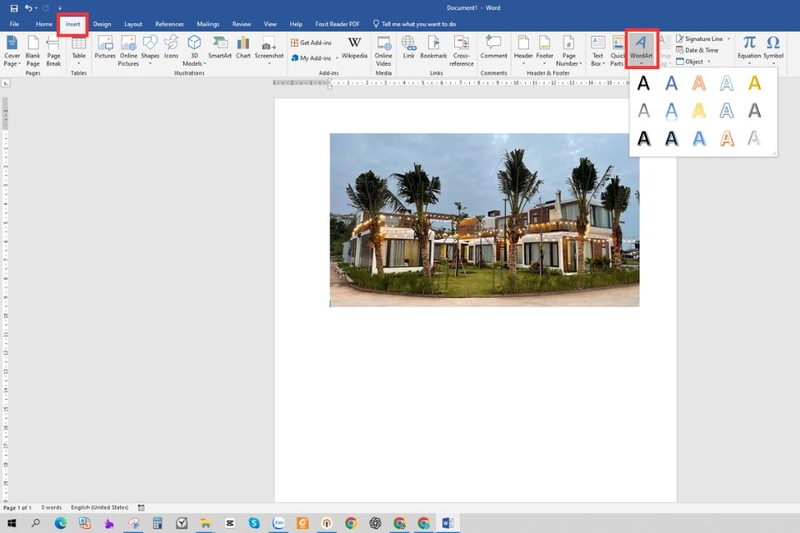
Bước 3: Nhấn vào kiểu WordArt phù hợp. Khi hộp văn bản xuất hiện, hãy xóa nội dung mẫu và nhập dòng chữ muốn hiển thị trên ảnh.
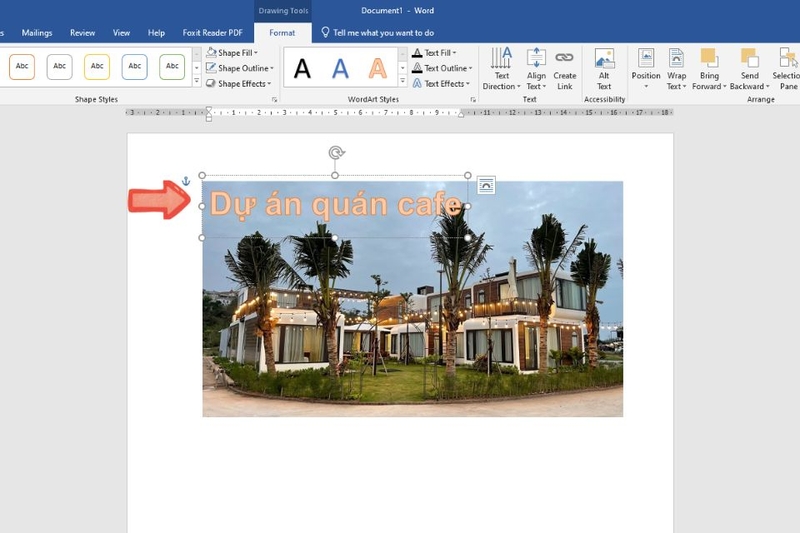
Bước 4: Chọn phần chữ vừa nhập để mở tab Format hoặc WordArt Format (tùy phiên bản Word). Tại đây, bạn có thể thay đổi màu chữ, đường viền, hiệu ứng đổ bóng và kiểu hiển thị.
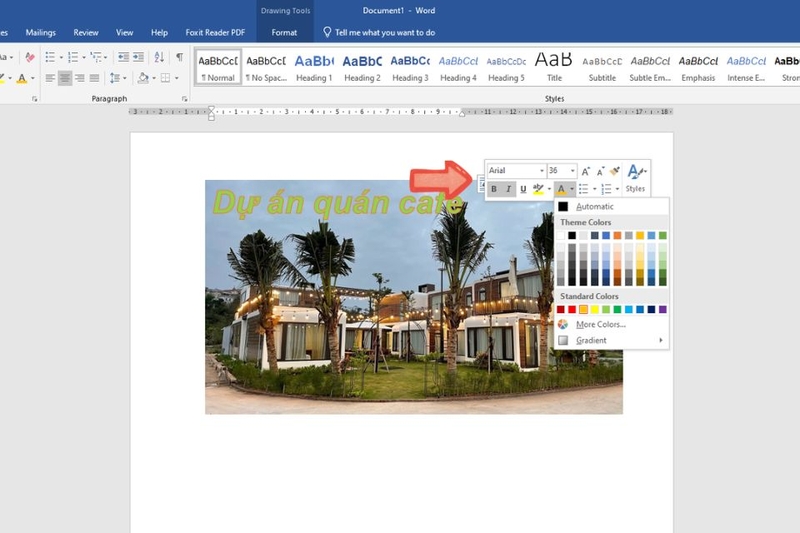
Bước 5: Kéo hộp WordArt đến vị trí mong muốn trên hình ảnh. Nếu chữ chưa nằm phía trên ảnh, bạn hãy chọn hộp WordArt, mở tab Format - Wrap Text - In Front of Text (Phía trước văn bản).
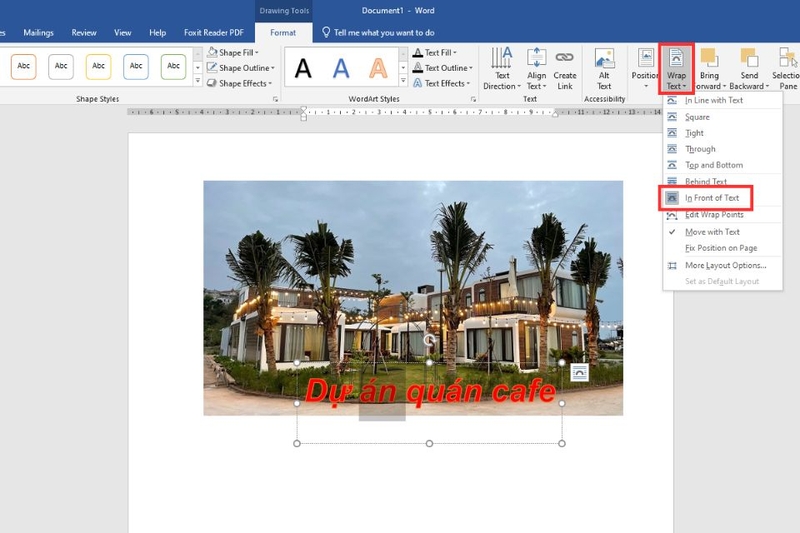
Bước 6: Điều chỉnh kích thước và góc xoay của chữ để tạo bố cục hài hòa với hình ảnh. Sau khi hoàn tất, bạn nhấn vào vùng trống trong tài liệu để xem kết quả.
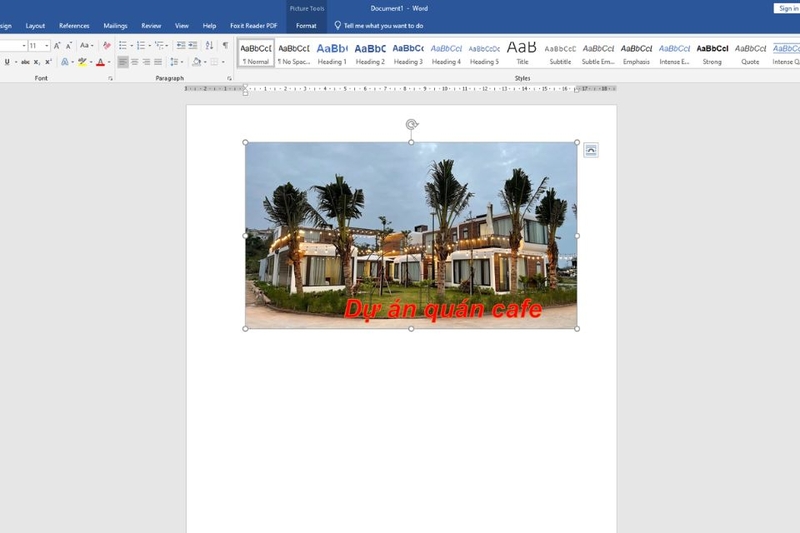
WordArt đặc biệt phù hợp khi cần tạo tiêu đề ngắn, slogan hoặc thông điệp nổi bật trên hình ảnh. Tuy nhiên, bạn nên hạn chế sử dụng quá nhiều hiệu ứng cùng lúc để tránh khiến nội dung khó đọc.
Cách chèn chữ vào ảnh trong Word bằng cách đặt hình ảnh phía sau văn bản
Ngoài Text Box và WordArt, bạn cũng có thể đưa hình ảnh ra phía sau phần văn bản để tạo hiệu ứng chữ nằm trực tiếp trên ảnh. Phương pháp này phù hợp khi muốn sử dụng một đoạn nội dung dài hơn thay vì chỉ thêm một dòng chú thích.
Bước 1: Mở tài liệu Word, chọn Insert - Pictures và chèn hình ảnh cần sử dụng.
Bước 2: Nhấn vào hình ảnh để hiển thị tab Format. Chọn Wrap Text - Behind Text (Phía sau văn bản).
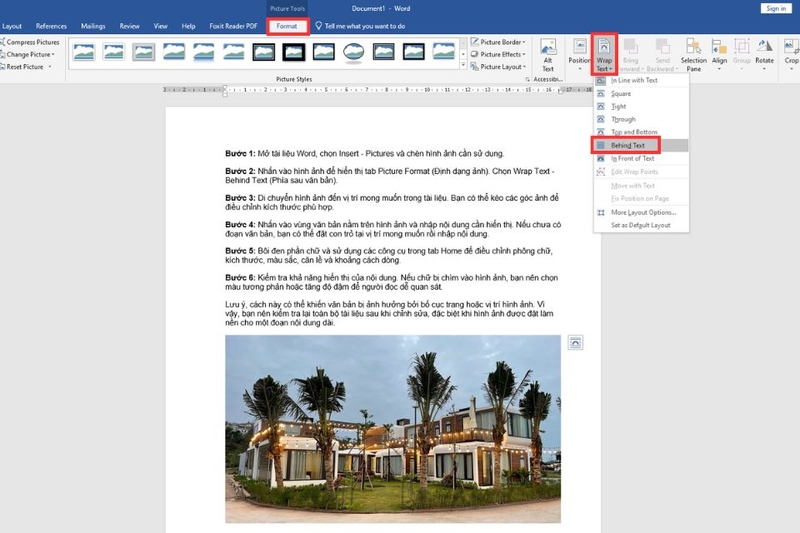
Bước 3: Di chuyển hình ảnh đến vị trí mong muốn trong tài liệu. Bạn có thể kéo các góc ảnh để điều chỉnh kích thước phù hợp.
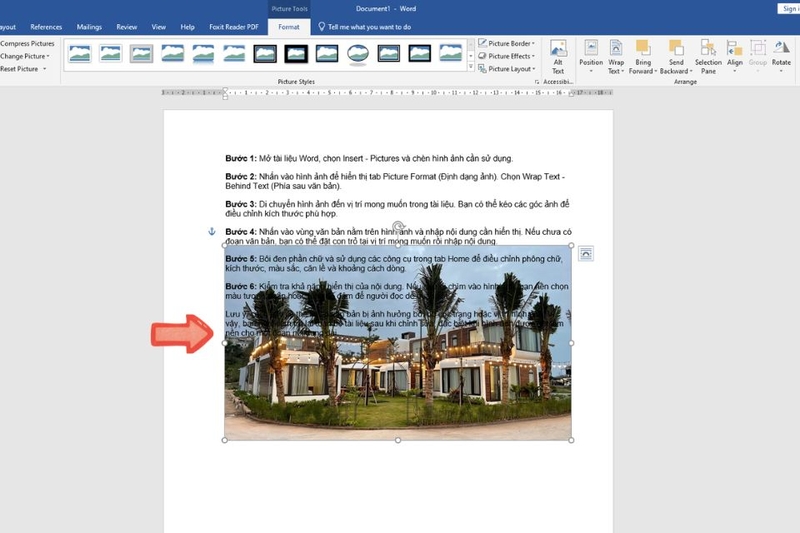
Bước 4: Nhấn vào vùng văn bản nằm trên hình ảnh và nhập nội dung cần hiển thị. Nếu chưa có đoạn văn bản, bạn có thể đặt con trỏ tại vị trí mong muốn rồi nhập nội dung.
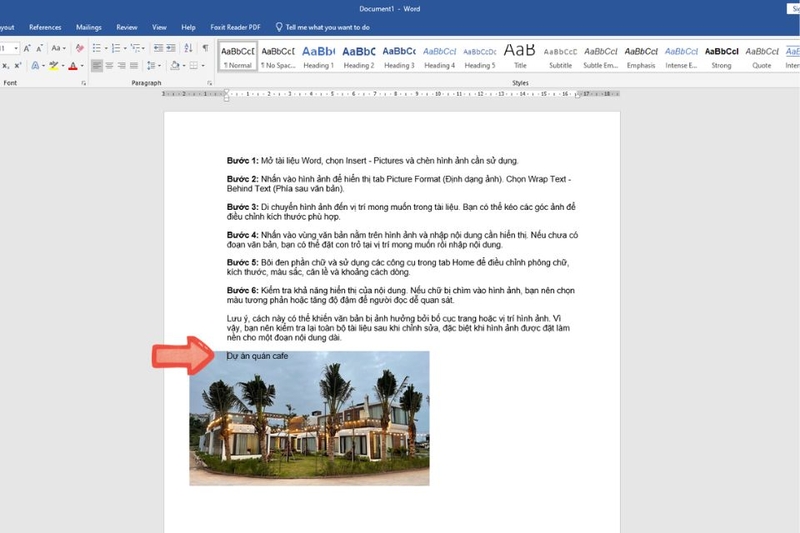
Bước 5: Bôi đen phần chữ và sử dụng các công cụ trong tab Home để điều chỉnh phông chữ, kích thước, màu sắc, căn lề và khoảng cách dòng. Kiểm tra khả năng hiển thị của nội dung. Nếu chữ bị chìm vào hình ảnh, bạn nên chọn màu tương phản hoặc tăng độ đậm để người đọc dễ quan sát.
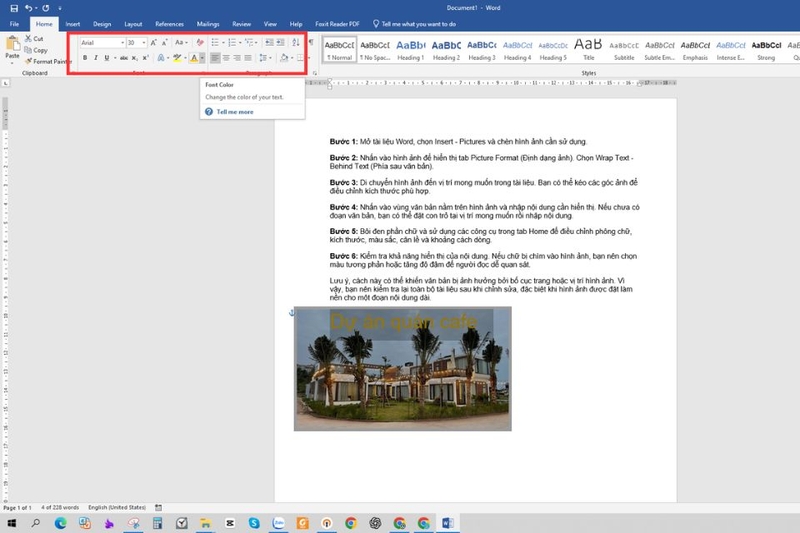
Lưu ý, cách này có thể khiến văn bản bị ảnh hưởng bởi bố cục trang hoặc vị trí hình ảnh. Vì vậy, bạn nên kiểm tra lại toàn bộ tài liệu sau khi chỉnh sửa, đặc biệt khi hình ảnh được đặt làm nền cho một đoạn nội dung dài.
Một số lưu ý khi chèn chữ vào ảnh trong Word
Để phần chữ hiển thị rõ ràng và hình ảnh không bị rối mắt, bạn nên lưu ý một số vấn đề sau:
- Chọn màu chữ tương phản: Nếu ảnh có nền sáng, hãy ưu tiên chữ màu tối và ngược lại. Điều này giúp nội dung dễ đọc hơn.
- Sử dụng phông chữ dễ nhìn: Nên chọn các kiểu chữ phổ biến, rõ nét và hạn chế kết hợp quá nhiều phông chữ trong cùng một hình ảnh.
- Điều chỉnh kích thước hợp lý: Chữ quá nhỏ sẽ khó đọc, trong khi chữ quá lớn có thể che mất các chi tiết quan trọng của ảnh.
- Kiểm tra chế độ bố trí: Các tùy chọn như In Line with Text, Behind Text và In Front of Text quyết định cách hình ảnh tương tác với văn bản. Bạn nên chọn chế độ phù hợp với mục đích sử dụng.
- Nhóm các đối tượng sau khi hoàn thành: Khi sử dụng Text Box hoặc WordArt, thao tác Group giúp hạn chế tình trạng chữ và ảnh bị tách rời khi di chuyển. Tuy nhiên, các đối tượng phải có chế độ Wrap Text khác In Line with Text thì mới có thể Group.
- Lưu tài liệu sau khi chỉnh sửa: Bạn nên nhấn Ctrl + S để lưu những thay đổi, tránh mất nội dung khi Word gặp sự cố.
- Các tên tab trong Word: Giao diện và tên tab có thể khác nhau tùy phiên bản Word và hệ điều hành.
Tạm kết
Với những hướng dẫn trên, bạn có thể dễ dàng thực hiện cách chèn chữ vào ảnh trong Word bằng Text Box, WordArt hoặc tính năng bố trí hình ảnh phía sau văn bản. Mỗi phương pháp đều có ưu điểm riêng, phù hợp với từng nhu cầu như thêm chú thích, tạo tiêu đề hay trình bày nội dung trực tiếp trên hình ảnh. Hãy lựa chọn cách thực hiện phù hợp để tài liệu trở nên trực quan và chuyên nghiệp hơn.
Để thao tác trên Word thuận tiện, đặc biệt khi xử lý tài liệu có nhiều hình ảnh và nội dung định dạng phức tạp, một chiếc laptop có cấu hình phù hợp sẽ là trợ thủ hữu ích. Bạn có thể tham khảo các mẫu laptop chính hãng tại FPT Shop với nhiều lựa chọn về cấu hình và mức giá, đáp ứng tốt nhu cầu học tập, làm việc và soạn thảo văn bản.
Xem thêm: