:quality(75)/estore-v2/img/fptshop-logo.png)
:quality(75)/cach_chuyen_file_word_google_docs_sang_google_form_bang_ai_thumb_6d543955f4.jpg)
:quality(75)/48d562d6_9283_4f39_8139_04cfae6d1b9e_ddc81c5fa8.jpg)
Cách chuyển file Word Google Docs sang Google Form bằng AI cực nhanh gọn
Cách chuyển file Word Google Docs sang Google Form bằng AI đang được nhiều người quan tâm khi cần tạo nhanh một biểu mẫu khảo sát hoặc bài kiểm tra từ nội dung câu hỏi đã soạn sẵn, thay vì phải nhập tay từng câu vào Google Form. Bài viết dưới đây giới thiệu công cụ AI hỗ trợ việc này, hướng dẫn từng bước thực hiện cụ thể, cùng một số lưu ý giúp biểu mẫu tạo ra chính xác hơn.
Vì sao nên chuyển file Word, Google Docs sang Google Form bằng AI?
Nếu đã có sẵn danh sách câu hỏi trong file Word hoặc Google Docs, việc nhập lại thủ công từng câu hỏi cùng các phương án trả lời vào Google Form thường tốn khá nhiều thời gian, đặc biệt với những biểu mẫu có số lượng câu hỏi lớn. Sử dụng AI để tự động chuyển đổi giúp rút ngắn đáng kể thời gian thao tác, đồng thời hạn chế sai sót do gõ nhầm nội dung trong quá trình nhập liệu thủ công.
Ngoài ra, cách làm này còn phù hợp với giáo viên, người làm khảo sát hoặc bất kỳ ai thường xuyên phải tạo biểu mẫu từ tài liệu có sẵn, giúp công việc soạn thảo trở nên nhanh gọn hơn nhiều so với cách làm truyền thống. Với những biểu mẫu có vài chục câu hỏi trở lên, việc để AI xử lý phần khung sườn ban đầu rồi mới chỉnh sửa lại theo ý muốn thường tiết kiệm thời gian hơn hẳn so với việc tự tạo từng câu hỏi ngay từ đầu.
Chuẩn bị trước khi thực hiện
Trước khi thực hiện cách chuyển file Word Google Docs sang Google Form bằng AI, bạn cần chuẩn bị một số điều kiện cơ bản để quá trình chuyển đổi diễn ra thuận lợi.
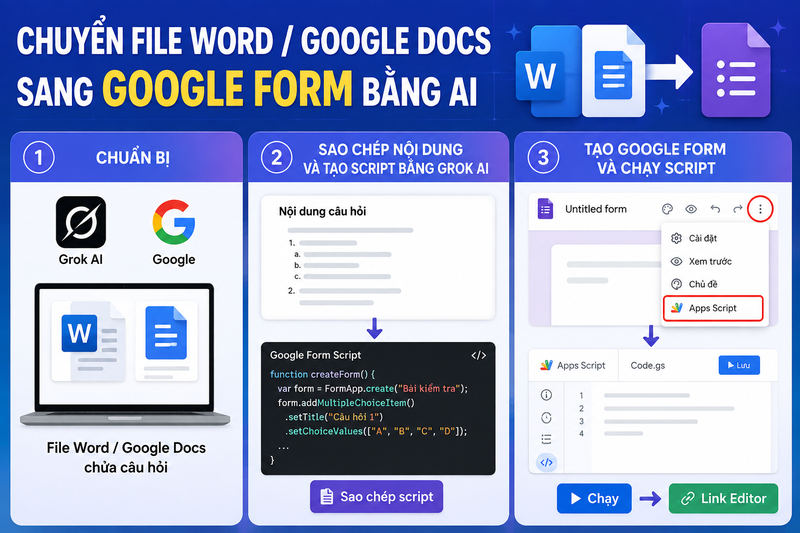
Bạn cần có tài khoản Grok AI, đây là công cụ AI miễn phí (có thể truy cập qua grok.com) sẽ được sử dụng để xử lý nội dung và tạo mã script cho Google Form. Bên cạnh đó, cũng cần có tài khoản Google để truy cập Google Form và trình quản lý Apps Script, vốn là công cụ lập trình có sẵn miễn phí trong hệ sinh thái Google giúp tự động hóa các thao tác trên Google Form. Cuối cùng, hãy chuẩn bị sẵn file Word hoặc Google Docs đã chứa đầy đủ nội dung câu hỏi cần chuyển đổi, trình bày càng rõ ràng, mạch lạc thì AI càng dễ nhận diện đúng cấu trúc câu hỏi và phương án trả lời.
Hướng dẫn cách chuyển file Word Google Docs sang Google Form bằng AI chi tiết
Sau khi đã chuẩn bị đầy đủ, bạn thực hiện cách chuyển file Word Google Docs sang Google Form bằng AI theo các bước dưới đây.
Sao chép nội dung câu hỏi và tạo script bằng Grok AI
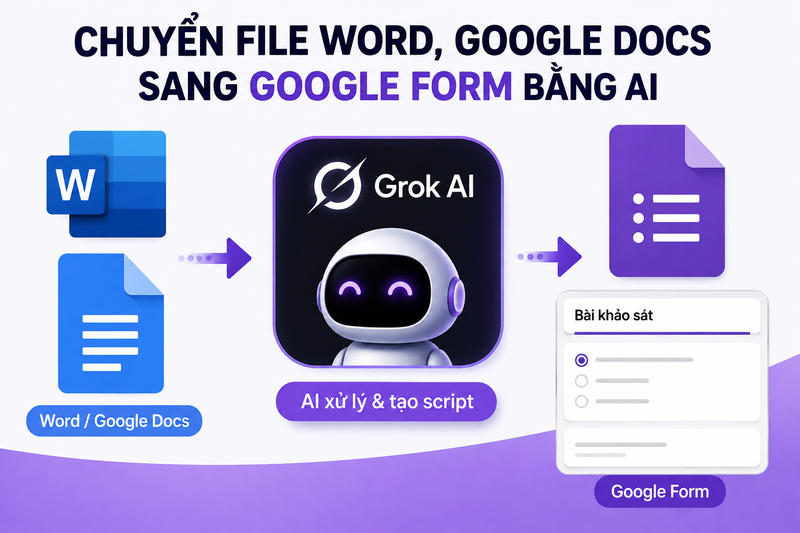
Mở file Word hoặc Google Docs đang chứa câu hỏi, sao chép toàn bộ phần nội dung câu hỏi cần chuyển đổi. Đăng nhập vào Grok AI, dán nội dung vừa sao chép vào cùng với yêu cầu để công cụ nhận diện nội dung câu hỏi. Sau đó, tiếp tục yêu cầu Grok AI tạo mã Google Form script dựa trên nội dung đã cung cấp, rồi sao chép toàn bộ đoạn mã script mà công cụ trả về.
Tạo Google Form và chạy script vừa nhận được
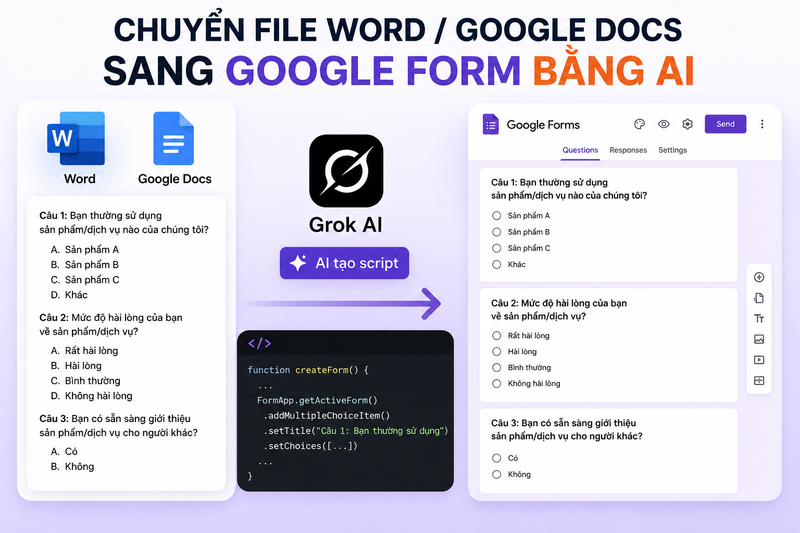
Truy cập Google Forms và tạo một biểu mẫu trống mới. Nhấn vào biểu tượng ba chấm ở góc trên bên phải, chọn "Apps Script" để mở trình soạn thảo mã. Dán đoạn mã script đã sao chép từ Grok AI vào đây, sau đó nhấn lưu để lưu tệp vào Google Drive. Cuối cùng, nhấn nút "Chạy" để hệ thống tự động tạo câu hỏi vào biểu mẫu theo nội dung đã xử lý. Lưu ý rằng ở lần chạy đầu tiên, Google có thể hiển thị cửa sổ yêu cầu cấp quyền truy cập cho script, bạn chỉ cần xác nhận cho phép để script tiếp tục hoạt động. Sau khi chạy xong, hãy lấy đường link Editor được cung cấp để tiếp tục chỉnh sửa biểu mẫu.
Những lưu ý quan trọng khi dùng AI để tạo Google Form
Bên cạnh các bước thực hiện cách chuyển file Word Google Docs sang Google Form bằng AI, có một vài điều bạn nên lưu ý để biểu mẫu tạo ra được chính xác và hoàn chỉnh hơn.
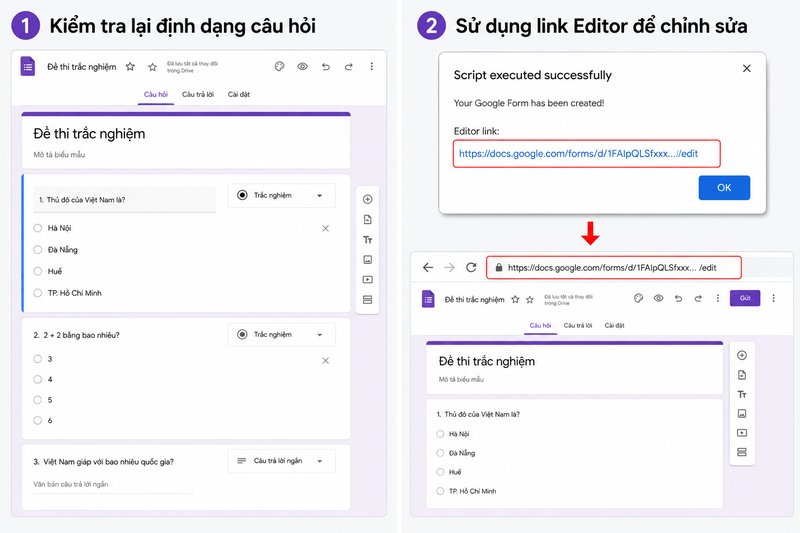
- Luôn kiểm tra lại định dạng câu hỏi sau khi tạo: Sau khi script chạy xong và câu hỏi đã được tạo tự động trong Google Form, bạn nên dành thời gian kiểm tra lại toàn bộ biểu mẫu để đảm bảo định dạng từng câu hỏi hiển thị chính xác, vì AI đôi khi có thể chuyển đổi chưa đúng loại câu hỏi mong muốn, chẳng hạn nhầm giữa câu hỏi trắc nghiệm và câu hỏi tự luận. Việc rà soát lại từng câu cũng giúp bạn kịp thời phát hiện nếu có phương án trả lời bị thiếu hoặc sắp xếp chưa đúng thứ tự so với nội dung gốc.
- Sử dụng link Editor để chỉnh sửa biểu mẫu theo ý muốn: Đường link Editor được cung cấp sau khi chạy script sẽ giúp bạn truy cập trực tiếp vào biểu mẫu để chỉnh sửa lại nội dung, thêm bớt câu hỏi hoặc điều chỉnh định dạng cho phù hợp với mục đích sử dụng, thay vì phải tạo lại từ đầu nếu có sai sót nhỏ. Bạn cũng nên lưu lại đường link này ở nơi dễ tìm, vì đây sẽ là lối vào chính để tiếp tục quản lý và cập nhật biểu mẫu về sau.
Tạm kết
Cách chuyển file Word Google Docs sang Google Form bằng AI giúp tiết kiệm đáng kể thời gian nhập liệu thủ công, chỉ cần vài bước thao tác với Grok AI và Apps Script là đã có thể tạo ra một biểu mẫu hoàn chỉnh từ nội dung có sẵn. Việc kiểm tra lại biểu mẫu sau khi tạo vẫn là bước không nên bỏ qua để đảm bảo chất lượng nội dung. Hy vọng những hướng dẫn trong bài viết sẽ giúp công việc soạn thảo biểu mẫu của bạn trở nên nhanh chóng và thuận tiện hơn.
Nếu bạn thường xuyên phải soạn thảo tài liệu, biểu mẫu hoặc sử dụng các công cụ AI để làm việc, một chiếc laptop có cấu hình mượt mà và màn hình hiển thị rõ nét sẽ giúp thao tác diễn ra thuận tiện hơn. Nếu đang tìm một chiếc laptop phù hợp để phục vụ công việc văn phòng và học tập, đừng ngần ngại ghé FPT Shop để được tư vấn chi tiết. Đội ngũ nhân viên tại đây luôn sẵn sàng hỗ trợ bạn chọn ra sản phẩm ưng ý, đúng ngân sách và nhu cầu sử dụng, đồng thời tư vấn thêm các phụ kiện đi kèm để việc học tập và làm việc hằng ngày trở nên thuận tiện hơn.
Xem thêm:
:quality(75)/cach_chuyen_file_excel_sang_anh_7_7816739242.jpg)
:quality(75)/convert_word_to_pdf_on_mac_1ace5ef8cf.jpg)
:quality(75)/top_o_cung_ssd_di_dong_1tb_5_7544833683.jpg)
:quality(75)/small/chuyen_file_ghi_am_thanh_van_ban_1_c890a1264a.jpg)
:quality(75)/chuyen_file_anh_sang_word_khong_bi_loi_font_thumbnail_810148e698.jpg)
:quality(75)/cach_chuyen_file_raw_sang_jpg_hang_loat_thumb_c8e5b4dcfd.png)


