:quality(75)/estore-v2/img/fptshop-logo.png)
:quality(75)/chuyen_pdf_sang_word_mien_phi_online_0_b458e3d6e4.png)
:quality(75)/Thu_Ha_213f6ebf3e.jpg)
Hướng dẫn cách chuyển PDF sang Word miễn phí online bằng các công cụ trực tuyến, nhanh chóng và chuẩn định dạng
Việc chuyển PDF sang Word ngày càng trở nên phổ biến và được nhiều người thực hiện hàng ngày. Trong bài viết này, bạn sẽ được tổng hợp những cách chuyển PDF sang Word miễn phí online mà không bị lỗi font, hoàn toàn không cần cài đặt phần mềm, thông qua các trang web như Foxit Reader, Convertio, Smart PDF,... Chỉ cần làm theo hướng dẫn đơn giản, bạn sẽ nhanh chóng có được file Word trên máy tính theo đúng ý muốn.
1. Vì sao cần phải thực hiện chuyển file PDF sang Word?
File PDF, viết tắt của Portable Document Format, là một định dạng tệp phổ biến, được sử dụng rộng rãi để trình bày và chia sẻ tài liệu một cách nhất quán, bất kể phần mềm, phần cứng hay hệ điều hành. Ra đời vào đầu những năm 1990 bởi Adobe, PDF đảm bảo giữ nguyên bố cục và định dạng của tài liệu, bao gồm văn bản, hình ảnh, đồ họa vector và màu sắc trên nhiều nền tảng khác nhau. Nhờ đó, tài liệu khi xem hoặc in ra luôn giữ được vẻ ngoài ban đầu, không bị thay đổi hay méo mó.
Ngoài khả năng bảo toàn định dạng, PDF còn cung cấp các tính năng bảo mật, cho phép người tạo mã hóa nội dung và giới hạn quyền chỉnh sửa hoặc in ấn. Hơn nữa, PDF có thể tích hợp các liên kết, âm thanh, video và các đối tượng động, khiến định dạng này trở thành lựa chọn lý tưởng cho việc phân phối và trình bày tài liệu đa phương tiện.
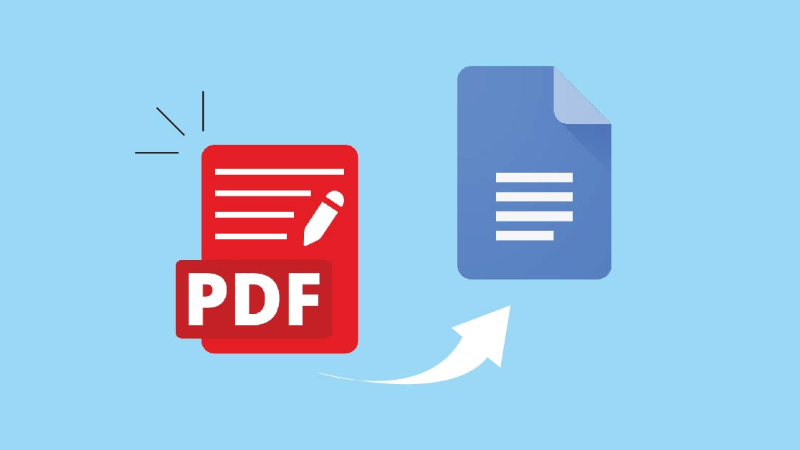
Việc chuyển PDF sang Word mang lại nhiều lợi ích, đặc biệt khi bạn cần chỉnh sửa nội dung, thêm hình ảnh hoặc làm việc nhóm trên cùng một tài liệu. Nhờ khả năng thao tác linh hoạt của Word, quá trình chỉnh sửa và hoàn thiện tài liệu trở nên nhanh chóng và hiệu quả hơn.
Chỉnh sửa nội dung dễ dàng
Một hạn chế lớn của file PDF là không thể thay đổi trực tiếp nội dung bên trong. Khi cần cập nhật thông tin, sửa lỗi hoặc điều chỉnh văn bản, người dùng thường gặp nhiều khó khăn. Tuy nhiên, sau khi chuyển sang Word, bạn có thể tự do chỉnh sửa từng câu chữ, bổ sung thông tin mới, hoặc thậm chí thay đổi font chữ, màu sắc và định dạng của tài liệu.
Tiết kiệm thời gian khi sao chép và dán
Việc sao chép nội dung từ PDF sang các file khác đôi khi gặp lỗi định dạng hoặc ký tự không hiển thị đúng. Khi tài liệu được chuyển sang Word, bạn có thể dễ dàng sao chép bất kỳ đoạn nào và dán vào nơi cần thiết mà không gặp trở ngại, giúp tiết kiệm thời gian và tăng hiệu quả làm việc.
Thay đổi bố cục và cấu trúc linh hoạt
Trong quá trình soạn thảo, bạn có thể muốn điều chỉnh vị trí hình ảnh, thay thế video hoặc cập nhật các liên kết. Chuyển PDF sang Word cho phép bạn thực hiện những thay đổi này một cách dễ dàng, tạo ra tài liệu không chỉ chính xác mà còn đẹp mắt, chuyên nghiệp hơn.
Tăng hiệu quả làm việc nhóm
Khi làm việc nhóm, việc sử dụng file PDF đôi khi gây khó khăn trong việc chỉnh sửa và chia sẻ ý tưởng. Word giúp mọi thành viên dễ dàng cùng nhau chỉnh sửa, bổ sung nội dung và theo dõi tiến độ, từ đó nâng cao hiệu quả hợp tác và hoàn thiện tài liệu nhanh chóng.
2. Top các công cụ chuyển PDF sang Word miễn phí online
Foxit Reader
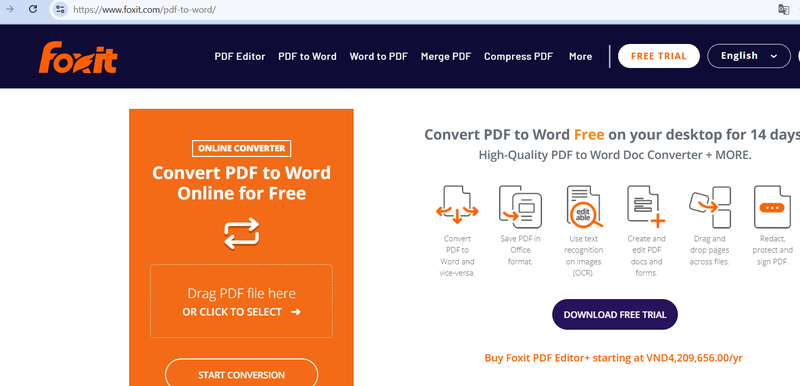
Foxit Reader là một công cụ trực tuyến tiện lợi, hỗ trợ chuyển PDF sang Word miễn phí mà không gặp tình trạng lỗi font. Nhờ Foxit Reader, việc thay đổi định dạng từ PDF sang Word trở nên nhanh chóng và dễ thực hiện.
Cách chuyển PDF sang Word với Foxit Reader:
- Bước 1: Truy cập trang web Foxit tại đường link https://www.foxit.com/, vào mục Products và chọn PDF to Word.
- Bước 2: Tải file PDF lên hệ thống bằng cách kéo thả vào ô chuyển đổi hoặc nhấn chọn file từ máy tính.
- Bước 3: Nhấn Start Conversion để tiến hành chuyển đổi PDF sang Word miễn phí.
- Bước 4: Khi hệ thống hiển thị thông báo Success, bấm Download your file để lưu tài liệu Word về máy.
Convertio
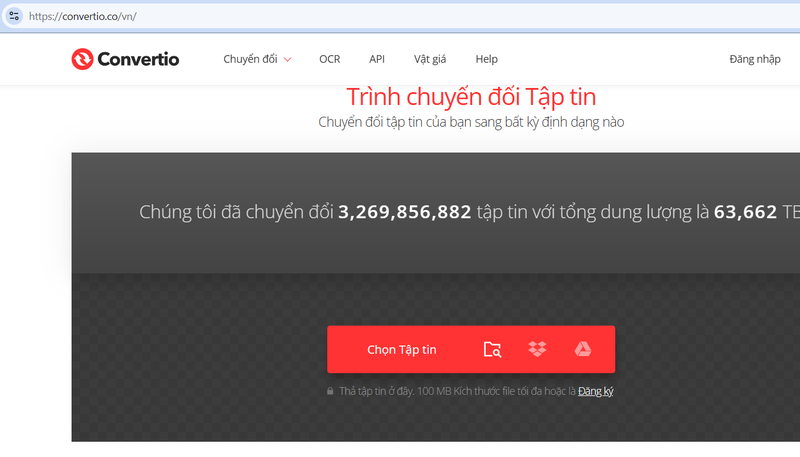
Convertio là dịch vụ trực tuyến mạnh mẽ, cho phép chuyển đổi PDF sang Word đơn giản mà không cần cài đặt phần mềm. Công cụ này đảm bảo giữ nguyên nội dung, hình ảnh và định dạng của tài liệu gốc, giúp người dùng nhận được file Word chuẩn xác.
Cách chuyển PDF sang Word miễn phí online bằng Convertio:
- Bước 1: Truy cập trang web Convertio qua đường link https://convertio.co/vn/
- Bước 2: Chọn định dạng đầu ra là DOC hoặc DOCX, sau đó nhấp vào Chuyển đổi.
- Bước 3: Khi quá trình hoàn tất, nhấn Tải về để lưu file Word về máy tính.
ilovePDF.com
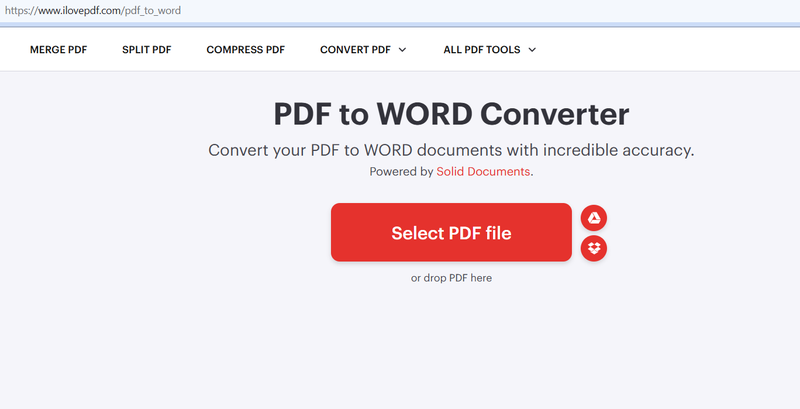
ilovePDF.com là công cụ trực tuyến hữu ích, giúp chuyển PDF sang Word miễn phí mà không bị lỗi font. Nhờ đó, bạn có thể thay đổi định dạng file một cách dễ dàng mà vẫn giữ nguyên chất lượng văn bản gốc. Thực hiện theo các bước sau để chuyển PDF sang Word không lỗi font:
- Bước 1: Truy cập vào trang web https://www.ilovepdf.com/
- Bước 2: Nhấn Select PDF file để tải tập tin PDF mà bạn muốn chuyển đổi lên hệ thống.
- Bước 3: Bấm Convert to Word, sau đó chọn Download Word để lưu file Word về máy.
Convert PDF To Word
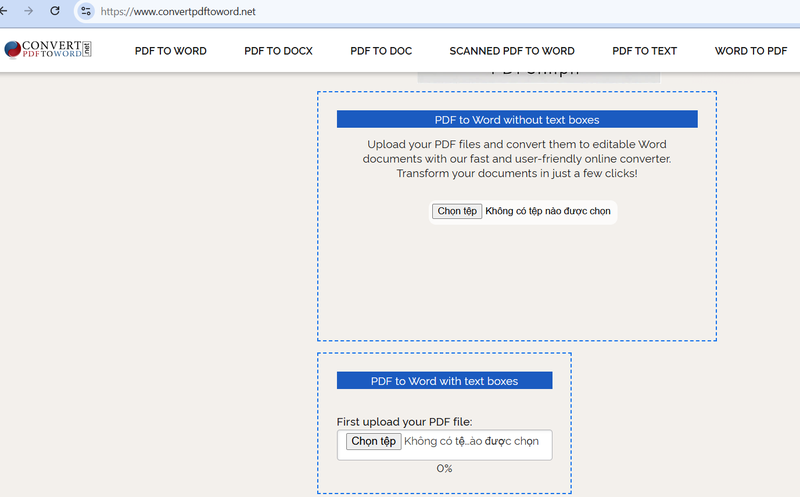
Convert PDF To Word là một trong những công cụ online phổ biến, hỗ trợ chuyển PDF sang Word miễn phí. Công cụ này đảm bảo giữ nguyên định dạng và chất lượng nội dung, đồng thời thao tác thực hiện rất đơn giản.
- Bước 1: Truy cập trang web Convert PDF To Word tại địa chỉ https://www.convertpdftoword.net/
- Bước 2: Nhấp Convert and Download để bắt đầu quá trình chuyển đổi PDF sang Word.
- Bước 3: Khi file đã được chuyển đổi, nhấn Download để lưu tài liệu Word về máy tính của bạn.
Small PDF
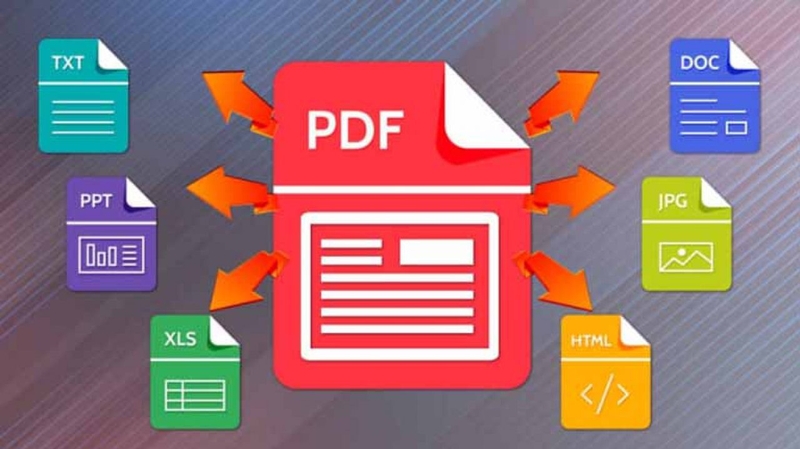
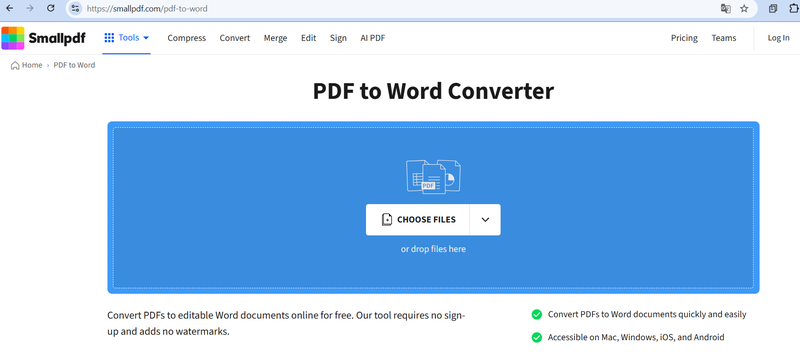
Small PDF là công cụ trực tuyến hỗ trợ chuyển đổi file PDF sang nhiều định dạng khác nhau như Word, Excel, PowerPoint và ngược lại. Công cụ này giúp bạn chuyển đổi nhanh chóng, chính xác về nội dung, font chữ và bố cục. Các bước thực hiện chuyển PDF sang Word miễn phí online như sau:
- Bước 1: Truy cập vào website Small PDF tại địa chỉ https://smallpdf.com/vi/PDF-to-Word.
- Bước 2: Nhấn Chọn các tệp hoặc kéo thả trực tiếp file PDF vào khung tải lên của trang web.
- Bước 3: Sau khi file được tải lên, chọn Chuyển sang Word, sau đó tiến hành chuyển đổi PDF sang Word không lỗi font.
- Bước 4: Nhấn Tải file xuống để lưu file về máy, hoặc lựa chọn lưu trữ qua các dịch vụ như Google Drive hoặc Dropbox.
PDF to Doc
PDF to Doc là công cụ trực tuyến miễn phí, cho phép chuyển PDF sang định dạng Word DOC có thể chỉnh sửa dễ dàng, với chất lượng đầu ra tốt hơn nhiều công cụ khác. Cách thực hiện như sau:
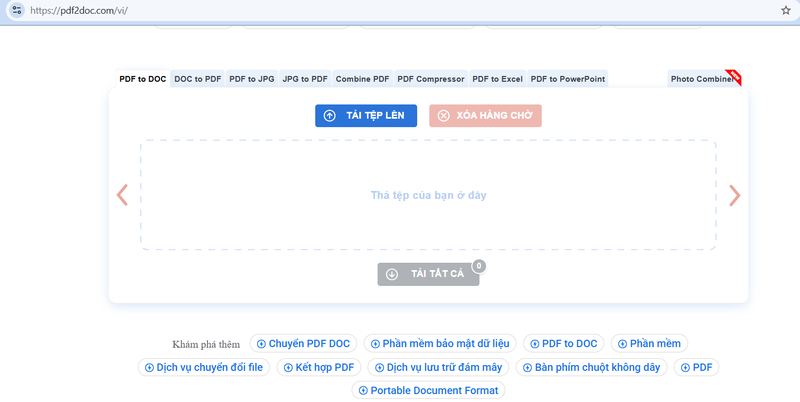
- Bước 1: Truy cập website PDF to Doc tại https://pdf2doc.com/vi/
- Bước 2: Chọn tab PDF to DOC, sau đó nhấn Tải tệp lên và chọn file PDF cần chuyển đổi. Hệ thống sẽ tự động chuyển PDF sang Word ngay khi file được tải lên.
- Bước 3: Sau khi quá trình chuyển đổi hoàn tất, nhấn Tải xuống để lưu tài liệu Word về máy.
3. Lưu ý sửa lỗi font sau khi chuyển đổi
Khi phát hiện lỗi font sau khi chuyển đổi PDF sang Word, bước đầu tiên bạn cần làm là kiểm tra xem các font chữ có trong file đã được cài đặt trên máy tính chưa. Lỗi font thường xảy ra khi tài liệu PDF sử dụng các font không có sẵn hoặc không tương thích với hệ thống.
Cách xử lý đơn giản nhất là cài đặt những font còn thiếu. Nếu bạn không biết tên font gốc, có thể sử dụng phần mềm hỗ trợ kiểm tra font từ file PDF hoặc thay thế bằng font tương đương có sẵn trên máy.
Trong trường hợp các ký tự hiển thị sai hoặc biến dạng, bạn có thể chọn toàn bộ văn bản và áp dụng lại font chuẩn như Arial hoặc Times New Roman để khắc phục.
Nếu file PDF quá phức tạp, việc chuyển đổi lại bằng một công cụ khác hoặc chỉnh sửa trực tiếp trên file PDF gốc cũng là giải pháp hiệu quả. Lỗi font là tình trạng phổ biến khi chuyển đổi PDF sang Word, nhưng hoàn toàn có thể giải quyết nếu bạn xử lý cẩn thận từng phần nội dung.
Tạm kết
Việc chuyển PDF sang Word miễn phí online giúp người dùng dễ dàng chỉnh sửa, sao chép nội dung và tái sử dụng tài liệu mà không mất thời gian cài đặt phần mềm. Với những công cụ trực tuyến như Foxit Reader, Convertio, ilovePDF hay Small PDF, bạn hoàn toàn có thể thực hiện chuyển đổi nhanh chóng, chuẩn định dạng và giữ nguyên bố cục gốc. Hãy áp dụng những hướng dẫn trên để làm việc hiệu quả hơn, tiết kiệm thời gian và nâng cao trải nghiệm khi xử lý tài liệu PDF.
Một chiếc laptop văn phòng HP có cài đặt các phần mềm văn phòng sẽ giúp bạn tạo các tài liệu dễ dàng theo định dạng mong muốn. Laptop HP chính hãng hiện đang được FPT Shop phân phối với nhiều mẫu mã cấu hình khác nhau, mức giá cũng hết sức đa dạng cho khách hàng lựa chọn sao cho phù hợp với ngân sách cá nhân.
Xem thêm:
Thử ngay 6 phần mềm chuyển PDF sang Word không lỗi font này để phục vụ cho công việc
Tổng hợp 5+ cách chuyển file PDF sang Excel nhanh chóng, thủ thuật văn phòng cực hữu dụng
:quality(75)/chuyen_doi_file_heic_sang_jpg_thumb_a712fd7448.png)
:quality(75)/sumatra_pdf_7_765e38a088.jpg)
:quality(75)/tai_Foxit_Reader_ava_366fbe2162.jpg)
:quality(75)/JPG_to_PDF_Converter_5_269067183f.jpg)
:quality(75)/convert_word_to_pdf_on_mac_1ace5ef8cf.jpg)
:quality(75)/2024_5_12_638511190365669258_nhung-phan-mem-chuyen-pdf-sang-excel-1.png)


