:quality(75)/estore-v2/img/fptshop-logo.png)
:quality(75)/word_khong_go_duoc_tieng_viet_001_8bde348c54.jpeg)
:quality(75)/Anh_Nguyen_99ac7f0a25.jpg)
Vì sao Word không gõ được tiếng Việt? Tìm hiểu nguyên nhân và các cách xử lý nhanh
Word không gõ được tiếng Việt là một lỗi khá khó chịu khi bạn đang soạn bài tập, báo cáo, hợp đồng hoặc tài liệu công việc. Một số trường hợp Word chỉ nhập được chữ không dấu dù UniKey vẫn hiển thị biểu tượng V. Có người lại gặp tình trạng chữ vừa gõ xong đã mất dấu, nhảy ký tự hoặc hiển thị sai font.
Bài viết dưới đây, FPT Shop sẽ hướng dẫn bạn các cách xử lý Word không gõ được tiếng Việt siêu nhanh và đơn giản. Hãy cùng nhau tìm hiểu nhé!
Vì sao Word không gõ được tiếng Việt?
Có khá nhiều nguyên nhân dẫn đến tình trạng Word không gõ được tiếng Việt. Một số lỗi nằm ở UniKey, số khác lại phát sinh từ Microsoft Word hoặc Windows.
Những nguyên nhân thường gặp gồm:
- UniKey đang ở chế độ tiếng Anh.
- Kiểu gõ Telex/VNI thiết lập sai.
- Bảng mã không phù hợp font đang sử dụng.
- Hai bộ gõ tiếng Việt chạy cùng lúc.
- UniKey và Word chạy khác quyền Administrator.
- Windows đang dùng thêm bàn phím tiếng Việt khác.
- Font trong tài liệu không tương thích Unicode.
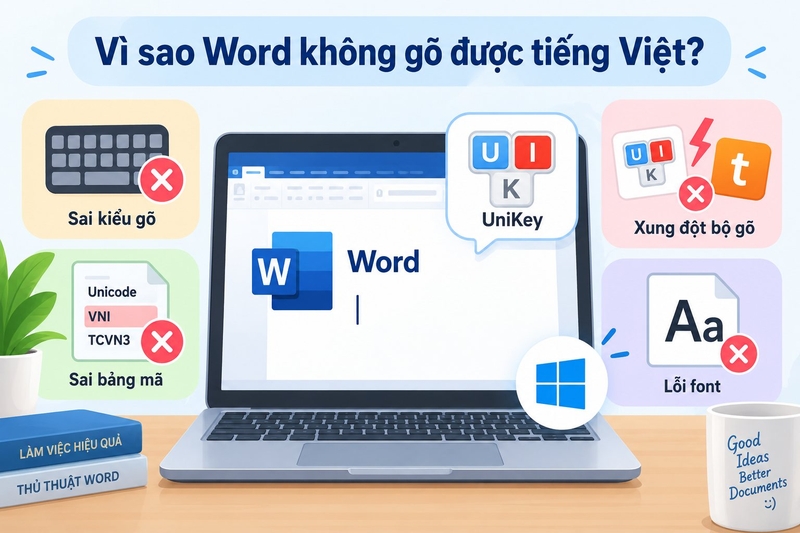
Tổng hợp các cách xử lý nhanh tình trạng Word không gõ được tiếng Việt
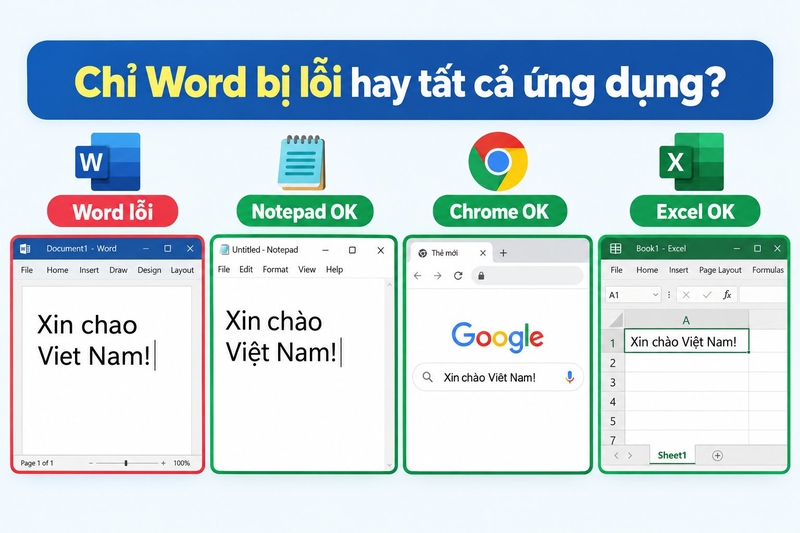
Kiểm tra xem chỉ Word hay tất cả các ứng dụng đều bị lỗi
Đây là bước đầu tiên khi gặp Word không gõ được tiếng Việt. Hãy mở một ứng dụng khác như Notepad, Chrome hoặc Excel rồi thử nhập một câu có dấu. Trường hợp các ứng dụng khác nhập dấu bình thường nhưng Word không được, bộ gõ về cơ bản vẫn hoạt động. Bạn nên chuyển sang các cách xử lý dành riêng cho Word ở phần sau.
Nếu mọi ứng dụng đều chỉ xuất hiện chữ không dấu, hãy kiểm tra UniKey hoặc bàn phím tiếng Việt của Windows trước.
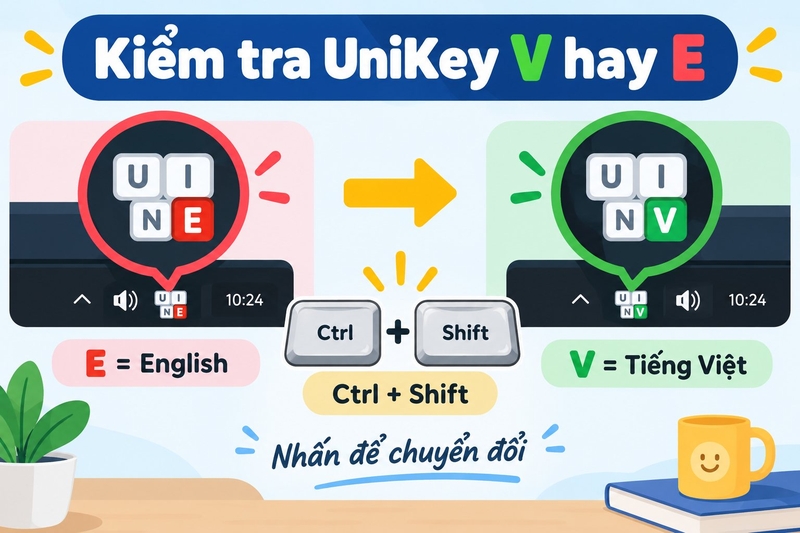
Kiểm tra UniKey đang ở chế độ V hay E
Một lỗi rất đơn giản nhưng thường bị bỏ qua là UniKey đang ở chế độ tiếng Anh. Quan sát biểu tượng trên thanh Taskbar:
- V = nhập tiếng Việt.
- E = nhập tiếng Anh.
Nếu đang hiển thị E, hãy nhấp biểu tượng để chuyển sang V rồi quay lại Word kiểm tra.
Bạn cũng có thể dùng tổ hợp: Ctrl + Shift để chuyển nhanh giữa hai chế độ nếu UniKey đang dùng phím tắt mặc định.
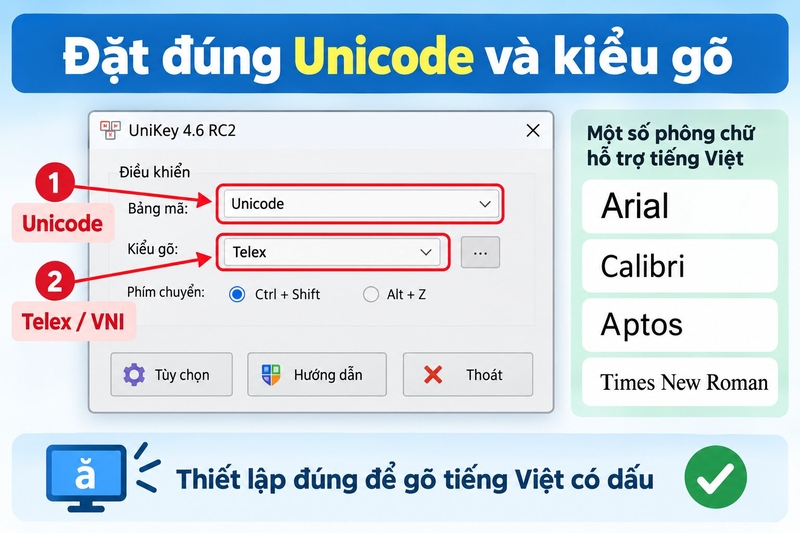
Đặt đúng bảng mã Unicode và kiểu gõ Telex hoặc VNI
Nếu UniKey đã ở trạng thái V nhưng Word không gõ được tiếng Việt, hãy mở bảng điều khiển UniKey. Thiết lập phổ biến nhất hiện nay là:
- Bảng mã: Unicode.
- Kiểu gõ: Telex hoặc VNI.
Sau đó mở một tài liệu Word mới rồi thử nhập lại. Unicode phù hợp các font phổ biến như Arial, Calibri, Aptos và Times New Roman. Việc chọn sai bảng mã có thể khiến chữ hiển thị sai hoặc xuất hiện ký tự lạ.
Tắt các bộ gõ tiếng Việt chạy đồng thời
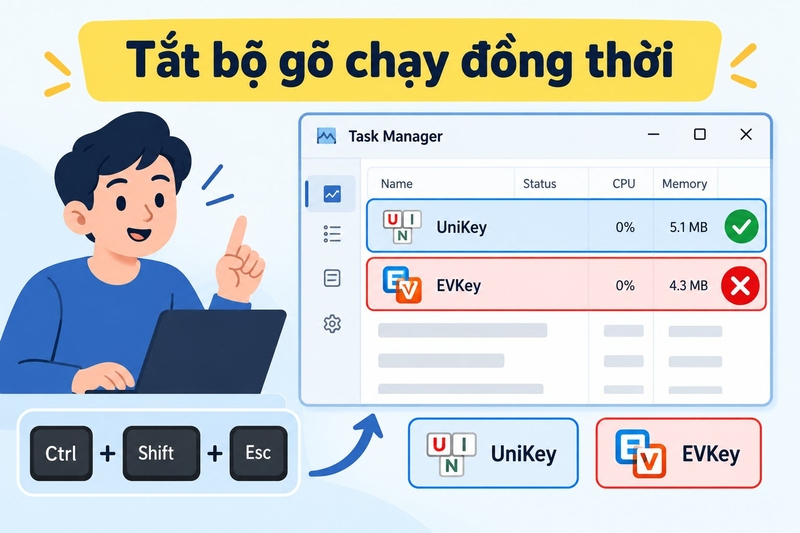
Máy tính có thể đang chạy UniKey, EVKey hoặc một bộ gõ khác cùng lúc. Hai công cụ cùng xử lý bàn phím dễ tạo xung đột. Biểu hiện có thể gồm gõ chữ bị lặp, dấu đặt sai hoặc Word phản hồi khác ứng dụng khác. Nhấn: Ctrl + Shift + Esc để mở Task Manager. Kiểm tra các bộ gõ đang hoạt động và chỉ giữ lại một công cụ bạn muốn sử dụng. Sau đó đóng Word, mở lại và thử nhập tiếng Việt.
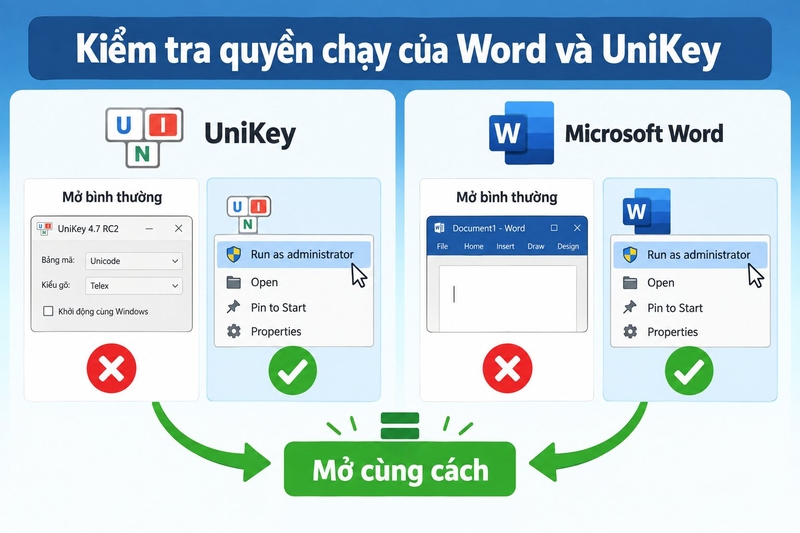
Kiểm tra quyền chạy của UniKey và Microsoft Word
Một trường hợp đáng chú ý là UniKey và Word chạy ở hai mức quyền khác nhau. Ví dụ, Word được mở bằng Run as administrator nhưng UniKey lại chạy bình thường. Khi đó, bộ gõ có thể hoạt động không ổn định trong Word. Hãy thoát cả hai ứng dụng. Sau đó mở UniKey và Word cùng một cách.
Kiểm tra bàn phím tiếng Việt tích hợp của Windows
Windows 11 và Windows 10 đều hỗ trợ bố cục bàn phím tiếng Việt. Microsoft hiện cung cấp cả Vietnamese Telex và bàn phím nhập liệu theo kiểu VNI. Người dùng có thể chuyển bố cục bằng Windows + Space. Nếu bạn đang dùng UniKey nhưng Windows đồng thời kích hoạt Vietnamese Telex, hai cơ chế nhập liệu có thể gây khó kiểm soát.
Nhấn: Windows + Space rồi quan sát bố cục đang được chọn. Nếu sử dụng UniKey, bạn có thể thử chuyển Windows về bàn phím English rồi để UniKey đảm nhiệm nhập dấu. Trên Windows 11, bạn cũng có thể vào: Settings > Time & language > Language & region sau đó kiểm tra các keyboard layout đang cài. Microsoft cho phép thêm, xóa và chuyển bố cục bàn phím ngay tại phần Language & region.

Kiểm tra font chữ nếu Word gõ ra ký tự lạ
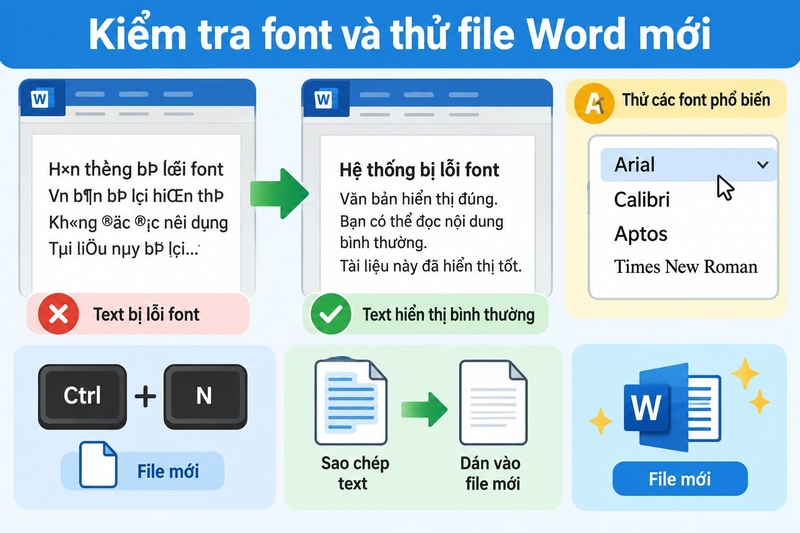
Có trường hợp người dùng vẫn nhập được dấu nhưng chữ hiển thị thành ký tự lạ. Đây thường là lỗi font hoặc bảng mã, khác tình trạng hoàn toàn không nhận dấu. Hãy thử tạo tài liệu Word mới rồi chọn một font Unicode phổ biến:
- Arial
- Calibri
- Aptos
- Times New Roman
Sau đó nhập tiếng Việt. Nếu tài liệu mới hiển thị bình thường nhưng file cũ bị lỗi, vấn đề nhiều khả năng nằm ở font hoặc bảng mã của tài liệu.
Thử gõ trong một file Word mới hoàn toàn
Nếu Word không gõ được tiếng Việt chỉ trên một tài liệu, hãy tạo file mới bằng: Ctrl + N. Sau đó thử nhập lại. Nếu tài liệu mới gõ bình thường, file cũ có thể chứa:
- Style lỗi.
- Font cũ.
- Macro.
- Template đặc biệt.
- Nội dung sao chép từ nguồn khác.
- Thiết lập định dạng bất thường.
Bạn có thể tạo một tài liệu mới rồi sao chép từng phần nội dung sang. Đừng sao chép toàn bộ ngay lập tức nếu chưa biết thành phần nào gây lỗi. Khi chuyển nội dung, có thể dùng Paste Special hoặc Keep Text Only để loại bỏ định dạng cũ nếu phù hợp.
Kết lại
Word không gõ được tiếng Việt có thể bắt nguồn từ nhiều nguyên nhân khác nhau. Vì vậy, bạn nên kiểm tra xem lỗi chỉ xảy ra trong Word hay toàn hệ thống trước khi sửa. Mong rằng qua những gì FPT Shop vừa chia sẻ ở trên sẽ giúp bạn khắc phục thành công tình trạng mà mình đang gặp phải.
Microsoft Word là công cụ quen thuộc trong học tập, làm báo cáo, nhập liệu và xử lý tài liệu hằng ngày. Nếu laptop hiện tại đã chậm, thường xuyên treo khi mở Office hoặc không đáp ứng tốt nhu cầu đa nhiệm, bạn có thể tham khảo laptop học tập - văn phòng tại FPT Shop. Danh mục có nhiều lựa chọn phù hợp sinh viên, nhân viên văn phòng và người thường xuyên làm việc trên Microsoft 365.
Xem thêm:
:quality(75)/cach_lam_word_form_cac_dang_bai_tap_tieng_anh_001_39e2fb90a6.jpeg)
:quality(75)/tieu_ngu_001_2bd4233f69.jpeg)
:quality(75)/cach_chuyen_file_word_google_docs_sang_google_form_bang_ai_thumb_6d543955f4.jpg)
:quality(75)/ai_dang_thay_doi_cach_lam_viec_tren_microsoft_365_207497_4_a7ad3ad29a.jpg)
:quality(75)/ai_dich_tai_lieu_online_15c9ba4b51.jpg)
:quality(75)/loi_can_le_dung_nhung_in_ra_khong_dung_trong_word_2010_hinh_1_35fa2076cc.jpg)


