:quality(75)/estore-v2/img/fptshop-logo.png)
:quality(75)/unikey_khong_go_duoc_tren_win_11_hinh_0_d45b1dbf43.jpg)
:quality(75)/small/l_f5095523f4.jpg)
Khắc phục nhanh lỗi Unikey không gõ được trên Win 11 chi tiết từ A-Z, dễ áp dụng
Bạn vừa nâng cấp hệ điều hành nhưng gặp phải sự cố Unikey không gõ được trên Win 11 khiến công việc và việc soạn thảo văn bản bị gián đoạn? Đừng quá lo lắng, tình trạng xung đột phần mềm hay sai thiết lập bộ gõ khá phổ biến trên phiên bản Windows mới này. Hãy cùng FPT Shop khám phá ngay các nguyên nhân thường gặp và cách xử lý triệt để lỗi Unikey chỉ trong vài phút!
Các lỗi Unikey thường gặp cụ thể trên Windows 11
- Lỗi gõ chữ bị nhân đôi, mất dấu hoặc nhảy ký tự bất thường.
Khi gõ nhanh, chữ hiển thị bị lặp lại (như ttiếng thay vì tiếng), mất ký tự đầu (iếng) hoặc các ký tự tự động biến thành ký tự lạ khi nhấn phím cách.
- Gõ được tiếng Việt ở Word/Excel nhưng vô hiệu trên Chrome, Messenger, Game.
Bạn soạn thảo văn bản trên ứng dụng Office hoàn toàn bình thường nhưng khi chuyển sang gõ trên trình duyệt (Chrome, Cốc Cốc, Edge), phần mềm chat (Messenger, Zalo), hoặc các phần mềm đồ họa (Photoshop, Premiere) thì chỉ gõ được tiếng Anh không dấu.
- Biểu tượng Unikey tự động biến mất dưới thanh Taskbar.
Phần mềm vẫn đang chạy hoặc vừa mở lên thì biểu tượng chữ V / E ở góc phải màn hình đột ngột mất hút. Ngay sau đó, bạn không thể gõ được tiếng Việt nữa.
- Lỗi gõ sai ký tự đặc biệt và chữ có dấu trong các ô nhập dữ liệu ngắn.
Khi gõ tiếng Việt vào thanh địa chỉ URL của trình duyệt, ô tìm kiếm Windows hoặc ô nhập mật khẩu, các chữ cái có dấu bị rã ra (ví dụ: á thành a').
Nguyên nhân gây ra lỗi Unikey không gõ được trên Win 11
Lỗi Unikey không gõ được Tiếng Việt trên Windows 11 thường bắt nguồn từ sự không tương thích giữa hệ điều hành mới và các thiết lập phần mềm cũ. Dưới đây là những nguyên nhân chi tiết khiến bạn gặp phải tình trạng này.
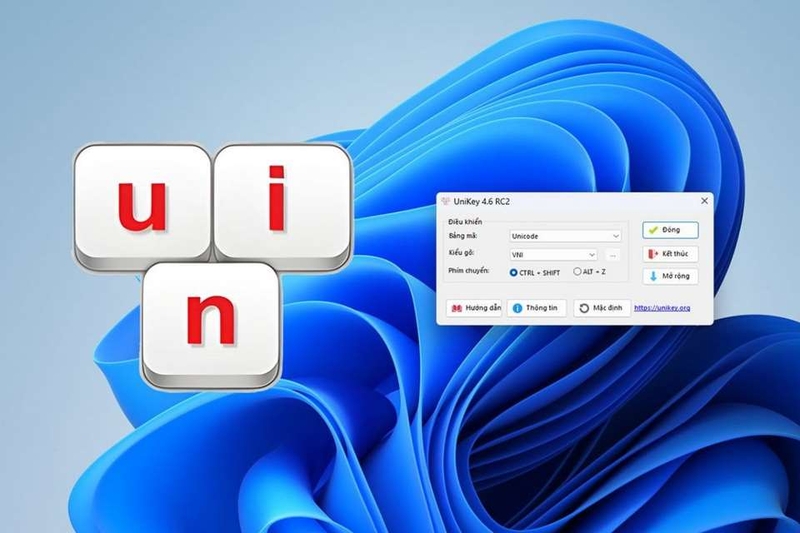
Xung đột giữa bộ gõ mặc định của Windows 11 và Unikey
Windows 11 được trang bị sẵn bộ gõ Tiếng Việt tích hợp (Vietnamese Keyboard). Khi hệ thống tự động bật bộ gõ mặc định này cùng lúc với Unikey, hai công cụ sẽ can thiệp song song vào bàn phím, gây ra hiện tượng xung đột hệ thống. Hệ quả là bạn sẽ không thể gõ được dấu, chữ bị nhảy loạn hoặc bị mất ký tự khi soạn thảo.
Chưa cấp quyền quản trị viên (Run as Administrator)
Trên Windows 11, tính năng bảo mật User Account Control (UAC) được thắt chặt đáng kể. Nếu bạn khởi chạy Unikey theo cách thông thường mà không cấp quyền Admin, ứng dụng sẽ không thể can thiệp vào các phần mềm khác (như trình duyệt web, phần mềm đồ họa hay game). Điều này dẫn đến việc tình trạng Unikey không gõ được trên Win 11.
Sai lệch bảng mã, kiểu gõ hoặc vô tình tắt Tiếng Việt
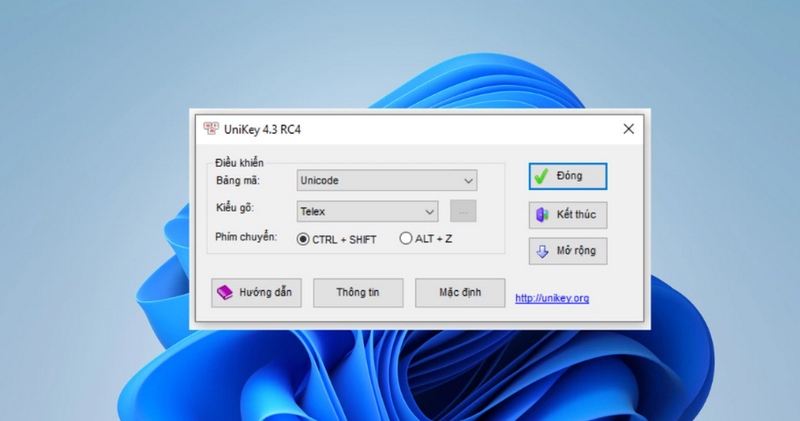
Một nguyên nhân rất phổ biến đến từ sự nhầm lẫn trong cài đặt của người dùng. Tình trạng vô tình bấm nhầm tổ hợp phím tắt (Ctrl + Shift hoặc Alt + Z) khiến Unikey chuyển sang chế độ gõ tiếng Anh (biểu tượng chữ E) xảy ra rất hay gặp. Bên cạnh đó, việc chọn sai Bảng mã (ví dụ chọn VNI Windows thay vì Unicode khi gõ font chuẩn) hoặc sai Kiểu gõ (Telex, VNI) cũng làm bàn phím không thể ra đúng ký tự mong muốn.
Phiên bản Unikey đã cũ hoặc cài nhầm bản 32-bit/64-bit
Các phiên bản Unikey quá cũ được thiết kế cho Windows 7 hoặc Windows 10 thường gặp lỗi tương thích trên kiến trúc của Windows 11. Thêm vào đó, việc tải không đúng phiên bản phù hợp với hệ điều hành (chẳng hạn dùng bản 32-bit trên nền tảng Windows 11 vốn chỉ hỗ trợ 64-bit) cũng làm ứng dụng hoạt động chập chờn, tự động tắt hoặc mất khả năng gõ Tiếng Việt.
Sự can thiệp của phần mềm diệt virus và SmartScreen
Các trình diệt virus bên thứ ba hoặc tính năng Windows Defender SmartScreen trên Win 11 đôi khi nhận diện nhầm Unikey là một phần mềm theo dõi bàn phím (Keylogger) do cơ chế hoạt động bắt phím của nó. Khi đó, hệ thống sẽ ngầm chặn các luồng dữ liệu của Unikey, khiến bộ gõ bị vô hiệu hóa hoàn toàn mà không hề đưa ra thông báo rõ ràng cho người dùng.
Cách khắc phục lỗi Unikey không gõ được trên Win 11
Cách 1: Xử lý triệt để tình trạng xung đột giữa các bộ gõ
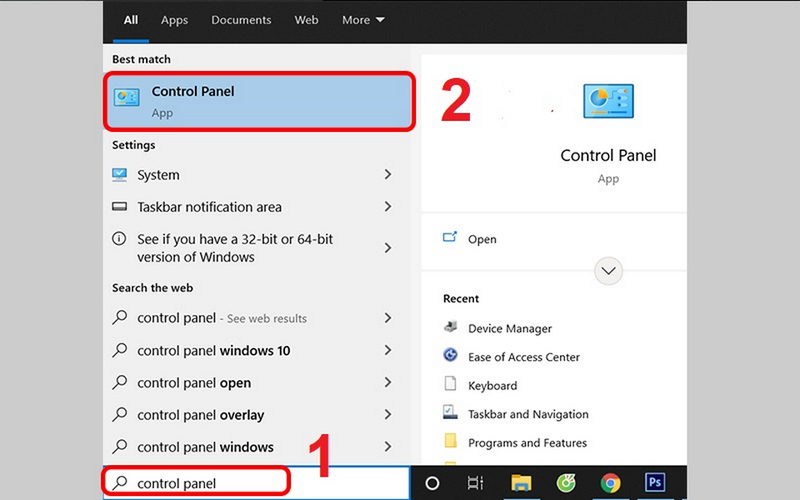
- Bước 1: Nhấp vào công cụ tìm kiếm trên thanh Taskbar (biểu tượng kính lúp) hoặc bấm phím Windows, sau đó nhập từ khóa Control Panel và click chọn mở ứng dụng Control Panel xuất hiện ở kết quả.
- Bước 2: Tại giao diện màn hình chính của Control Panel, tìm và nhấn chọn vào mục Programs and Features (hoặc chọn Uninstall a program bên dưới mục Programs nếu đang ở chế độ hiển thị Category).
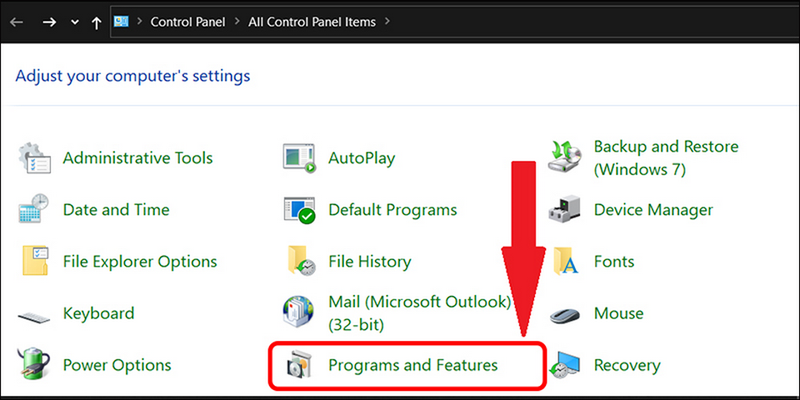
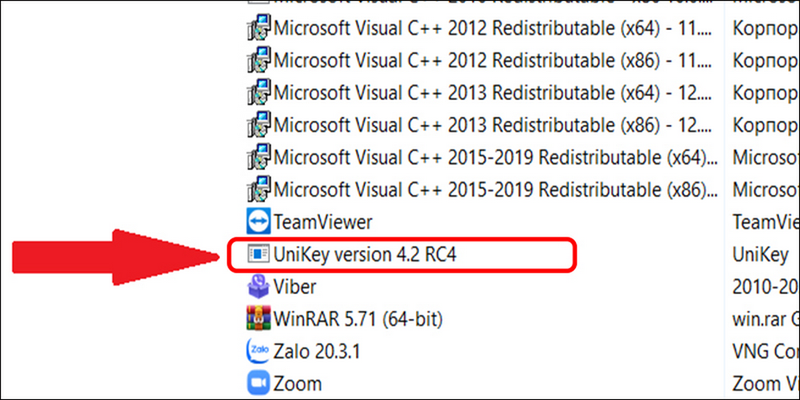
- Bước 3: Quan sát và rà soát kỹ danh sách các danh mục phần mềm đã cài đặt trên hệ thống để phát hiện các công cụ hỗ trợ tiếng Việt (như EVKey, Laban Key, VietKey...). Trường hợp nhận thấy có từ 2 bộ gõ trở lên cùng tồn tại, bạn hãy tiến hành gỡ bỏ hoàn toàn (Uninstall) các bộ gõ phụ và chỉ giữ lại một bộ gõ duy nhất để tránh gây xung đột hệ thống.
Cách 2: Điều chỉnh chuẩn xác Bảng mã và Kiểu gõ phù hợp
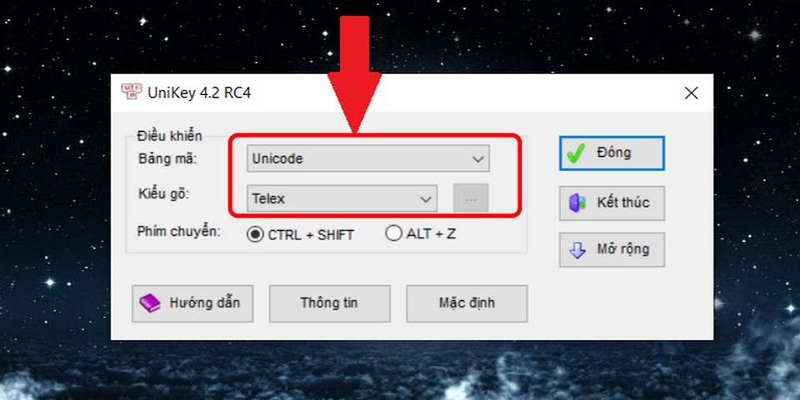
Bạn hãy mở bảng điều khiển chính của Unikey bằng cách nhấp đúp chuột vào biểu tượng Unikey ở góc dưới bên phải thanh Taskbar (hoặc nhấp chuột phải chọn Bảng điều khiển...). Sau đó, bạn cần thiết lập lại các thông số tại mục Bảng mã, bạn ưu tiên chuyển về tùy chọn Unicode (chuẩn hiển thị phổ biến nhất hiện nay), đồng thời chọn Kiểu gõ là Telex (hoặc VNI tùy theo thói quen gõ phím của bạn).
Cách 3: Xác định chế độ kiểm tra chính tả và gõ tắt
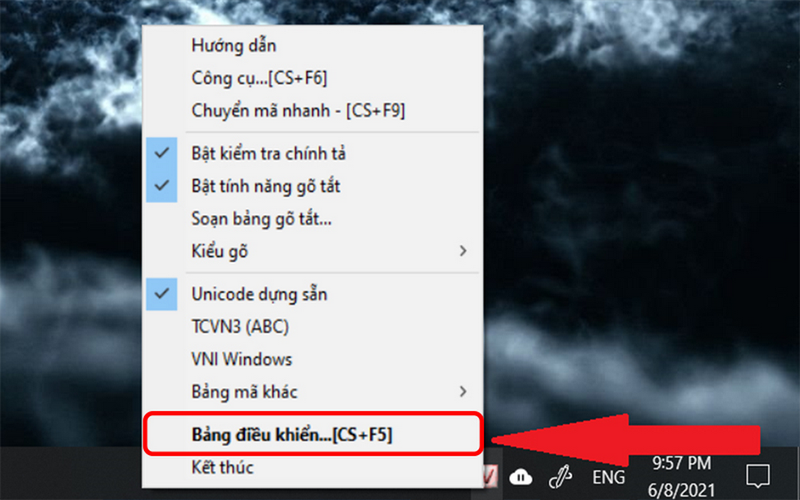
- Bước 1: Di chuyển con trỏ chuột xuống góc dưới bên phải thanh Taskbar, nhấp chuột phải trực tiếp vào biểu tượng UniKey (chữ V hoặc E) rồi chọn mục Bảng điều khiển... [CS+F5] từ menu hiện ra.
- Bước 2: Tại giao diện vừa xuất hiện, tìm và nhấn chọn nút Mở rộng nằm ở góc dưới bên phải để hiển thị đầy đủ các thiết lập chuyên sâu của phần mềm.
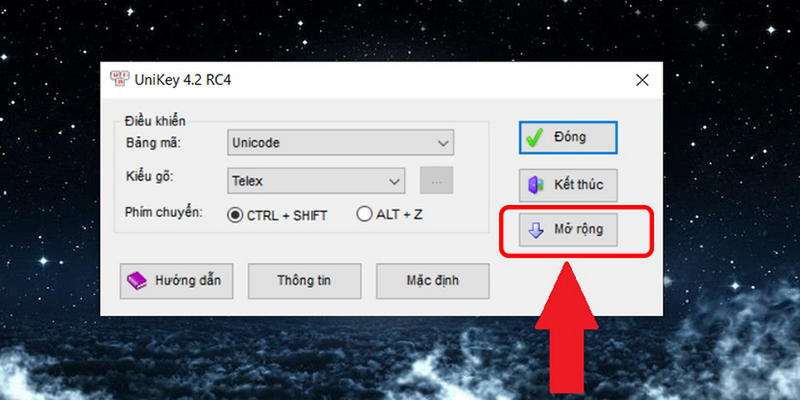
- Bước 3: Tiến hành tìm và bỏ chọn (tích) ở hai ô tùy chọn bao gồm Bật kiểm tra chính tả và Tự động khôi phục phím với từ sai để tránh phần mềm tự động can thiệp sửa ký tự, sau đó nhấn Đóng để hoàn tất.
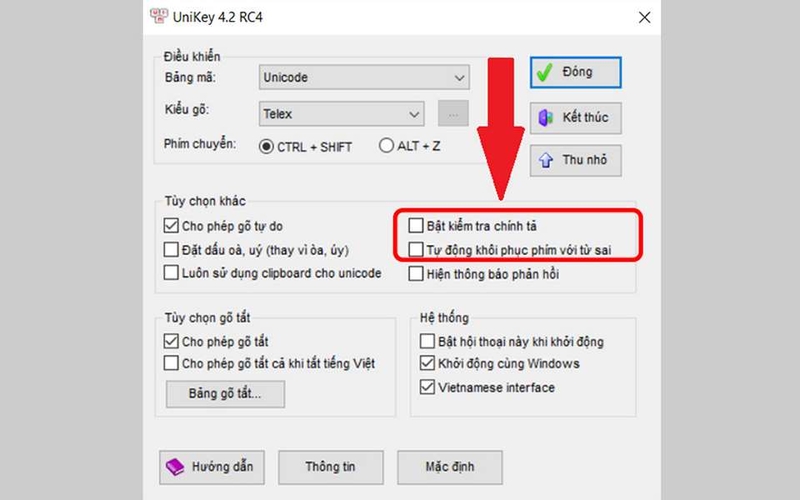
- Mẹo bổ sung: Bạn cũng có thể hủy kích hoạt nhanh hai tính năng này bằng cách nhấp chuột phải vào biểu tượng UniKey trên Taskbar, rà soát menu phụ mở ra và bỏ dấu tích tại dòng "Bật kiểm tra chính tả" cùng "Tự động khôi phục phím với từ sai".
Gợi ý danh sách phần mềm gõ tiếng Việt thay thế
Trong trường hợp Unikey bị lỗi sâu hệ thống chưa xử lý ngay được, bạn có thể áp dụng các giải pháp thay thế mượt mà trên Win 11 như:
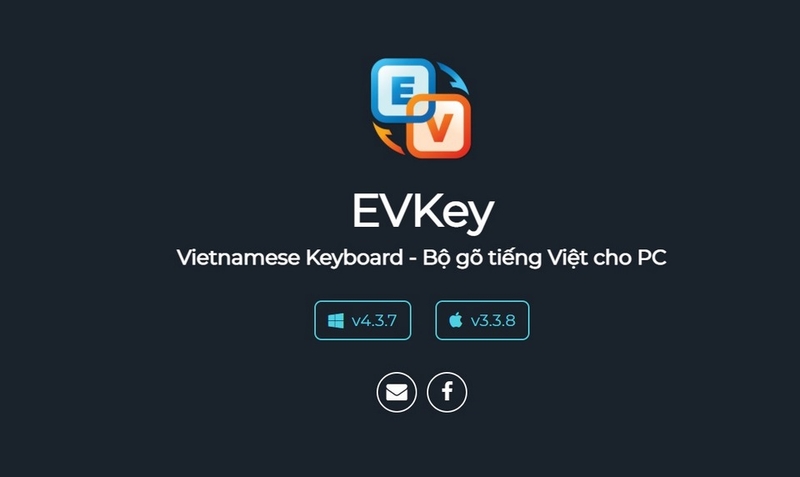
- EVKey: Bộ gõ tối ưu cực tốt cho Windows 11, ít lỗi xung đột với trình duyệt web và game, giao diện hiện đại.
- OpenKey: Phần mềm mã nguồn mở nhẹ, mượt và không quảng cáo.
- Bộ gõ mặc định Microsoft Vietnamese: Dành cho người không muốn cài thêm phần mềm bên thứ ba.
Tạm kết
Tình trạng Unikey không gõ được trên Win 11 hoàn toàn có thể xử lý triệt để nếu bạn áp dụng đúng các bước thiết lập bảng mã, cấp quyền quản trị hoặc cập nhật phiên bản tương thích. Hy vọng những chia sẻ chi tiết trong bài viết sẽ giúp bạn khắc phục nhanh sự cố để công việc soạn thảo diễn ra mượt mà nhất.
Bên cạnh việc thiết lập phần mềm, một chiếc bàn phím máy tính chất lượng, độ nảy tốt và gõ êm tay cũng là yếu tố quan trọng giúp trải nghiệm gõ Tiếng Việt của bạn thêm hoàn hảo. Nếu bàn phím hiện tại đã cũ hay thường xuyên kẹt phím, hãy tham khảo ngay các dòng bàn phím máy tính chính hãng, giá tốt tại FPT Shop. Đến FPT Shop ngay hôm nay để nhận nhiều ưu đãi hấp dẫn và nâng cấp không gian làm việc của bạn nhé!
Xem thêm:
:quality(75)/go_tat_trong_unikey_7_5c09be21ee.png)
:quality(75)/2024_5_22_638520082060082506_bat-unikey-nhung-khong-go-duoc-tieng-viet-nguyen-nhan-va-cach-khac-phuc-cu-the-tung-truong-hop-1.jpg)
:quality(75)/Meo_kiem_tra_chung_thuc_chu_ky_so_tren_Unikey_chuan_xac_e1a1f97839.jpg)
:quality(75)/1_cc34f362ef.jpg)
:quality(75)/so_sanh_vietkey_va_unikey_9_a49dcefb3b.png)
:quality(75)/tai_unikey_cho_macbook_7_c10007bd00.jpg)


