:quality(75)/estore-v2/img/fptshop-logo.png)
:quality(75)/loi_can_le_dung_nhung_in_ra_khong_dung_trong_word_2010_hinh_1_35fa2076cc.jpg)
:quality(75)/small/l_f5095523f4.jpg)
Bí quyết khắc phục lỗi căn lề đúng nhưng in ra không đúng trong Word 2010 nhanh chóng
Bạn gặp tình trạng lỗi căn lề đúng nhưng in ra không đúng trong Word 2010 khiến bản in bị tràn lề hoặc xô lệch so với file gốc? Đừng quá lo lắng, nguyên nhân thường xuất phát từ việc chọn sai khổ giấy mặc định giữa máy in và phần mềm Word. Hãy áp dụng ngay các bước xử lý đơn giản dưới đây để khắc phục hoàn toàn sự cố và lấy lại trang in chuẩn xác nhất!
Xác định lỗi căn lề đúng nhưng in ra không đúng

Khoảng cách lề thực tế trên giấy bị lệch so với phần mềm
Dấu hiệu cho thấy lỗi căn lề đúng nhưng in ra không đúng trong Word 2010 rõ ràng nhất là khi bạn đo trực tiếp các khoảng cách trên bản in và thấy chúng không hề trùng khớp với thông số đã cài đặt trong ô Margin. Mặc dù trên thanh thước đo (Ruler) của Word 2010 vẫn hiển thị đúng chuẩn 2cm - 2cm - 3cm - 2cm nhưng trang giấy chui ra từ máy in lại có lề trái quá rộng, lề phải bị ép hẹp lại hoặc ngược lại.
Nội dung văn bản bị đẩy sát mép giấy hoặc cắt mất chữ
Một biểu hiện rất phổ biến khác là phần chữ, bảng biểu hoặc hình ảnh nằm ở sát rìa trang web/đoạn văn bị chèn ép mạnh. Trong một số trường hợp nghiêm trọng, dòng chữ cuối cùng của trang hoặc các ký tự nằm ở viền mép phải bị máy in bỏ sót, dẫn đến tình trạng bản in bị mất chữ, thiếu dòng dù trên màn hình máy tính mọi thứ vẫn hiển thị vô cùng hoàn hảo.
Bố cục trang in bị co lại hoặc dãn ra bất thường
Bạn cũng có thể nhận biết sự cố này khi toàn bộ nội dung trong file Word bị thu nhỏ lại và nằm lọt thỏm ở giữa tờ giấy, tạo ra khoảng trống lề xung quanh rộng một cách bất thường. Nguyên nhân là do máy in tự động điều chỉnh tỷ lệ (scale) để ép kích thước trang A4 trên phần mềm vừa vặn với khổ giấy Letter thực tế được cài đặt trong driver máy in, làm hỏng toàn bộ bố cục ban đầu.
Tại sao đã căn lề đúng nhưng in ra không đúng trong Word 2010?
Xung đột giữa các khổ giấy
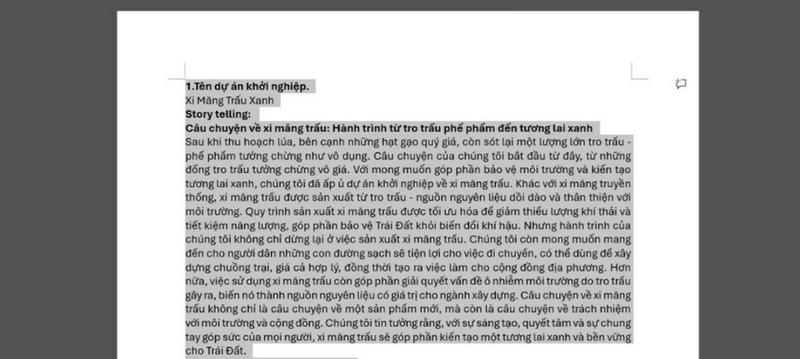
Đây là nguyên nhân phổ biến nhất gây ra hiện tượng này. Dù bạn đã đặt lề chuẩn trên file Word với khổ A4, nhưng nếu phần mềm cài đặt driver máy in (Print Properties) đang để khổ giấy mặc định là Letter, máy in sẽ tự động căn chỉnh lại toàn bộ khoảng cách lề. Sự chênh lệch kích thước giữa A4 (210×297 mm) và Letter (215.9×279.4 mm) làm cho bản in bị lệch đáng kể so với những gì hiển thị trên màn hình.
Tính năng tự động thu phóng trang in đang bật
Trong Word 2010, tính năng Scale to Paper Size hoặc lựa chọn thu phóng trong phần cài đặt in có thể vô tình làm thay đổi tỷ lệ thực của văn bản. Khi tùy chọn này bị kích hoạt, Word sẽ cố gắng co hoặc giãn toàn bộ nội dung cho vừa với khổ giấy mà máy in nhận diện, kéo theo các thông số lề bạn đã cài đặt trước đó bị sai lệch hoàn toàn trên bản in thực tế.
Thiết lập vùng lề tối thiểu của máy in
Mỗi dòng máy in đều có một khoảng "vùng chết" ở các mép giấy mà đầu in không thể cuốn tới hoặc không thể phun mực. Nếu khoảng cách lề bạn đặt trong Word nhỏ hơn mức lề tối thiểu mà máy in hỗ trợ, thiết bị sẽ tự động đẩy nội dung vào bên trong hoặc bỏ qua phần văn bản vượt quá giới hạn, dẫn đến việc căn lề thực tế bị xô lệch hoặc mất chữ.
Chế độ in hai mặt tự động làm lệch lề phụ
Khi thực hiện in hai mặt, nếu bạn thiết lập khoảng đóng giáp gáy (Gutter) hoặc chọn chế độ lề đối xứng (Mirror Margins) không chính xác, máy in sẽ canh lề chẵn - lẻ theo các quy tắc khác nhau. Điều này khiến cho mặt trước và mặt sau của trang giấy không ăn khớp với nhau, tạo cảm giác lề bị lệch dù thông số cơ bản vẫn đúng.
Sửa lỗi căn lề đúng nhưng in ra không đúng trong Word 2010
Cách 1: Đồng bộ lại khổ giấy trong khay máy in
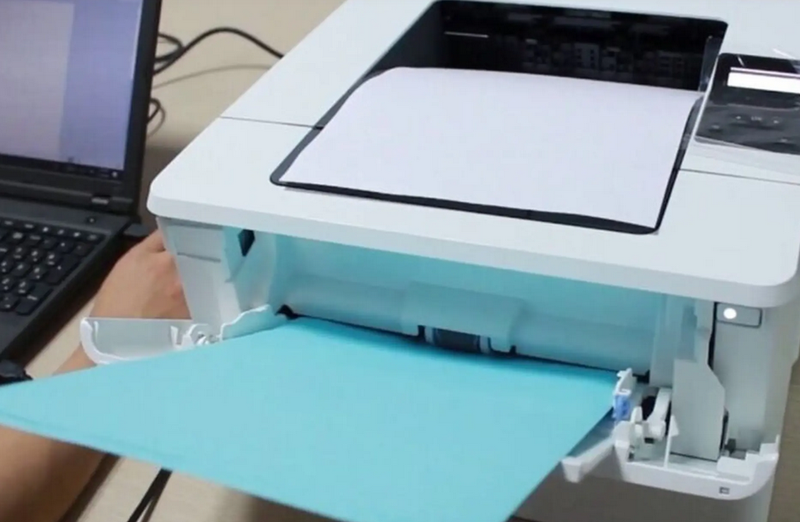
Nhiều trường hợp lỗi căn lề đúng nhưng in ra không đúng trong Word 2010 xuất phát từ việc người thao tác bỏ lầm loại giấy vào khay hoặc hiểu sai yêu cầu ban đầu. Khi nhận thấy tờ giấy in ra có kích thước lớn hơn tiêu chuẩn kèm theo phần lề xô lệch, bạn nên báo ngay với kỹ thuật viên hoặc người phụ trách in ấn.
Hãy nhờ họ kiểm tra lại khay chứa, điều chỉnh đúng khổ giấy theo đúng yêu cầu và căn chỉnh các thanh chặn trong khay gọn gàng để đảm bảo trang in ra chính xác nhất.
Cách 2: Kiểm tra kích thước giấy trong Word
Để tài liệu như hợp đồng, báo cáo hay đề cương đạt chuẩn, việc thiết lập khổ giấy A4 là vô cùng cần thiết. Khi khoảng cách lề đã được căn chỉnh chính xác, bạn hãy tiến hành cài đặt lại kích thước trang in theo các bước chi tiết bên dưới:
- Bước 1: Thiết lập khổ giấy A4 trong Page Setup.
Trước tiên, bạn mở file văn bản cần chỉnh sửa trên máy tính rồi nhấn chọn tab Page Layout trên thanh công cụ. Tiếp theo, quan sát góc dưới bên phải của nhóm thiết lập Page Setup và click vào biểu tượng mũi tên nhỏ để mở rộng cửa sổ cài đặt.
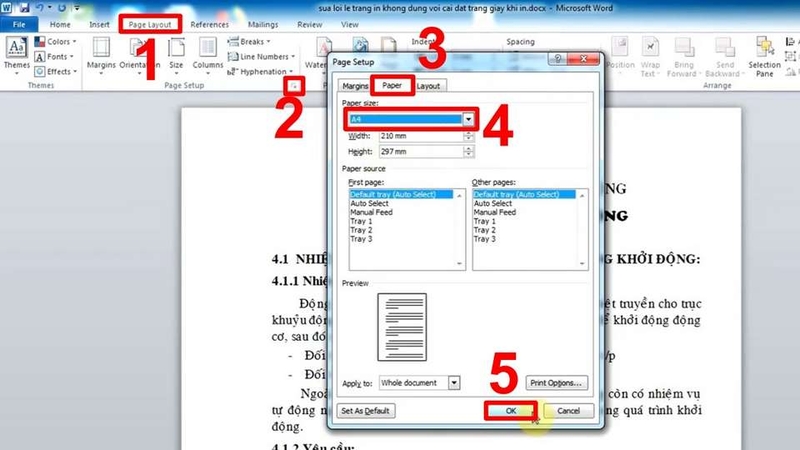
Trong hộp thoại Page Setup vừa xuất hiện, bạn chuyển sang tab Paper, tìm đến danh sách thả xuống ở mục Paper size rồi chọn chuẩn A4 (hoặc kích thước khác tùy thuộc vào mục đích sử dụng thực tế của tài liệu). Sau đó, bấm nút OK để lưu lại.
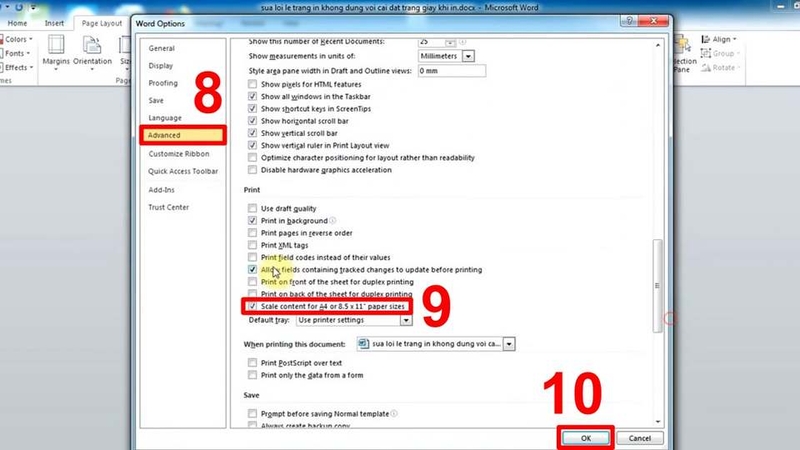
- Bước 2: Truy cập vào giao diện Word Options.
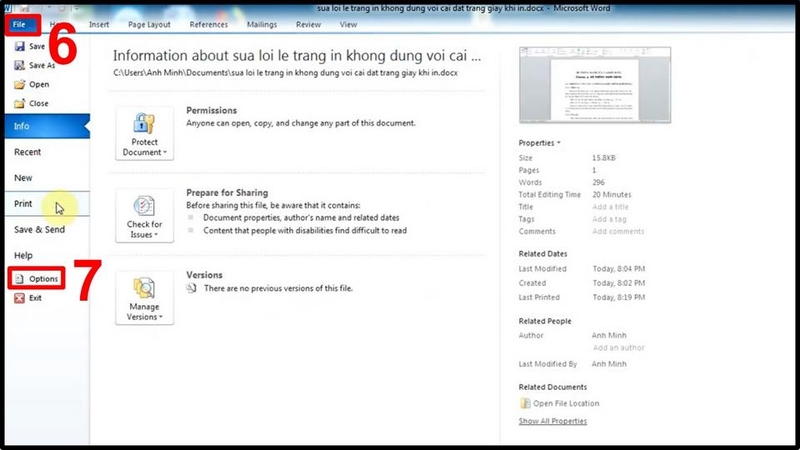
Tại màn hình chính của tài liệu Word, bạn nhấn vào thẻ File ở góc trên cùng bên trái màn hình, sau đó nhấp chọn mục Options nằm ở danh sách phía dưới cùng để chuyển sang bảng thiết lập hệ thống.
- Bước 3: Tắt tính năng tự động thu phóng khổ giấy (Scale content).
Trong bảng điều khiển Word Options, bạn bấm chọn tab Advanced từ danh mục bên trái. Tiếp đến, hãy cuộn chuột xuống phía dưới tìm nhóm thiết lập Print và bỏ dấu tích tại ô Scale content for A4 or 8.5 x 11" paper sizes. Việc này giúp giữ nguyên tỷ lệ trang in gốc, hoàn tất bằng cách nhấn OK.
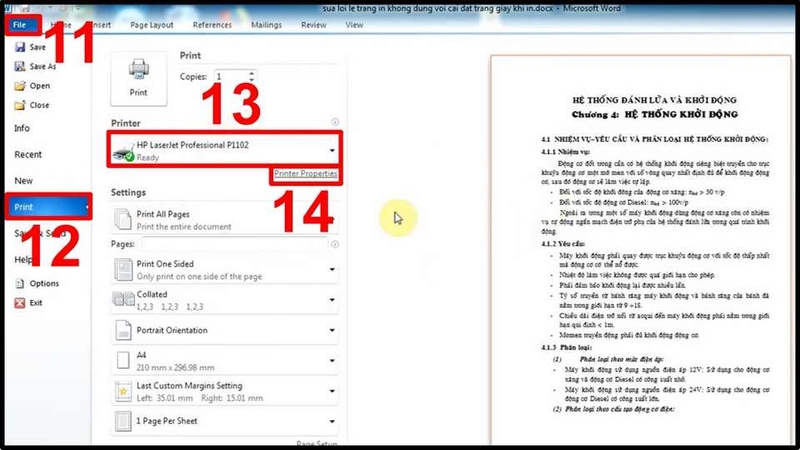
- Bước 4: Mở giao diện cài đặt máy in (Printer Properties).
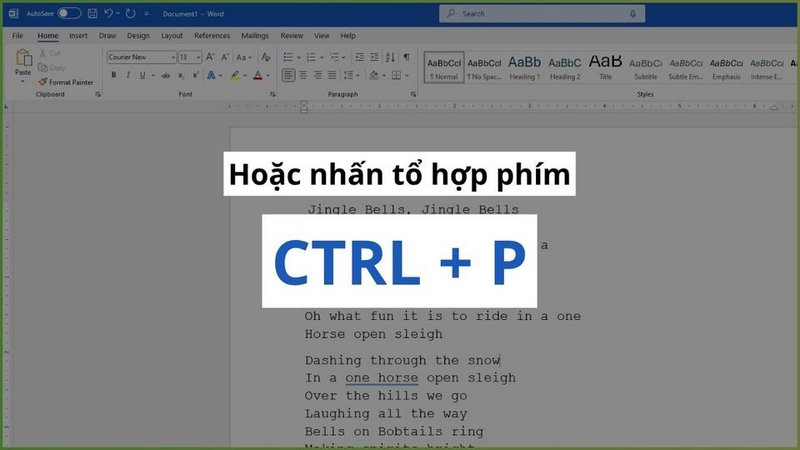
Bạn quay lại thẻ File, bấm vào mục Print (hoặc dùng phím tắt Ctrl + P). Tại giao diện xem trước bản in, bạn quan sát mục Printer để kiểm tra và chọn đúng tên thiết bị máy in đang kết nối, sau đó click vào dòng chữ Printer Properties ngay bên dưới.
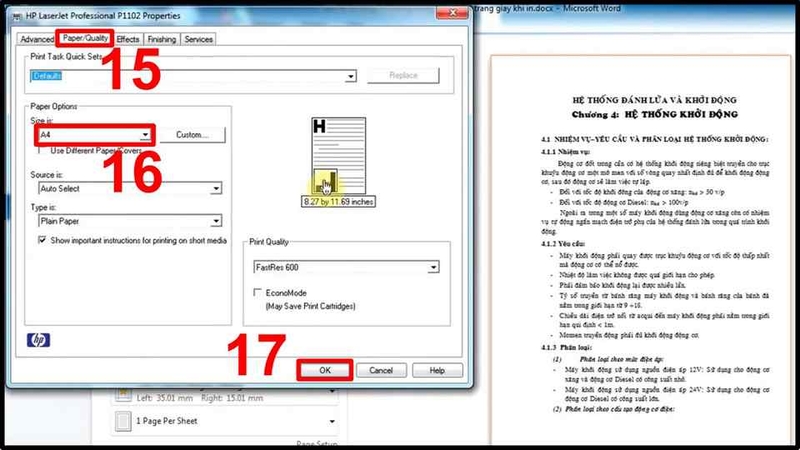
- Bước 5: Đồng bộ khổ giấy A4 trực tiếp trên máy in.
Khi cửa sổ thuộc tính máy in hiện lên, bạn điều hướng sang tab Paper/Quality. Tại mục Size is (hoặc Paper Size tùy dòng máy), bạn nhấn chọn đúng chuẩn giấy A4 để máy in nhận diện trùng khớp với file Word, cuối cùng bấm OK để hoàn tất toàn bộ quy trình thiết lập.
Những lưu ý quan trọng giúp đảm bảo bản in luôn chuẩn xác
- Giữ sự nhất quán về khổ giấy: Luôn đảm bảo khổ giấy được chọn trong phần mềm Word trùng khớp hoàn toàn với thông số cài đặt trên máy in để tránh tình trạng lệch lề tự động.
- Tận dụng tính năng Print Preview: Mở chế độ xem trước bản in trong Word để kiểm tra lại toàn bộ bố cục, khoảng cách lề và vị trí văn bản trên từng trang màn hình trước khi xuất file.
- In test một trang trước khi in hàng loạt: Với các bộ tài liệu dày hàng trăm trang, bạn nên in thử trước 1 - 2 bản. Thao tác nhỏ này giúp bạn phát hiện sớm các lỗi căn lề bất thường, tránh việc phải hủy bỏ cả xấp tài liệu gây lãng phí giấy và chi phí không đáng có.
- Kiểm tra tình trạng máy in và khay giấy: Trước khi lệnh in được gửi đi, hãy rà soát kỹ thiết bị để đảm bảo phần cứng, phần mềm vận hành ổn định và giấy trong khay đã được đặt ngay ngắn, không bị xô lệch.
Tạm kết
Nắm vững các nguyên nhân và thao tác đồng bộ khổ giấy sẽ giúp bạn nhanh chóng khắc phục triệt để sự cố lỗi căn lề đúng nhưng in ra không đúng trong Word 2010. Việc làm chủ các thiết lập này không chỉ tiết kiệm thời gian mà còn đảm bảo tài liệu của bạn luôn chuyên nghiệp và chuẩn xác nhất.
Một chiếc laptop hoạt động mượt mà, tương thích hoàn hảo với mọi thiết bị văn phòng sẽ giúp bạn xử lý mượt mọi thao tác in ấn và soạn thảo tài liệu mà không gặp sự cố gián đoạn. Ghé ngay FPT Shop để sở hữu các dòng laptop chính hãng, cấu hình cao cùng nhiều ưu đãi hấp dẫn để tối ưu hóa hiệu suất làm việc mỗi ngày!
Xem thêm:
:quality(75)/tat_research_trong_word_7_37d6152e7f.jpg)
:quality(75)/cach_chinh_thang_hang_trong_word_2010_12_41bf0507f4.jpg)
:quality(75)/2024_5_30_638527101565969334_chen-clip-art-trong-word-8.jpg)
:quality(75)/cach_lam_word_form_cac_dang_bai_tap_tieng_anh_001_39e2fb90a6.jpeg)
:quality(75)/cach_chuyen_file_word_google_docs_sang_google_form_bang_ai_thumb_6d543955f4.jpg)
:quality(75)/2022_6_15_637909297136791321_muc-luc.jpg)


