:quality(75)/estore-v2/img/fptshop-logo.png)
:quality(75)/tat_research_trong_word_7_37d6152e7f.jpg)
:quality(75)/2023_10_13_638328073405548695_khunganhonline-com_15ee73d1c22c7.jpg)
Cách mở và tắt Research trong Word 2010, 2013, 2016, 2019 đơn giản, dễ thực hiện
Chức năng Research trong Microsoft Word 2010, 2013, 2016, 2019 là công cụ tiện lợi giúp người dùng dễ dàng tra cứu từ điển, tìm kiếm thông tin về từ ngữ trực tiếp trong tài liệu. Tuy nhiên, với nhiều người, chức năng này có thể gây phiền phức, nhất là khi thao tác với phím Alt kết hợp chuột. Cửa sổ Research có thể hiện ra bất ngờ và làm gián đoạn quá trình làm việc, gây khó chịu không ít cho người dùng. Vì thế, việc hiểu cách mở/tắt Research trong Word sẽ giúp tối ưu hóa trải nghiệm soạn thảo của bạn.
Chức năng Research trong Word là gì?
Chức năng Research trong Word cho phép bạn tra cứu thông tin, tìm nghĩa của từ và dịch văn bản nhanh chóng mà không cần rời khỏi giao diện Word. Để sử dụng chức năng này, bạn chỉ cần nhấn giữ phím Alt và bấm chuột trái vào từ cần tra cứu. Ngay lập tức, Word sẽ mở cửa sổ Research với thông tin cần thiết.

Dù có lợi ích trong việc hỗ trợ tra cứu, nhưng chức năng Research đôi khi lại gây phiền toái cho người dùng thường xuyên sử dụng phím Alt kết hợp chuột, do cửa sổ Research liên tục bật lên khi không mong muốn. Chính vì vậy, nhiều người muốn tìm cách tắt chức năng Research trong Word để làm việc thuận lợi hơn.
Hướng dẫn sử dụng chức năng Research
Cách dùng Research Word 2010, 2013, 2016, 2019
Để mở chức năng Research trong Word 2010, 2013, 2016, 2019, bạn có thể làm theo hướng dẫn sau:
- Bước 1: Mở văn bản Word.
- Bước 2: Giữ phím Alt và bấm chuột trái vào từ bạn muốn tra cứu. Ngay lập tức, cửa sổ Research sẽ hiện ra với các thông tin liên quan.
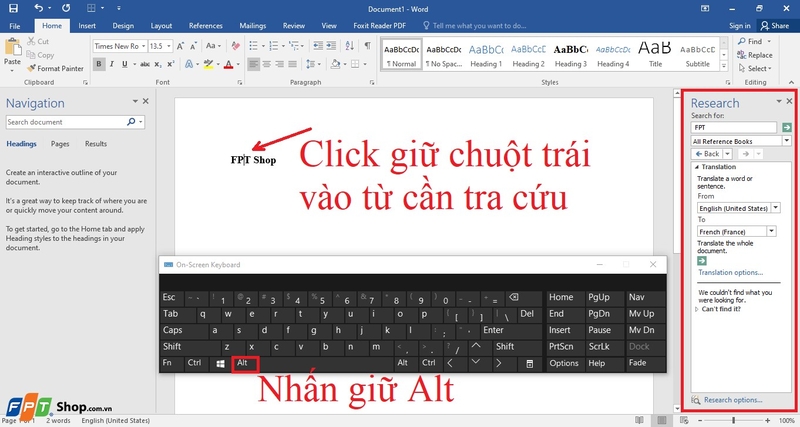
Lưu ý rằng chức năng Research được kích hoạt mặc định trong Word 2010, 2013, 2016, 2019, nên bạn không cần cài đặt gì thêm để sử dụng.
Cách tắt Research trong Word 2010, 2013, 2016, 2019
Nếu chức năng Research gây phiền phức trong quá trình soạn thảo, bạn có thể tắt nó đi để tránh sự gián đoạn. Dưới đây là cách tắt Research trong Word thông qua cửa sổ Visual Basic.
- Bước 1 - Mở Microsoft Word: Trước tiên, mở tài liệu Word mà bạn đang làm việc.
- Bước 2 - Mở Visual Basic: Nhấn tổ hợp phím Alt + F11 để mở cửa sổ Visual Basic for Applications. Đây là công cụ lập trình cho phép bạn thực hiện các tùy chỉnh nâng cao trong Word.
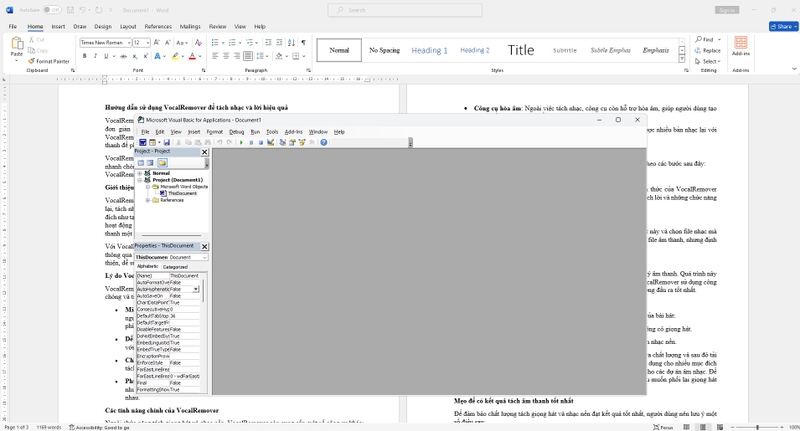
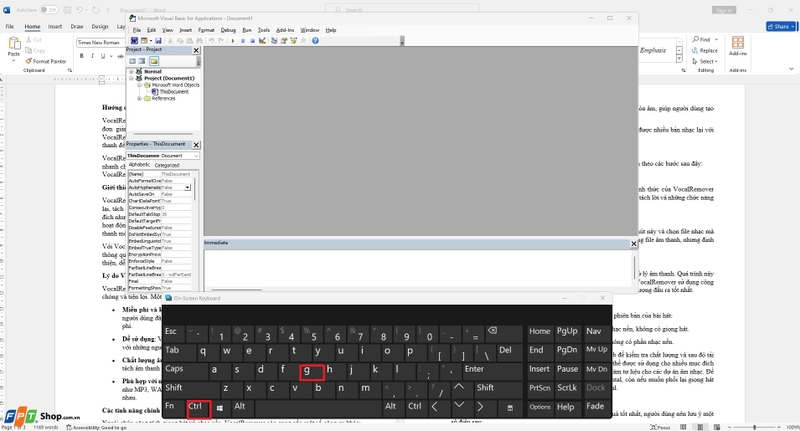
- Bước 3 - Mở cửa sổ dòng lệnh Immediate: Tiếp theo, nhấn tổ hợp phím Ctrl + G để mở cửa sổ dòng lệnh Immediate trong Visual Basic.
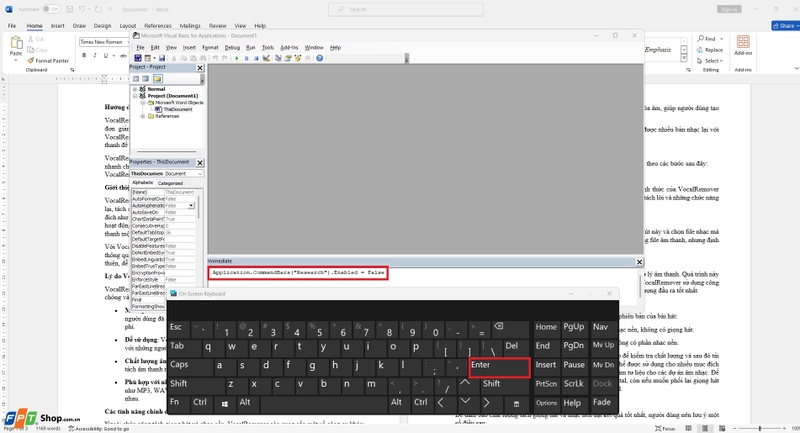
- Bước 4 - Nhập lệnh tắt Research trong Word: Tại dòng lệnh Immediate, nhập vào dòng lệnh sau: Application.CommandBars("Research").Enabled = False, sau đó nhấn Enter.
- Bước 5 - Thoát Visual Basic: Nhấn tổ hợp phím Alt + Q để thoát khỏi Visual Basic và quay trở lại giao diện Word.
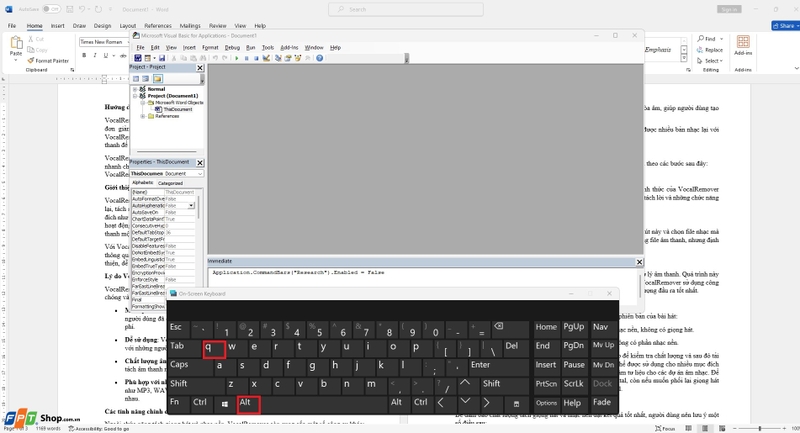
Khi thực hiện xong các bước trên, chức năng Research trong Word sẽ được tắt. Bạn có thể tiếp tục làm việc mà không bị làm phiền bởi cửa sổ Research không mong muốn.
Cách bật lại Research trong Word 2010, 2013, 2016, 2019
Trong trường hợp bạn cần bật lại chức năng Research, hãy làm theo các bước tương tự như trên nhưng thay thế dòng lệnh thành Application.CommandBars("Research").Enabled = True. Cụ thể:
- Bước 1: Mở Microsoft Word và nhấn Alt + F11 để truy cập vào Visual Basic.
- Bước 2: Nhấn Ctrl + G để mở cửa sổ dòng lệnh Immediate.
- Bước 3: Nhập dòng lệnh Application.CommandBars("Research").Enabled = True và nhấn Enter.
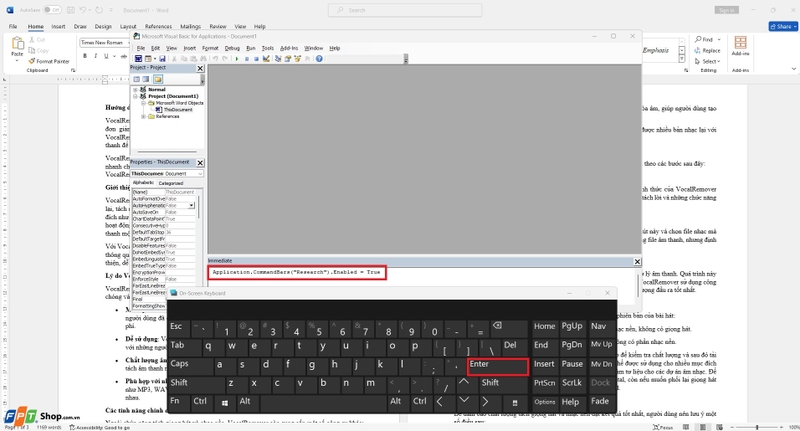
- Bước 4: Nhấn Alt + Q để thoát Visual Basic và quay lại giao diện Word.
Chức năng Research trong Word sẽ được bật lại và bạn có thể tiếp tục sử dụng tính năng tra cứu khi cần thiết.
Lưu ý khi sử dụng chức năng Research
- Tính tương thích: Các hướng dẫn trên được thực hiện trên phiên bản Word 2016. Tuy nhiên, bạn hoàn toàn có thể áp dụng các thao tác này trên các phiên bản khác như Word 2010, 2013, 2019 trên các hệ điều hành khác như Windows và macOS.
- Tùy chỉnh cá nhân: Tùy vào nhu cầu của mỗi người mà việc bật hay tắt Research trong Word có thể mang lại trải nghiệm khác nhau. Nếu bạn thường xuyên cần tra cứu thông tin, hãy để tính năng này ở trạng thái kích hoạt. Ngược lại, nếu bạn muốn thao tác nhanh và không bị gián đoạn, việc tắt chức năng Research sẽ giúp bạn tiết kiệm thời gian.
Khi nào nên tắt Research trong Word?
Không phải lúc nào tắt chức năng Research trong Word cũng cần thiết. Dưới đây là những trường hợp bạn nên cân nhắc tắt chức năng này:
- Thao tác với phím Alt nhiều lần: Nếu công việc của bạn yêu cầu sử dụng phím Alt và chuột liên tục, cửa sổ Research có thể hiện ra quá nhiều lần ngoài ý muốn. Việc tắt chức năng này sẽ giúp bạn tránh các phiền toái không đáng có.
- Tối ưu hóa tốc độ làm việc: Nếu bạn muốn tăng hiệu suất và không muốn bị gián đoạn, việc tắt chức năng Research trong Word sẽ giúp bạn tiết kiệm thời gian hơn trong quá trình soạn thảo.

Lời kết
Việc hiểu cách mở/tắt Research trong Word giúp bạn chủ động hơn trong quá trình soạn thảo văn bản, tối ưu hóa hiệu suất làm việc và tạo ra trải nghiệm làm việc thoải mái hơn. Hy vọng bài viết đã cung cấp cho bạn thông tin hữu ích về cách mở/tắt Research trong Word rồi nhé.
Để thuận tiện cho công việc văn phòng, xử lý được văn bản mọi lúc mọi nơi khi cần, bạn có thể trang bị một chiếc laptop. Tại FPT Shop có đa dạng các mẫu laptop văn phòng mới nhất, giúp bạn tối ưu hiệu suất làm việc và chia sẻ thông tin, hãy đến mua ngay bạn nhé.
Chọn laptop văn phòng giá rẻ tại đây:
Xem thêm:
:quality(75)/cach_scan_may_in_brother_bia_97f4cf4677.png)
:quality(75)/font_chu_tieu_hoc_thumbnail_02a07f31c1.jpg)
:quality(75)/icon_dien_thoai_chinh_sua_1_da968b6765.jpg)
:quality(75)/cach_su_dung_read_aloud_cf80498f05.png)
:quality(75)/bia_word_0_361c1f106b.jpg)
:quality(75)/cac_ky_tu_dac_biet_trong_word_0_90488842b2.jpg)


