:quality(75)/estore-v2/img/fptshop-logo.png)
:quality(75)/bia_word_0_361c1f106b.jpg)
:quality(75)/small/l_f5095523f4.jpg)
Tổng hợp các mẫu bìa Word đẹp nhất và hướng dẫn cách tạo bìa Word chi tiết
Tạo bìa đẹp và chuyên nghiệp cho tài liệu Word là cách để gây ấn tượng ban đầu với người đọc và tăng tính thẩm mỹ cho tài liệu. Dù là báo cáo, tiểu luận hay giáo án với mẫu khung bìa chỉn chu không chỉ thể hiện sự nghiêm túc mà còn giúp tài liệu của bạn nổi bật và dễ nhận diện. Bài viết này sẽ hướng dẫn bạn cách tạo bìa trong Word, đồng thời tổng hợp các mẫu bìa Word đẹp, độc đáo bạn dễ dàng tải về và sử dụng.
Lợi ích của tạo khung bìa trong Word
Tạo khung bìa đẹp mắt trong Microsoft Word mang lại nhiều lợi ích, đặc biệt khi bạn muốn làm cho tài liệu của mình trông chuyên nghiệp và thu hút hơn. Dưới đây là những lợi ích chính của việc tạo khung bìa mà chúng ta nên nắm bắt:
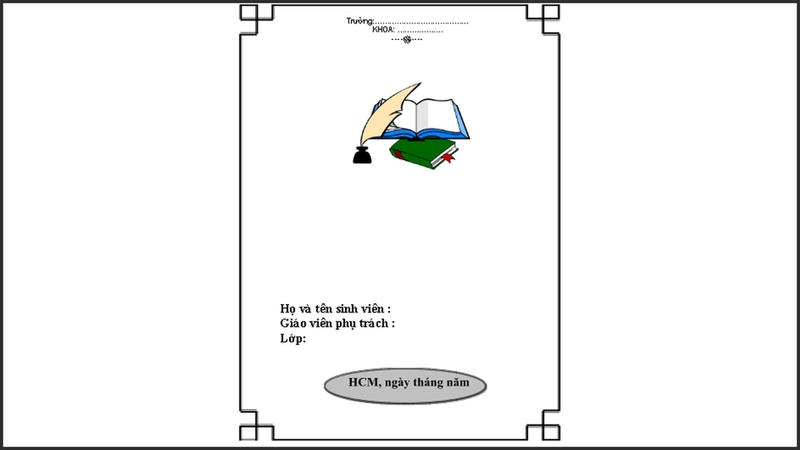
Tăng tính thẩm mỹ
Khung bìa Word đẹp giúp tài liệu của bạn trông hấp dẫn hơn và gây ấn tượng mạnh mẽ với người đọc ngay từ đầu. Một mẫu khung bìa được thiết kế tốt có thể phản ánh cá tính của bạn hoặc đặc điểm độc đáo của tài liệu.
Tạo ấn tượng chuyên nghiệp
Đối với các tài liệu quan trọng như báo cáo, luận văn hoặc kế hoạch dự án, một mẫu khung bìa đẹp chắc chắn sẽ giúp tài liệu trông chuyên nghiệp hơn, làm tăng độ tin cậy và uy tín.
Tạo điểm nhấn và thu hút sự chú ý
Mẫu khung bìa được thiết kế cẩn thận có thể thu hút sự chú ý của người đọc, giúp họ quan tâm hơn đến nội dung bên trong. Điều này đặc biệt quan trọng khi bạn thuyết trình hoặc gặp gỡ khách hàng.
Tăng khả năng nhận diện thương hiệu
Với các tập đoàn và doanh nghiệp, việc sử dụng khung bìa có logo và màu sắc thương hiệu có tác dụng củng cố khả năng nhận diện thương hiệu và tạo sự nhất quán trong tất cả tài liệu.
Phân biệt tài liệu
Khi bạn cần phân biệt giữa nhiều tài liệu khác nhau, khung bìa có thể giúp dễ dàng nhận biết từng tập tài liệu chỉ bằng cái nhìn đầu tiên.
Tổ chức nội dung
Khung bìa có thể được sử dụng để tổ chức các thông tin cơ bản như tiêu đề, tác giả, ngày tháng và mô tả ngắn về nội dung bên trong, giúp người đọc nhanh chóng hiểu được mục đích của tài liệu.
Để tạo khung bìa đẹp trong Word, bạn có thể sử dụng các công cụ tích hợp sẵn hoặc tải mẫu từ các nguồn bên ngoài, sau đó tùy chỉnh theo nhu cầu của mình. Cách làm này không chỉ tiết kiệm thời gian mà còn đảm bảo kết quả đẹp mắt và đúng yêu cầu.
Cách tải mẫu bìa Word
Hiện nay có rất nhiều trang web cung cấp các mẫu bìa Word đẹp và độc đáo phù hợp với nội dung của bạn. Dưới đây là hướng dẫn chi tiết cách tải mẫu bìa Word.
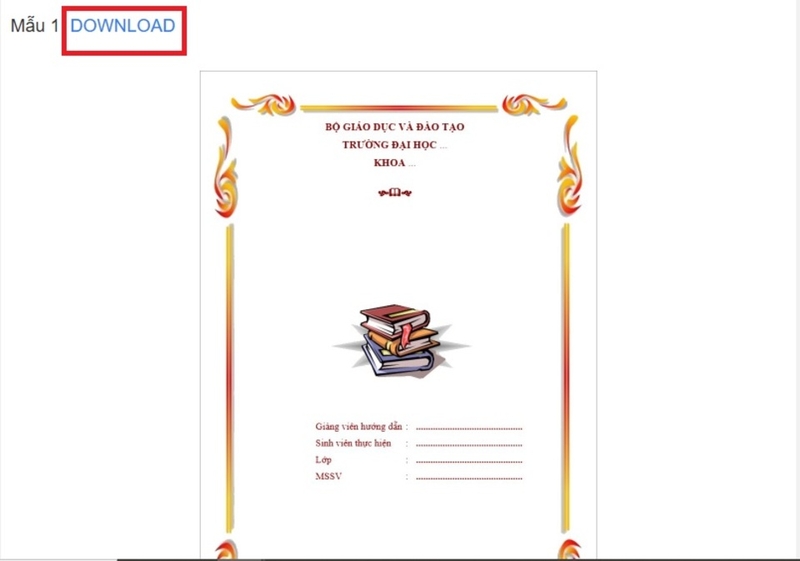
- Bước 1: Chọn mẫu bìa phù hợp với nhu cầu tài liệu và nhấn vào nút “DOWNLOAD”.
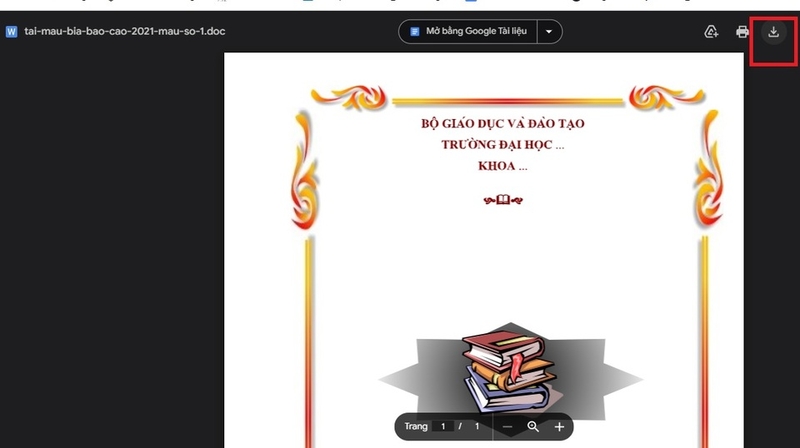
- Bước 2: Nhấp vào biểu tượng Download ở góc phải màn hình.
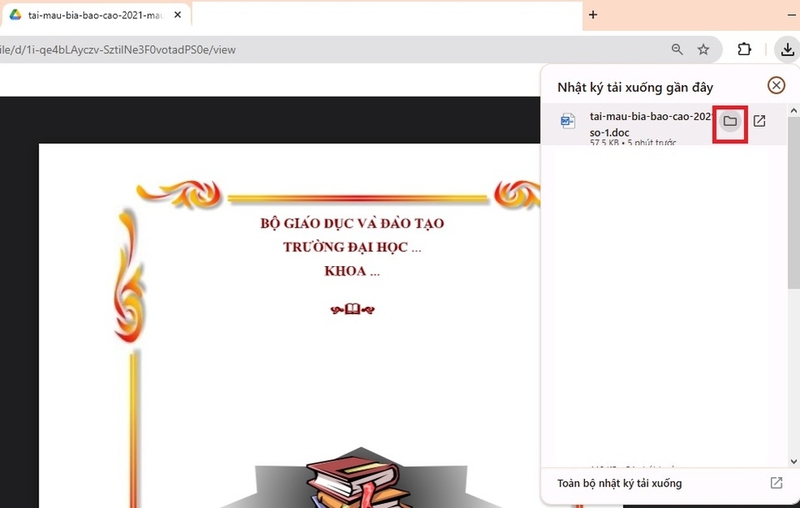
- Bước 3: Sau khi tải xuống, file sẽ xuất hiện ở góc trái bên dưới màn hình. Nhấn vào mũi tên và chọn “Show in folder” để mở thư mục lưu trữ.
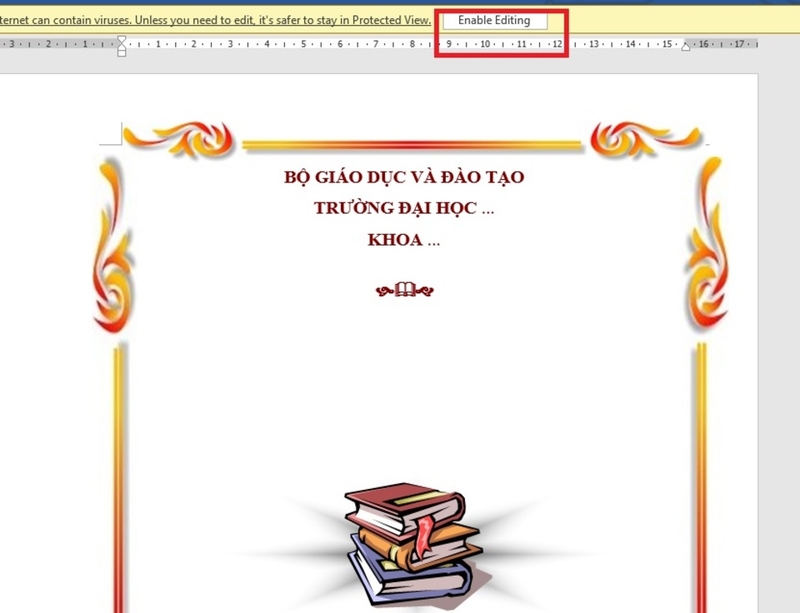
- Bước 4: Mở mẫu bìa Word đã tải. Nếu không thể chỉnh sửa do lỗi PROTECTED VIEW, nhấn “Enable Editing” để sử dụng bình thường.
Tổng hợp các mẫu bìa Word đẹp nhất
Dưới đây là một số mẫu bìa Word đẹp, độc đáo cho các mục đích khác nhau, dễ chỉnh sửa và phù hợp với mọi nhu cầu.
Mẫu bìa Word làm báo cáo
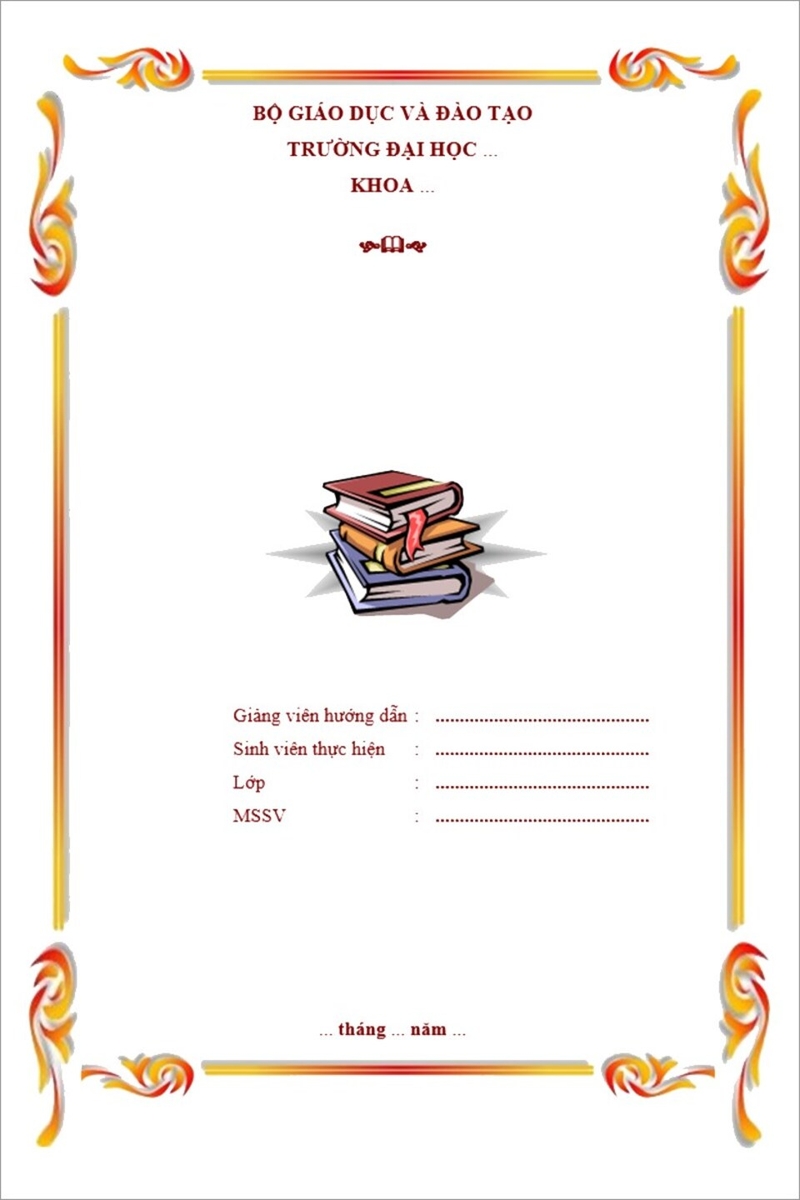
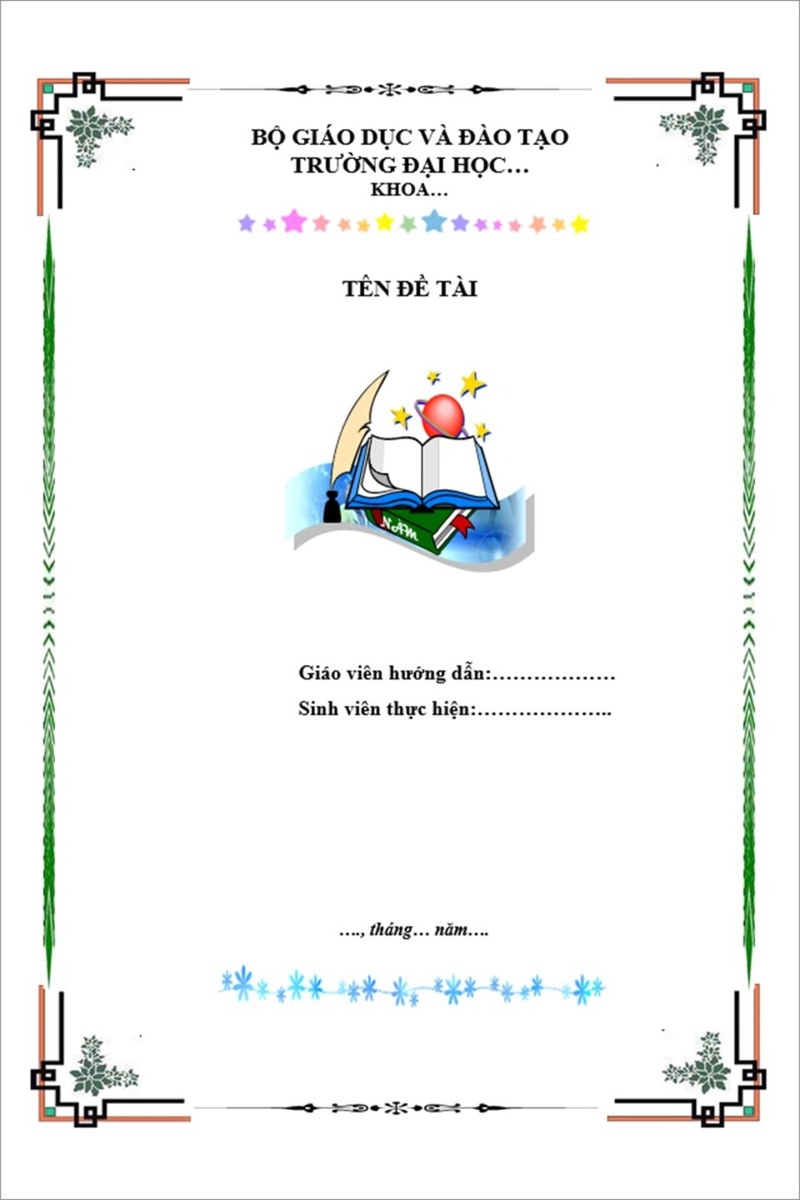
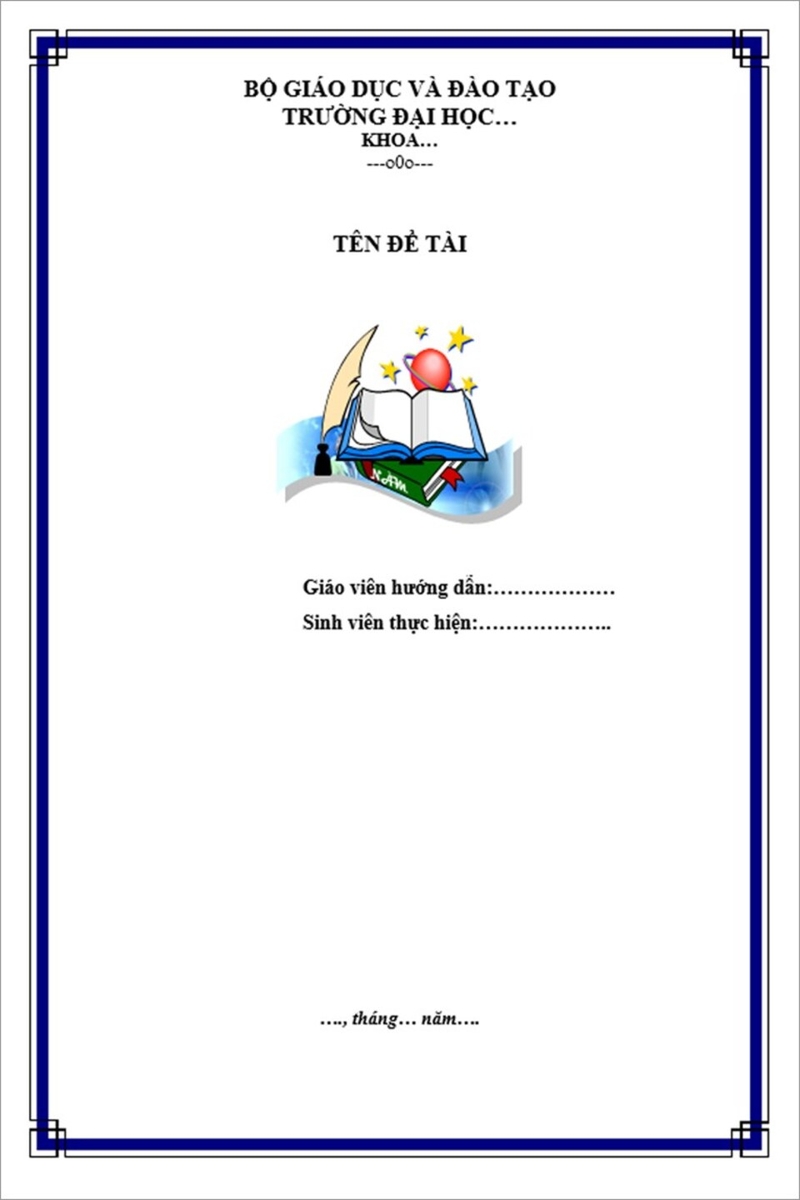
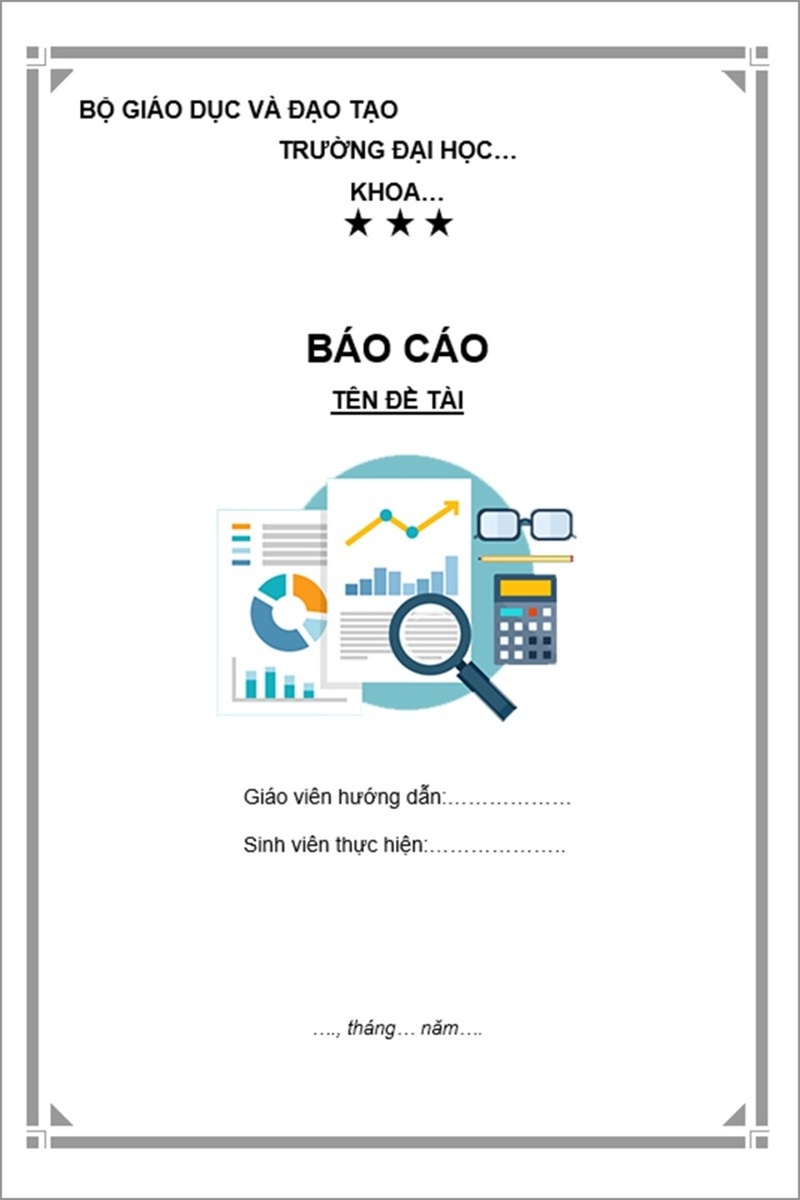
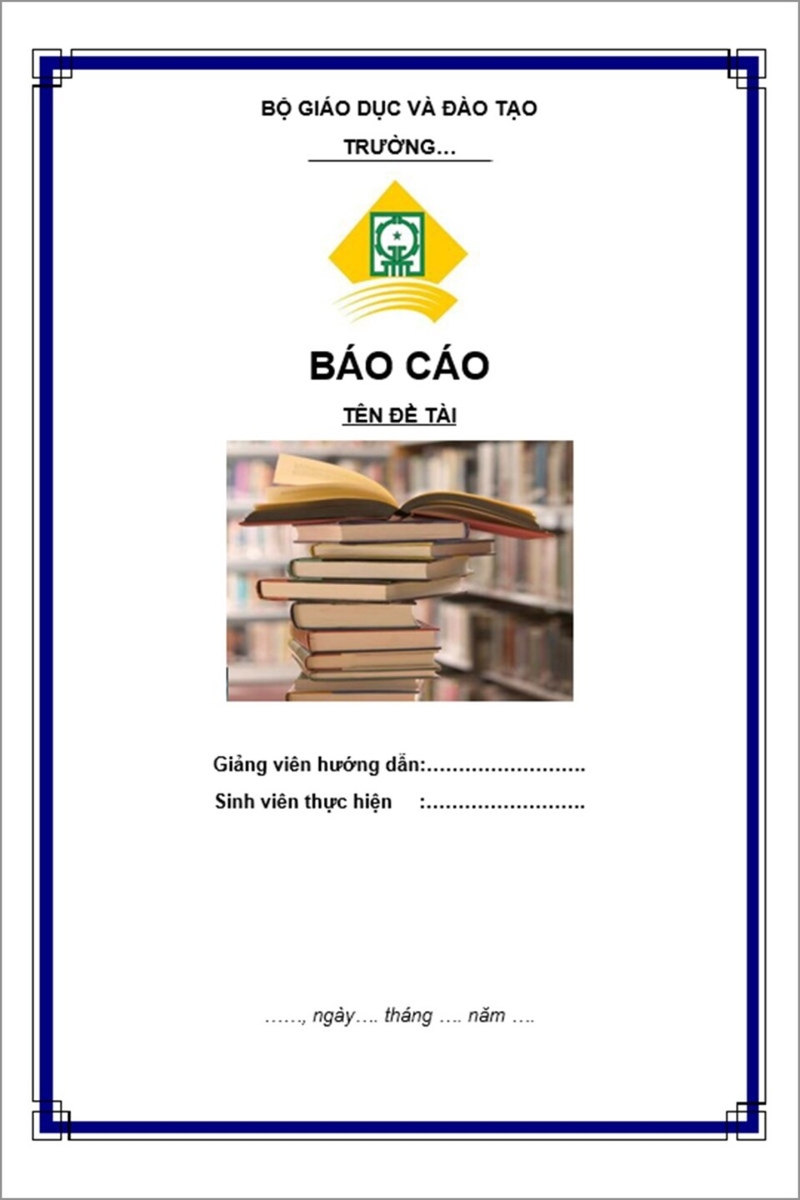
Mẫu bìa Word cho báo cáo thường có thiết kế trang nhã, đơn giản với màu sắc trung tính, thể hiện sự nghiêm túc. Bố cục tập trung vào tên báo cáo, tên người thực hiện, thời gian và logo (nếu có).
Mẫu bìa Word đẹp, độc đáo
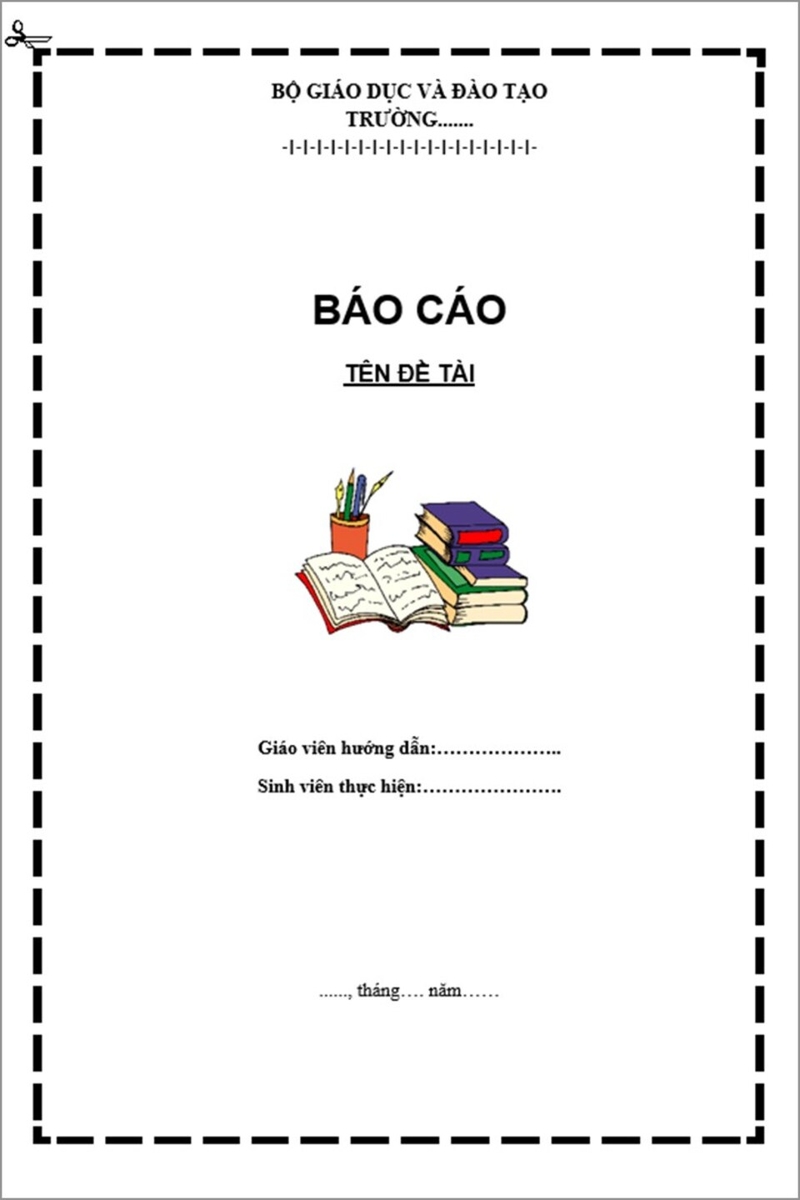
Những mẫu bìa Word này thường có thiết kế sáng tạo với màu sắc phong phú và họa tiết sinh động. Thích hợp cho các tài liệu không quá trang trọng như bài báo, tài liệu tham khảo hay giới thiệu sản phẩm.
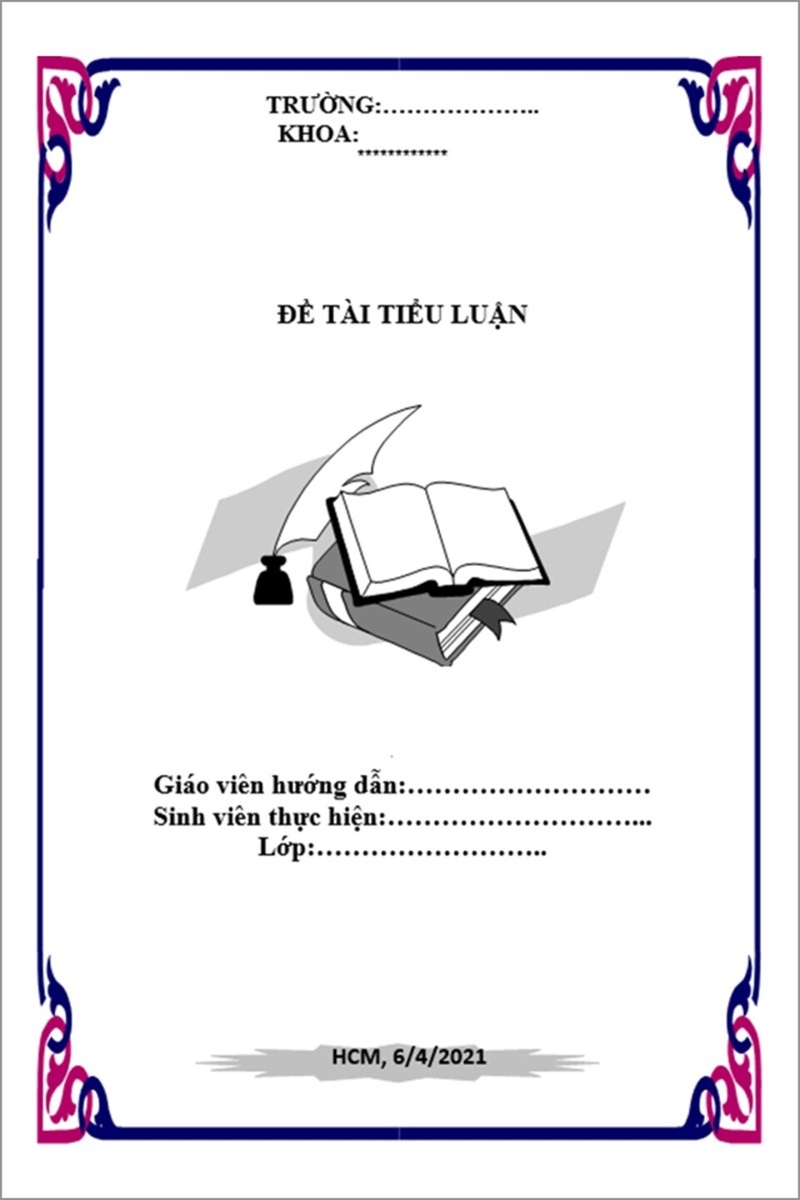
Mẫu bìa Word tiểu luận
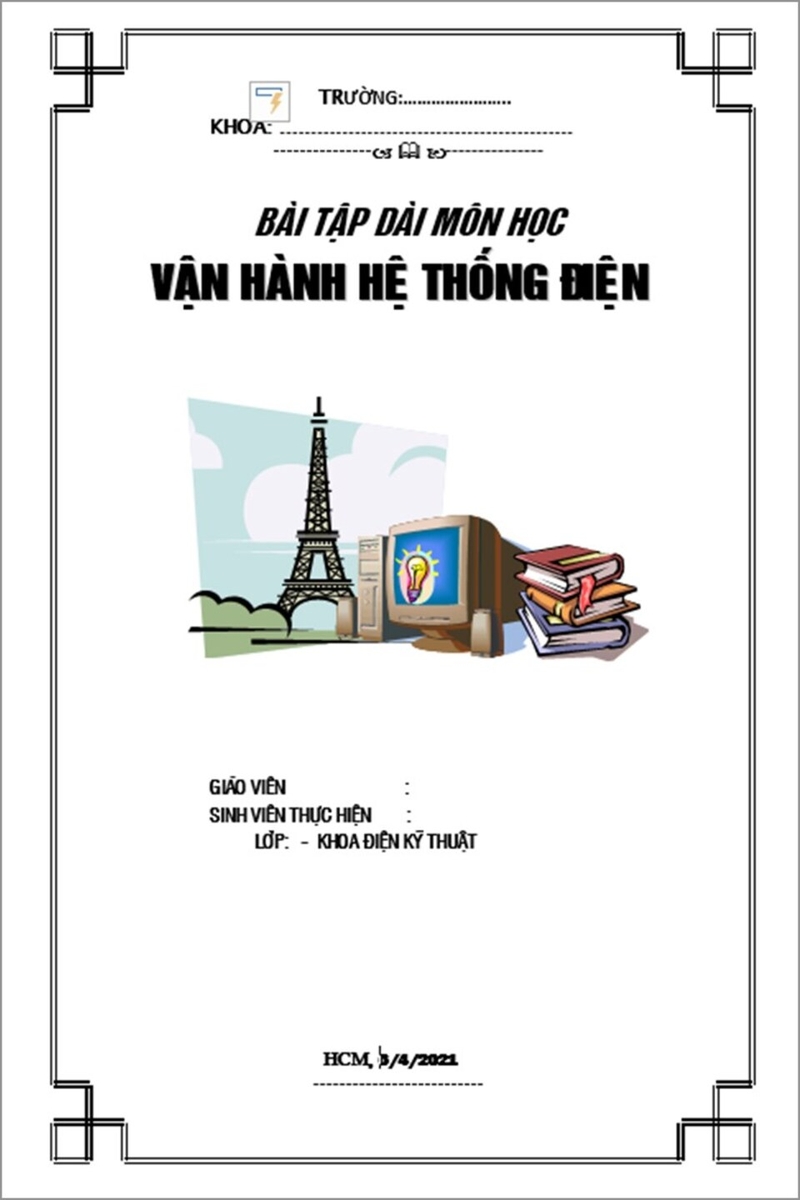
Mẫu bìa tiểu luận thường đơn giản nhưng rõ ràng với các phần tiêu đề, họ tên người viết và thông tin giảng viên. Thiết kế này có thể được tùy biến để thể hiện cá tính và phong cách của người làm tiểu luận.
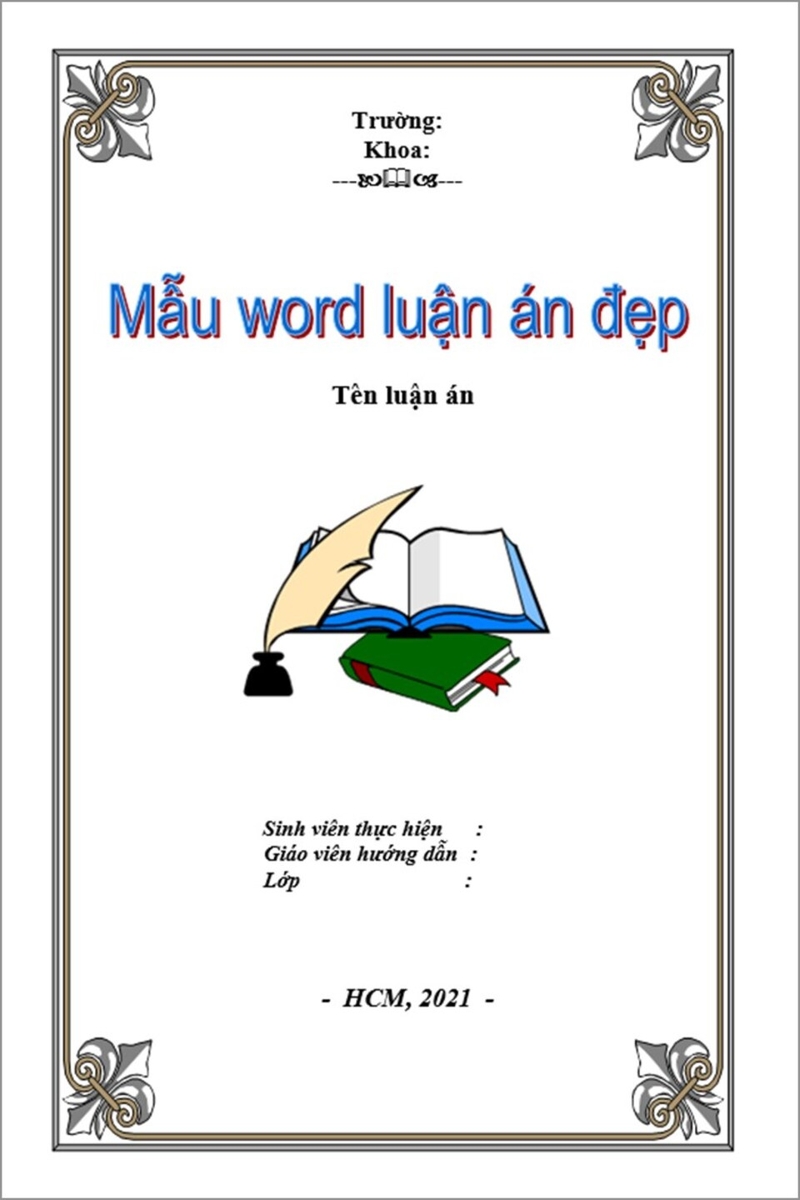
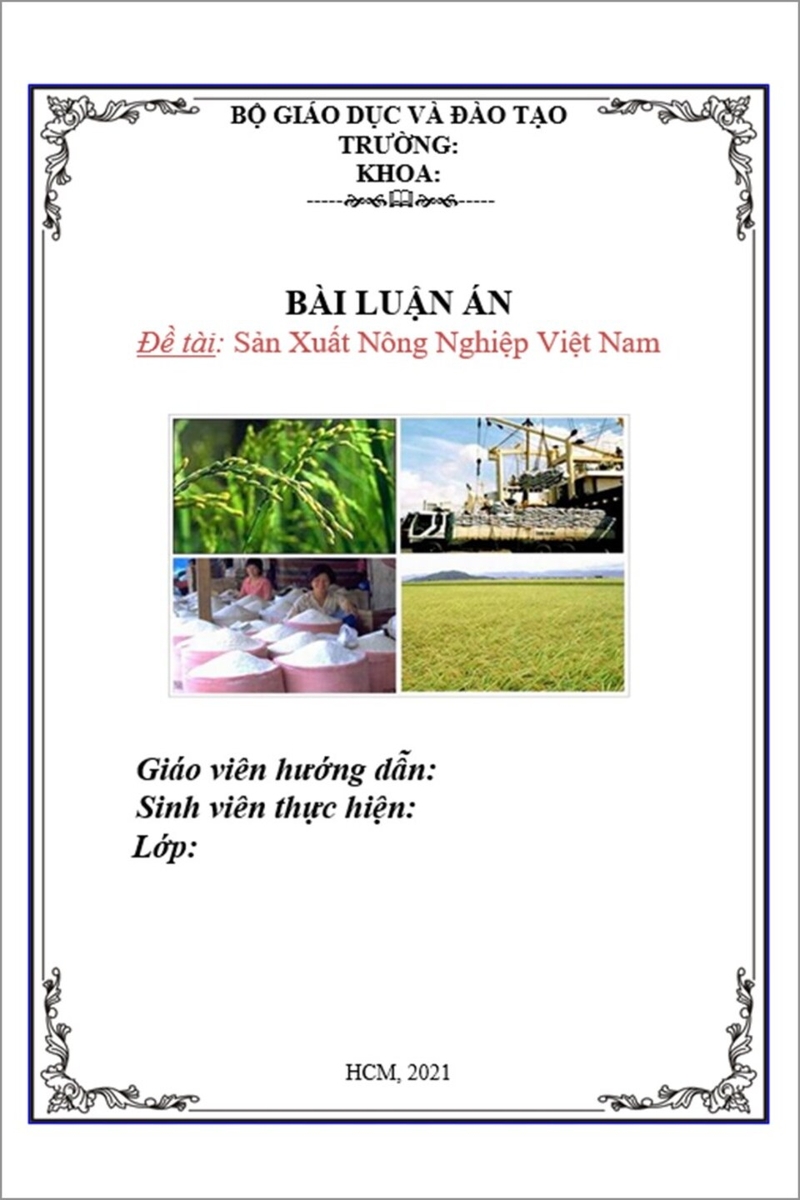
Mẫu bìa Word luận án
Đối với luận án, mẫu bìa cần nghiêm túc, thể hiện đầy đủ tên đề tài, tên tác giả, đơn vị đào tạo và thời gian. Màu sắc nên là các màu nhã nhặn như xanh navy, đen hoặc trắng.
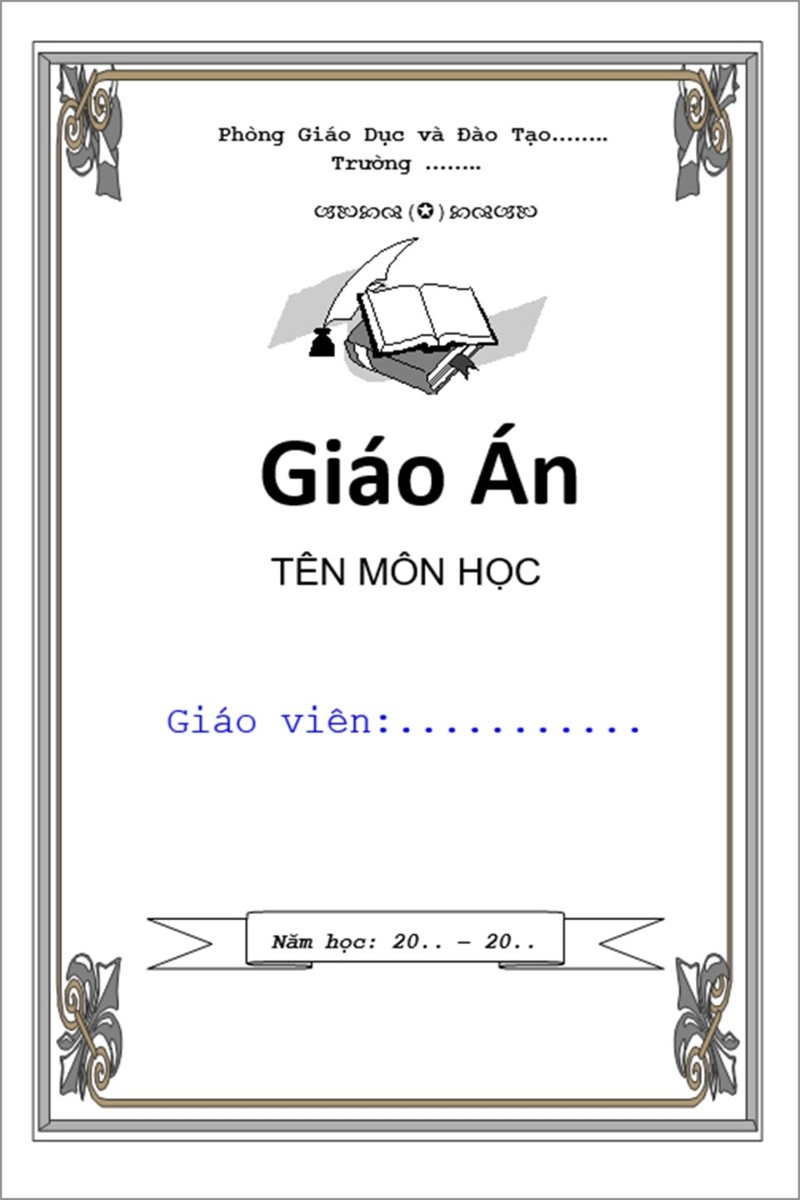
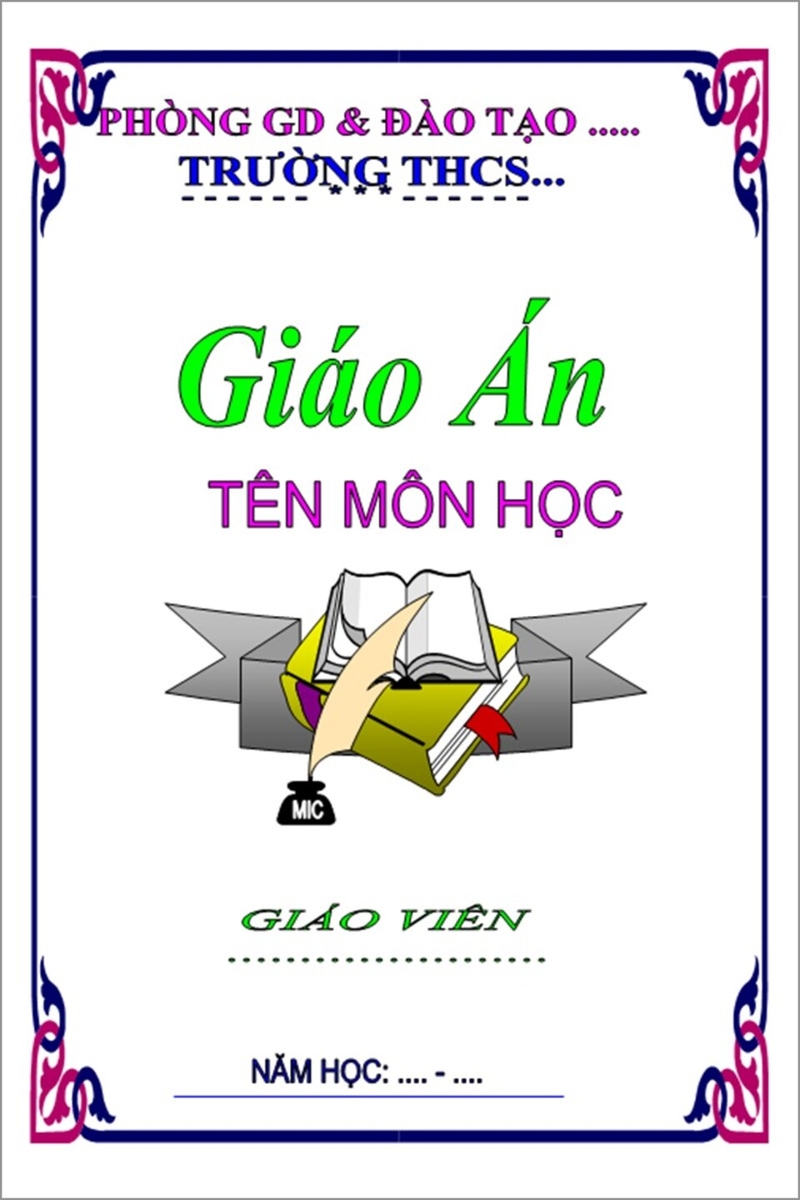
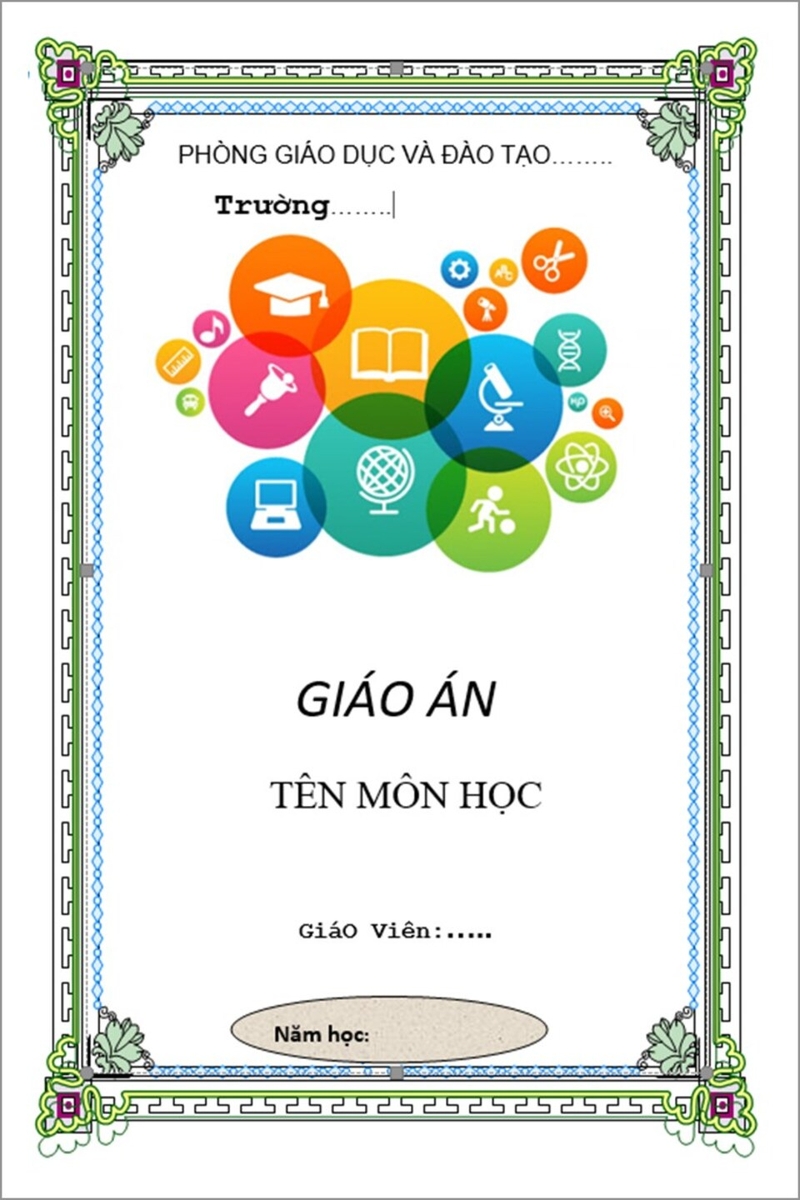
Mẫu bìa Word giáo án
Mẫu bìa giáo án thường thiết kế đơn giản với các thông tin như tên giáo viên, môn học, lớp học và logo của trường. Phong cách này phù hợp với các tài liệu học tập và giảng dạy, dễ nhìn và dễ tìm kiếm.
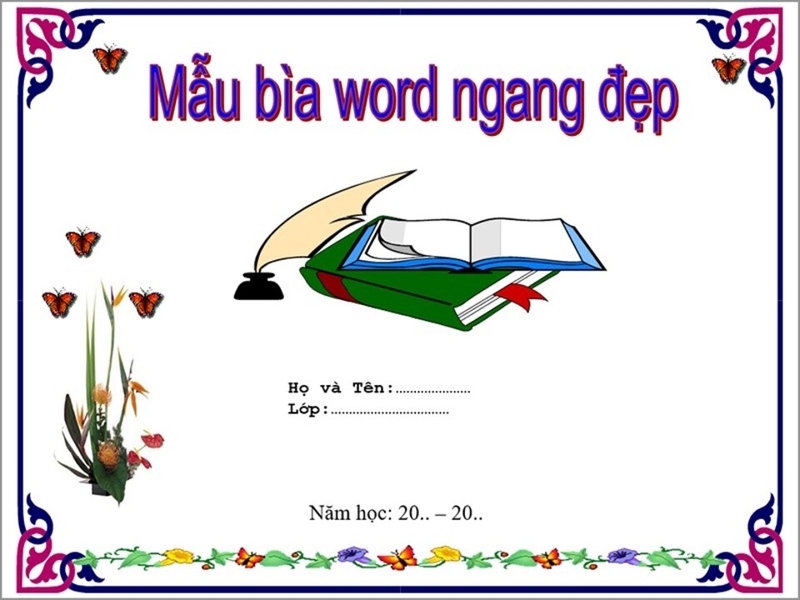
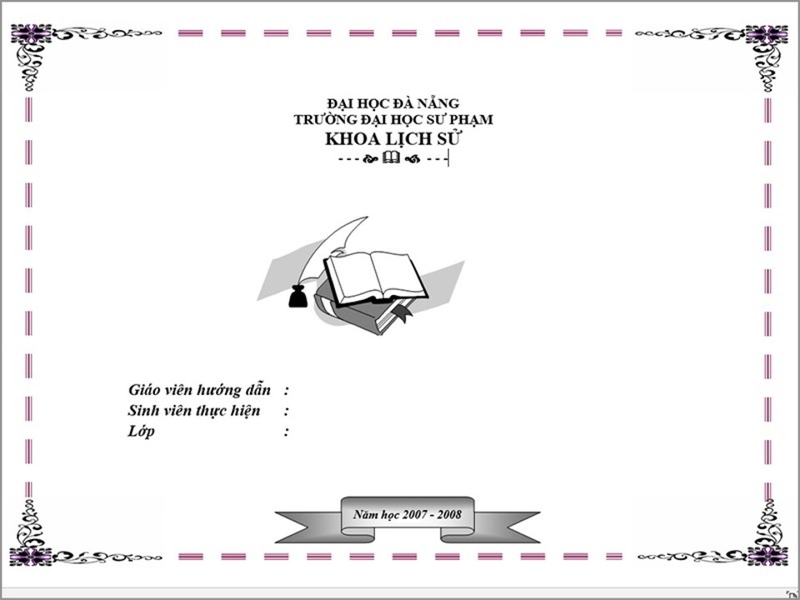
Mẫu bìa Word ngang đẹp
Bìa Word ngang tạo sự khác biệt cho tài liệu của bạn. Mẫu này phù hợp cho tài liệu cần trang trí hoặc báo cáo có nhiều hình ảnh minh họa.
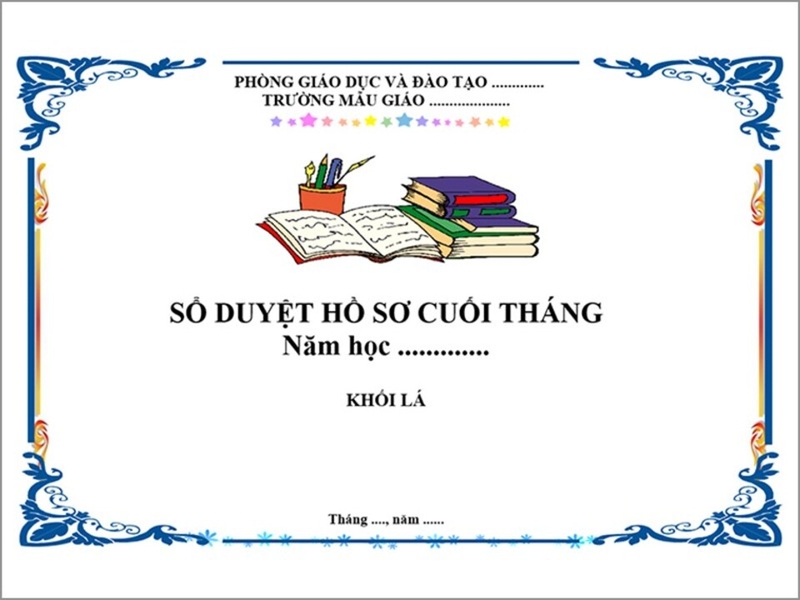
Cách làm bìa trong Word
Microsoft Word cung cấp sẵn một số công cụ giúp bạn tạo bìa đẹp mà không cần tải thêm phần mềm. Dưới đây là các bước làm bìa trong Word với các công cụ cơ bản.
Cách làm bìa trong Word với công cụ có sẵn
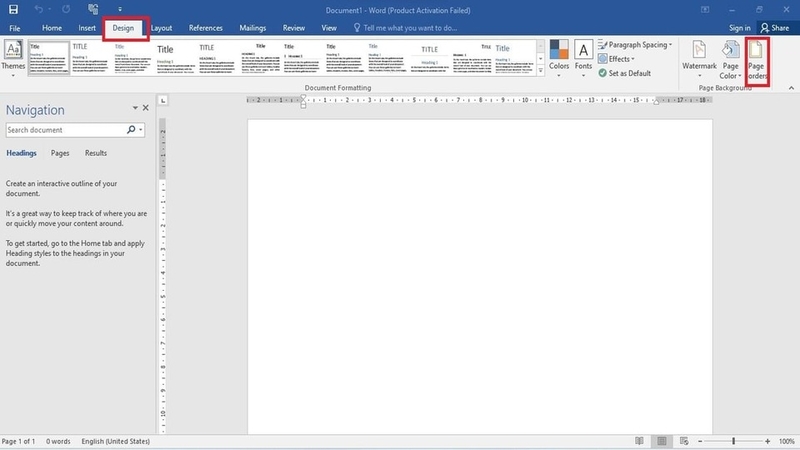
- Bước 1: Mở tài liệu Word mới hoặc mở tài liệu bạn cần tạo bìa. Truy cập tab “Design” và chọn “Page Borders” để tạo khung viền cho bìa.
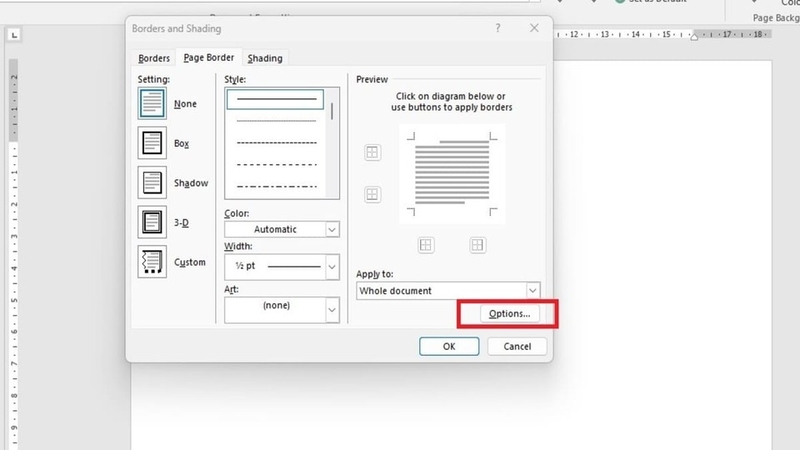
- Bước 2: Chọn khung viền và điều chỉnh độ dày, kiểu khung và màu sắc tùy theo ý thích.
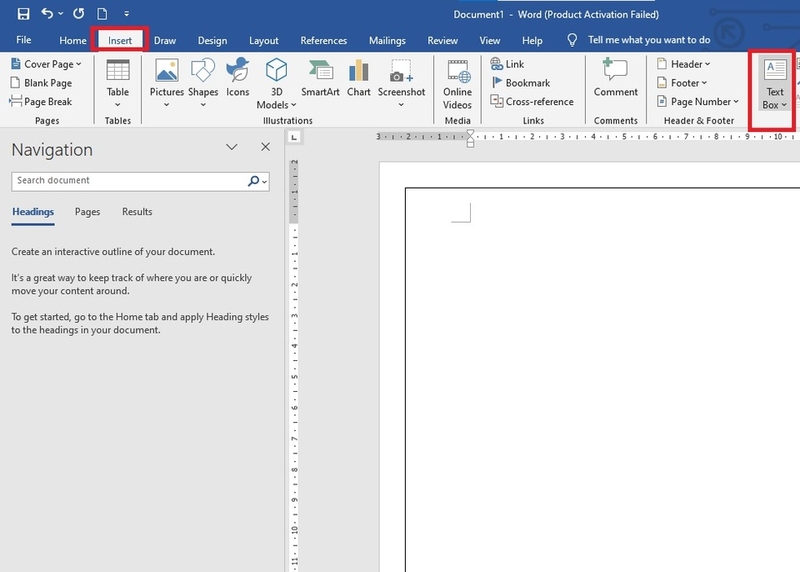
- Bước 3: Thêm nội dung bìa bằng cách chọn “Insert” và chọn “Text Box” để dễ dàng di chuyển và tùy chỉnh vị trí tiêu đề, họ tên, ngày tháng. Hoàn thiện các chi tiết nhỏ, thay đổi phông chữ và căn chỉnh sao cho bìa thật thu hút.
Cách làm bìa Word đẹp bằng công cụ Insert Shapes
Ngoài cách làm bìa Word trên, bạn còn có thể sử dụng công cụ Insert Shapes như một cách khác để tạo bìa đẹp trong Word.
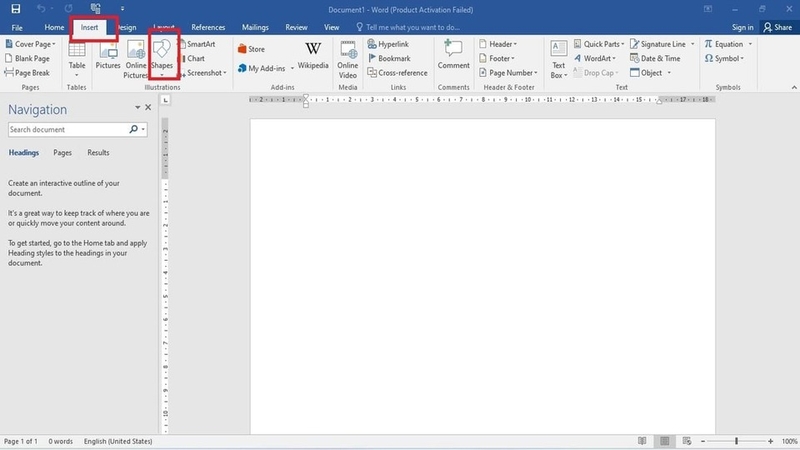
- Bước 1: Vào tab “Insert” và chọn “Shapes” với các hình vuông, tròn hoặc hình chữ nhật.
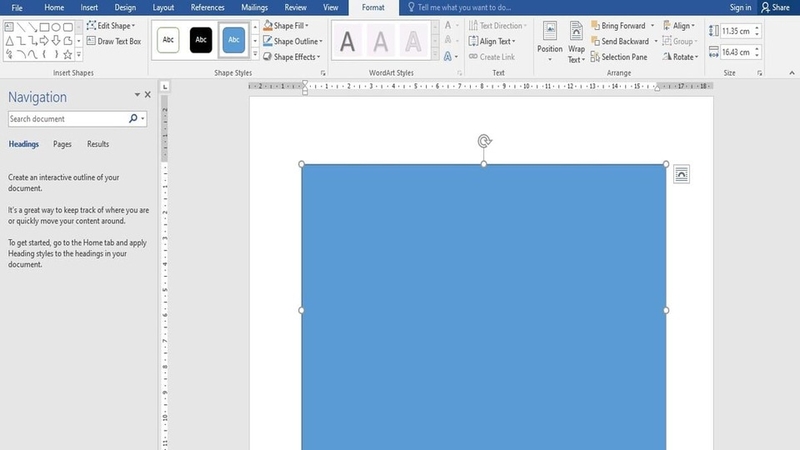
- Bước 2: Vẽ các hình lên trang bìa theo bố cục mong muốn, sau đó chọn màu sắc phù hợp để tạo điểm nhấn.
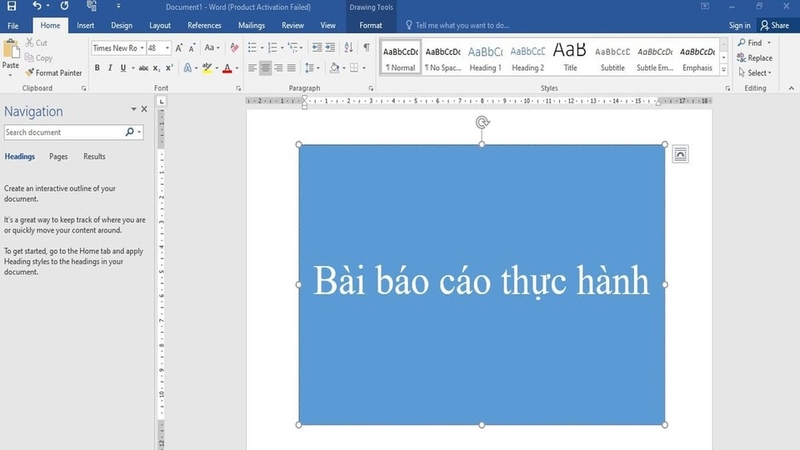
- Bước 3: Thêm văn bản vào các khung hình bằng cách nhấn chuột phải vào hình và chọn “Add Text”. Sau đó, định dạng chữ theo phong cách riêng. Sắp xếp và căn chỉnh các thành phần cho hài hòa và thu hút.
Bí quyết thiết kế khung bìa Word đẹp
Để thiết kế khung bìa Word đẹp và thu hút, bạn cần kết hợp nhiều yếu tố khác nhau.
- Màu sắc hài hòa: Chọn phối màu phù hợp với nội dung và đối tượng người đọc. Bạn có thể tham khảo các website về phối màu như Adobe Color hoặc Coolors để tìm ra những bộ màu đẹp mắt và ấn tượng. Cân nhắc sử dụng màu sắc thể hiện tính chuyên nghiệp (xanh đậm, xám, xanh dương nhạt) hoặc màu sắc tươi sáng, năng động (cam, vàng, xanh lá) tùy thuộc vào mục đích.
- Font chữ: Chọn font chữ rõ ràng, dễ đọc, phù hợp với nội dung. Tránh sử dụng quá nhiều font chữ khác nhau trong cùng một bìa. Một vài gợi ý: Times New Roman, Arial, Calibri, Lato, Montserrat. Chọn kích thước chữ phù hợp, tiêu đề lớn hơn nội dung phụ.
- Đồ họa: Sử dụng các hình khối, đường viền, họa tiết để làm nổi bật nội dung. Tuy nhiên, đừng lạm dụng, giữ cho thiết kế đơn giản và dễ nhìn.
- Bố cục: Sắp xếp các yếu tố trên bìa một cách cân đối và logic. Thông thường, tiêu đề sẽ ở vị trí trung tâm hoặc nổi bật, thông tin phụ ở bên dưới.
- Khung viền: Sử dụng khung viền trang trí tinh tế, không nên quá rườm rà. Bạn có thể sử dụng các đường viền đơn giản hoặc sử dụng hình ảnh làm viền. Word cung cấp nhiều tùy chọn khung viền sẵn có.
- Hiệu ứng: Sử dụng hiệu ứng đổ bóng, bóng mờ hoặc gradient một cách tiết chế để làm nổi bật các phần quan trọng. Tránh lạm dụng hiệu ứng làm cho bìa trở nên rối mắt.
Tạm kết
Bài viết đã hướng dẫn bạn cách tạo bìa đẹp cho tài liệu Word từ các công cụ đơn giản đến các mẫu thiết kế độc đáo và chuyên nghiệp. Việc sử dụng bìa Word phù hợp sẽ làm tăng tính thẩm mỹ và sự chuyên nghiệp của tài liệu, giúp tài liệu của bạn nổi bật và dễ gây ấn tượng.
Để thiết kế tài liệu Word đẹp mắt, chuyên nghiệp không thể thiếu một thiết bị có cấu hình mạnh mẽ. Mời bạn đến ngay cửa hàng của FPT Shop để tìm cho mình một chiếc máy tính xách tay chất lượng và phù hợp nhất cho công việc của mình.
Tham khảo thêm các mẫu laptop giá siêu hời tại đây:
Mời bạn xem thêm:
:quality(75)/2022_7_29_637946895525889671_cach-viet-phan-so-trong-word.jpg)
:quality(75)/2023_10_27_638340194783648096_phan-mem-chuyen-word-sang-pdf-1.jpg)
:quality(75)/2023_10_31_638343878898356063_ke-cheo-o-trong-word.jpg)
:quality(75)/2023_3_29_638157229010664796_thut-dau-dong-trong-word.jpg)
:quality(75)/2022_7_20_637939557056583900_chuyen-a4-thanh-a5.jpg)
:quality(75)/2023_3_22_638151249986472161_xuong-dong-trong-word.jpg)


