:quality(75)/estore-v2/img/fptshop-logo.png)
:quality(75)/2024_6_14_638539909515663900_kiem-tra-chinh-ta-tieng-viet-trong-word_.jpg)
:quality(75)/Ngoc_Thuy_47ae6ec271.jpg)
Gợi ý cách kiểm tra chính tả tiếng Việt trong Word cực dễ, để văn bản chuyên nghiệp hơn
Để có thể kiểm tra chính tả tiếng Việt trong Word hiệu quả, bạn nên tải và cài đặt file ngôn ngữ tiếng Việt, nâng cao chất lượng văn bản.
Lợi ích khi kiểm tra chính tả tiếng Việt trong Word
Việc kiểm tra chính tả tiếng Việt trong Word là một điều vô cùng cần thiết đối với bất kỳ ai đang sử dụng Word để soạn thảo văn bản:
Giúp bạn không viết sai các từ khó phát âm và viết: Những từ khó sẽ dễ gây nhầm lẫn, làm giảm sự chuyên nghiệp của tài liệu. Với công cụ kiểm tra lỗi chính tả, bạn có thể yên tâm hơn khi viết và chỉnh sửa văn bản.
Tránh được những lỗi chính tả không đáng có: Những lỗi này có thể do đánh máy nhanh, thiếu tập trung hoặc thói quen viết sai một số từ phổ biến. Khi các lỗi chính tả được phát hiện và sửa chữa kịp thời, tài liệu của bạn sẽ trở nên rõ ràng, chuyên nghiệp hơn.
Giúp bạn soạn thảo văn bản tốt hơn: Khi biết mọi lỗi chính tả đều được kiểm tra và sửa chữa, bạn có thể tập trung vào nội dung của văn bản thay vì phải lo lắng về những lỗi nhỏ nhặt, tăng hiệu suất làm việc cũng như chất lượng tài liệu.
Cải thiện kỹ năng viết của bạn: Mỗi lần công cụ phát hiện lỗi, đồng thời đưa ra đề xuất sửa lỗi, bạn sẽ học được cách viết đúng từ đó. Dần dần, bạn sẽ có thói quen viết đúng chính tả và tránh được những lỗi phổ biến, điều này hữu ích cho những ai thường xuyên viết văn bản trên Word.
Thể hiện sự chuyên nghiệp, tôn trọng người đọc: Một văn bản không có lỗi chính tả tạo ấn tượng tốt đối với đồng nghiệp, cấp trên và đối tác kinh doanh. Việc cài đặt cũng như sử dụng công cụ kiểm tra chính tả tiếng Việt trong Word là một bước nhỏ nhưng mang lại lợi ích lớn, để bạn đạt hiệu quả cao hơn trong công việc hàng ngày.
Hướng dẫn kiểm tra chính tả tiếng Việt trong Word
Tải xuống file ngôn ngữ tiếng Việt
Để thực hiện kiểm tra chính tả tiếng Việt trong Word, bạn cần phải tải và cài đặt file ngôn ngữ tiếng Việt. Dưới đây là các bước chi tiết để hướng dẫn bạn tải xuống file:
Bước 1: Đầu tiên, bạn cần tải file ngôn ngữ tiếng Việt từ đường link sau https://drive.google.com/file/d/18fKNk-BtOQdgdmBZUdYbxvHJaXo36DgQ/view. Nhấp vào liên kết này và chọn Tải xuống để lưu file về máy tính của bạn.
Bước 2: Sau khi tải về thành công, bạn sẽ có một file nén. Hãy giải nén file này bằng cách nhấp chuột phải vào file và chọn Extract All (Giải nén tất cả) hoặc sử dụng các phần mềm giải nén như WinRAR hay 7-Zip. Khi giải nén xong, bạn sẽ có một thư mục chứa các file ngôn ngữ.
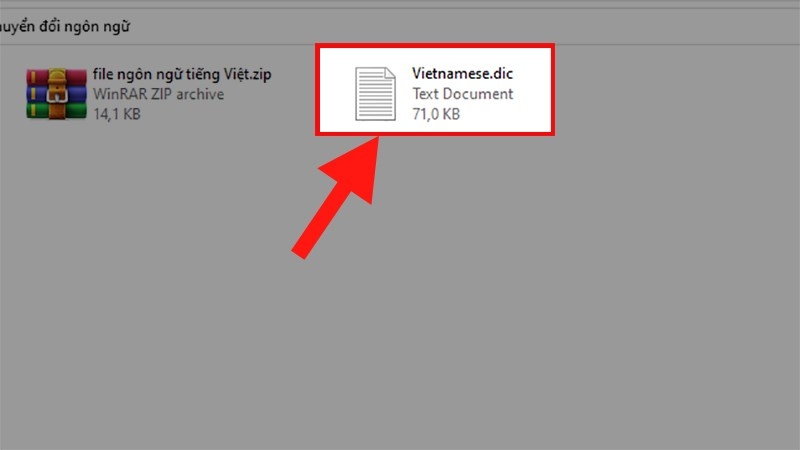
Bước 3: Mở thư mục vừa giải nén, chọn tất cả các file trong đó. Sau đó, nhấp chuột phải và chọn Copy (Sao chép) để sao chép các file này vào bộ nhớ tạm của bạn.
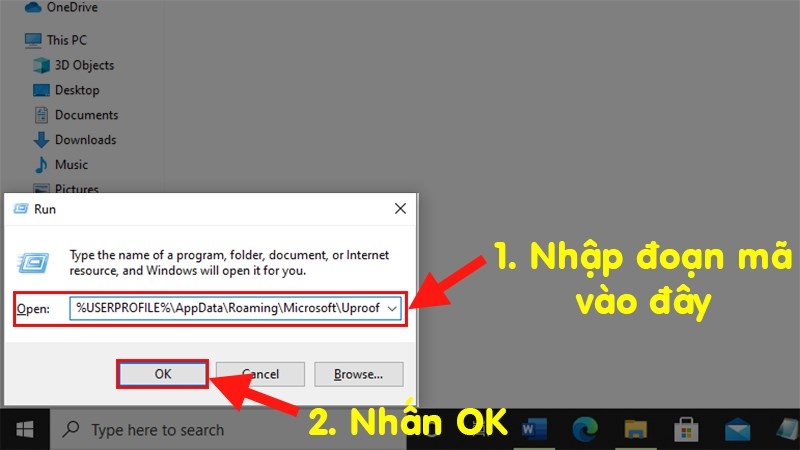
Bước 4: Nhấn tổ hợp phím Windows + R để mở cửa sổ Run. Trong ô Open, nhập đoạn mã sau: %USERPROFILE%\AppData\Roaming\Microsoft\Uproof và nhấn Enter hoặc chọn OK để mở thư mục UProof.
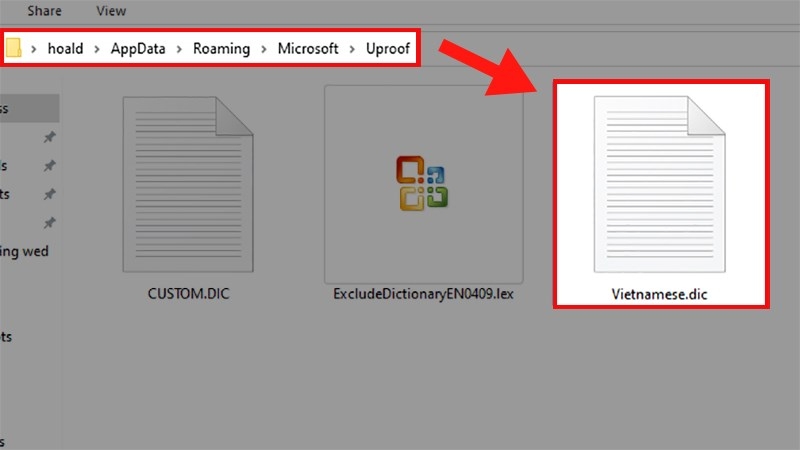
Bước 5: Trong thư mục UProof vừa mở, nhấp chuột phải và chọn Paste (Dán) để dán các file ngôn ngữ tiếng Việt đã sao chép vào đây. Điều này sẽ giúp Word nhận diện, sử dụng các file ngôn ngữ này để kiểm tra chính tả tiếng Việt.
Cài đặt và sử dụng tính năng kiểm tra chính tả tiếng Việt
Trong Word phiên bản 2003, 2007 và 2010
Sau khi hoàn thành các bước chuẩn bị file ngôn ngữ tiếng Việt, bạn cần thực hiện thêm một số bước cài đặt trong Word để bắt đầu sử dụng chức năng kiểm tra lỗi chính tả tiếng Việt. Dưới đây là các bước hướng dẫn cài đặt file ngôn ngữ vào Word phiên bản 2003, 2007 và 2010:
Bước 1: Đầu tiên, bạn hãy mở file Word mà bạn muốn kiểm tra chính tả tiếng Việt.
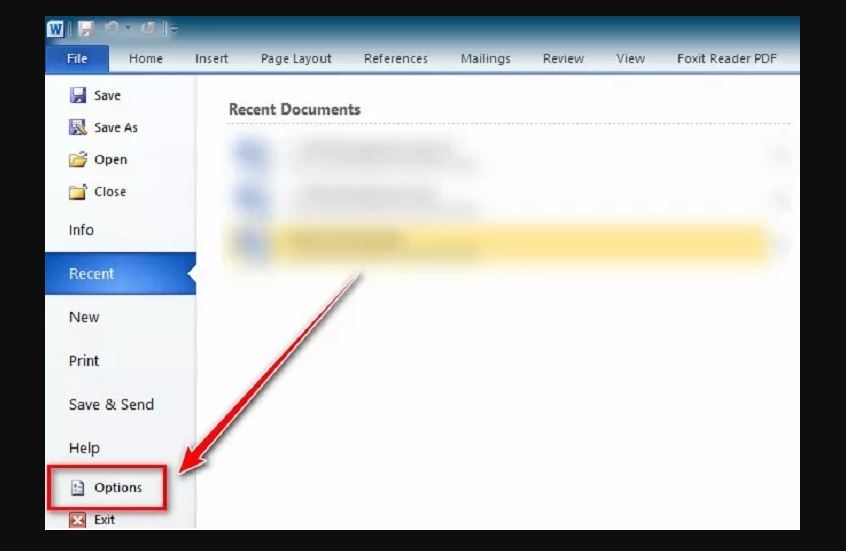
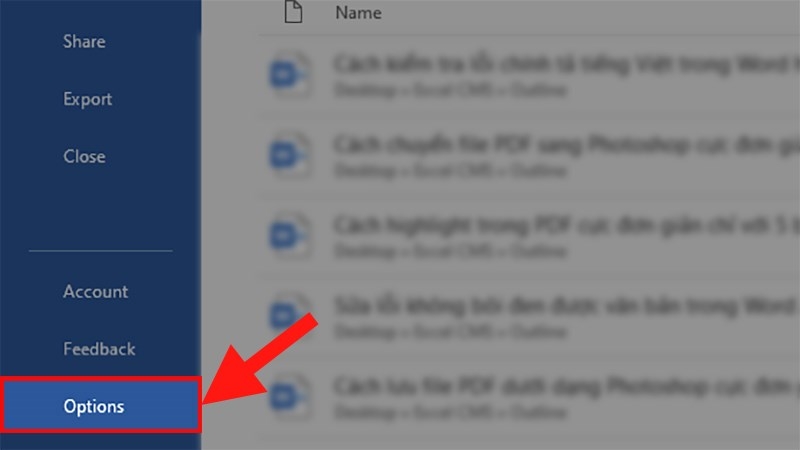
Bước 2: Nhấn vào tab File trên thanh menu và chọn Options. Cửa sổ Options sẽ hiện ra.
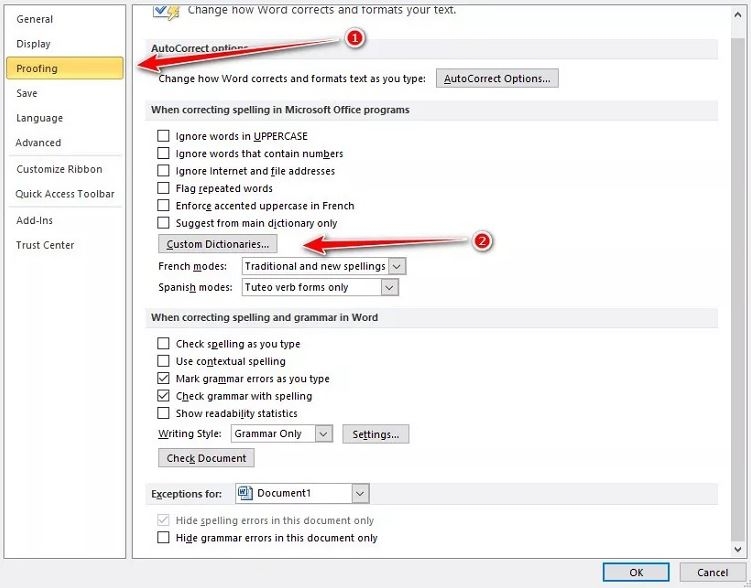
Bước 3: Trong cửa sổ Options, chọn mục Proofing rồi nhấn Custom Dictionaries…, một cửa sổ mới hiện ra.
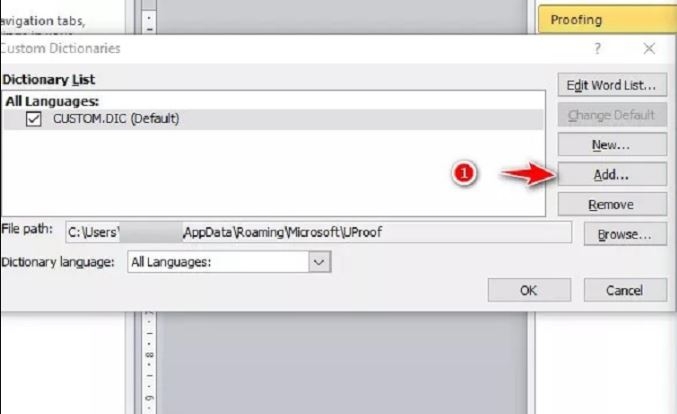
Bước 4: Tại cửa sổ mới này, nhấn nút Add để thêm từ điển chính tả tiếng Việt vào danh sách từ điển hiện có.
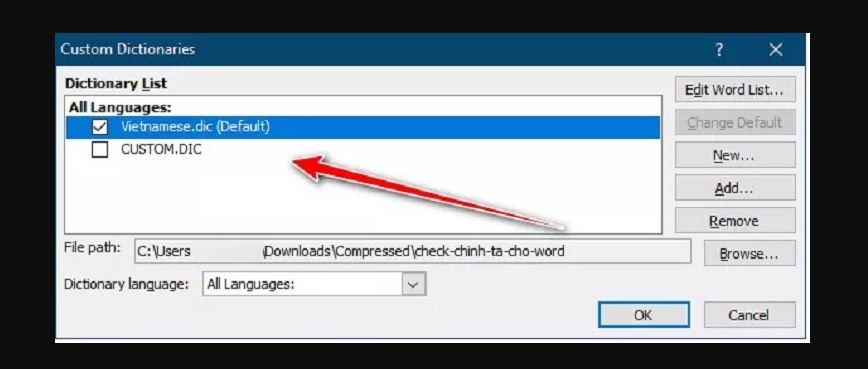
Bước 5: Sau khi thêm xong, đánh dấu chọn tiếng Việt làm ngôn ngữ mặc định bằng cách nhấn vào hộp kiểm bên cạnh.
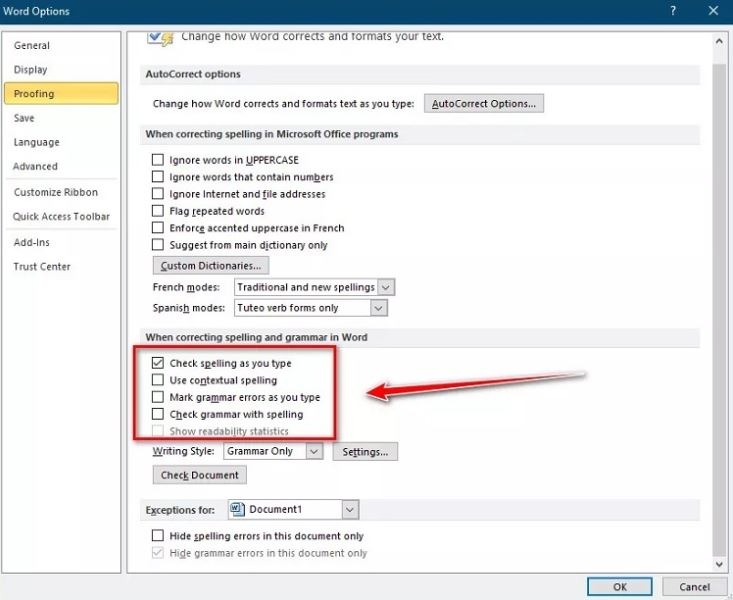
Bước 6: Quay trở lại cửa sổ Options ban đầu, trong phần When correcting spelling and grammar in Word, hãy tích chọn vào ô Check spelling as you type.
Bước 7: Cuối cùng, nhấn OK để đóng tất cả cửa sổ.
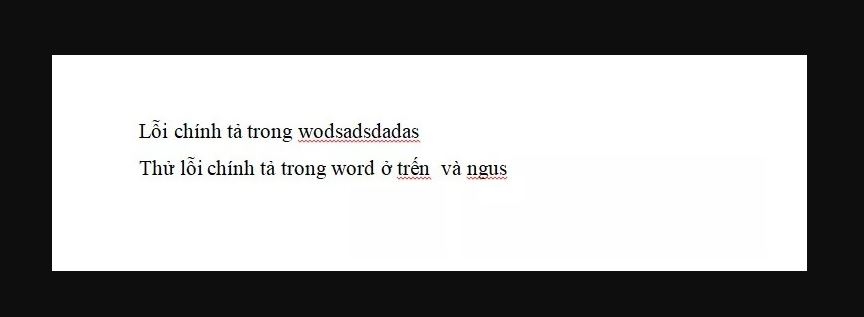
Bước 8: Bây giờ bạn có thể soạn thảo văn bản. Khi bạn gõ phải từ ngữ sai, Word sẽ tự động gạch chân đỏ để báo lỗi chính tả, giúp bạn dễ dàng nhận ra và sửa chữa lỗi.
Trong Word phiên bản 2013, 2016 và 2019
Để kiểm tra chính tả tiếng Việt trong Word đối với phiên bản 2013 trở đi, bạn làm theo các bước sau:
Bước 1: Mở file Word bạn muốn kiểm tra. Trên thanh công cụ, chọn thẻ File, bấm vào Options.
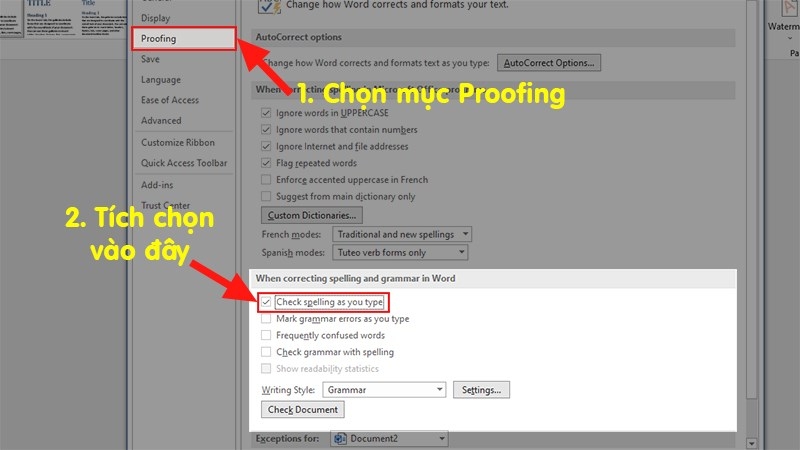
Bước 2: Cửa sổ Word Options hiện ra. Tại đây, nhấn chọn Proofing rồi tiếp tục chọn When correcting spelling and grammar in Word, tích vào Check spelling as you type.
Bước 3: Trong hộp thoại Custom Dictionaries, nhấn nút Add để thêm từ điển tiếng Việt.
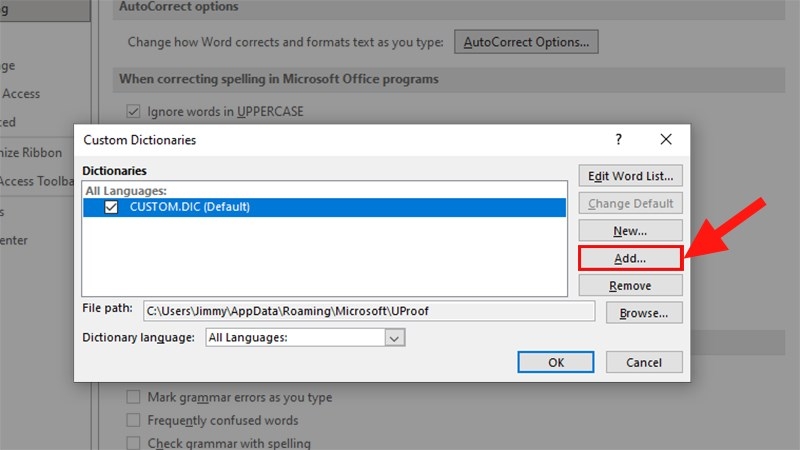
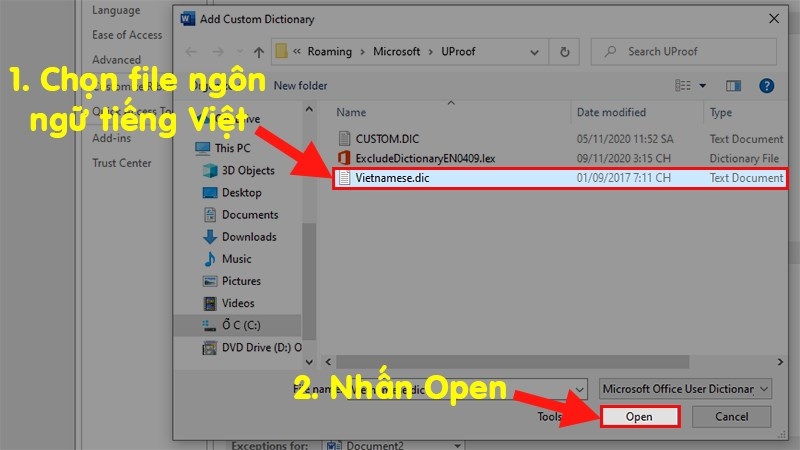
Bước 4: Tìm và chọn file từ điển tiếng Việt (thường có đuôi .dic) mà bạn đã tải về trước đó, rồi nhấn Open.
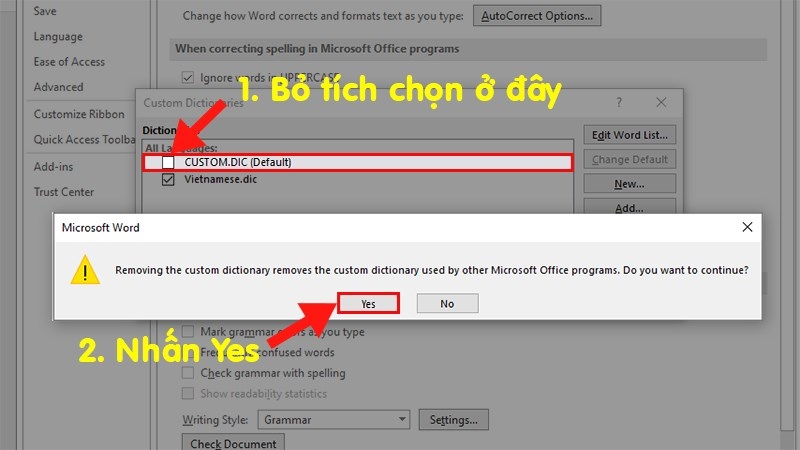
Bước 5: Bạn hãy bỏ dấu tích ở ô CUSTOM.DIC, tiếp tục tích vào Vietnamese.dic rồi nhấn Yes.
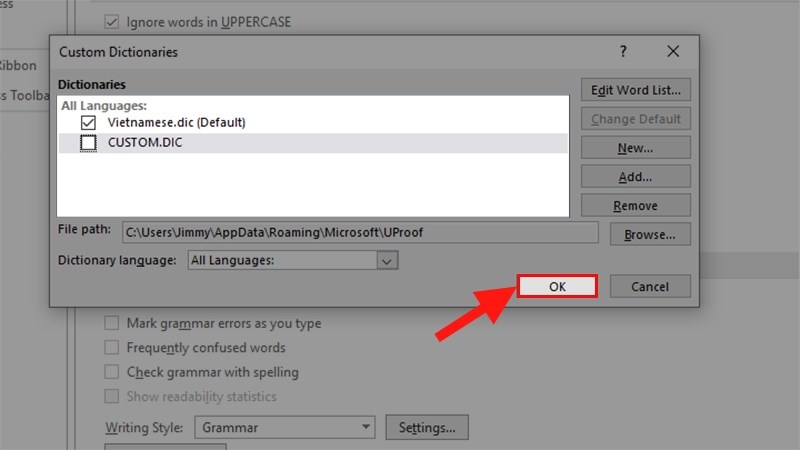
Bước 6: Nhấn OK để hoàn thành cài đặt.
Một số lưu ý khi kiểm tra chính tả tiếng Việt trong Word
Khi thực hiện kiểm tra chính tả tiếng Việt trong Word, có một số lưu ý quan trọng mà người dùng nên nhớ:
- Chọn ngôn ngữ chính tả phù hợp: Trước tiên, bạn cần chắc chắn rằng ngôn ngữ kiểm tra chính tả đã được thiết lập là tiếng Việt, để Word có thể hiểu cũng như áp dụng các quy tắc chính tả đúng.
- Thêm từ vào từ điển cá nhân: Khi Word gạch đỏ dưới một từ mà bạn biết là từ đó đúng chính tả, bạn có thể nhấp chuột phải và thêm từ vào từ điển cá nhân. Nó sẽ giúp tránh những cảnh báo lỗi không cần thiết cho các từ đặc biệt hay chuyên ngành.
- Kiểm tra lại trước khi lưu hoặc in: Trước khi lưu hoặc in văn bản, nên kiểm tra lại một lần nữa để đảm bảo không bỏ sót lỗi chính tả. Word thường cung cấp một thông báo nhắc nhở khi bạn lưu hoặc in tài liệu nếu có lỗi chưa được sửa.
- Sử dụng các công cụ hỗ trợ bổ sung: Ngoài các tính năng mặc định của Word, có thể sử dụng các công cụ bổ sung như VSpell.com hoặc LanguageTool để kiểm tra chính tả chi tiết hơn, đặc biệt là đối với các văn bản phức tạp, cần sự chính xác cao.
Một số câu hỏi thường gặp
Dấu hiệu cho thấy kiểm tra chính tả được bật là gì?
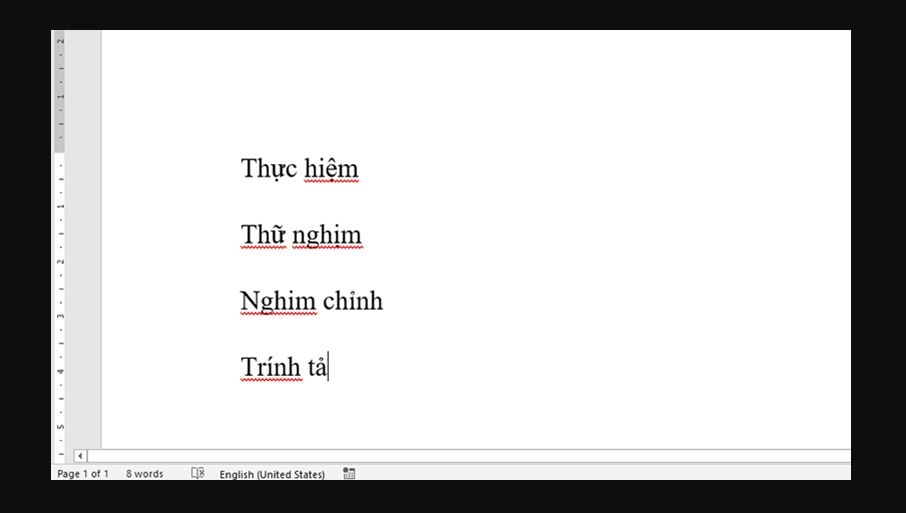
Dấu hiệu phổ biến và dễ nhận thấy nhất là các gạch chân màu đỏ xuất hiện dưới những từ, hoặc cụm từ bị viết sai chính tả. Đây là cách mà Microsoft Word cảnh báo cho bạn biết rằng có lỗi chính tả trong văn bản.
Khi bạn thấy các gạch đỏ này, bạn có thể nhấp chuột phải vào từ bị gạch chân để xem các đề xuất sửa lỗi hoặc thêm từ đó vào từ điển, nếu từ đó là đúng nhưng không có trong từ điển của Word.
Có phần mềm nào để kiểm tra chính tả hay không?
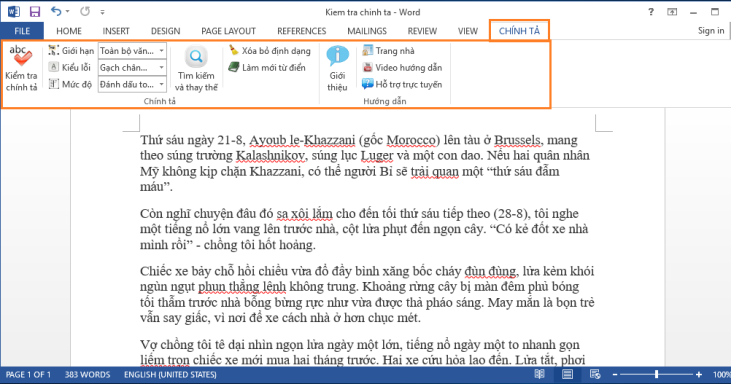
Có rất nhiều phần mềm và các dịch vụ trực tuyến rất hữu ích để kiểm tra lỗi chính tả khi soạn thảo văn bản. Microsoft Word là công cụ phổ biến nhất với tính năng kiểm tra chính tả, ngữ pháp tích hợp.
Ngoài ra, có các lựa chọn như VicheckSpelling, trang web VSpell, VCatSpell, Tummo Spell hay tinySpell mỗi cái đều có các tính năng đặc biệt như kiểm tra chính tả, cải thiện ngữ pháp hay đánh giá chất lượng văn bản. Nhờ vào các công cụ này, người dùng có thể tăng cường độ chính xác khi soạn thảo văn bản. Tùy vào nhu cầu và ngân sách, bạn có thể sử dụng các công cụ miễn phí hoặc các phiên bản trả phí chuyên nghiệp hơn.
Tạm kết
Hy vọng với các hướng dẫn chi tiết trên, bạn đã nắm được cách kiểm tra chính tả tiếng Việt trong Word một cách nhanh chóng và hiệu quả. Chúc bạn thành công!
Hãy tham khảo các sản phẩm công nghệ như điện thoại, TV, máy tính bảng, PC,… chất lượng cao, giá cả phải chăng tại website của FPT Shop nhé. Bài viết xin đề xuất top laptop bán chạy nhất tới bạn:
Xem thêm:
:quality(75)/2024_6_14_638539909515663900_kiem-tra-chinh-ta-tieng-viet-trong-word_.jpg)


