:quality(75)/estore-v2/img/fptshop-logo.png)
:quality(75)/2024_5_27_638524464376939355_anh-dai-dien-12.jpg)
:quality(75)/2023_10_11_638326378884221849_270219437_1617192305313365_7009592754930403043_n.jpg)
Sửa lỗi bảng trong Word bị nhảy trang chỉ bằng vài bước đơn giản, nhanh chóng
Để khắc phục tình trạng lỗi bảng trong Word bị nhảy trang này, bạn chỉ cần thao tác theo một vài bước đơn giản thì có thể thể hiện table theo mong muốn của mình rồi.
Cùng FPT Shop tìm hiểu qua bài viết dưới đây nhé!
Lỗi bảng trong Word bị nhảy trang là lỗi gì? Nguyên nhân do đâu?
Lỗi bảng trong Word bị nhảy trang là lỗi gì?
Lỗi bảng trong Word bị nhảy trang thường xảy ra khi bạn chèn các bảng (table), hình ảnh hoặc sơ đồ vào tài liệu, khiến các dữ liệu đột ngột nhảy sang trang mới mặc dù trang trước đó vẫn còn đủ khoảng trống. Điều này làm cho tài liệu của bạn mất tính thẩm mỹ và chuyên nghiệp.
.png)
Nguyên nhân gây ra lỗi
Do phần mềm Word
Một số phiên bản của Microsoft Word có thể gặp phải lỗi này do các vấn đề về tương thích hoặc cài đặt mặc định. Các bản cập nhật phần mềm có thể giúp khắc phục vấn đề, nhưng đôi khi lỗi vẫn xảy ra do các thiết lập mặc định của Word.
Do vấn đề sao chép bảng và dán từ một nơi khác
Khi bạn sao chép bảng từ một tài liệu khác hoặc từ một nguồn bên ngoài và dán vào văn bản hiện tại, cấu trúc của bảng có thể không phù hợp với định dạng trang hiện tại. Điều này có thể gây ra hiện tượng tự động nhảy trang khi Word cố gắng điều chỉnh bảng sao cho phù hợp với trang.
Lỗi thường gặp khi sử dụng bảng trong Word
Sử dụng bảng trong Word đôi khi gặp phải các lỗi về định dạng và căn chỉnh. Các table có thể được thiết lập với các thuộc tính sẵn khiến Word tự động di chuyển sang trang tiếp theo, ngay cả khi có đủ không gian ở trang hiện tại.
Cách sửa lỗi nhảy trang trong Word nhanh chóng
Sửa lỗi tự động nhảy trang
Phương pháp này được áp dụng cho tất cả phiên bản Word (Word 2003, 2007, 2010, 2013, 2016, 2019), thậm chí cả trên hệ điều hành MacOS.
Dưới đây là các bước thực hiện để khắc phục lỗi tự động nhảy trang:
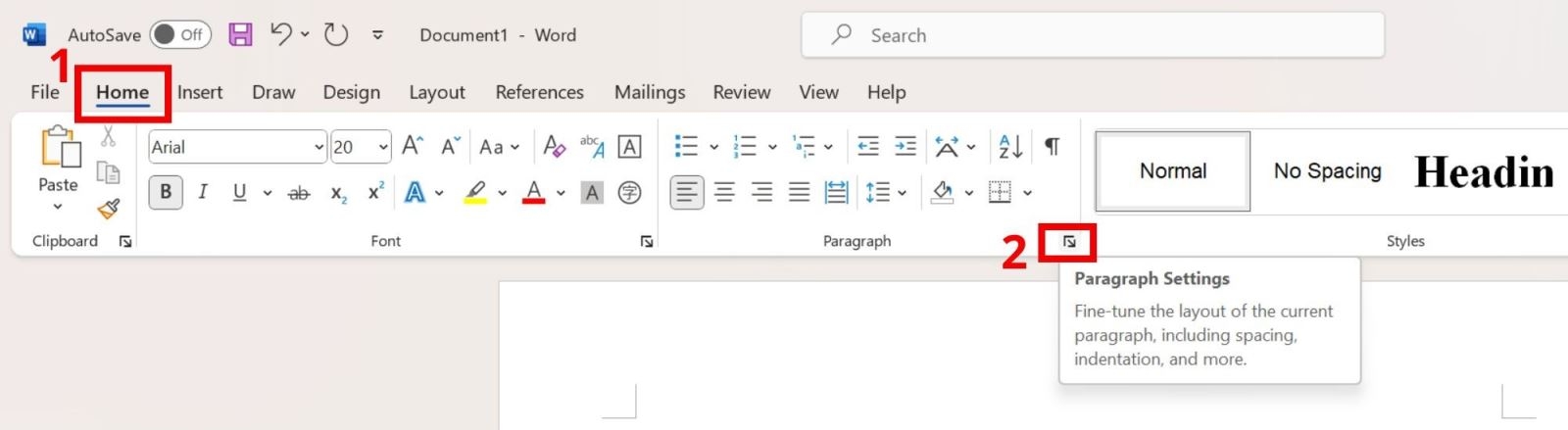
Bước 1: Mở file Word mà bạn đang gặp vấn đề nhảy trang. Trên thanh công cụ, bạn chọn mục Home. Tại phần Paragraph, bạn nhìn vào góc dưới bên phải sẽ thấy icon mũi tên nhỏ hướng xuống, nhấn vào icon đó để mở hộp thoại Paragraph.
Bước 2: Sau khi hộp thoại Paragraph xuất hiện dưới dạng popup, bạn chọn tab Line and Page Breaks.
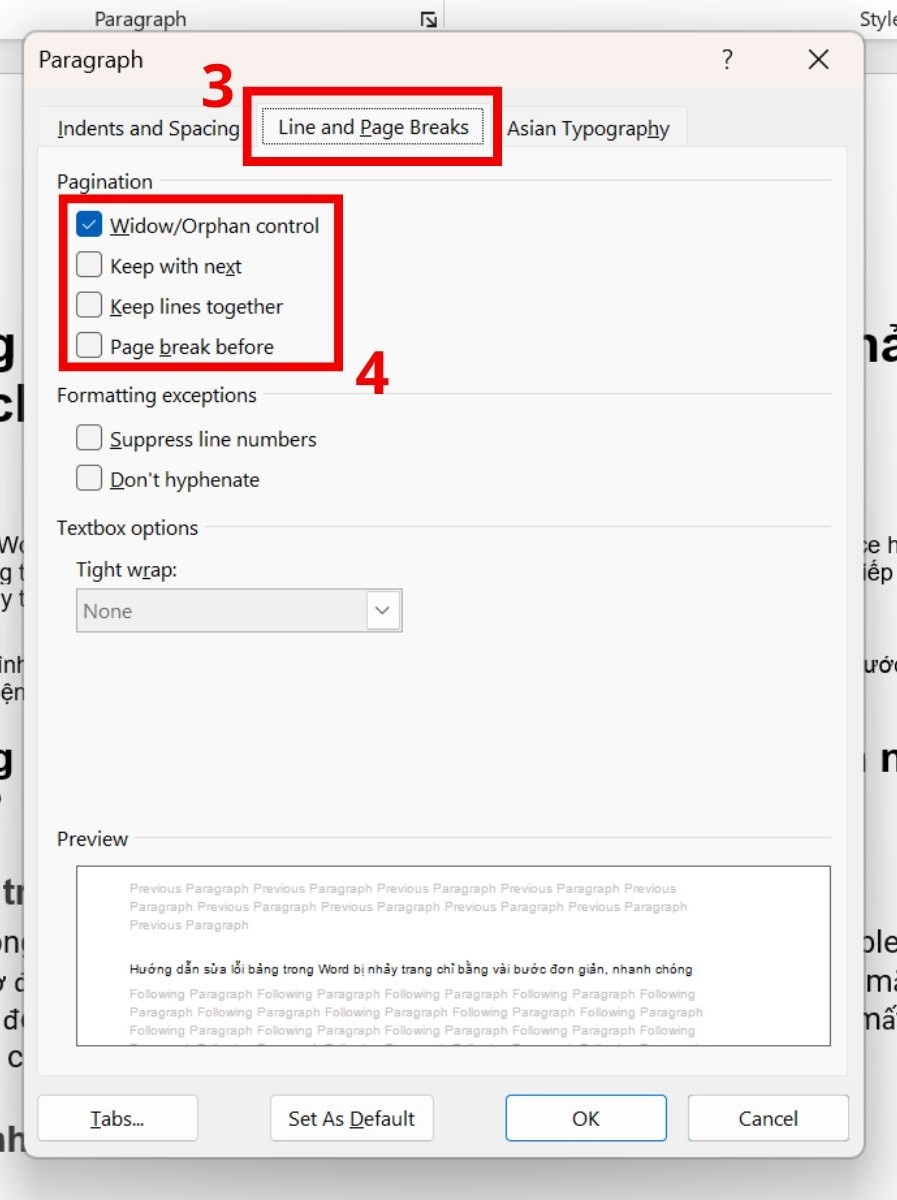
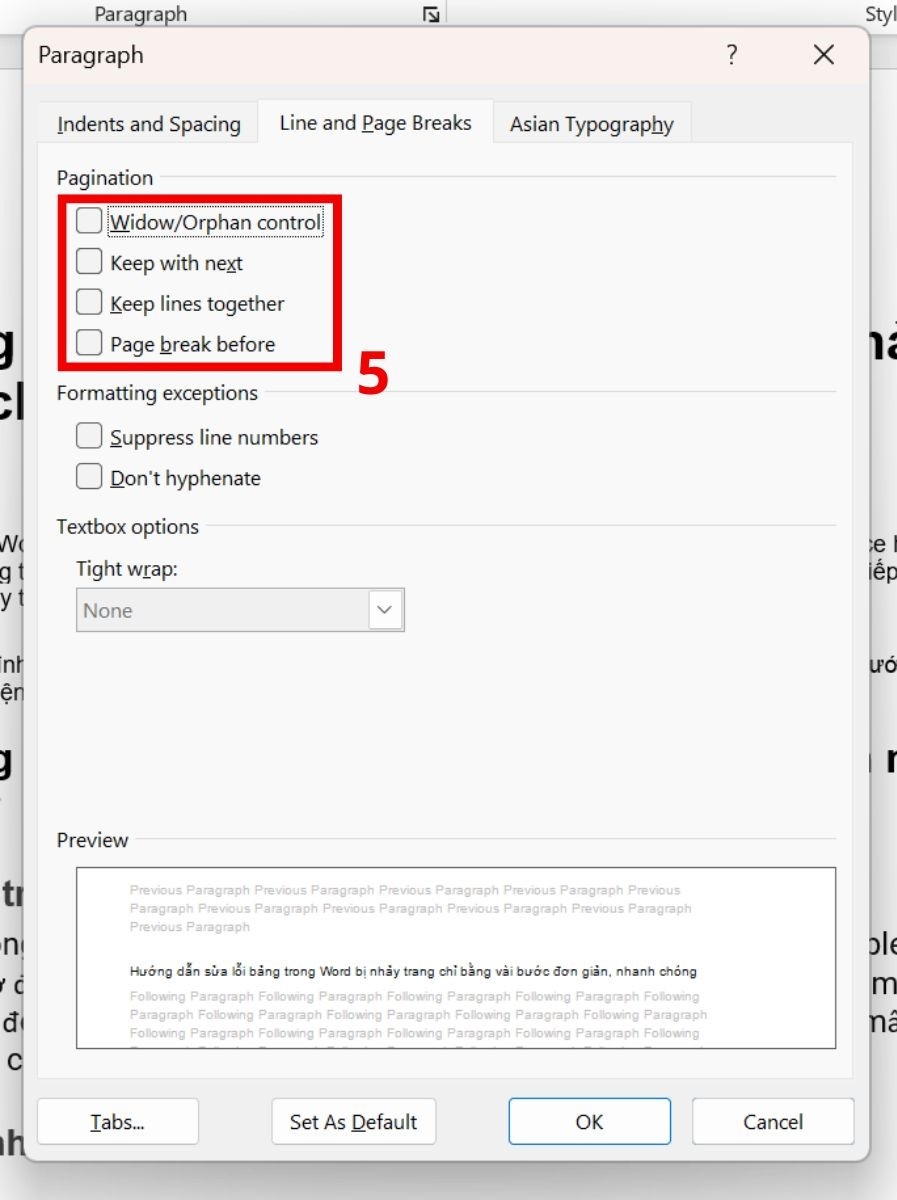
Bước 3: Ở mục Pagination, bỏ tích cả 4 ô (Widow/Orphan Control, Keep with next, Keep lines together, Page break before), rồi nhấn chọn OK để áp dụng các thay đổi và sửa lỗi nhảy trang.
Lưu ý: Nếu sau khi hoàn thành các bước sửa lỗi trên mà lỗi nhảy trang vẫn chưa được khắc phục thì bạn sao chép toàn bộ nội dung của file Word đó và dán vào một file Word mới là được nhé!
Sửa lỗi bảng trong Word bị nhảy trang
Tương tự như trên, phương pháp này cũng được áp dụng cho tất cả phiên bản Word, kể cả hệ điều hành MacOS.
Cách khắc phục lỗi nhảy trang trên bảng như sau:
Bước 1: Mở file Word mà bạn đang gặp vấn đề với bảng (table), rồi bạn nhấp chuột phải vào bảng mà bạn muốn sửa lỗi. Sau đó, bạn chọn vào mục Table Properties để cài đặt lại tính năng của bảng (table).
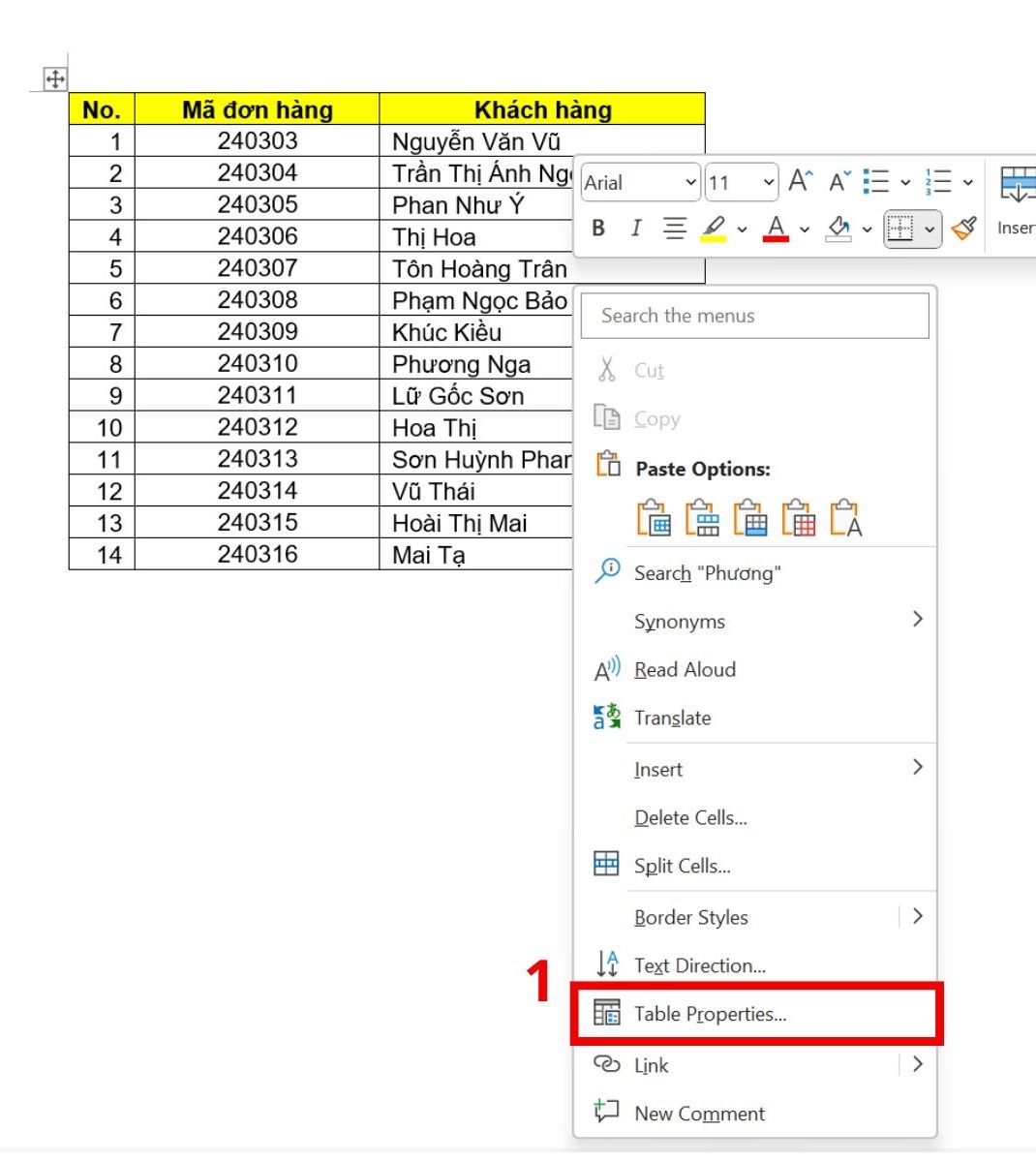
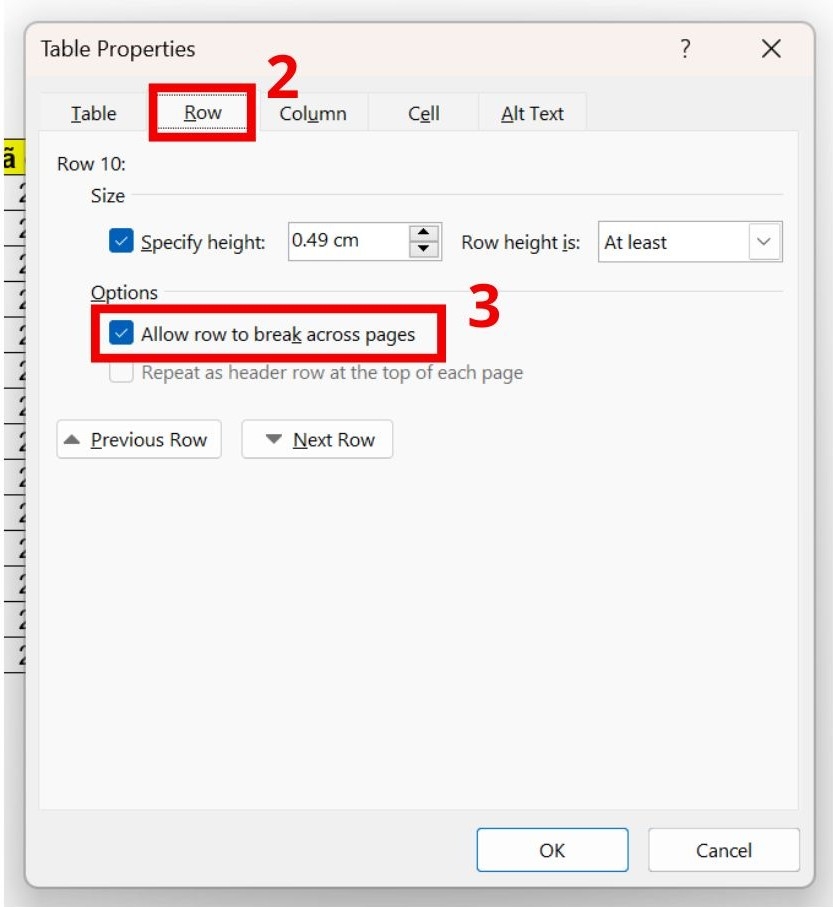
Bước 2: Khi cửa sổ Table Properties hiện lên, bạn nhấp vào tab Row. Nếu thấy ô Allow row to break across pages có dấu tích thì thể hiện bảng (table) được phép ngắt dòng qua trang, bạn phải bỏ dấu tích này đi để hủy tính năng này. Sau đó, bạn nhấn OK để áp dụng thay đổi và sửa lỗi bảng trong Word bị tự động nhảy trang là xong.
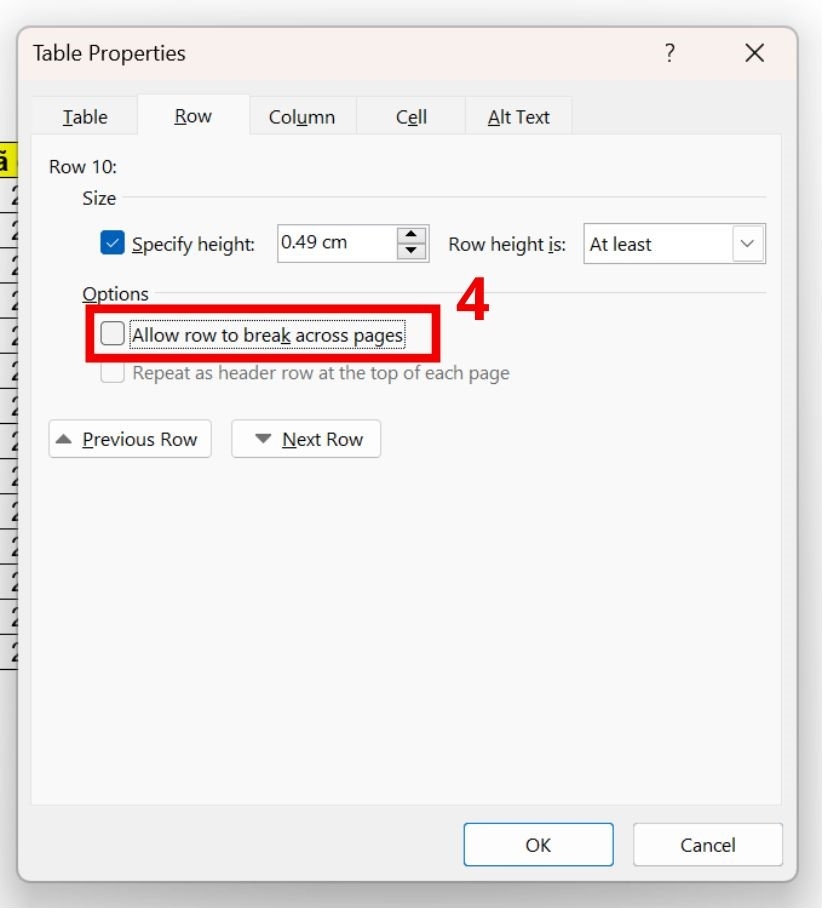
Lưu ý: Nếu sau khi thực hiện các bước trên mà lỗi vẫn chưa được giải quyết, bạn nên tạo một bảng mới và copy dữ liệu từ bảng cũ. Điều này có thể giúp thiết lập lại định dạng bảng và khắc phục lỗi.
Lời kết
Giờ đây, bạn đã biết cách sửa lỗi bảng trong Word bị nhảy trang nhanh chóng chỉ bằng một vài thao tác đơn giản, giúp cho việc trình bày và thể hiện nội dung trên máy tính được chuyên nghiệp và chỉnh chu hơn bao giờ hết.
Xem thêm:
- Lỗi #N/A trong Excel là gì? Tìm hiểu nguyên nhân và cách sửa chữa chi tiết nhất
- Hướng dẫn cách sử dụng hàm IF nhiều điều kiện trong Excel chi tiết, dễ hiểu nhất
Ngày nay, việc có một chiếc máy tính chất lượng, đầy đủ tính năng sẽ là một lợi thế giúp bạn tối ưu hóa thời gian và giải quyết công việc một cách dễ dàng và nhanh chóng, đặc biệt là trong việc xử lý số liệu, dữ liệu.
Tham khảo sản phẩm máy tính Lenovo tại FPT Shop:
:quality(75)/2024_5_26_638523163212247872_ham-proper-trong-excel-02.jpg)
:quality(75)/2024_5_26_638523182049280321_phim-tat-filter-trong-excel-01.jpeg)
:quality(75)/2024_5_26_638523129074536967_developer-trong-excel-01.jpg)
:quality(75)/2024_5_26_638523174051983994_lower-trong-excel-09.PNG)
:quality(75)/2024_5_22_638519744739124264_excel-bi-do-phai-lam-sao-tim-hieu-nguyen-nhan-va-cach-khac-phuc-tinh-trang-nay1.jpg)
:quality(75)/2024_5_26_638522832377950745_trong-excel-co-nghia-la-gi-0.png)


