:quality(75)/estore-v2/img/fptshop-logo.png)
:quality(75)/cach_chinh_thang_hang_trong_word_2010_12_41bf0507f4.jpg)
:quality(75)/Anh_Nguyen_99ac7f0a25.jpg)
Cách chỉnh thẳng hàng trong Word 2010 đơn giản, nhanh chóng giúp cho văn bản chuyên nghiệp hơn
Microsoft Word 2010 là công cụ soạn thảo văn bản phổ biến, được sử dụng rộng rãi trong nhiều lĩnh vực như công việc văn phòng, học tập, nghiên cứu. Và một kỹ năng quan trọng cần biết là cách chỉnh thẳng hàng trong Word 2010 để văn bản được trình bày gọn gàng, chuyên nghiệp và tuân thủ các tiêu chuẩn quy định. Hãy cùng với FPT Shop tìm hiểu về cách chỉnh thẳng hàng trong Word 2010 nhanh chóng và đơn giản qua những chia sẻ sau đây.
Tại sao cần biết cách chỉnh thẳng hàng trong Word 2010?
Biết cách chỉnh thẳng hàng trong Word 2010 sẽ giúp bạn:
- Tăng tính thẩm mỹ: Văn bản được căn lề đúng tiêu chuẩn sẽ trông hài hòa, dễ đọc hơn.
- Đáp ứng tiêu chuẩn trình bày: Nhiều văn bản hành chính, học thuật yêu cầu căn chỉnh lề theo quy định cụ thể.
- Tăng hiệu quả làm việc: Việc có bố cục rõ ràng sẽ giúp người đọc có thể dễ dàng tiếp cận nội dung.

Việc chỉnh thẳng hàng không chỉ liên quan đến lề mà còn bao gồm căn chỉnh đoạn văn, dòng và chữ trong bảng, điều này giúp tăng cường tính chuyên nghiệp của tài liệu.
Nên căn lề trong Word 2010 như thế nào cho chuẩn?
Theo Thông tư của Bộ Nội vụ, văn bản hành chính trên khổ giấy A4 cần đảm bảo các tiêu chuẩn lề như sau:
- Lề trên: 2 - 2.5 cm (20 - 25 mm).
- Lề dưới: 2 - 2.5 cm (20 - 25 mm).
- Lề trái: 3 - 3.5 cm (30 - 35 mm).
- Lề phải: 1.5 - 2 cm (15 - 20 mm).
Ngoài ra, khi làm việc với các tài liệu khác như báo cáo, luận văn hoặc tài liệu nội bộ, bạn có thể tùy chỉnh thông số này theo yêu cầu cụ thể.
Cách hiển thị thanh Ruler để hỗ trợ chỉnh thẳng hàng
Thanh Ruler là công cụ quan trọng giúp bạn căn chỉnh nhanh chóng mà không cần thao tác thủ công phức tạp. Để hiển thị thanh Ruler trong Word 2010, làm theo các bước sau:
Bước 1: Mở Word 2010.
Bước 2: Chuyển đến tab View trên thanh công cụ Ribbon.
Bước 3: Trong nhóm Show, đánh dấu vào ô Ruler.
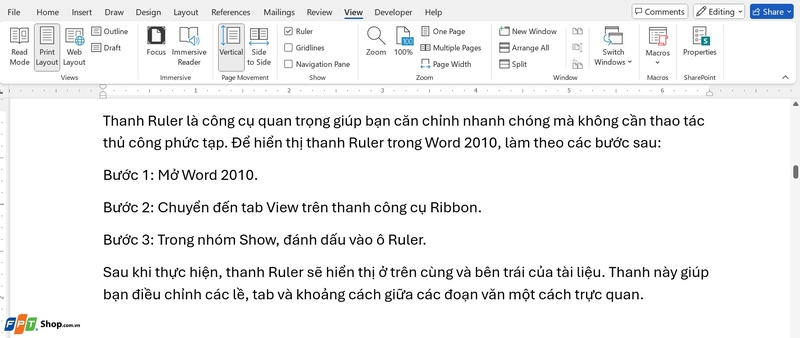
Sau khi thực hiện, thanh Ruler sẽ hiển thị ở trên cùng và bên trái của tài liệu. Thanh này giúp bạn điều chỉnh các lề, tab và khoảng cách giữa các đoạn văn một cách trực quan.
Hướng dẫn cách chỉnh thẳng hàng trong Word 2010 đơn giản
Hướng dẫn nhanh chỉnh lề văn bản
Việc chỉnh lề văn bản là bước cơ bản nhất để văn bản có bố cục gọn gàng. Thực hiện theo các bước sau:
Bước 1: Mở tài liệu Word 2010 cần chỉnh sửa.
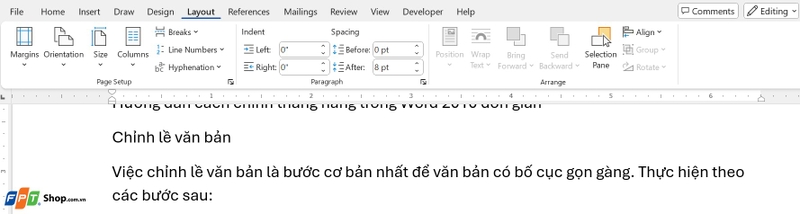
Bước 2: Chuyển đến tab Layout (Page Layout) trên thanh Ribbon.
Bước 3: Trong nhóm Page Setup, nhấp vào biểu tượng mũi tên nhỏ ở góc phải.
Bước 4: Trong cửa sổ Page Setup, chọn tab Margins.
Bước 5: Thiết lập các thông số căn lề theo tiêu chuẩn (hoặc yêu cầu riêng):
- Top (Lề trên): 2.5 cm.
- Bottom (Lề dưới): 2.5 cm.
- Left (Lề trái): 3.5 cm.
- Right (Lề phải): 2 cm.
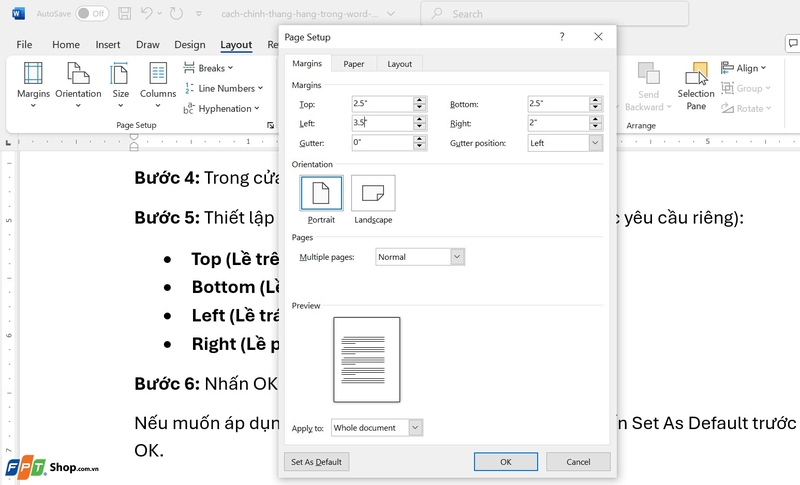
Bước 6: Nhấn OK để áp dụng.
Nếu muốn áp dụng kích thước này cho các tài liệu sau, nhấn Set As Default trước khi nhấn OK.
Sử dụng phím tắt để chỉnh thẳng hàng đoạn văn
Microsoft Word 2010 hỗ trợ các phím tắt để căn chỉnh đoạn văn nhanh chóng. Dưới đây là các tổ hợp phím phổ biến:
- Căn trái: Ctrl + L
- Căn phải: Ctrl + R
- Căn giữa: Ctrl + E
- Căn đều hai bên: Ctrl + J
Ví dụ: Để căn đều đoạn văn bản, bạn chỉ cần bôi đen đoạn đó và nhấn tổ hợp phím Ctrl + J.
Chỉnh khoảng cách giữa các đoạn văn
Khoảng cách giữa các đoạn văn cũng ảnh hưởng lớn đến tính thẩm mỹ. Bạn có thể thực hiện như sau:
Bước 1: Bôi đen đoạn văn cần chỉnh.
Bước 2: Vào tab Home, chọn nhóm Paragraph, nhấn vào mũi tên nhỏ ở góc dưới.
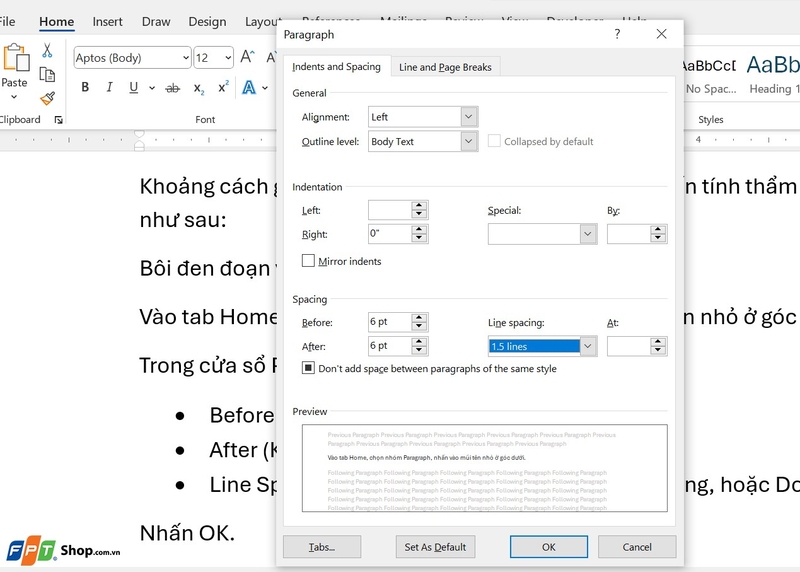
Trong cửa sổ Paragraph, thiết lập các thông số:
- Before (Khoảng cách trước đoạn): 6 pt.
- After (Khoảng cách sau đoạn): 6 pt.
- Line Spacing (Dãn dòng): Single (1 dòng), 1.5 dòng, hoặc Double (2 dòng).
Nhấn OK.
Chỉnh thẳng hàng trong bảng
Nếu làm việc với bảng trong Word, bạn có thể chỉnh thẳng hàng nội dung trong các ô như sau:
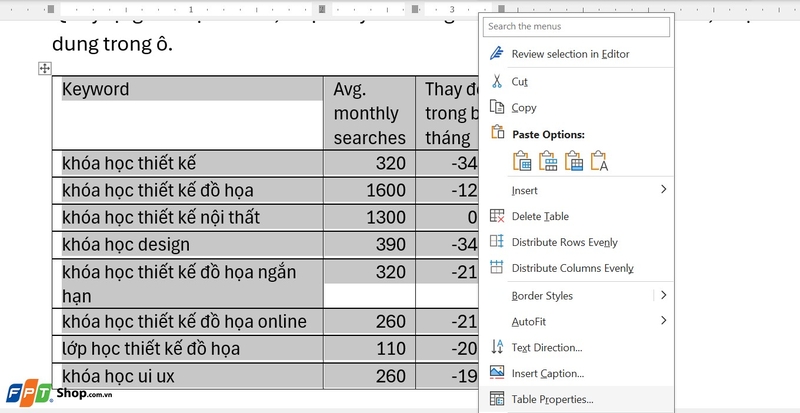
- Chọn ô hoặc toàn bộ bảng cần căn chỉnh.
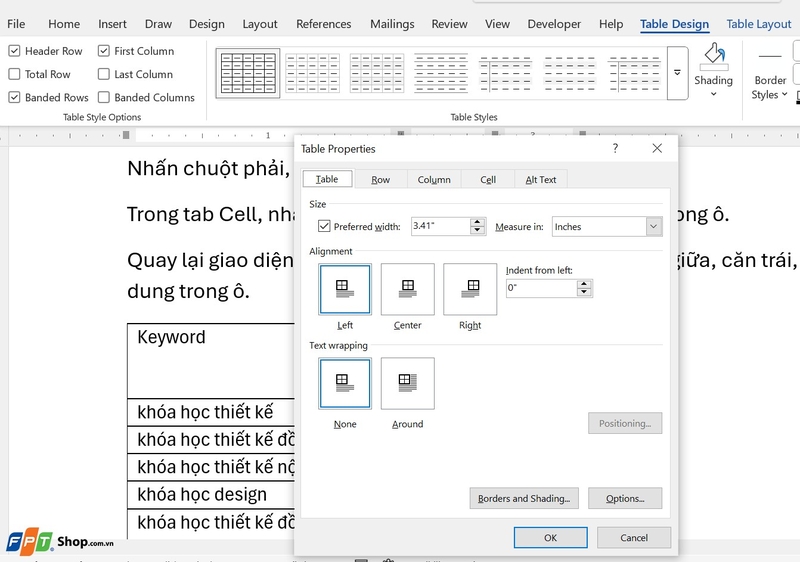
- Nhấn chuột phải, chọn Table Properties.
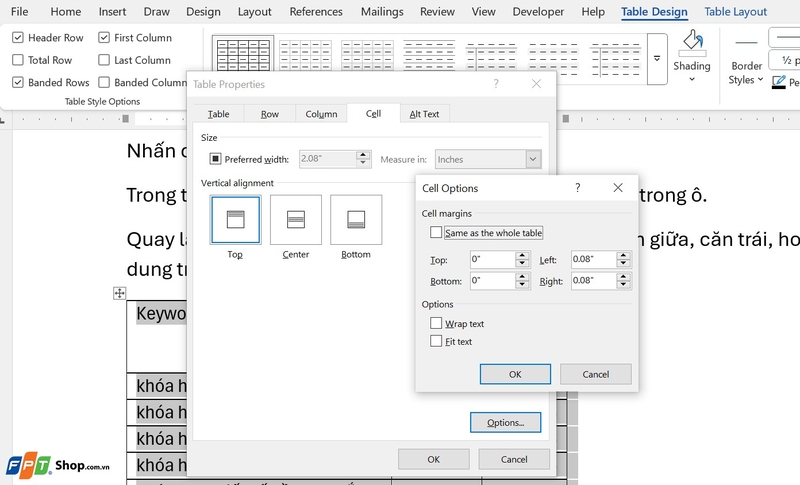
- Trong tab Cell, nhấn Options để thiết lập khoảng cách lề trong ô.
- Quay lại giao diện chính, chọn Layout > Alignment để căn giữa, căn trái, hoặc căn phải nội dung trong ô.
Sử dụng thanh Ruler để chỉnh tab và lề đoạn
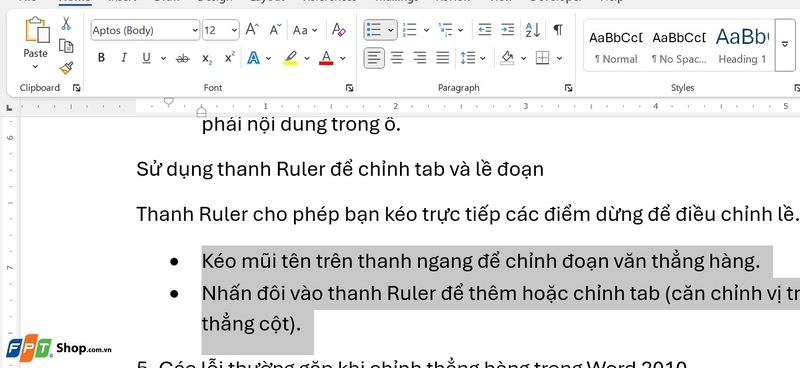
Thanh Ruler cho phép bạn kéo trực tiếp các điểm dừng để điều chỉnh lề. Các thao tác gồm:
- Kéo mũi tên trên thanh ngang để chỉnh đoạn văn thẳng hàng.
- Nhấn đúp vào thanh Ruler để thêm hoặc chỉnh tab (căn chỉnh vị trí dấu chấm, căn thẳng cột).
Các lỗi thường gặp khi chỉnh thẳng hàng trong Word 2010
Dưới đây là một số lỗi thường gặp và cách khắc phục:
- Lỗi thanh Ruler không hiển thị: Kiểm tra xem bạn đã bật thanh Ruler trong tab View chưa.
- Lỗi lề bị lệch: Đảm bảo chọn khổ giấy đúng (A4) và đặt thông số chính xác trong Page Setup.
- Lỗi dãn dòng không đồng đều: Kiểm tra thiết lập Line Spacing trong mục Paragraph.
Một số mẹo hữu ích khi chỉnh thẳng hàng trong Word
- Sử dụng mẫu (Template): Lưu tài liệu có lề chuẩn làm mẫu để sử dụng cho các tài liệu khác.
- Kết hợp phím tắt: Ghi nhớ các phím tắt để tăng tốc độ làm việc.
- Kiểm tra bằng tính năng Print Preview: Vào File > Print để kiểm tra xem lề hiển thị có đúng như mong muốn không.

Tạm kết
Cách chỉnh thẳng hàng trong Word 2010 không khó như nhiều bạn vẫn nghĩ. Mong rằng qua các bước hướng dẫn chi tiết trên đây của FPT Shop, bạn sẽ dễ dàng tạo ra những bản tài liệu chuyên nghiệp, đáp ứng mọi tiêu chuẩn công việc. Hãy thực hành thường xuyên để làm chủ kỹ năng quan trọng này!
Nếu bạn đang tìm kiếm một chiếc laptop mạnh mẽ, phù hợp để soạn thảo văn bản và xử lý công việc nhanh chóng, hãy khám phá ngay các dòng laptop ASUS hiện đại sở hữu hiệu năng vượt trội đang có tại FPT Shop. Đây là sự lựa chọn lý tưởng dành cho dân văn phòng và học sinh, sinh viên.
Xem thêm về các sản phẩm laptop ASUS chính hãng tại đây:
Xem thêm:
:quality(75)/microsoft_word_thumb_124c43e1c6.jpg)
:quality(75)/google_word_coach_14_aa5056f8ac.jpg)
:quality(75)/mo_khoa_file_word_khong_cho_chinh_sua_f19c7ecc7b.jpg)
:quality(75)/chen_anh_vao_word_khong_bi_nhay_c1a83041c6.jpg)
:quality(75)/small/dau_tuong_duong_trong_word_10_4e01fa9b10.png)
:quality(75)/small/tat_read_only_trong_word_01_3b0da765a3.jpg)


