:quality(75)/estore-v2/img/fptshop-logo.png)
:quality(75)/tinh_nang_kiem_tra_chinh_ta_khong_hoat_dong_3bc972e258.png)
:quality(75)/95411888_573f_4c02_badd_4585c8a271a5_880e03169b.jfif)
Vì sao tính năng kiểm tra chính tả không hoạt động trong Word? Thử ngay những cách sửa lỗi này!
Tính năng kiểm tra chính tả trên Microsoft Word giúp người dùng phát hiện nhanh các lỗi sai trong quá trình nhập liệu và chỉnh sửa văn bản. Tuy nhiên, không ít trường hợp Word tính năng kiểm tra chính tả không hoạt động đột ngột ngừng khiến người dùng gặp nhiều bất tiện khi làm việc. Nếu bạn cũng đang gặp tình trạng này, hãy cùng FPT Shop tìm hiểu những cách khắc phục hiệu quả ngay trong bài viết dưới đây.
Nguyên nhân và cách khắc phục lỗi tính năng kiểm tra chính tả không hoạt động
Kiểm tra chính tả bằng website Microsoft Word
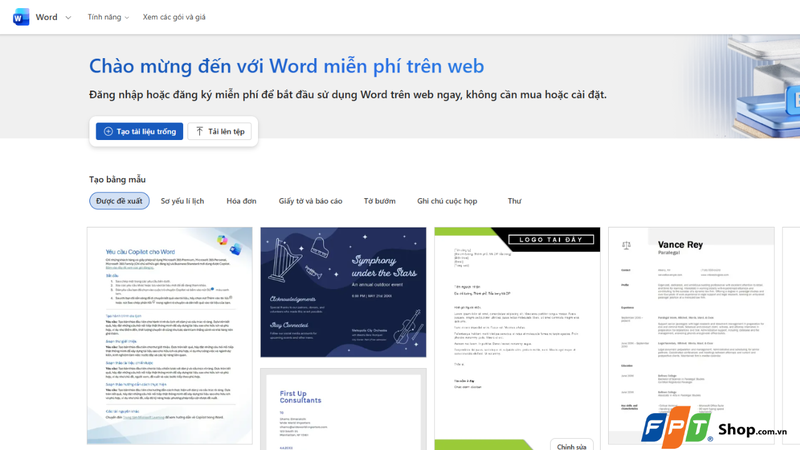
Trước tiên, bạn có thể thử mở tài liệu bằng phiên bản Word trên web để kiểm tra xem lỗi có xuất phát từ ứng dụng Word trên máy tính hay không. Nếu bạn đang dùng Microsoft 365, hãy đăng nhập tài khoản Microsoft và mở tài liệu Word trực tiếp trên trình duyệt.
Người dùng OneDrive miễn phí cũng có thể sử dụng website Microsoft Word để mở và chỉnh sửa tài liệu cơ bản. Dù phiên bản web không có đầy đủ tính năng như bản desktop, công cụ này vẫn hỗ trợ kiểm tra chính tả nhanh. Nếu website Microsoft Word vẫn gạch chân lỗi chính tả bình thường, khả năng cao vấn đề nằm ở phần cài đặt Word trên máy tính.
Bật tính năng Check spelling as you type
Tính năng Check spelling as you type cần được bật để Word tự động kiểm tra chính tả trong lúc bạn nhập văn bản. Khi tính năng này hoạt động, các từ sai chính tả thường sẽ được đánh dấu bằng đường gạch đỏ bên dưới.
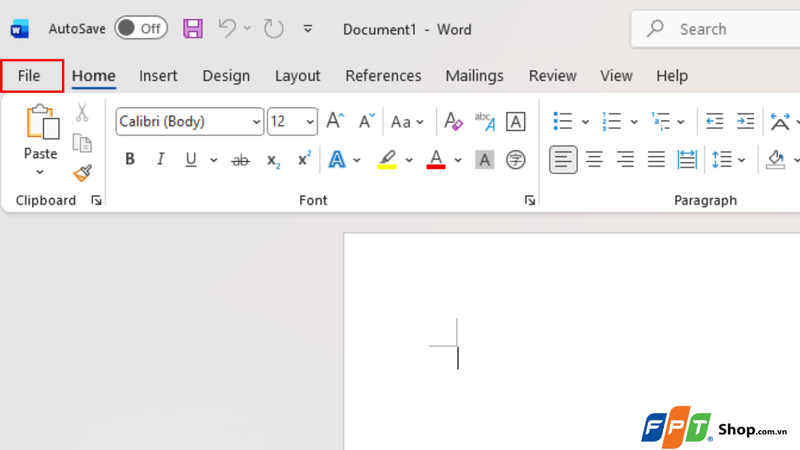
Bước 1: Mở Microsoft Word, sau đó nhấp vào tab File ở góc trên bên trái màn hình.
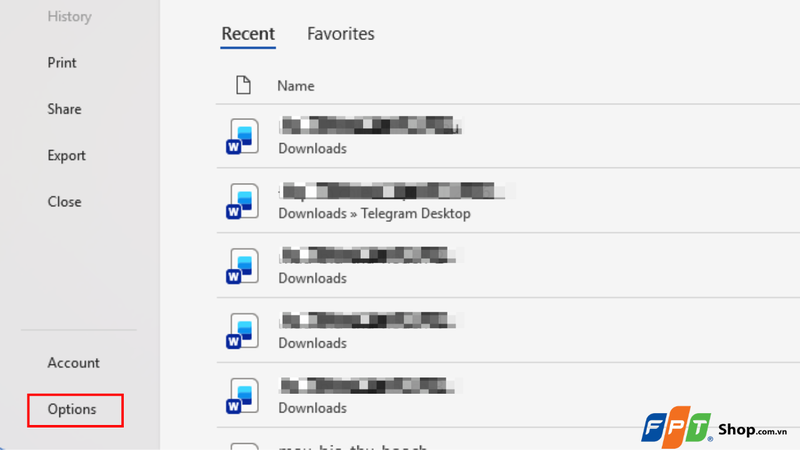
Bước 2: Trong menu hiển thị, chọn Options ở phía dưới thanh bên trái để mở cửa sổ thiết lập của Word.
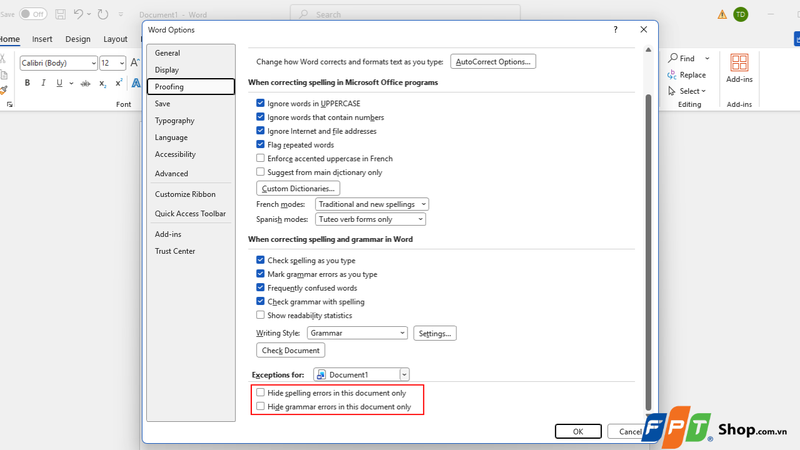
Bước 3: Tại cửa sổ Word Options, chọn mục Proofing.
Bước 4: Trong phần thiết lập kiểm tra chính tả, tìm và chọn mục Check spelling as you type.
Bước 5: Nhấn OK để lưu thay đổi, sau đó quay lại tài liệu và thử nhập một từ sai chính tả để kiểm tra.
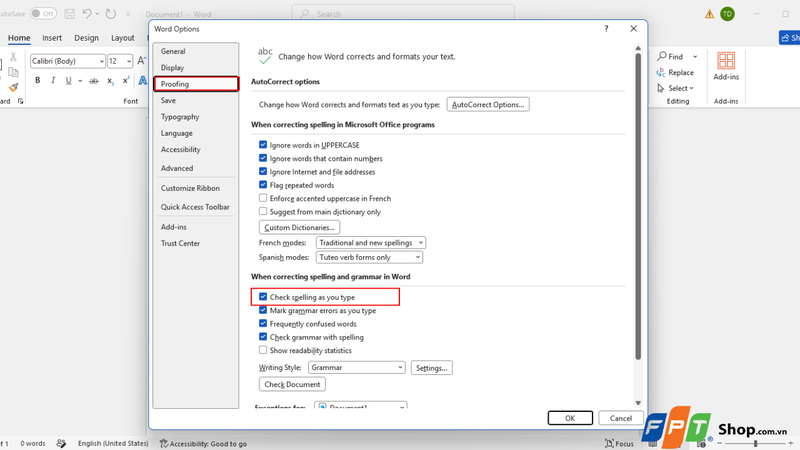
Ngoài ra, nếu bạn thấy Word không kiểm tra lỗi ở các từ viết hoa, hãy kiểm tra tùy chọn Ignore words in UPPERCASE. Khi tùy chọn này được bật, Word sẽ bỏ qua những từ được viết hoàn toàn bằng chữ in hoa.
Loại bỏ tài liệu khỏi danh sách ngoại lệ
Trong một số trường hợp, Word không hiển thị lỗi chính tả vì tài liệu hiện tại đã được đưa vào danh sách ngoại lệ. Khi đó, dù tính năng kiểm tra chính tả đang bật, Word vẫn có thể ẩn lỗi trong riêng tài liệu này.
Bước 1: Tại mục Proofing trong Word Options, kéo xuống phần dưới cùng của cửa sổ và tìm tùy chọn Hide spelling errors in this document only.
Bước 2: Bỏ chọn mục này để Word hiển thị lỗi chính tả trong tài liệu hiện tại, sau đó nhấn OK để lưu lại cài đặt.
Lưu ý: Nếu mục Hide spelling errors in this document only không thể tắt, nguyên nhân thường là do tính năng Check spelling as you type chưa được bật. Lúc này, bạn cần bật Check spelling as you type theo hướng dẫn ở trên, sau đó quay lại để bỏ chọn tùy chọn ẩn lỗi chính tả cho tài liệu.
Kiểm tra ngôn ngữ soát lỗi trong Word
Word cần được thiết lập đúng ngôn ngữ soát lỗi để có thể nhận diện lỗi chính tả chính xác. Nếu tài liệu đang viết bằng tiếng Anh nhưng ngôn ngữ soát lỗi lại bị đặt sang ngôn ngữ khác, Word có thể không phát hiện lỗi hoặc kiểm tra sai.
Bước 1: Mở Word, sau đó nhấp vào File, sau đó chọn Options để mở cửa sổ thiết lập.
Bước 2: Trong cửa sổ Word Options, chọn mục Language. Tại mục Office authoring languages and proofing, kiểm tra xem ngôn ngữ bạn cần dùng đã được cài đặt hay chưa.
Bước 3: Nếu chưa có ngôn ngữ mong muốn, nhấn Add a Language.
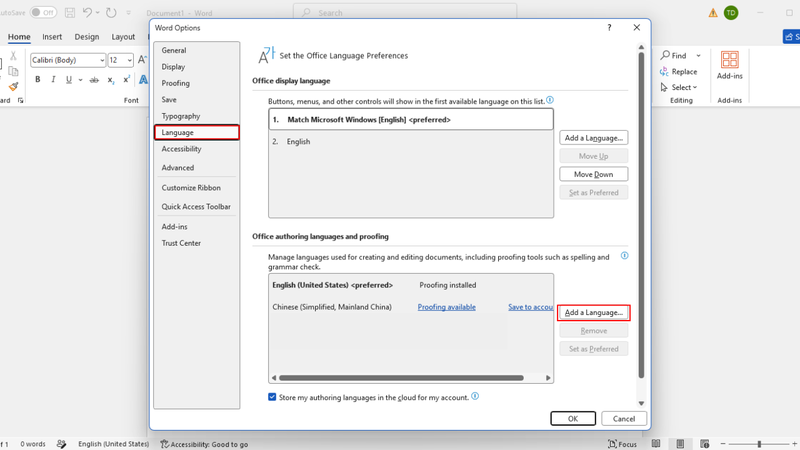
Bước 4: Trong cửa sổ pop-up, chọn ngôn ngữ soát lỗi phù hợp, ví dụ như Vietnamese hoặc ngôn ngữ bạn đang sử dụng trong tài liệu.
Bước 5: Nhấn Install để thêm ngôn ngữ vào Word.
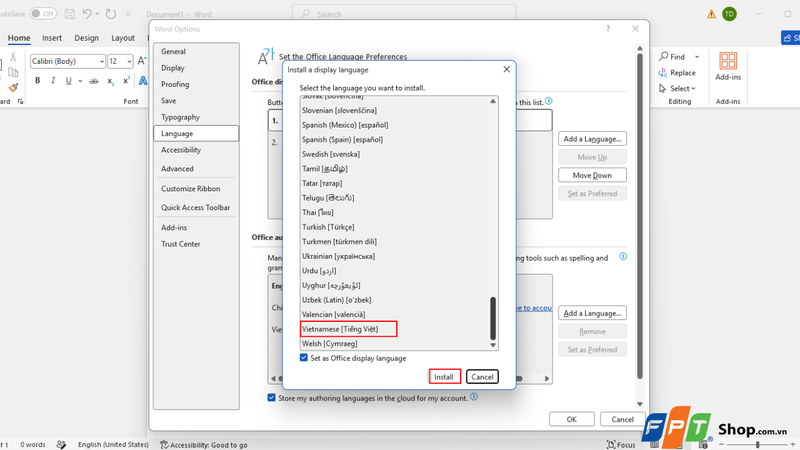
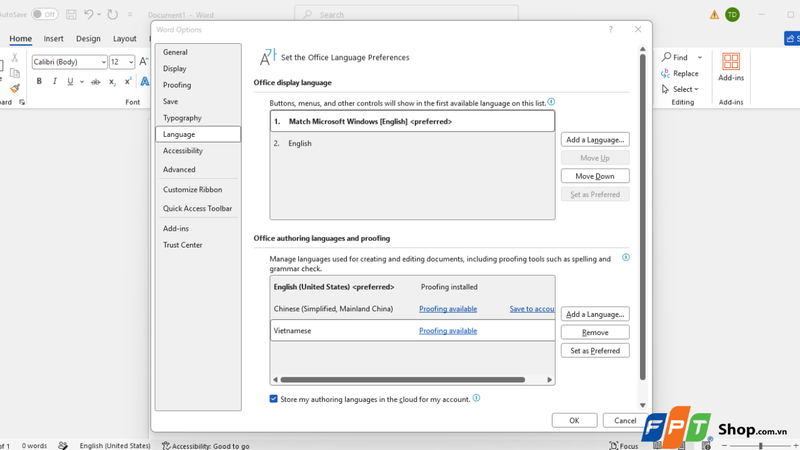
Bước 6: Sau khi thêm xong, chọn ngôn ngữ vừa cài đặt làm ngôn ngữ soát lỗi ưu tiên nếu cần rồi nhấn OK để lưu thay đổi.
Khi thiết lập đúng ngôn ngữ soát lỗi, Word sẽ dễ dàng phát hiện lỗi chính tả hơn và hiển thị gạch chân cảnh báo chính xác trong quá trình nhập văn bản.
Tạm kết
Tình trạng tính năng kiểm tra chính tả không hoạt động trên Word có thể xuất phát từ nhiều nguyên nhân khác nhau. Tuy nhiên, phần lớn trường hợp đều có thể khắc phục nhanh bằng cách kiểm tra lại thiết lập kiểm tra chính tả và sửa lỗi Office theo các bước trên. Nếu thường xuyên làm việc với Word, việc bật tính năng kiểm tra chính tả sẽ giúp bạn soạn thảo văn bản chuyên nghiệp hơn, hạn chế lỗi sai và tiết kiệm đáng kể thời gian chỉnh sửa.
Bạn đang tìm kiếm một chiếc laptop phục vụ tốt cho học tập, làm việc văn phòng hay soạn thảo tài liệu Word hằng ngày? Các dòng laptop ASUS tại FPT Shop sở hữu cấu hình ổn định, màn hình sắc nét và bàn phím thoải mái cho trải nghiệm nhập liệu hiệu quả. Đến ngay FPT Shop để khám phá nhiều mẫu laptop ASUS chính hãng với mức giá hấp dẫn cùng nhiều ưu đãi trả góp linh hoạt nhé.
Xem thêm:
:quality(75)/kiem_tra_chinh_ta_trong_Excel_01_e82bc93be0.jpg)
:quality(75)/cach_viet_chu_doc_trong_word_bia_2d59694fc8.png)
:quality(75)/loi_dinh_dang_so_khi_dung_mail_merge_trong_word_d34aa1b1c0.jpg)
:quality(75)/kiem_tra_chinh_ta_trong_word_01_0c96711449.jpg)


