:quality(75)/estore-v2/img/fptshop-logo.png)
:quality(75)/word_bi_treo_khi_mo_0_661549a931.jpg)
:quality(75)/small/l_f5095523f4.jpg)
Bật mí cách sửa lỗi Word bị treo khi mở đơn giản giúp bạn làm việc không gián đoạn
Bỗng một ngày ứng dụng Word bị treo khi mở làm gián đoạn toàn bộ tiến độ công việc và học tập quan trọng của bạn? Đừng quá lo lắng, chúng ta hoàn toàn có thể khắc phục hiện tượng phần mềm không phản hồi hoặc bị treo nhanh chóng tại nhà. Hãy cùng FPT Shop khám phá ngay các nguyên nhân phổ biến và cách xử lý triệt để lỗi này trong bài viết dưới đây!
Nguyên nhân khiến Word bị treo khi mở là gì?
Hiện tượng Microsoft Word bị treo, đóng băng ngay khi khởi động hoặc không thể mở tệp tài liệu là lỗi khá phổ biến, gây ảnh hưởng trực tiếp đến tiến độ công việc. Dưới đây là các nguyên nhân cốt lõi dẫn đến tình trạng này:

- Xung đột Add-ins: Các tiện ích mở rộng từ bên thứ ba (như công cụ đọc PDF, phần mềm diệt virus, quản lý trích dẫn) bị lỗi hoặc không tương thích, gây tắc nghẽn khi Word khởi động.
- File Word bị hỏng hoặc quá nặng: Tập tin bị lỗi dữ liệu trong quá trình lưu hoặc chứa quá nhiều hình ảnh, bảng biểu và mã macro phức tạp làm máy tính bị quá tải khi mở.
- Tệp mẫu bị lỗi: File cấu hình mặc định của Word bị hỏng hoặc tích tụ lỗi qua thời gian dài, làm gián đoạn toàn bộ quá trình khởi chạy ứng dụng.
- Sự can thiệp của phần mềm diệt virus: Tính năng quét thời gian thực của trình diệt virus nhầm lẫn và chặn tiến trình của Word, khiến phần mềm bị đứng ở màn hình chờ.
- Lỗi xung đột phần mềm: Phiên bản Office hoặc hệ điều hành Windows quá cũ, chưa được cập nhật các bản vá lỗi dẫn đến xung đột bộ nhớ hệ thống.
Điều nên thực hiện trước khi sửa lỗi trên Word
Những lưu ý quan trọng cần biết trước khi bắt đầu xử lý sự cố không mở được file Word trên máy tính hoặc điện thoại:

- Sao lưu dữ liệu gốc: Đừng quên tạo một bản sao dự phòng cho tệp tài liệu trước khi thao tác. Điều này giúp bảo vệ dữ liệu an toàn, tránh nguy cơ mất file vĩnh viễn nếu quá trình sửa lỗi gặp sự cố.
- Tránh can thiệp sâu vào mã nguồn: Nếu không có chuyên môn về kỹ thuật, bạn tuyệt đối không nên tự ý chỉnh sửa cấu trúc hoặc mã nguồn của file/phần mềm để tránh làm sự cố hỏng hóc trở nên nghiêm trọng hơn.
- Cập nhật Microsoft Word lên bản mới nhất: Hãy kiểm tra và nâng cấp ứng dụng Word lên phiên bản mới nhất nhằm đảm bảo tính ổn định và đã được khắc phục các lỗ hổng hệ thống từ nhà sản xuất.
- Quét và diệt virus cho thiết bị: Khởi chạy các phần mềm bảo mật uy tín để kiểm tra toàn bộ máy, loại bỏ virus hoặc mã độc có thể đang ngăn cản ứng dụng khởi chạy.
- Tắt bớt các ứng dụng đang chạy ngầm: Đóng tất cả các chương trình không sử dụng để giải phóng dung lượng RAM và tài nguyên máy tính, giúp hệ thống tập trung xử lý sự cố mượt mà hơn.
Cách sửa lỗi Word bị treo khi mở
Cách 1: Sử dụng tính năng Open and Repair
- Bước 1: Khởi động phần mềm Microsoft Word trên máy tính của bạn, sau đó chọn tạo một tài liệu mới hoàn toàn (Blank document).
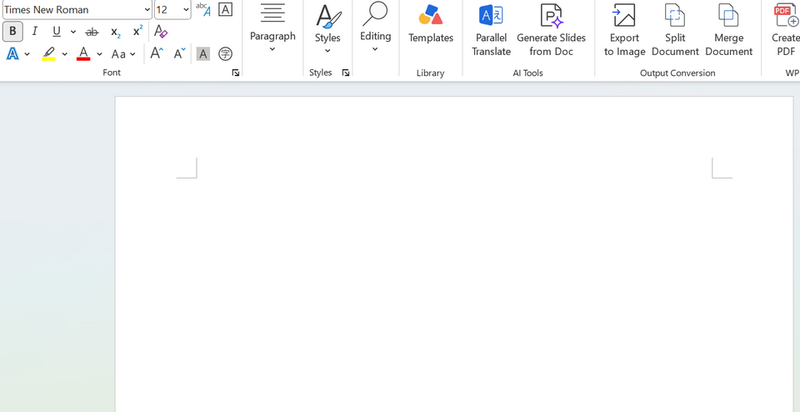
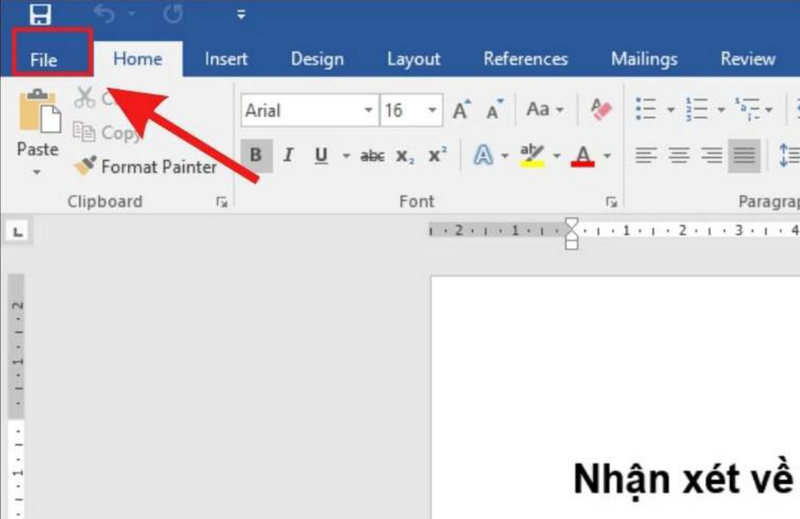
- Bước 2: Tại giao diện tài liệu trống vừa mở, quan sát góc trên cùng bên trái thanh công cụ (Ribbon) và nhấp chuột vào thẻ File (Tệp) để mở bảng tùy chọn hệ thống.
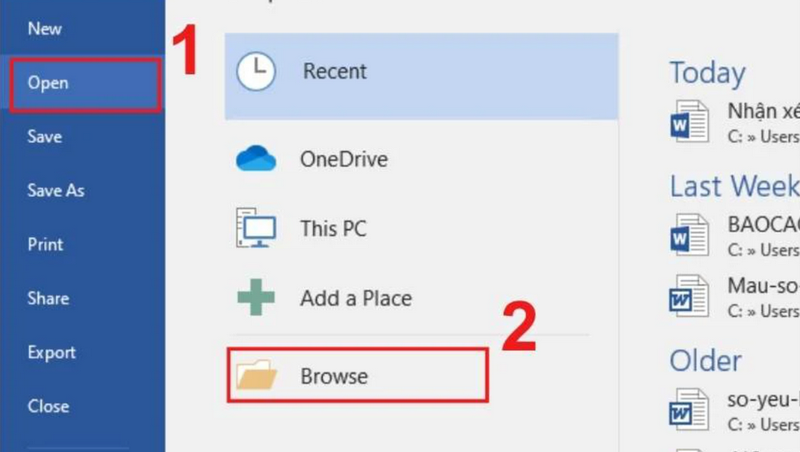
- Bước 3: Trong danh sách menu bên trái, nhấp chọn mục Open (Mở). Sau đó, chọn biểu tượng Browse (Duyệt) để hiển thị cửa sổ quản lý thư mục trên máy tính.
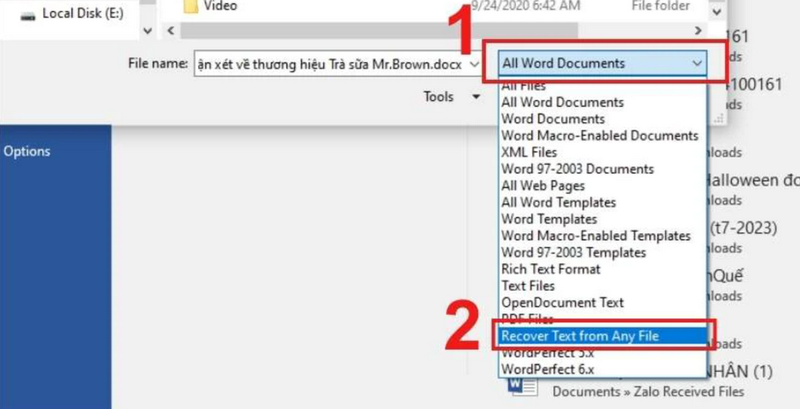
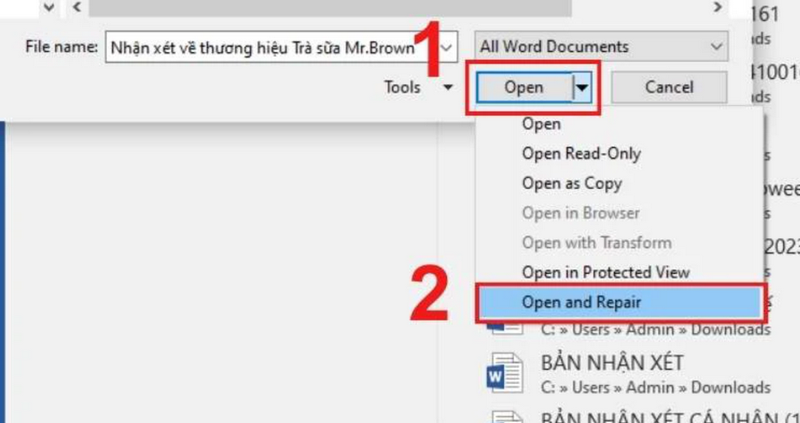
- Bước 4: Tìm và nhấp chọn file Word đang bị hỏng. Tiếp theo, tại ô chọn định dạng tệp (nằm ở góc dưới bên phải cửa sổ, ngay cạnh ô File name), nhấp vào nút mũi tên sổ xuống và chọn tùy chọn Recover Text from Any File để ứng dụng tiến hành trích xuất dữ liệu văn bản từ file.
- Bước 5: Quan sát nút Open ở góc dưới cùng bên phải cửa sổ: không bấm trực tiếp vào nút này mà nhấp vào mũi tên nhỏ trỏ xuống ngay cạnh chữ Open. Từ danh sách lựa chọn thả xuống, nhấp chọn Open and Repair (Mở và Sửa chữa). Microsoft Word sẽ tự động rà soát, xử lý lỗi và hiển thị lại nội dung file ngay sau khi hoàn tất.
Cách 2: Sửa lỗi Word bị treo khi mở bằng AutoRecover
- Bước 1: Khởi động ứng dụng Microsoft Word và mở một file văn bản bất kỳ đang sử dụng tốt (hoặc một tài liệu trống mới), bạn hãy đảm bảo đây không phải là file Word đang gặp sự cố không mở được.
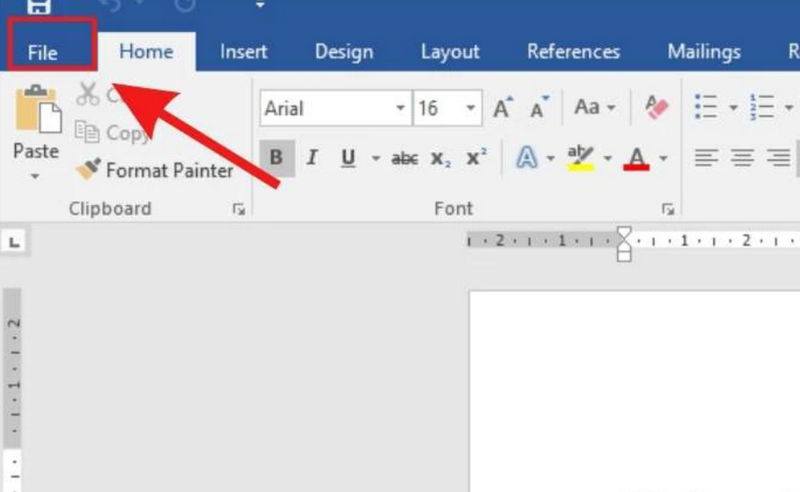
- Bước 2: Quan sát thanh công cụ ở phía trên cùng góc trái màn hình, nhấp chuột vào mục File (Tệp) để chuyển sang giao diện điều hướng của ứng dụng.
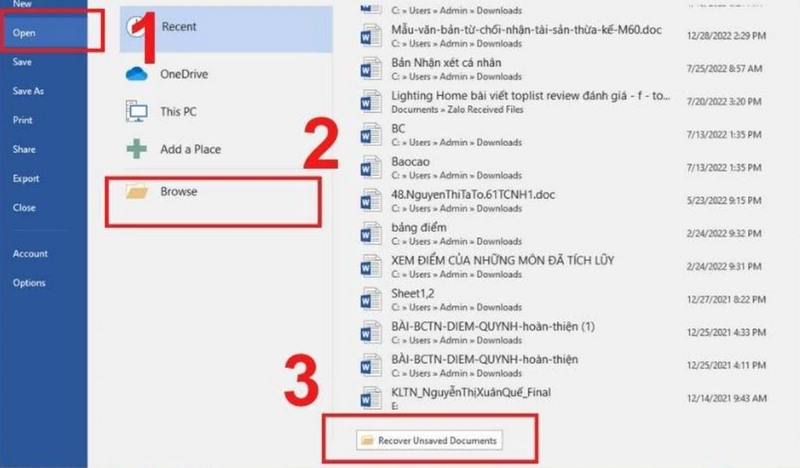
- Bước 3: Nhấn chọn mục Open (Mở) ở danh mục bên trái, sau đó chọn biểu tượng Browse (Duyệt) để mở cửa sổ điều hướng. Tại giao diện này, bạn tìm và nhấn vào tùy chọn Recover Unsaved Documents (Khôi phục văn bản chưa lưu) để truy cập trực tiếp vào thư mục hệ thống chuyên lưu trữ các bản sao lưu tự động (AutoRecover) trong quá trình làm việc.
Ngay sau khi file mở file thành công, bạn tiến hành chọn Save As (Lưu thành) để lưu tệp này sang một vị trí hoặc thư mục mới an toàn, tránh nguy cơ file tạm này bị hệ thống tự động xóa mất.
Tạm kết
Việc áp dụng các thủ thuật khôi phục dữ liệu trên sẽ giúp bạn dễ dàng khắc phục tình trạng Word bị treo khi mở, không mở được file Word một cách nhanh chóng. Hãy luôn chủ động bật tính năng lưu tự động và sao lưu tệp thường xuyên để bảo vệ an toàn cho dữ liệu của mình. Chúc bạn thực hiện thành công và không còn gặp gián đoạn trong công việc!
Để trải nghiệm soạn thảo văn bản mượt mà và nâng cao hiệu suất làm việc hằng ngày, hãy trang bị ngay các dòng chuột và bàn phím chính hãng tại FPT Shop. Đa dạng mẫu mã từ văn phòng đến cao cấp, kết nối ổn định cùng phím bấm êm ái sẽ giúp thao tác của bạn luôn chuẩn xác. Ghé thăm FPT Shop ngay hôm nay để nhận nhiều ưu đãi hấp dẫn và chế độ bảo hành uy tín!
Xem thêm:
:quality(75)/cach_lam_word_form_cac_dang_bai_tap_tieng_anh_001_39e2fb90a6.jpeg)
:quality(75)/tieu_ngu_001_2bd4233f69.jpeg)
:quality(75)/cach_chuyen_file_word_google_docs_sang_google_form_bang_ai_thumb_6d543955f4.jpg)
:quality(75)/ai_dang_thay_doi_cach_lam_viec_tren_microsoft_365_207497_4_a7ad3ad29a.jpg)
:quality(75)/print_markup_la_gi_thumb_4ab156c737.webp)
:quality(75)/ai_dich_tai_lieu_online_15c9ba4b51.jpg)


