:quality(75)/estore-v2/img/fptshop-logo.png)
:quality(75)/loi_microsoft_office_has_identified_a_potential_security_concern_9932dc5c2a.jpg)
:quality(75)/2024_1_1_638397494608670897_409307496_924411505719855_5538812596272384266_n.jpg)
Khắc phục lỗi Microsoft Office has identified a potential security concern đơn giản ngay tại nhà
Nếu bạn mở các tập tin Word, Excel hay PowerPoint và nhận được thông báo lỗi Microsoft Office has identified a potential security concern thì hãy đọc ngay bài viết để khắc phục. Lỗi này dù gây phiền toái nhưng thực chất lại là một cơ chế bảo vệ quan trọng để ngăn chặn các nguy cơ về bảo mật và người dùng hoàn toàn có thể tự mình xử lý.
Cơ chế hoạt động của cảnh báo bảo mật Microsoft Office
Cảnh báo bảo mật như thông báo lỗi Microsoft Office has identified a potential security concern là một cơ chế tích hợp giúp bảo vệ người dùng khỏi các mối đe dọa tiềm ẩn khi mở hoặc tương tác với các tập tin Office. Cụ thể, khi mở một tài liệu bất kỳ, hệ thống sẽ tự động quét và kiểm tra các yếu tố nguy hiểm. Nếu phát hiện bất kỳ rủi ro nào có thể xảy ra, Microsoft Office sẽ hiện ra cảnh báo để người dùng cẩn trọng trước khi cho phép mở hoặc chỉnh sửa tập tin đó.
Cơ chế này hoạt động dựa trên nhiều lớp bảo vệ như chế độ Protected View, Trusted Locations và Trust Center của Office, giúp hạn chế việc thực thi các mã lệnh độc hại và ngăn chặn sự lây lan của virus hay phần mềm xấu. Bạn có thể lựa chọn bật hoặc tắt các tính năng cảnh báo trong phần thiết lập của Office nhưng Microsoft khuyến nghị nên giữ nguyên các cài đặt bảo mật mặc định để đảm bảo an toàn cho dữ liệu và hệ thống máy tính.
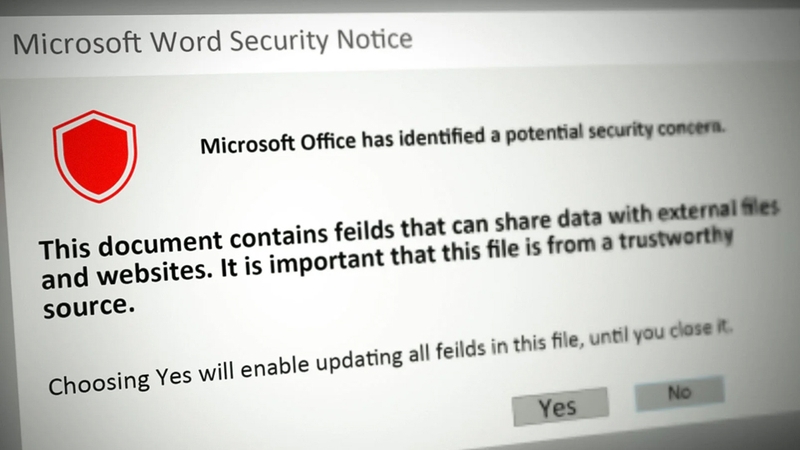
Lý do gặp lỗi Microsoft Office has identified a potential security concern
Tệp tin có chứa macro ẩn nguy hiểm
Một trong những nguyên nhân phổ biến khiến lỗi Microsoft Office has identified a potential security concern xuất hiện là do trong tệp tin có chứa macro - đoạn mã tự động thực thi. Macro có thể tự động hóa các công việc trong Office nhưng cũng dễ bị lợi dụng để chèn mã độc hại nguy hiểm.
Microsoft Office phát hiện macro trong file và cảnh báo người dùng để ngăn chặn việc chạy mã không an toàn gây hại đến hệ thống hoặc đánh cắp dữ liệu. Vì vậy, ngay cả khi macro là cần thiết với người dùng, Office vẫn sẽ cảnh báo sự xuất hiện của chúng.
Tệp tin ở nguồn không đáng tin cậy
Lỗi này có thể xảy ra khi bạn mở một tệp tin được tải về hoặc nhận từ nguồn không rõ ràng, chẳng hạn như email từ người lạ, trang web không có uy tín hoặc các file chia sẻ không kiểm chứng. Office nhận diện được rằng tệp này có khả năng đang chứa nội dung không an toàn hoặc đã bị chỉnh sửa, dẫn đến cảnh báo bảo mật để tránh nguy cơ mã độc hoặc lừa đảo. Mức độ nguy hiểm sẽ tăng nếu tệp chứa các liên kết hoặc nội dung nhúng từ bên ngoài mà không được xác nhận.
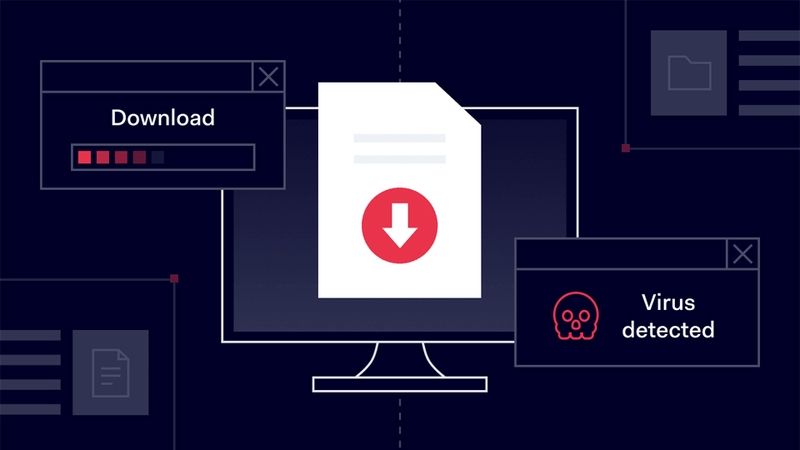
Cài đặt bảo mật trong Trust Center quá nghiêm ngặt
Microsoft Office sở hữu trung tâm tin cậy (Trust Center) quản lý các tùy chọn bảo mật như chế độ Protected View, kiểm soát macro, liên kết ngoài, file từ internet,... Nếu các thiết lập tại đây được đặt ở mức cao, Office sẽ dễ khóa hoặc cảnh báo dù thực tế tệp đó có thể an toàn.
Phiên bản Office cũ, chưa cập nhật
Trường hợp bản Microsoft Office trên máy tính của bạn không được cập nhật thường xuyên thì sẽ dễ gặp lỗi trong việc nhận diện yếu tố bảo mật mới hoặc các chính sách bảo mật được áp dụng. Trên những phiên bản Office cũ, tình trạng cảnh báo lỗi Microsoft Office has identified a potential security concern thiếu chính xác sẽ xảy ra nhiều hơn.
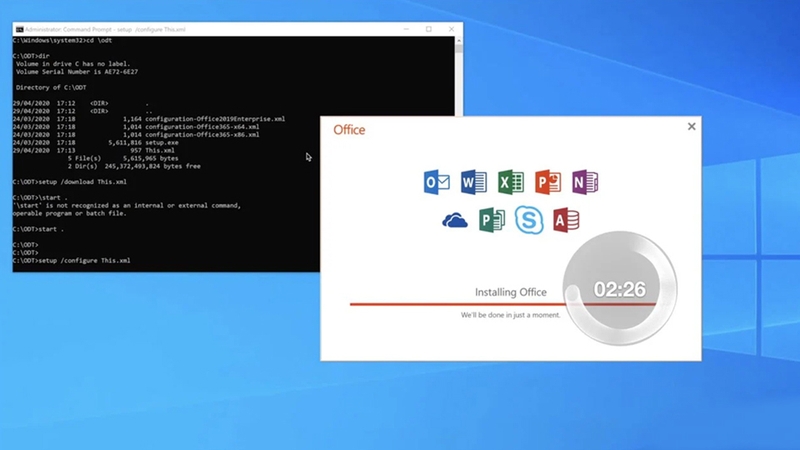
Định dạng tệp có tính năng đặc biệt hoặc bị chỉnh sửa
Một số định dạng tệp như .xlsm, .xltm, .docm chứa macro và các tính năng mở rộng đặc biệt được Office đánh dấu là rủi ro cao hơn so với định dạng bình thường. Ngoài ra, nếu tệp đã bị chỉnh sửa hoặc thao tác bên ngoài Office, ví dụ qua phần mềm khác hoặc người dùng can thiệp trực tiếp, Office cũng có thể yêu cầu xác minh lại tính an toàn trước khi mở.
Có nội dung liên kết hoặc nhúng không an toàn
Các tệp Office chứa liên kết ngoài (external links) hay nhúng nội dung như hình ảnh, video, dữ liệu từ nguồn website không an toàn hoặc không được xác nhận sẽ dễ bị Office cảnh báo. Dù bản chất mục đích là chống lại tấn công thông qua kênh dữ liệu nhúng để bảo vệ thiết bị khỏi mã độc nhưng điều này cũng mang đến nhiều bất tiện nếu lỗi liên tục xuất hiện.
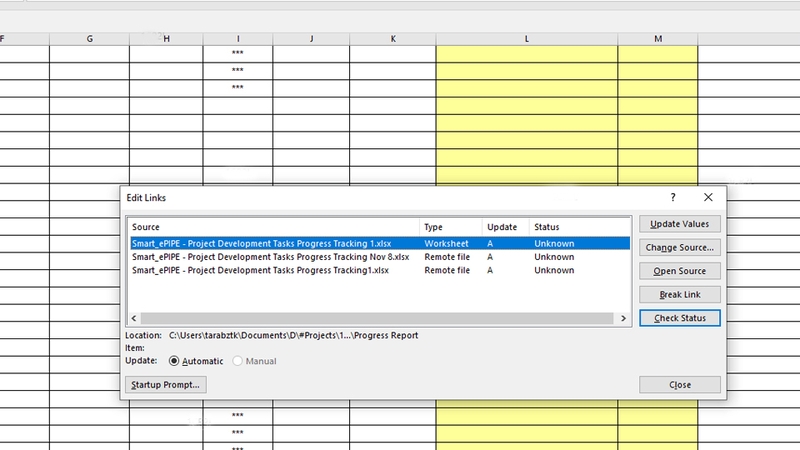
Sửa lỗi Microsoft Office has identified a potential security concern như thế nào?
Cập nhật bản Office mới
Microsoft liên tục cập nhật bộ Office để nâng cao tính năng bảo mật và sửa lỗi. Đảm bảo sử dụng phiên bản Office mới nhất là bước đầu tiên và quan trọng để giảm thiểu thông báo lỗi này.
Bước 1: Mở ứng dụng Office bất kỳ trên laptop của bạn (Word, Excel, PowerPoint).
Bước 2: Vào tab File, sau đó nhấn Account.
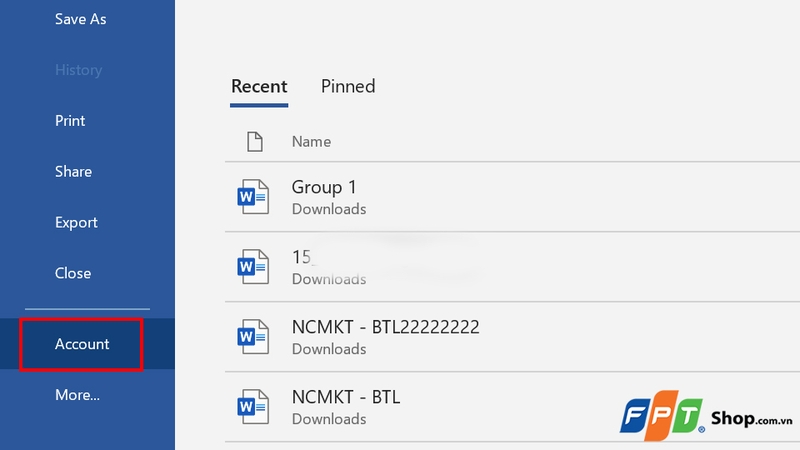
Bước 3: Chọn Update Options và Update Now để cập nhật phiên bản mới nhất.
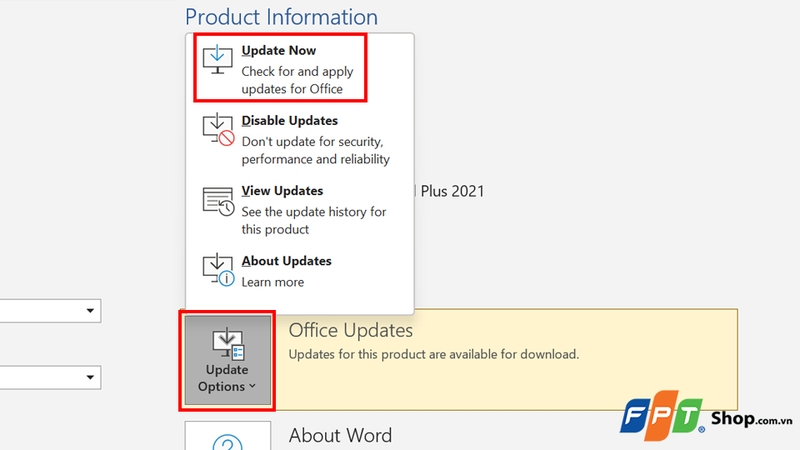
Việc cập nhật bản Office mới sẽ góp phần loại bỏ các lỗi cũ và cải thiện khả năng nhận diện các mối đe dọa bảo mật trên thiết bị chính xác hơn.
Tắt chế độ Protected View
Chế độ Protected View giúp Office mở tập tin trong trạng thái hạn chế để tránh rủi ro. Tuy nhiên, nó đôi khi gây ra cảnh báo lỗi Microsoft Office has identified a potential security concern phiền phức. Cách tắt Protected View khá đơn giản:
Bước 1: Mở ứng dụng Office (Word, Excel,...). Kế tiếp vào tab File và chọn Options (trong một số phiên bản, người dùng cần nhấn More để thấy tùy chọn Options).
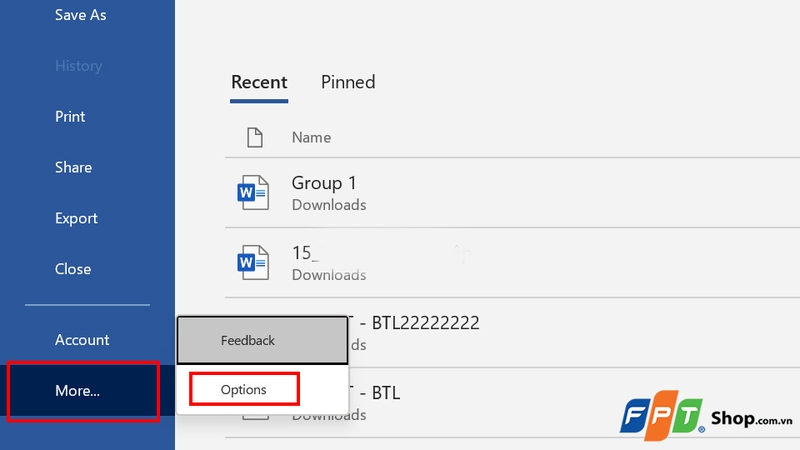
Bước 2: Một cửa sổ mới sẽ hiện ra, bạn vào mục Trust Center rồi chọn tiếp Trust Center Settings.
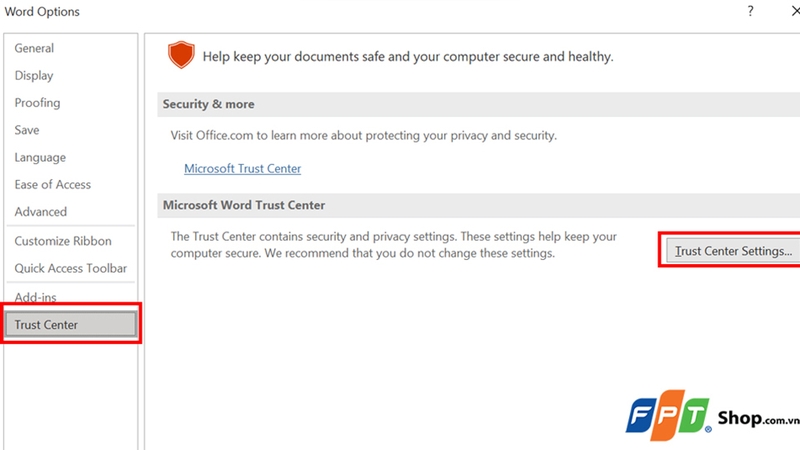
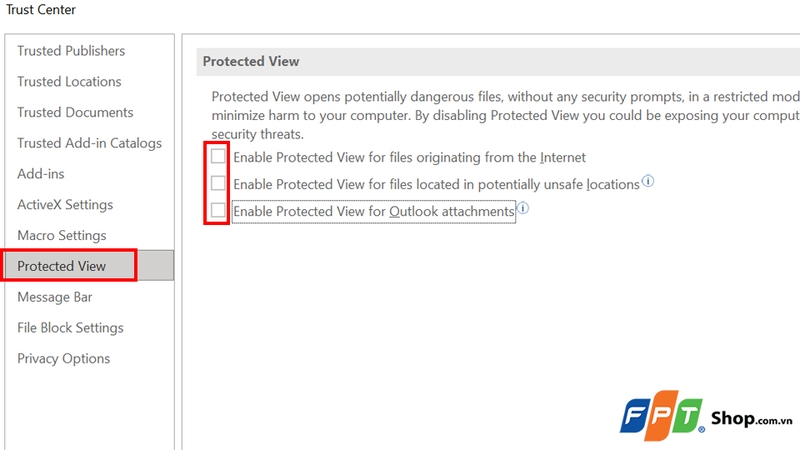
Bước 3: Vào Protected View để bỏ tích tất cả các tùy chọn sau:
- "Enable Protected View for files originating from the internet".
- "Enable Protected View for files located in potentially unsafe locations".
- "Enable Protected View for Outlook attachments".
Bước 4: Nhấn OK và khởi động lại Office để kiểm tra.
Thêm thư mục chứa file vào Trusted Locations
Khi bạn làm việc thường xuyên với file trong một thư mục cố định, thêm thư mục đó vào danh sách Trusted Locations sẽ giúp Office bỏ qua cảnh báo cho các file trong thư mục đó, cụ thể thực hiện như sau:
Bước 1: Trong ứng dụng Office bất kỳ, bạn vào File rồi nhấn Options, sau đó chọn Trust Center và Trust Center Settings (tương tự như cách trên).
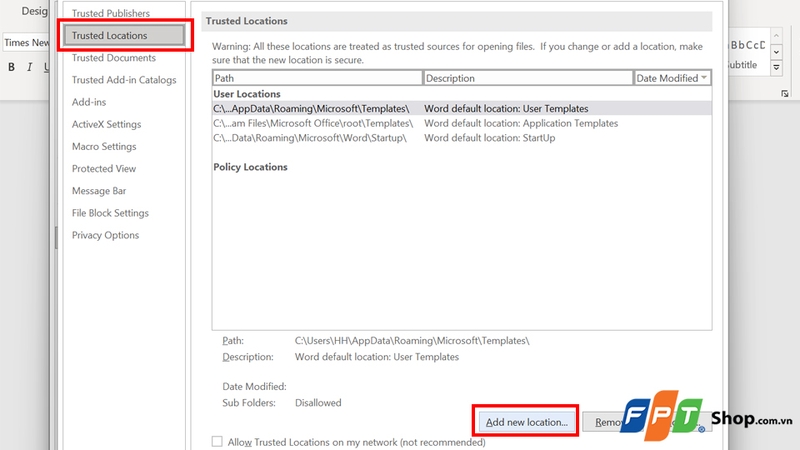
Bước 2: Vào mục Trusted Locations, chọn Add new location.
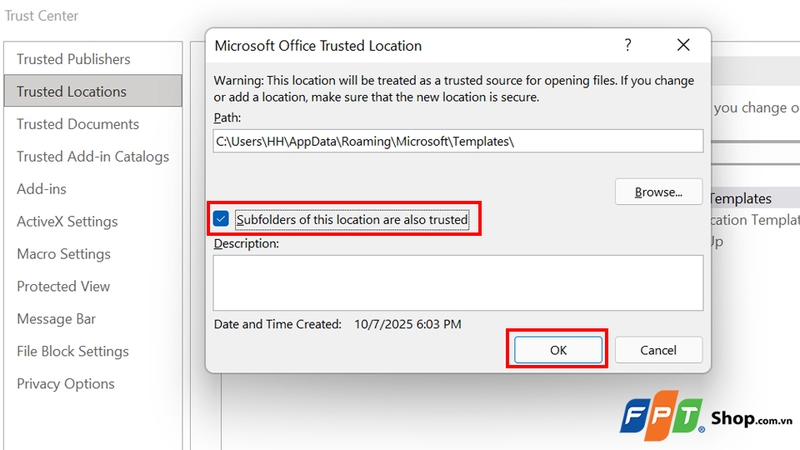
Bước 3: Duyệt chọn thư mục chứa file thường dùng, rồi tích chọn "Subfolders of this location are also trusted" và nhấn nút OK. Cuối cùng hãy đóng Office và mở lại file để kiểm thử.
Mở Office ở chế độ Safe Mode
Như đã tìm hiểu ở phần trên, cảnh báo lỗi Microsoft Office has identified a potential security concern có thể xuất hiện khi add-in gây xung đột, cách khắc phục là:
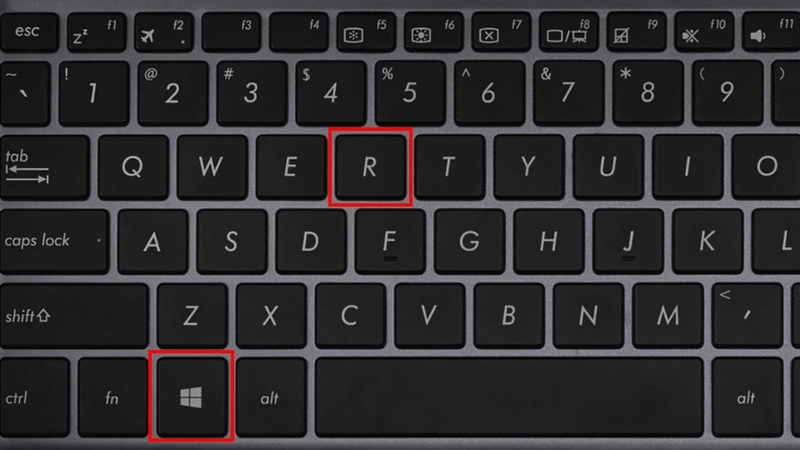
Bước 1: Để mở hộp thoại Run, bạn nhấn tổ hợp phím Windows + R.
Bước 2: Nhập lệnh cho ứng dụng tương ứng, ví dụ:
- Word: winword /safe
- Excel: excel /safe
- PowerPoint: powerpnt /safe
Bước 3: Nhấn OK (hoặc Enter), ứng dụng sẽ mở ở chế độ Safe Mode.
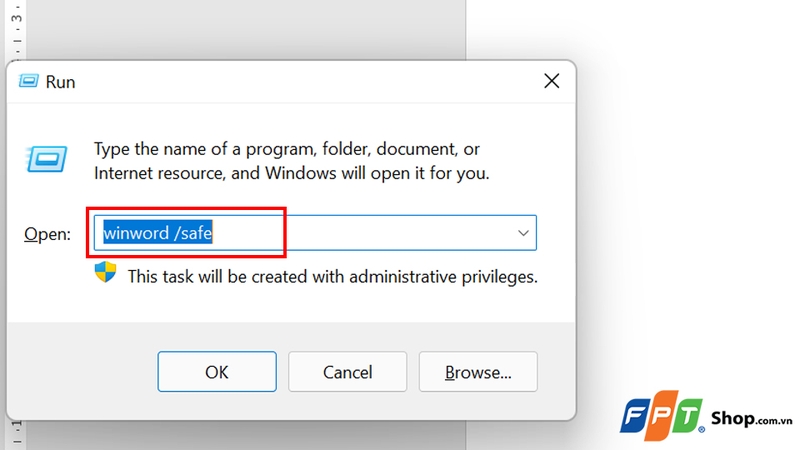
Bước 4: Hãy mở file có vấn đề. Nếu không còn hiện cảnh báo, bạn cần tắt dần từng add-in bằng các thao tác sau:
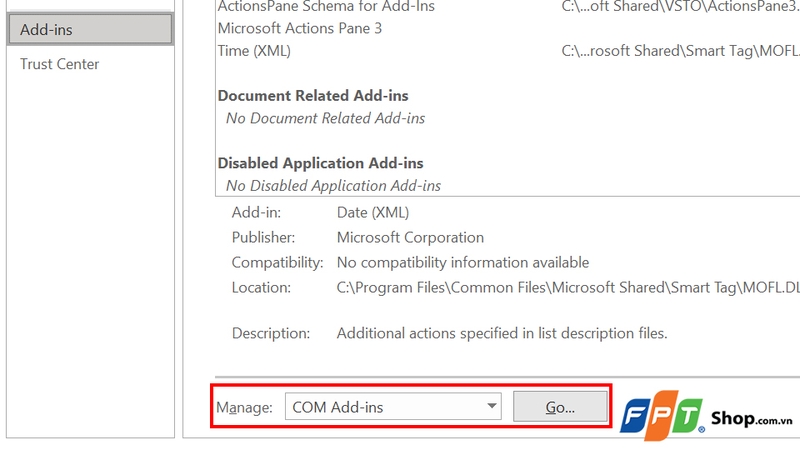
- Vào File > Options > Add-ins.
- Tại mục Manage, nhấn COM Add-ins và chọn nút Go.
- Bỏ chọn từng add-in và khởi động lại Office kiểm tra. Giữ lại add-in không gây lỗi.
Quét virus và mã độc toàn diện
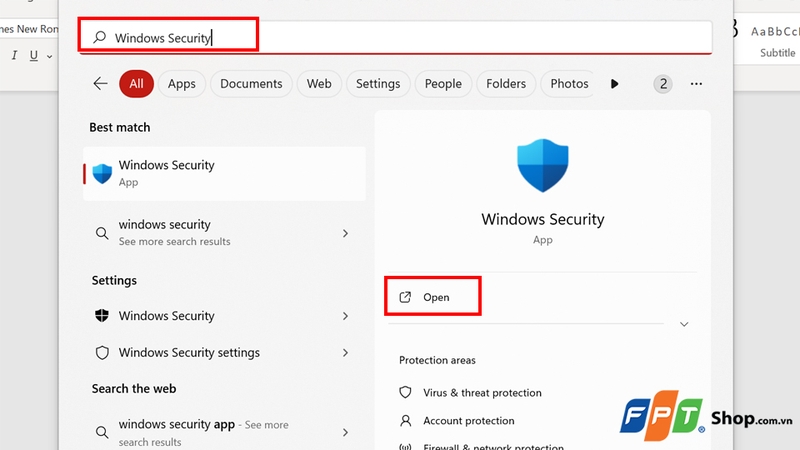
Bước 1: Mở Windows Security bằng cách tìm kiếm trên thanh Start.
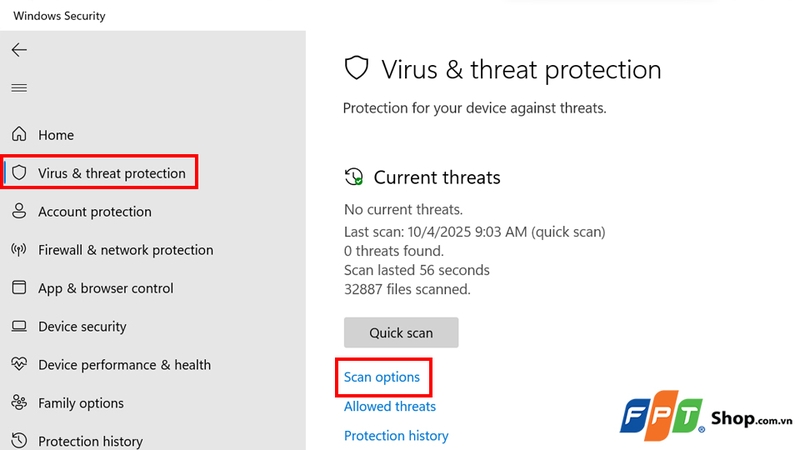
Bước 2: Vào mục Virus & threat protection, rồi nhấn Scan options.
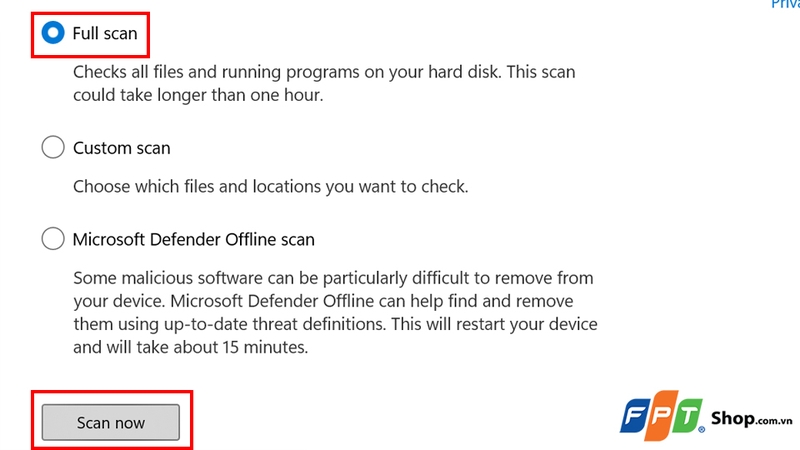
Bước 3: Chọn Full scan để quét kỹ toàn bộ máy.
Bước 4: Cuối cùng bạn nhấn nút Scan now và chờ quá trình hoàn tất. Nếu phát hiện mã độc, hãy xóa nó và khởi động lại máy tính.
Tạm kết
Thông báo lỗi Microsoft Office has identified a potential security concern là minh chứng cho thấy phần mềm đang nỗ lực bảo vệ người dùng khỏi các mối đe dọa trực tuyến ngày càng tinh vi. Bằng cách hiểu rõ nguyên nhân và áp dụng linh hoạt các giải pháp, bạn hoàn toàn có thể kiểm soát cảnh báo này tại nhà.
Bạn muốn nâng cấp máy tính của mình lên một phiên bản hiện đại và có hiệu năng cao hơn? Đừng bỏ lỡ những dòng Lenovo mới nhất, nổi bật với cấu hình mạnh mẽ, đáp ứng tốt nhu cầu từ làm việc, sáng tạo đến giải trí đỉnh cao tại FPT Shop nhé!
Xem thêm:
:quality(75)/microsoft_ra_mat_tinh_nang_copilot_portraits_voi_40_avatar_nguoi_dung_moi_57f5aa338c.jpg)
:quality(75)/2024_2_19_638439838745092979_libreoffice.jpg)
:quality(75)/microsoft_office_moi_nhat_cho_mac_hien_co_san_ma_khong_can_dang_ky_18a11bbd56.jpg)
:quality(75)/chuyen_wps_sang_microsoft_office_01_0bb5febac3.jpg)
:quality(75)/nen_dung_microsoft_office_365_ban_quyen_khong_1_45481391f0.png)
:quality(75)/cach_dung_Office_clipboard_b4bca4663c.png)


