:quality(75)/estore-v2/img/fptshop-logo.png)
:quality(75)/dat_font_chu_mac_dinh_trong_word_01_2042245796.jpg)
:quality(75)/xuan_hai_5022f16098.jpg)
Cách đặt font chữ mặc định trong Word để khỏi "chỉnh đi chỉnh lại" mỗi lần mở file
Bạn mở Word, bắt đầu gõ vài dòng... rồi lại phải dừng lại để chỉnh font chữ từ Calibri sang Times New Roman, chỉnh cỡ chữ từ 11 lên 13, chỉnh giãn dòng, căn lề. Ngày nào cũng lặp lại quy trình nhàm chán ấy? Nếu bạn đã từng thấy phiền vì phải “setup” lại mọi thứ mỗi khi tạo một file Word mới, thì bạn không hề đơn độc. Tin vui là bạn hoàn toàn có thể đặt font chữ mặc định trong Word chỉ một lần.
Và từ đó trở đi, mọi tài liệu mới đều sẽ theo đúng định dạng bạn mong muốn. Trong bài viết này, bạn sẽ tìm thấy hướng dẫn về cách cài đặt font chữ mặc định trong Word nhanh, gọn và chuẩn, giúp bạn tiết kiệm thời gian, nâng cao hiệu suất và làm việc chuyên nghiệp hơn mỗi ngày.
Vì sao nên đặt font chữ mặc định trong Word?

Khi đặt font chữ mặc định trong Word, bạn sẽ nhận lại được rất nhiều lợi ích trong quá trình soạn thảo văn bản. Một vài lợi ích nổi bật có thể kể đến như sau:
- Tiết kiệm thời gian mỗi khi tạo tài liệu mới: Khi bạn đặt font mặc định, bạn sẽ không phải mất thời gian chỉnh lại font, cỡ chữ mỗi lần bắt đầu một tài liệu mới. Như vậy, bạn chỉ cần mở Word và bắt đầu viết. Mọi định dạng cơ bản đã sẵn sàng.
- Tạo sự nhất quán và chuyên nghiệp cho tất cả văn bản: Font mặc định giúp mọi tài liệu của bạn có phong cách thống nhất từ đầu đến cuối. Khi bạn gửi báo cáo, hợp đồng hoặc bản tin cho đồng nghiệp, khách hàng, họ sẽ nhận ra sự chuyên nghiệp và đồng bộ trong cách trình bày.
- Phù hợp với yêu cầu văn bản hành chính và thương mại: Nếu bạn thường xuyên làm văn bản theo quy chuẩn (ví dụ: Times New Roman, cỡ 13, giãn dòng 1.5), việc đặt font mặc định giúp bạn luôn tuân thủ chuẩn mà không cần nhớ từng bước chỉnh lại. Điều này giúp bạn tránh việc phải chỉnh lại nhiều lần hoặc quên sót.
- Giảm rủi ro lỗi định dạng và tăng hiệu quả làm việc nhóm: Khi bạn và đồng nghiệp dùng cùng mẫu font mặc định, việc trao đổi, chỉnh sửa tài liệu sẽ ít gặp sự cố “font bị đổi”, “cỡ chữ nhảy” hay “layout lệch”. Bạn sẽ làm việc nhóm dễ dàng hơn và ít phải mất thời gian sửa lỗi định dạng thủ công.
- Dễ dàng cá nhân hóa và lưu trữ mẫu của riêng bạn: Bạn có thể chọn font mà mình yêu thích hoặc phù hợp với thương hiệu rồi đặt làm mặc định. Việc này không chỉ thuận tiện mà còn giúp bạn thể hiện cá tính hoặc thương hiệu cá nhân trong mỗi tài liệu.
Vậy làm thế nào để đặt font chữ mặc định trong Word? Chúng ta hãy cùng khám chi tiết về cách làm thủ thuật này trong phần tiếp theo của bài viết nhé.
Cách đặt font chữ mặc định trong Word
Nếu bạn đang cảm thấy mỗi lần mở Word là một “cuộc chiến” với định dạng, thì bạn hãy thử làm theo các hướng dẫn cài đặt font chữ mặc định trong Word dưới đây.
Bước 1: Truy cập hộp thoại tùy chỉnh font chữ
Như thường lệ, bạn cần mở Word và tạo một tài liệu mới hoặc mở một tài liệu trống hiện có. Việc này giúp bạn bắt đầu với một trang trắng và thử nghiệm định dạng trước khi áp dụng mặc định.
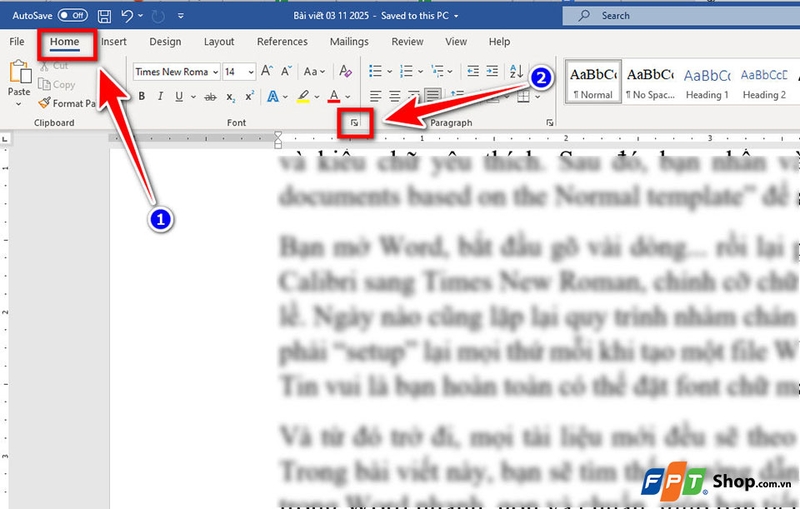
Bạn vào tab Home trên thanh công cụ, sau đó nhấn vào biểu tượng mũi tên nhỏ ở góc dưới bên phải nhóm Font để mở hộp thoại Font. Ngoài ra, bạn cũng có thể nhấp chuột phải trên màn hình soạn thảo và chọn Font ở menu tùy chọn.
Sau đó, hộp thoại Font sẽ xuất hiện nơi bạn có thể chọn kiểu chữ, cỡ chữ, kiểu in đậm/ghi nghiêng, màu chữ…
Bước 2: Đặt font chữ mặc định trong Word
Bạn chọn font mà bạn muốn dùng làm mặc định (ví dụ: Arial, Times New Roman hoặc một font hỗ trợ tiếng Việt tốt). Bạn cũng chọn cỡ chữ, kiểu chữ (đậm, nghiêng) hoặc màu nếu muốn.
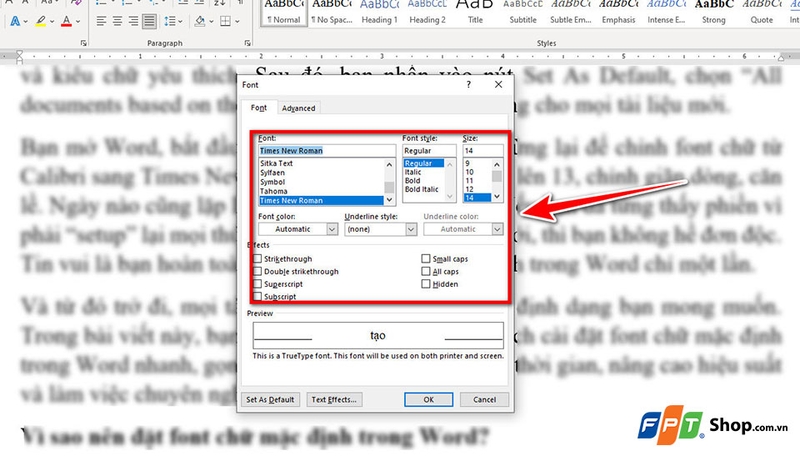
Lựa chọn này quyết định diện mạo mặc định của tất cả các tài liệu mới bạn tạo.
Bước 3: Lưu lại mặc định cho mọi tài liệu về sau
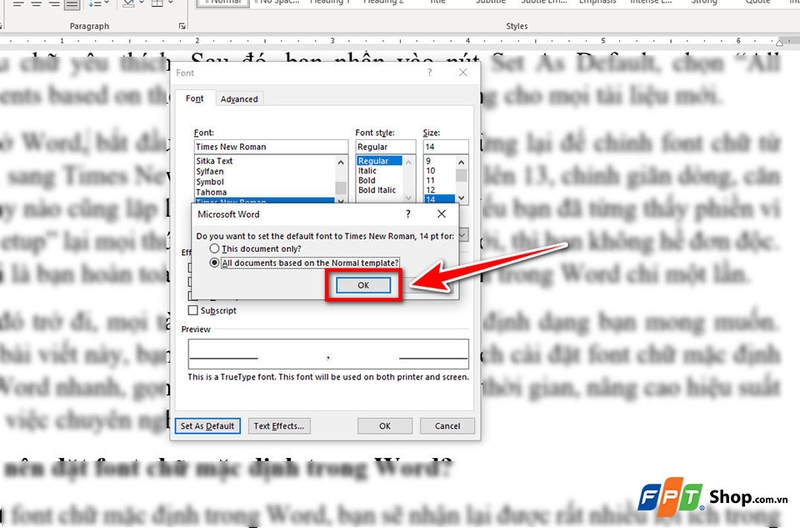
Bạn nhấn nút Set As Default (Đặt làm mặc định) ở góc dưới của hộp thoại Font.
Khi đó Word sẽ hỏi bạn: “Apply to this document only?” (Chỉ tài liệu này) hoặc “All documents based on the Normal template?” (Tất cả tài liệu dựa trên mẫu Normal). Để áp dụng cho mọi tài liệu về sau, bạn hãy chọn tùy chọn thứ hai.

Bước 4: Lưu lại thay đổi
Bạn nhấn OK để xác nhận và OK thêm lần nữa nếu có cửa sổ yêu cầu. Sau đó, bạn hãy lưu và đóng tài liệu rồi mở lại một tài liệu mới để kiểm tra xem font mặc định đã thay đổi thành lựa chọn của bạn chưa.
Thao tác này sẽ giúp bạn chuẩn hóa toàn bộ môi trường làm việc lâu dài.
Tạm kết
Khi bạn thường xuyên phải soạn thảo văn bản, việc đặt font chữ mặc định trong Word là một bước nhỏ nhưng cực kỳ quan trọng. Chỉ cần thực hiện một lần, bạn sẽ không còn phải chỉnh sửa lặp đi lặp lại mỗi khi mở file mới nữa. Nhờ đó, bạn có thể tiết kiệm hàng giờ làm việc mỗi tháng và nâng cao hiệu quả rõ rệt cho công việc của mình.
Nếu bạn đang có nhu cầu mua laptop văn phòng với mức giá tốt và chế độ bảo hành chính hãng, hãy ghé thăm hệ thống cửa hàng FPT Shop trên toàn quốc nhé.
Xem thêm:
:quality(75)/wandering_sword_d21254cc6b.jpg)
:quality(75)/microsoft_mang_tinh_nang_vibe_working_len_excel_va_word_voi_agent_mode_moi_3884161eb2.jpg)
:quality(75)/cach_sao_chep_du_lieu_word_sang_excel_giu_dinh_dang_eb10d16ef3.jpg)
:quality(75)/word_khong_in_dung_cach_0_293f033ee4.png)
:quality(75)/1_733e74fa35.jpg)
:quality(75)/cach_chinh_do_cao_thap_cua_chi_so_tren_duoi_trong_word_0_caf0e0b598.png)


