:quality(75)/estore-v2/img/fptshop-logo.png)
:quality(75)/cach_chen_duong_vien_hinh_anh_trong_word_5e65c7c359.png)
:quality(75)/att_z_Dmq_NZ_8_4tyb_Mrl_bynx0s_J2xd_T30d_X5p_WXQV_3c04e_A_9e5bc519b9.jpg)
Cách chèn đường viền hình ảnh trong Word đơn giản mà đẹp mắt, ai cũng có thể làm được ngay
Việc trình bày tài liệu không chỉ dừng lại ở nội dung mà còn ở yếu tố thẩm mỹ. Một trong những chi tiết nhỏ nhưng mang lại hiệu quả lớn chính là kết quả của việc biết cách chèn đường viền hình ảnh trong Word.
FPT Shop sẽ hướng dẫn bạn từng bước cơ bản, giúp tài liệu trở nên chỉn chu, bắt mắt hơn qua bài viết dưới đây.
Tại sao nên chèn đường viền cho hình ảnh?
Trong khi biên soạn tài liệu bằng Word, bạn sẽ thường xuyên cần sử dụng hình ảnh để minh họa cho nội dung. Tuy nhiên, hình ảnh không có đường viền dễ bị hòa lẫn vào văn bản hoặc trông thiếu điểm nhấn. Chính vì vậy, việc biết cách chèn đường viền hình ảnh trong Word sẽ giúp bạn:
- Làm nổi bật hình minh họa giữa các đoạn văn bản
- Tạo cảm giác chuyên nghiệp, gọn gàng hơn cho tài liệu
- Giúp người đọc dễ phân biệt nội dung chính và phần minh họa
Dù là sinh viên làm báo cáo, nhân viên văn phòng làm tài liệu nội bộ hay giáo viên tạo giáo án, thao tác này đều cực kỳ hữu ích.
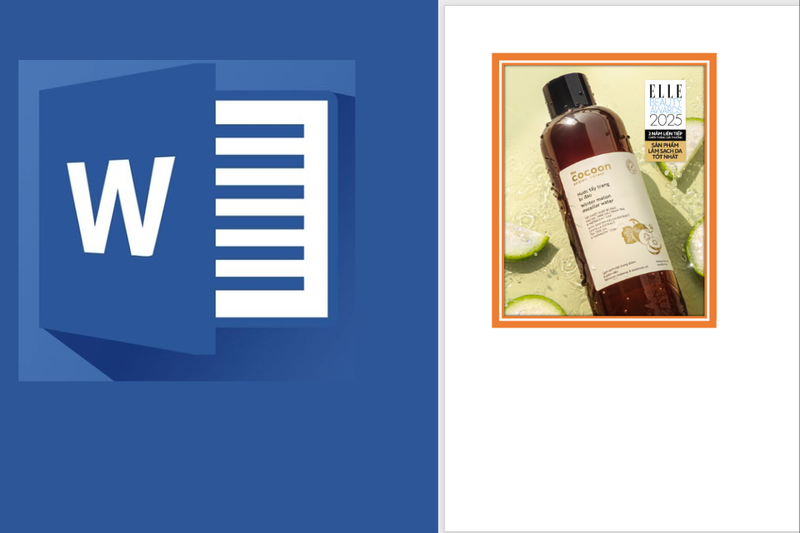
Hướng dẫn nhanh cách chèn đường viền hình ảnh trong Word
Bạn không cần quá am hiểu về Word để thực hiện thao tác này. Chỉ với vài bước đơn giản, bạn đã có thể định dạng hình ảnh đúng chuẩn.
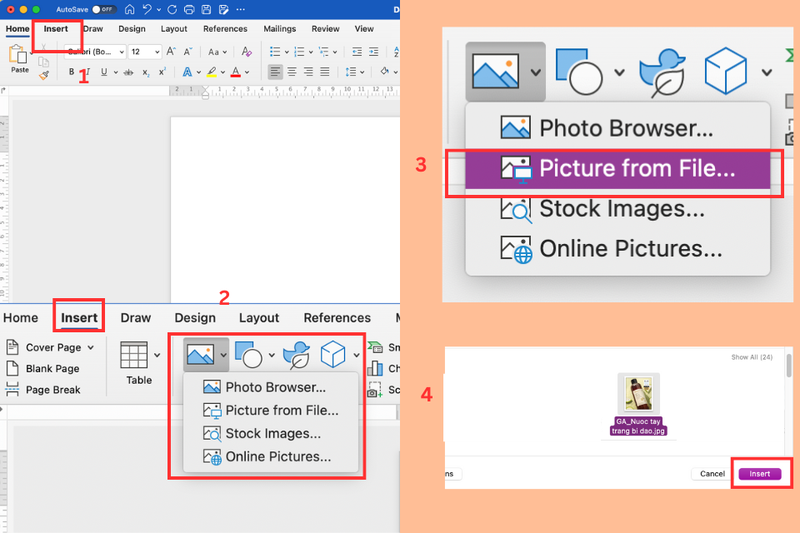
Bước 1: Chèn hình ảnh vào tài liệu
Tại thanh công cụ, chọn tab Insert, sau đó nhấn vào Picture để chọn ảnh có sẵn trên máy tính. Khi ảnh được chèn vào tài liệu, bạn có thể thay đổi kích thước hoặc vị trí tùy ý.
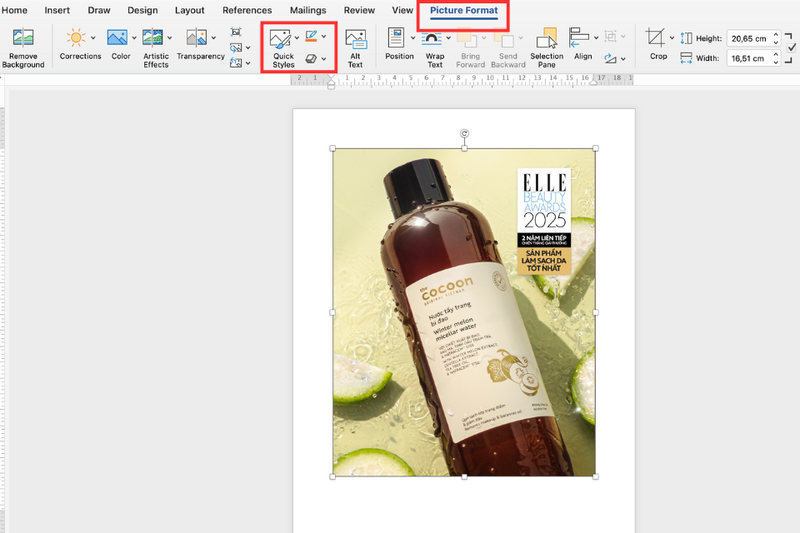
Bước 2: Thêm đường viền cho ảnh
Click chuột trái vào hình vừa chèn, ngay lập tức Word sẽ hiển thị tab Format (hoặc Picture Format tùy phiên bản). Trong tab này, chọn mục Picture Border để thiết lập đường viền.
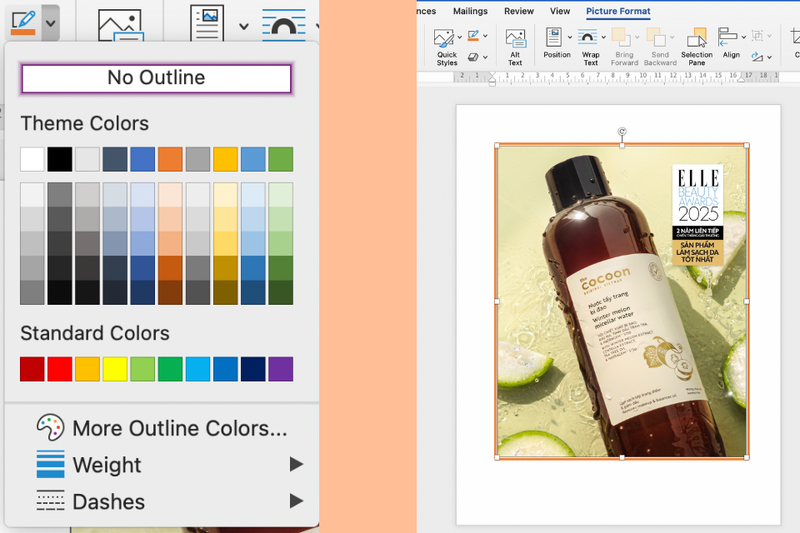
Tại đây, bạn có thể chọn:
- Màu sắc đường viền: Word cung cấp nhiều màu sắc từ đơn giản đến nổi bật.
- Độ dày đường viền: Bạn có thể chọn nét mảnh, trung bình hoặc dày tùy vào phong cách trình bày.
- Kiểu nét viền: Có thể chọn viền liền, đứt, chấm, hoặc dạng nét gạch kết hợp.
Việc hiểu rõ cách chèn đường viền hình ảnh trong Word sẽ giúp bạn tự do sáng tạo mà vẫn đảm bảo tính thẩm mỹ và sự rõ ràng cho tài liệu.
Tham khảo các kiểu viền hình có sẵn trong Word
Word không chỉ cung cấp một kiểu đường viền mặc định mà còn có rất nhiều mẫu khác nhau để bạn tùy chọn.
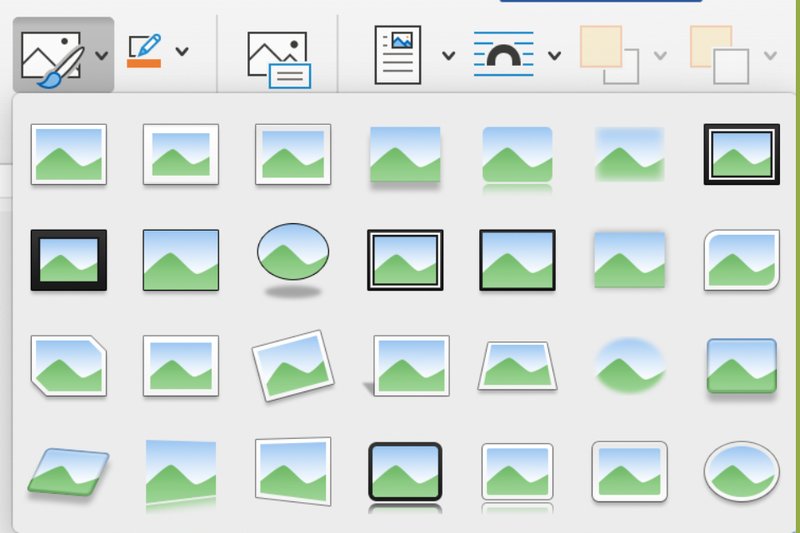
Tại tab Format, khi nhấn vào biểu tượng mũi tên nhỏ ở cạnh mục Picture Border, bạn sẽ thấy thêm nhiều tùy chọn thú vị:
- Các loại đường viền có sẵn như nét liền, nét đứt, đường gạch...
- Dải màu đa dạng, phù hợp với từng phong cách tài liệu
- Các định dạng viền theo bảng màu chuẩn, giúp đồng bộ với giao diện tổng thể
Tùy theo mục đích sử dụng, bạn có thể chọn những kiểu đường viền trang nhã cho tài liệu học thuật hoặc màu sắc nổi bật cho tài liệu quảng bá sản phẩm. Chính nhờ khả năng tùy chỉnh linh hoạt này, việc biết cách chèn đường viền hình ảnh trong Word trở nên vô cùng linh hoạt và hữu dụng trong nhiều trường hợp.
Cách xóa đường viền khỏi hình ảnh trong Word
Đôi khi bạn muốn thay đổi phong cách tài liệu hoặc bỏ đi phần viền đã chèn, việc xóa đường viền cũng rất dễ dàng.
Chỉ cần nhấn chọn hình ảnh đang chứa viền, sau đó vào lại tab Format và nhấn vào Reset Picture. Tùy chọn này sẽ đưa hình ảnh trở về trạng thái ban đầu, loại bỏ toàn bộ các hiệu ứng, bao gồm cả đường viền đã thêm trước đó.
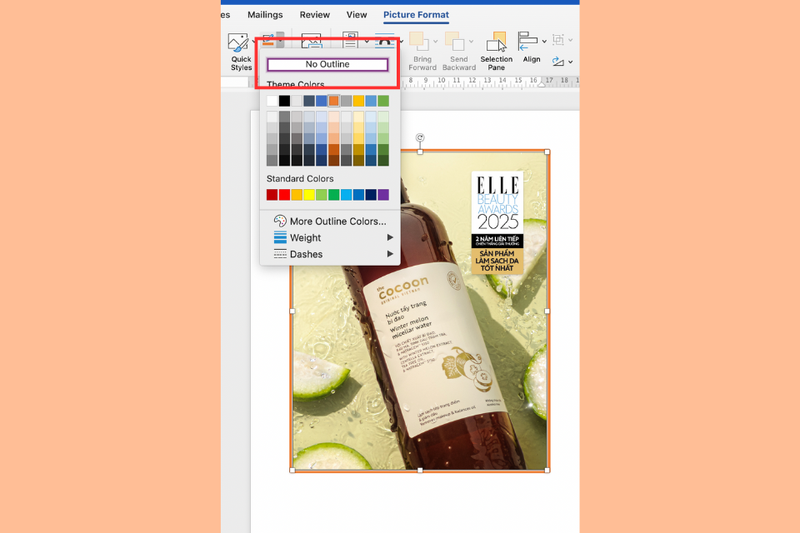
Bạn cũng có thể vào mục Picture Border và chọn No Outline để xóa viền mà không làm mất các chỉnh sửa khác trên hình ảnh.
Nắm được cách chèn đường viền hình ảnh trong Word cũng như cách xóa nó khi cần sẽ giúp bạn chủ động hơn trong việc trình bày tài liệu.
Một số lỗi thường gặp khi chèn đường viền và cách xử lý
Dù cách chèn đường viền hình ảnh trong Word khá đơn giản, nhưng trong quá trình thao tác, bạn vẫn có thể gặp phải một vài lỗi nhỏ khiến kết quả không như mong muốn. Dưới đây là những lỗi phổ biến và cách khắc phục hiệu quả.
Không thấy tab Format hiển thị
Một lỗi thường gặp là không xuất hiện tab Format (hoặc Picture Format) khi bạn muốn chỉnh sửa hình ảnh. Nguyên nhân chính có thể do bạn chưa nhấn chọn hình. Hãy click chuột trái vào ảnh trong tài liệu, khi đó tab Format sẽ tự động xuất hiện trên thanh công cụ.
Đường viền không hiển thị sau khi thêm
Nếu đã thực hiện đúng thao tác nhưng viền ảnh không hiển thị, khả năng cao là bạn đang chọn màu viền trùng với nền trang hoặc chọn kiểu viền quá mảnh. Để khắc phục, hãy chọn lại màu viền đậm hơn và tăng độ dày của nét viền để hình ảnh rõ ràng hơn.
Hình ảnh mất hiệu ứng sau khi thêm đường viền
Đôi khi sau khi thêm đường viền, bạn có thể thấy các hiệu ứng như đổ bóng, bo tròn góc... không còn xuất hiện. Trong trường hợp này, hãy thay đổi thứ tự thao tác: thêm đường viền trước, rồi mới chỉnh hiệu ứng sau. Điều này sẽ giúp các định dạng hiển thị đầy đủ và không bị ghi đè.
Tạm kết
Giờ thì bạn đã biết cách chèn đường viền hình ảnh trong Word không hề phức tạp như tưởng tượng. Chỉ cần vài bước đơn giản, bạn đã có thể biến những bức ảnh đơn điệu thành điểm nhấn ấn tượng trong tài liệu.
Nếu bạn đang tìm một chiếc laptop sinh viên – văn phòng phù hợp để thao tác Word nhanh chóng và mượt mà, đừng quên ghé FPT Shop. Tại đây luôn có sẵn những mẫu máy tính đáng tin cậy với giá ưu đãi, giúp bạn xử lý công việc hiệu quả và tiết kiệm thời gian tối đa.
Xem thêm:
:quality(75)/dau_gach_ngang_trong_word_1_f020f3a78b.jpg)
:quality(75)/sitemap_la_gi_cover_818954fc27.png)
:quality(75)/huong_dan_su_dung_ai_trong_microsoft_excel_de_tiet_kiem_thoi_gian_lam_viec_bec792708b.jpg)
:quality(75)/ham_filterxml_bia_4b5e14ac68.png)
:quality(75)/cach_danh_trang_tu_trang_2_01_e13b39cf0c.jpg)
:quality(75)/set_password_for_your_browser_anh_dai_dien_745b49ab50.png)


