:quality(75)/estore-v2/img/fptshop-logo.png)
:quality(75)/cach_dat_ten_cho_bang_excel_90421a599f.png)
:quality(75)/att_z_Dmq_NZ_8_4tyb_Mrl_bynx0s_J2xd_T30d_X5p_WXQV_3c04e_A_9e5bc519b9.jpg)
Cách đặt tên cho bảng Excel đơn giản mà ai cũng làm được, giúp quản lý dữ liệu dễ dàng hơn
Trong quá trình làm việc với Excel, nhiều người thường bối rối khi phải quản lý hàng loạt bảng dữ liệu khác nhau. Lúc này, cách đặt tên cho bảng Excel trở thành vấn đề được quan tâm bởi nó quyết định sự rõ ràng và tiện lợi khi thao tác.
Liệu bạn đã biết quy tắc và mẹo đặt tên sao cho khoa học, dễ nhớ và tránh lỗi thường gặp chưa? FPT Shop sẽ giúp bạn nắm trọn bí quyết để tối ưu việc sử dụng Excel mỗi ngày qua bài viết dưới đây.
Vì sao cần biết cách đặt tên cho bảng Excel?
Excel là công cụ xử lý dữ liệu phổ biến trong học tập lẫn công việc văn phòng. Tuy nhiên, nếu chỉ nhập liệu thông thường mà không biết cách đặt tên cho bảng Excel, bạn có thể gặp khó khăn khi quản lý, nhất là với những file lớn. Việc đặt tên giúp nhận diện bảng nhanh hơn, dễ gọi tên khi dùng công thức và giảm tối đa tình trạng nhầm lẫn dữ liệu.
Ngoài ra, khi một file chứa hàng chục bảng khác nhau, tên mặc định mà Excel gán thường khó nhớ như Table1, Table2,… Điều này gây bất tiện trong việc theo dõi. Chỉ cần đổi thành những tên gợi nhớ như DoanhThu2025, NhanVien_PhongKeToan,… bạn sẽ thao tác thuận lợi hơn rất nhiều.
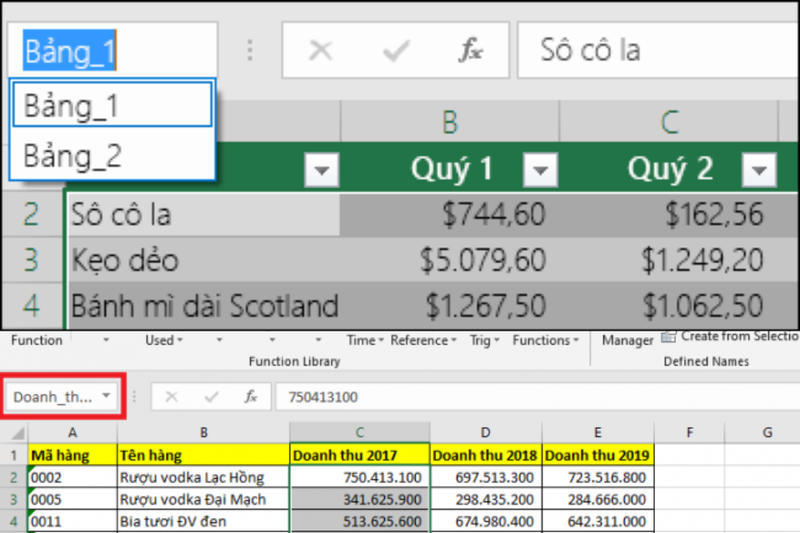
Cách đặt tên cho bảng Excel cơ bản
Nếu bạn mới làm quen với Excel, việc đổi tên bảng không hề khó. Microsoft đã tích hợp sẵn chức năng này trong phần Design. Các bước cụ thể như sau:
Bước 1: Tạo bảng dữ liệu
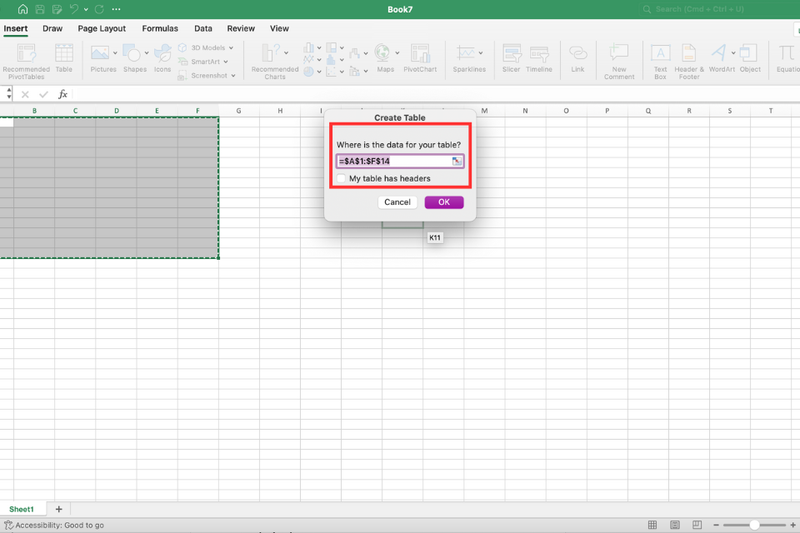
Trước hết, hãy nhập dữ liệu bình thường vào trang tính. Sau đó chọn vùng dữ liệu muốn chuyển thành bảng, nhấp vào thẻ Insert và chọn Table. Một hộp thoại sẽ hiện ra, bạn chỉ cần xác nhận lại phạm vi dữ liệu và nhấn OK để hoàn tất.
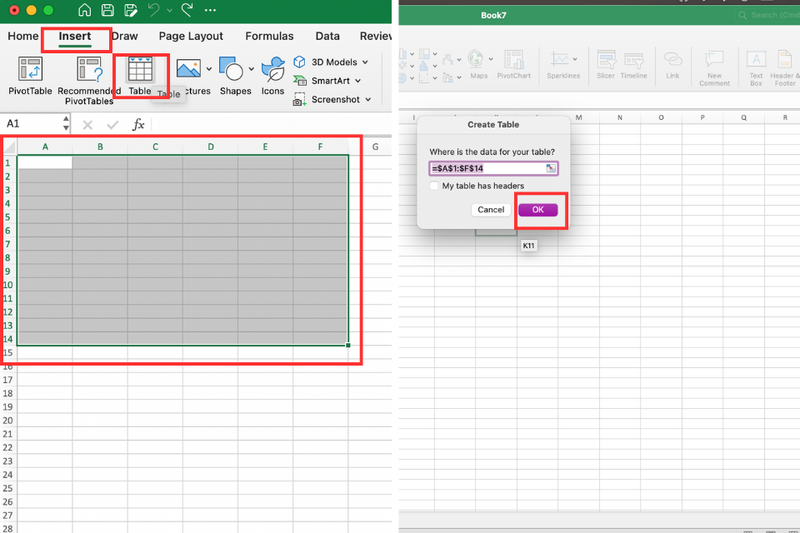
Bước 2: Đặt tên cho bảng
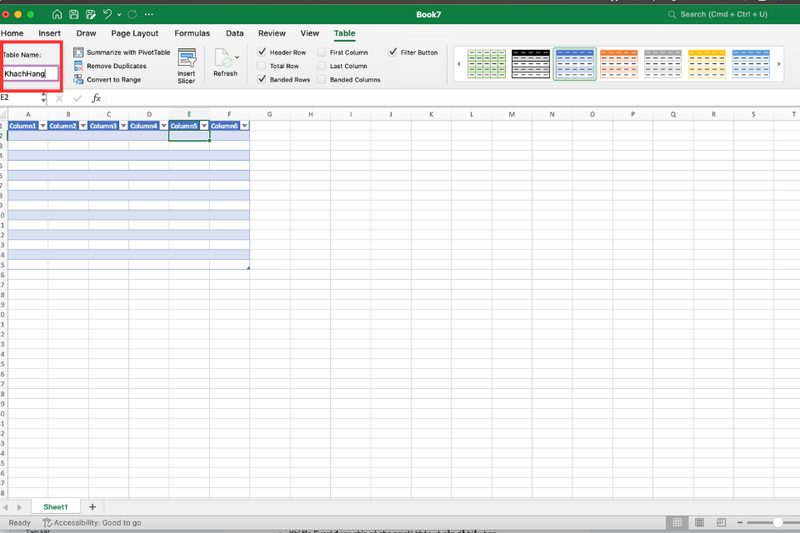
Khi bảng được tạo, hãy click chuột vào bất kỳ ô nào trong bảng. Lúc này, trên thanh công cụ sẽ xuất hiện tab Table. Bạn sẽ thấy ô Table Name. Chỉ cần nhập tên mới vào đó, nhấn Enter là bảng đã có tên riêng.
Ví dụ: Nếu bạn có bảng về danh sách sản phẩm, thay vì giữ mặc định là Table1, bạn có thể đổi thành SanPham_2025 để dễ phân biệt với bảng khác.
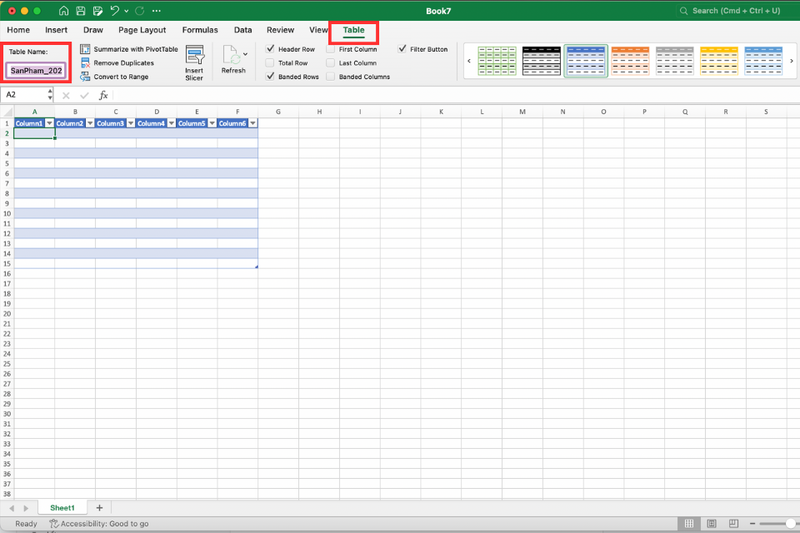
Bước 3: Đổi lại tên khi cần thiết
Trong trường hợp muốn thay đổi tên đã đặt, bạn chỉ cần chọn bảng, quay lại tab Table Design rồi nhập lại tên khác. Ngoài ra, Excel còn cung cấp công cụ Name Manager trong thẻ Formulas để quản lý toàn bộ tên đã đặt. Bạn có thể mở danh sách bảng, chọn một bảng cụ thể rồi nhấn Edit để chỉnh sửa nhanh chóng.
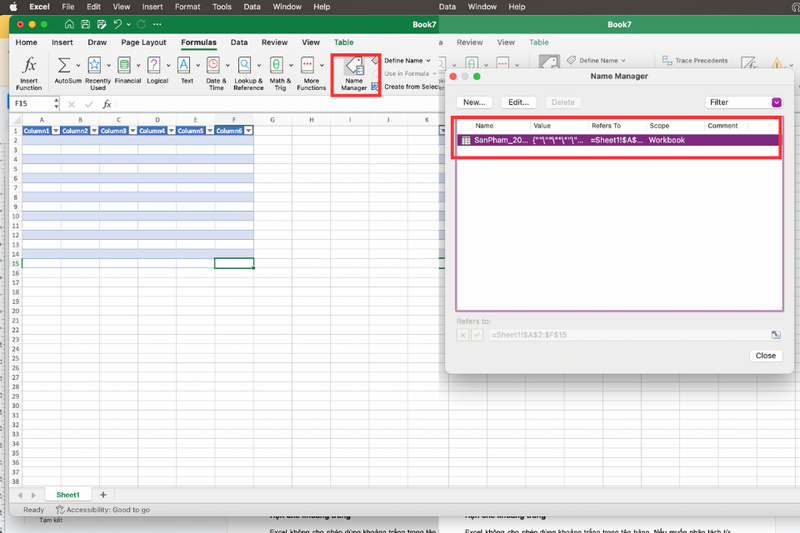
Quy tắc quan trọng khi đặt tên bảng Excel
Không phải tên nào bạn nhập vào cũng hợp lệ. Để tránh lỗi, bạn cần tuân thủ các quy tắc sau:
Tên bắt đầu bằng ký tự hợp lệ
Tên bảng phải khởi đầu bằng chữ cái, dấu gạch dưới (_) hoặc dấu gạch chéo ngược (\). Bạn không thể đặt tên bắt đầu bằng số hay ký tự đặc biệt vì Excel sẽ báo lỗi.
Không dùng tên trùng hoặc ký hiệu đặc biệt
Trong một file, mỗi bảng cần có tên duy nhất. Ngoài ra, không thể sử dụng các chữ cái đặc biệt như C, c, R, r vì đây là ký hiệu mặc định trong Excel. Bên cạnh đó, tên bảng không được là một địa chỉ ô như A1 hoặc $B$2.
Hạn chế khoảng trắng
Excel không cho phép dùng khoảng trắng trong tên bảng. Nếu muốn phân tách từ, bạn có thể sử dụng dấu gạch dưới hoặc dấu chấm. Ví dụ: DoanhThu_Thang1 hoặc NhanVien.KeToan.
Giữ tên ngắn gọn và rõ nghĩa
Một tên bảng có thể dài đến 255 ký tự, nhưng tốt nhất bạn nên đặt ngắn gọn, súc tích, phản ánh được nội dung dữ liệu. Chẳng hạn, DoanhThu_2025 dễ hiểu hơn rất nhiều so với DoanhThuCuaTatCaCacChiNhanhTrongNam2025.
Lợi ích khi biết cách đặt tên cho bảng Excel
Việc đặt tên không chỉ là thao tác hình thức mà còn mang lại nhiều lợi ích thực tế:
Quản lý dữ liệu khoa học hơn
Khi file có nhiều bảng, việc phân biệt bằng tên rõ ràng sẽ giúp bạn dễ tìm kiếm và thao tác hơn. Điều này đặc biệt hữu ích khi bạn làm việc nhóm hoặc chia sẻ file cho đồng nghiệp.
Dễ dàng sử dụng công thức
Trong Excel, nhiều công thức có thể gọi trực tiếp tên bảng thay vì phải nhập lại phạm vi dữ liệu. Nhờ đó, bạn tiết kiệm thời gian và tránh sai sót khi tính toán.
Hỗ trợ phân tích và báo cáo
Khi sử dụng PivotTable hoặc Power Query, việc có tên bảng gọn gàng và chính xác sẽ giúp hệ thống nhận diện nhanh hơn, đồng thời giảm nguy cơ trùng lặp dữ liệu.
Một số lưu ý khi đặt tên bảng trong Excel
Để tận dụng tối đa lợi ích mà việc đặt tên mang lại, bạn nên chú ý thêm một vài điểm quan trọng dưới đây. Những lưu ý này sẽ giúp bảng dữ liệu của bạn trở nên rõ ràng, dễ quản lý và giảm thiểu rủi ro nhầm lẫn trong quá trình sử dụng.
Đặt tên theo nội dung của bảng
Tên bảng nên phản ánh đúng dữ liệu mà nó đang chứa. Chẳng hạn, nếu bảng ghi danh sách khách hàng, bạn có thể đặt tên là KhachHang hoặc Customer_List. Cách đặt tên gắn liền với nội dung này giúp bạn hoặc bất kỳ ai mở file cũng có thể hiểu ngay dữ liệu bên trong mà không cần mất công kiểm tra lại từng cột. Với những bảng về doanh thu, chi phí, sản phẩm,… hãy chọn tên ngắn gọn nhưng đủ ý để người xem dễ nhận diện.
Thống nhất quy ước chung khi làm việc nhóm
Trong môi trường làm việc nhóm, sự đồng bộ là yếu tố rất quan trọng. Vì vậy, nên thống nhất ngay từ đầu quy ước đặt tên bảng để tránh tình trạng mỗi người dùng một kiểu. Ví dụ, nhóm có thể chọn cách phân tách từ bằng dấu gạch dưới thay vì gạch chấm, hoặc quyết định tất cả các tên bảng phải viết hoa chữ cái đầu tiên. Khi mọi người đều tuân thủ quy tắc này, file Excel sẽ trông chuyên nghiệp, dễ theo dõi và hạn chế sai sót khi chia sẻ dữ liệu.
Kiểm tra kỹ tên bảng trước khi lưu file
Trước khi hoàn thành và lưu file, hãy dành thời gian rà soát lại toàn bộ tên bảng. Việc kiểm tra giúp bạn phát hiện kịp thời các lỗi như tên trùng nhau, tên không tuân theo quy tắc hoặc đặt quá dài khiến khó nhớ. Đây là thao tác nhỏ nhưng lại vô cùng hữu ích vì sẽ tiết kiệm rất nhiều thời gian khi bạn hoặc đồng nghiệp cần tra cứu sau này. Một file Excel có tên bảng rõ ràng, hợp lý sẽ hỗ trợ công việc hiệu quả và tránh được tình trạng bối rối khi xử lý dữ liệu phức tạp.
Khi nào nên đổi tên bảng trong Excel?
Không phải lúc nào bạn cũng cần đổi tên bảng, nhưng trong một số tình huống sau thì việc thay đổi là cần thiết:
- Khi dữ liệu mở rộng hoặc thay đổi: Nếu bảng được bổ sung thêm thông tin mới khiến tên cũ không còn phù hợp, bạn nên chỉnh lại tên để phản ánh chính xác nội dung.
- Khi cần chia sẻ file cho người khác: Đặt tên rõ ràng, dễ hiểu sẽ giúp đồng nghiệp hay khách hàng nhanh chóng nắm bắt dữ liệu mà không mất thời gian tìm kiếm.
- Khi sử dụng nhiều công thức phức tạp: Tên bảng ngắn gọn, dễ nhớ giúp việc viết công thức chính xác hơn, tránh nhầm lẫn giữa các bảng.
Việc đổi tên hoàn toàn linh hoạt, bạn có thể thực hiện bất kỳ lúc nào mà không ảnh hưởng đến dữ liệu đã nhập.
Tạm kết
Sau khi nắm rõ cách đặt tên cho bảng Excel, chắc hẳn bạn đã thấy việc quản lý dữ liệu trở nên gọn gàng và dễ thao tác hơn rất nhiều. Những quy tắc tưởng chừng đơn giản lại giúp tiết kiệm thời gian, hạn chế nhầm lẫn và mang đến trải nghiệm làm việc hiệu quả hơn.
Nếu bạn đang là sinh viên hay nhân viên văn phòng, việc sở hữu một chiếc laptop mượt mà sẽ càng hỗ trợ tốt hơn cho các thao tác trong Excel và nhiều ứng dụng khác. Ghé ngay FPT Shop để chọn mua laptop sinh viên - văn phòng phù hợp, giúp bạn học tập và làm việc thuận tiện, hiện đại và nhanh chóng hơn mỗi ngày.
Xem thêm:
:quality(75)/huong_dan_chen_ky_hieu_delta_trong_excel_thumb_b045d0d3b5.jpg)
:quality(75)/cach_chinh_khoang_cach_giua_thanh_va_cot_trong_bieu_do_excel_a8bd2b2ee7.jpg)
:quality(75)/cach_chen_trendline_trong_excel_60443b79c2.jpg)
:quality(75)/huong_dan_cach_thay_doi_mau_vien_trong_excel_thumb_487f75046b.jpg)
:quality(75)/dieu_chinh_do_rong_trong_excel_01_2de33b994c.jpg)
:quality(75)/2_e824253bf1.jpg)


