:quality(75)/estore-v2/img/fptshop-logo.png)
:quality(75)/win_11_khong_update_duoc_8_d256f3fefa.png)
:quality(75)/z7800874659814_39557f11c741e33b4bd0f9d9d37bd72c_5d3fda96ed.jpg)
Win 11 không update được do đâu? Cách kiểm tra và xử lý lỗi cập nhật hiệu quả
Windows Update giúp máy tính nhận các bản cập nhật bảo mật, sửa lỗi và bổ sung tính năng mới trong quá trình sử dụng. Trong một số trường hợp, thiết bị có thể gặp tình trạng cập nhật thất bại hoặc quá trình cài đặt bị dừng giữa chừng.
Bài viết này, FPT Shop sẽ phân tích nguyên nhân và hướng dẫn cách khắc phục lỗi Win 11 không update được với các bước kiểm tra và xử lý phù hợp cho từng trường hợp thường gặp.
Vì sao Windows 11 không thể cập nhật?
Khi gặp tình trạng Win 11 không update được, bạn có thể kiểm tra lần lượt các nguyên nhân phổ biến dưới đây.
- Kết nối Internet không ổn định: Mạng yếu hoặc bị gián đoạn có thể khiến Windows không tải đầy đủ tệp cập nhật. Hãy kiểm tra lại WiFi hoặc Ethernet trước khi thử cập nhật.
- Máy tính thiếu dung lượng: Windows cần đủ dung lượng trống để tải và cài đặt tệp cập nhật. Nếu ổ đĩa gần đầy, bạn nên xóa các tệp không cần thiết trước khi thực hiện.
- Tài khoản không có quyền quản trị: Một số bản cập nhật yêu cầu quyền Administrator. Nếu tài khoản hiện tại không có quyền phù hợp, quá trình cài đặt có thể không thực hiện được.
- Bộ nhớ đệm Windows Update bị lỗi: Các tệp cập nhật được lưu trong bộ nhớ đệm có thể gặp lỗi trong quá trình tải xuống. Khi đó, Windows Update có thể bị treo hoặc không thể tiếp tục cài đặt.
- Ngày giờ hệ thống không chính xác: Ngày, giờ hoặc múi giờ sai có thể ảnh hưởng đến quá trình kết nối với máy chủ cập nhật. Bạn nên bật chế độ tự động đồng bộ thời gian trên Windows.
- Tệp hệ thống hoặc trình điều khiển gặp lỗi: Tệp hệ thống bị hỏng hoặc driver chưa tương thích cũng có thể khiến Win 11 không update được. Trường hợp này cần kiểm tra sâu hơn bằng các công cụ có sẵn trên Windows.
- Thiết bị ngoại vi hoặc phần mềm gây xung đột: USB, ổ cứng ngoài, VPN, proxy hoặc một số phần mềm bảo mật có thể ảnh hưởng đến quá trình cập nhật. Bạn có thể ngắt các thiết bị không cần thiết và kiểm tra lại thiết lập liên quan.
10 cách xử lý lỗi Win 11 không update được
1. Chạy Windows Update Troubleshooter
Windows 11 có công cụ Windows Update Troubleshooter giúp tự động kiểm tra và xử lý một số lỗi liên quan đến quá trình cập nhật. Đây là bước nên thử trước vì thao tác đơn giản và không yêu cầu thay đổi sâu trong hệ thống.
Bạn mở Start, chọn Settings, tiếp tục vào System > Troubleshoot > Other troubleshooters. Tìm Windows Update rồi chọn Run.
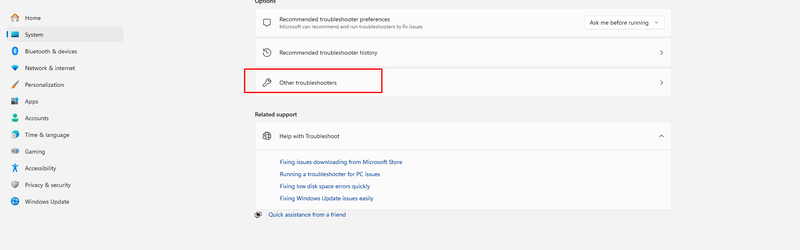
Hệ thống sẽ tự kiểm tra các thành phần liên quan. Sau khi hoàn tất, hãy thực hiện theo hướng dẫn hiển thị và thử cập nhật Windows 11 một lần nữa.
2. Kiểm tra nguồn điện và kết nối Internet
Kết nối mạng ổn định là điều kiện cần để Windows tải các tệp cập nhật. Nếu máy tính đang sử dụng Wi-Fi chập chờn hoặc Ethernet gặp vấn đề, quá trình cập nhật có thể bị gián đoạn.
Bạn chọn Start > Settings > Network & Internet rồi kiểm tra trạng thái Wi-Fi hoặc Ethernet. Nếu thiết bị mất kết nối, hãy kết nối lại mạng trước khi chạy Windows Update.
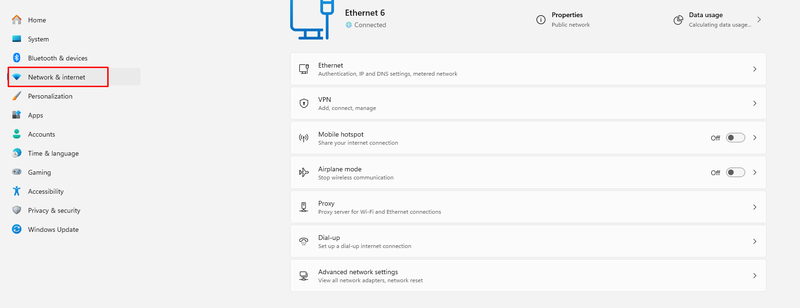
Với laptop, bạn cũng nên cắm sạc trong quá trình cập nhật để hạn chế tình trạng máy hết pin giữa chừng.
3. Kiểm tra quyền quản trị trên máy tính
Một số bản cập nhật cần quyền quản trị để thay đổi các thành phần của hệ điều hành. Nếu tài khoản hiện tại không có quyền phù hợp, quá trình cập nhật có thể bị hạn chế.
Bạn có thể kiểm tra loại tài khoản đang sử dụng trong phần cài đặt tài khoản Windows. Nếu máy tính có tài khoản quản trị khác, hãy nhờ người có quyền quản trị thực hiện quá trình cập nhật.
Khi gặp lỗi Win 11 không update được nhưng mạng và dung lượng đều bình thường, quyền quản trị là một thiết lập nên được kiểm tra.
4. Ngắt các thiết bị phần cứng không cần thiết
Ổ USB, ổ cứng ngoài, dock hoặc một số thiết bị ngoại vi có thể gây xung đột trong quá trình cập nhật.
Bạn nên tháo những thiết bị không cần thiết và chỉ giữ lại các phụ kiện phục vụ chức năng cơ bản của máy tính. Sau đó, khởi động lại Windows Update và kiểm tra quá trình cài đặt.
Nếu lỗi vẫn xuất hiện, bạn có thể kết nối lại từng thiết bị sau khi cập nhật hoàn tất.
5. Xóa bộ đệm Windows Update
Các tệp cập nhật trong bộ đệm có thể bị lỗi, khiến Windows không thể tiếp tục cài đặt phiên bản mới.
Bước 1: Nhấn Win + R, nhập services.msc rồi nhấn Enter. Tìm Windows Update, nhấp chuột phải và chọn Stop.
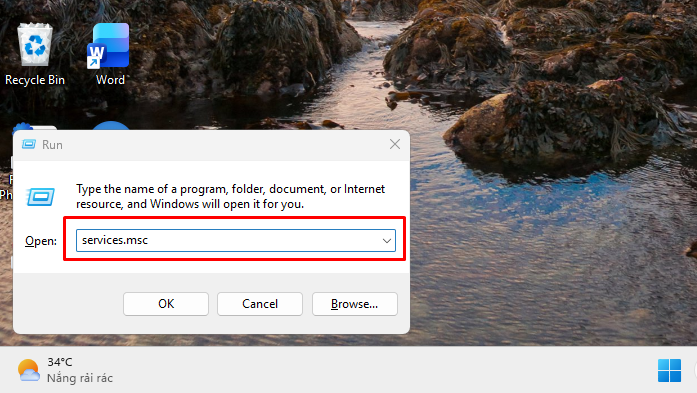
Bước 2: Mở thư mục C:\Windows\SoftwareDistribution và xóa các tệp, thư mục bên trong.
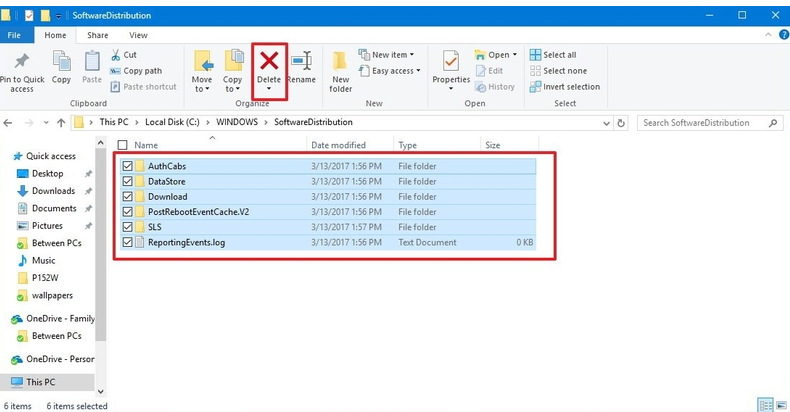
Bước 3: Quay lại Services, nhấp chuột phải vào Windows Update và chọn Start. Sau đó, chạy lại Windows Update để kiểm tra.
6. Kiểm tra ngày và giờ hệ thống
Ngày, giờ hoặc múi giờ không chính xác có thể gây ra một số vấn đề khi Windows kết nối với máy chủ cập nhật.
Bạn vào Start > Settings > Time & language > Date & time. Tại đây, bật Set time automatically và Set time zone automatically.
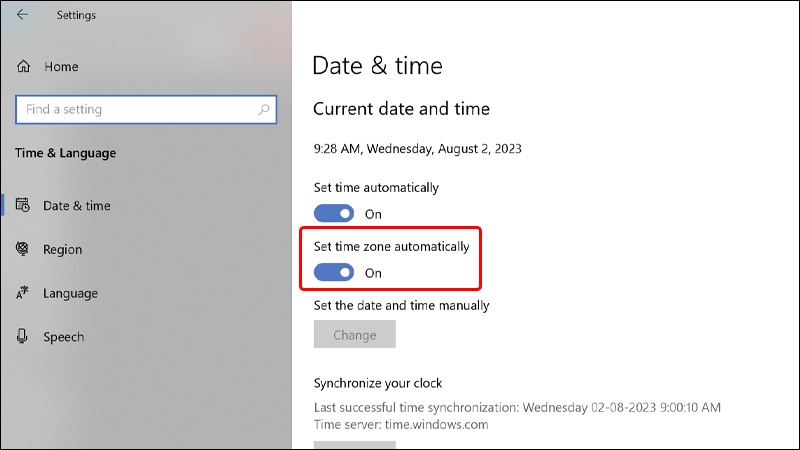
Nếu cần, bạn có thể chọn Sync now trong phần cài đặt bổ sung. Sau khi thời gian được đồng bộ, hãy thử kiểm tra Windows Update.
7. Cập nhật trình điều khiển phần cứng
Trình điều khiển của card đồ họa, Wi-Fi, chipset hoặc các thiết bị phần cứng khác có thể ảnh hưởng đến quá trình cập nhật trong một số trường hợp.
Nếu gần đây bạn mới lắp thêm phần cứng, hãy truy cập trang hỗ trợ chính thức của nhà sản xuất để kiểm tra driver tương thích. Sau khi cập nhật driver, khởi động lại máy rồi chạy Windows Update.
Cách này đặc biệt đáng kiểm tra khi lỗi xuất hiện sau khi người dùng thay đổi phần cứng hoặc cài đặt driver mới.
8. Giải phóng dung lượng lưu trữ
Windows cần một khoảng trống nhất định trên ổ đĩa để phục vụ quá trình tải xuống và cài đặt bản cập nhật.
Bạn có thể kiểm tra dung lượng ổ đĩa trong Settings > System > Storage. Nếu ổ đĩa gần đầy, hãy xóa tệp tạm thời, ứng dụng không còn sử dụng hoặc chuyển dữ liệu cá nhân sang thiết bị lưu trữ khác.
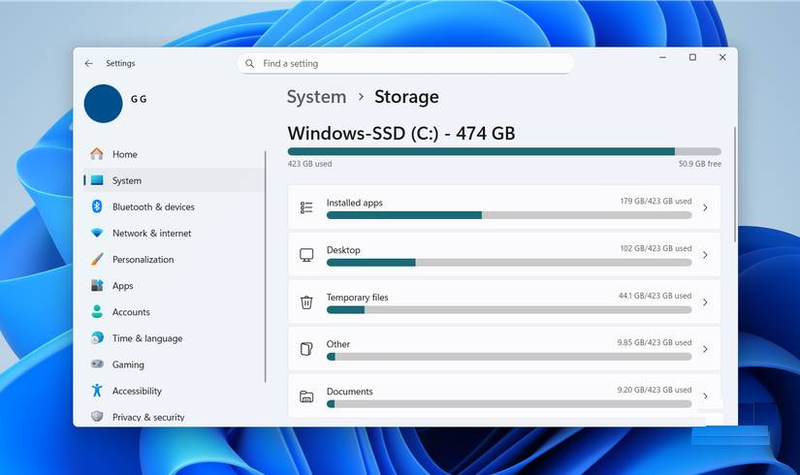
Sau khi có đủ dung lượng, hãy chạy lại quá trình cập nhật. Đây là bước cần lưu ý nếu Win 11 không update được đồng thời máy tính đang báo thiếu bộ nhớ.
9. Kiểm tra lại Windows Update
Sau khi thực hiện các cách xử lý, bạn nên kiểm tra lại Windows Update để xác định lỗi đã được khắc phục.
Bước 1: Mở Start > Settings > Windows Update.
Bước 2: Chọn Check for updates để hệ thống tìm bản cập nhật mới.
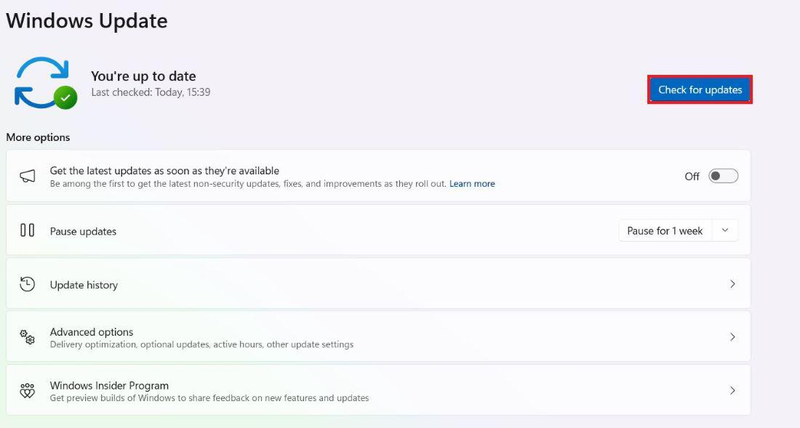
Bước 3: Nếu có bản cập nhật, chọn tải xuống và cài đặt, sau đó khởi động lại máy nếu được yêu cầu.
10. Khởi động lại máy để hoàn tất cập nhật
Một số bản cập nhật cần khởi động lại máy tính mới có thể áp dụng đầy đủ. Vì vậy, nếu Windows hiển thị tùy chọn Update and restart hoặc Update and shut down, bạn nên lưu công việc đang thực hiện rồi chọn tùy chọn phù hợp.
Quá trình khởi động lại có thể mất nhiều thời gian hơn thông thường vì Windows cần hoàn tất việc cài đặt các thành phần mới. Người dùng không nên tắt nguồn đột ngột khi máy đang thực hiện cập nhật.
Tạm kết
Tình trạng Win 11 không update được có thể xuất phát từ nhiều nguyên nhân, từ kết nối Internet, dung lượng lưu trữ đến bộ đệm cập nhật và driver phần cứng. Việc kiểm tra lần lượt từng yếu tố sẽ giúp khoanh vùng nguyên nhân và lựa chọn cách xử lý phù hợp, hạn chế thay đổi không cần thiết trong hệ thống.
Nếu bạn đang tìm phần mềm Windows bản quyền, FPT Shop cung cấp các lựa chọn phần mềm phù hợp cho máy tính cá nhân và nhu cầu sử dụng tại nhà. Bạn có thể tham khảo thông tin sản phẩm để lựa chọn phiên bản tương thích với thiết bị.
Xem thêm:
:quality(75)/cach_doi_dns_win_11_01_8504f1288f.jpg)
:quality(75)/Cach_cai_dat_lai_Windows_11_khong_mat_du_lieu_cuc_de_62f144d16e.jpg)
:quality(75)/Win_11_khong_khoa_o_che_do_Sleep_cover_e4a1b83eae.png)
:quality(75)/cach_bat_Secure_Boot_Win_11_01_8ce541724b.jpg)
:quality(75)/cach_bat_che_do_hieu_suat_cao_win_11_1_ada4660e17.png)
:quality(75)/phim_ta_chup_man_hinh_win_11_01_6ce18327f1.jpg)


