:quality(75)/estore-v2/img/fptshop-logo.png)
:quality(75)/cach_bat_che_do_hieu_suat_cao_win_11_1_ada4660e17.png)
:quality(75)/482849525_638704888864590_7961940642512230526_n_be708d2e9d.jpg)
Cách bật chế độ hiệu suất cao Win 11 chi tiết, cải thiện hiệu năng chỉ trong vài bước
Windows 11 được Microsoft trang bị nhiều chế độ nguồn điện nhằm cân bằng giữa hiệu năng và mức tiêu thụ điện năng. Tuy nhiên, với những người thường xuyên chơi game, chỉnh sửa ảnh, dựng video hay chạy các phần mềm nặng, chế độ mặc định đôi khi chưa thể khai thác hết sức mạnh của phần cứng. Lúc này, việc chuyển sang chế độ hiệu suất cao sẽ giúp máy tính phản hồi nhanh hơn. Hãy cùng FPT Shop tìm hiểu cách bật chế độ hiệu suất cao Win 11 nhanh chóng qua bài viết dưới đây.
Chế độ hiệu suất cao là gì?
Chế độ hiệu suất cao (High Performance) là một trong các chế độ quản lý nguồn điện được tích hợp trên Windows 11. Khi kích hoạt chế độ này, hệ điều hành sẽ ưu tiên hiệu năng của phần cứng thay vì tối ưu mức tiêu thụ điện năng. Nhờ đó, CPU, RAM và các linh kiện khác trong máy có thể hoạt động với hiệu suất cao hơn, hỗ trợ máy tính xử lý tác vụ nhanh, ổn định hơn.
So với chế độ Balanced (Cân bằng) được bật mặc định trên hầu hết máy tính, chế độ High Performance sẽ giảm các cơ chế tiết kiệm điện, hạn chế việc hạ xung nhịp của bộ xử lý khi tải thấp. Điều này đặc biệt hữu ích khi bạn chơi game, chỉnh sửa ảnh, dựng video, lập trình hoặc chạy nhiều phần mềm cùng lúc. Mặc dù vậy, việc ưu tiên hiệu năng cũng đồng nghĩa với việc máy tính sẽ tiêu thụ nhiều điện năng hơn. Đối với laptop, thời lượng pin thường sẽ giảm đáng kể nếu sử dụng chế độ này trong thời gian dài.
Lợi ích nổi bật khi bật chế độ hiệu suất cao trên Win 11
Khi kích hoạt chế độ High Performance, Windows sẽ ưu tiên khai thác tối đa sức mạnh của phần cứng thay vì tập trung vào việc tiết kiệm điện năng. Điều này mang lại nhiều lợi ích đáng kể cho những người thường xuyên chơi game, chỉnh sửa ảnh, dựng video, lập trình hoặc xử lý các tác vụ yêu cầu hiệu năng cao.
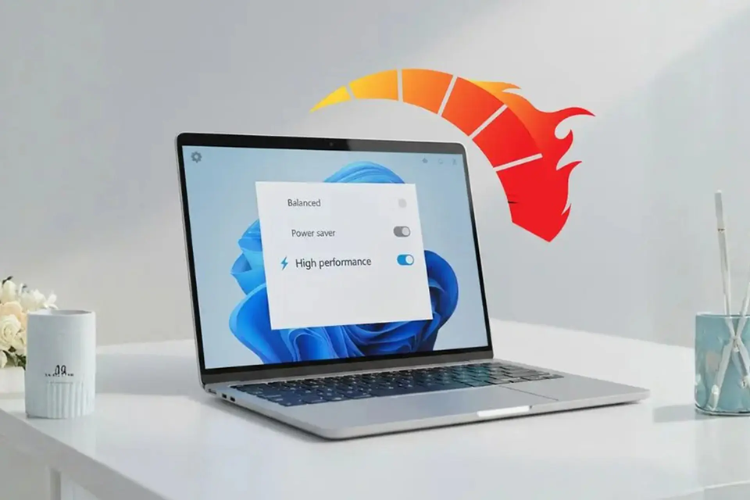
- Tăng hiệu suất khi chơi game: CPU và GPU có khả năng duy trì mức xung nhịp cao hơn, từ đó cải thiện chỉ số FPS trong nhiều tựa game. Nhờ vậy, hiện tượng giật, khựng hoặc tụt khung hình được hạn chế, mang đến trải nghiệm chơi game ổn định và mượt mà hơn, đặc biệt với các tựa game có đồ họa nặng.
- Rút ngắn thời gian phản hồi của hệ thống: Chế độ High Performance ưu tiên hiệu năng xử lý nên các thao tác như mở ứng dụng, chuyển đổi giữa nhiều cửa sổ hay phản hồi từ chuột, bàn phím đến màn hình đều diễn ra nhanh hơn. Điều này tạo cảm giác máy tính hoạt động linh hoạt và ít độ trễ hơn trong quá trình sử dụng.
- Đa nhiệm hiệu quả hơn: Nếu bạn thường xuyên mở nhiều tab trình duyệt cùng lúc, chạy song song phần mềm như Photoshop, Premiere Pro, AutoCAD hoặc Visual Studio, chế độ hiệu suất cao này sẽ duy trì khả năng xử lý ổn định, hạn chế tình trạng giật lag hay tải lại ứng dụng khi chuyển đổi giữa các tác vụ.
- Tận dụng tối đa sức mạnh phần cứng: Thay vì giảm xung nhịp CPU khi tải thấp để tiết kiệm điện, Windows sẽ duy trì hiệu năng ở mức cao hơn. Tính năng này đặc biệt phù hợp khi render video, biên dịch mã nguồn, xử lý dữ liệu lớn...
Tuy nhiên, đi kèm với hiệu năng cao là mức tiêu thụ điện năng trên máy cũng lớn hơn. Nếu sử dụng laptop, bạn nên cắm sạc khi bật chế độ High Performance để máy hoạt động ổn định, đồng thời hạn chế ảnh hưởng đến thời lượng pin.
Cách bật chế độ hiệu suất cao Win 11 và cách tắt nhanh chóng
Cách bật chế độ hiệu suất cao Win 11 đơn giản
Trên nhiều máy Windows 11 (đặc biệt bản 23H2, 24H2 trở lên), Microsoft vẫn cho phép bật High Performance qua Control Panel, nhưng giao diện có thể khác đôi chút và một số máy sẽ không hiển thị sẵn tùy chọn này. Dưới đây là cách bật chế độ hiệu suất cao Win 11 nhanh chóng, đơn giản:
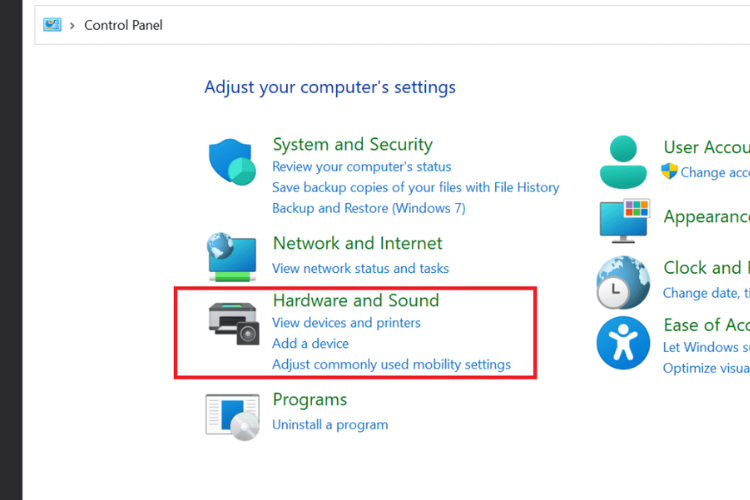
Bước 1: Đầu tiên, bạn nhấn tổ hợp phím Windows + S, nhập từ khóa Control Panel vào ô tìm kiếm rồi nhấn Enter để mở bảng điều khiển.
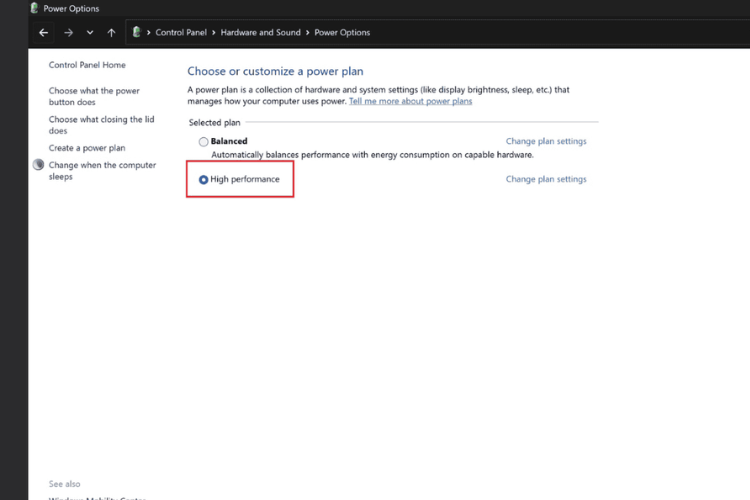
Bước 2: Trong giao diện Control Panel, chọn Hardware and Sound rồi nhấn Power Options.
Bước 3: Tại mục Power Plans, chọn High Performance để kích hoạt chế độ hiệu suất cao. Nếu chưa thấy tùy chọn này, hãy nhấn Show additional plans để mở rộng danh sách rồi chọn High Performance.
Bước 4: Sau khi hoàn tất, Windows 11 sẽ áp dụng chế độ hiệu suất cao ngay lập tức.
Lưu ý:
- Trên nhiều máy Windows 11, đặc biệt là laptop của Dell, HP, ASUS, Lenovo,... nhà sản xuất có thể thay đổi hoặc ẩn một số Power Plan. Khi đó, High Performance có thể không xuất hiện và người dùng cần tạo thủ công bằng Command Prompt hoặc PowerShell.
- Ngoài High Performance, một số phiên bản Windows 11 còn hỗ trợ chế độ Ultimate Performance, giúp giảm tối đa độ trễ của hệ thống. Tuy nhiên chế độ này thường chỉ xuất hiện trên Windows Pro for Workstations hoặc cần kích hoạt thủ công.
Cách tắt chế độ hiệu suất cao trên Win 11
Khi không còn nhu cầu sử dụng, bạn có thể chuyển về chế độ mặc định để tiết kiệm điện năng, đặc biệt nếu đang dùng laptop bằng pin.
Bước 1: Mở Control Panel rồi truy cập Hardware and Sound và Power Options.
Bước 2: Trong danh sách các gói nguồn điện, bạn chọn Balanced. Hệ thống sẽ ngay lập tức chuyển sang chế độ cân bằng, giúp tối ưu thời lượng pin và giảm mức tiêu thụ điện năng trong quá trình sử dụng.
Một số lưu ý khi bật chế độ hiệu suất cao Win 11
Chế độ High Performance có thể cải thiện đáng kể hiệu năng của máy tính trong nhiều trường hợp. Tuy nhiên, để sử dụng hiệu quả và tránh những ảnh hưởng không mong muốn, bạn nên lưu ý một số điểm dưới đây:
- Laptop sẽ tiêu thụ pin nhanh hơn: Khi bật chế độ hiệu suất cao, Windows sẽ ưu tiên duy trì hiệu năng của CPU và các linh kiện thay vì tiết kiệm điện năng. Vì vậy, nếu sử dụng laptop bằng pin, thời lượng sử dụng sẽ ngắn hơn so với chế độ Balanced.
- Nhiệt độ máy thường tăng khi chạy tác vụ nặng: Bộ xử lý và các linh kiện sẽ hoạt động với cường độ cao hơn, đặc biệt khi chơi game, dựng video hoặc chạy nhiều phần mềm cùng lúc. Bạn nên đặt máy ở nơi thông thoáng hoặc sử dụng đế tản nhiệt để duy trì nhiệt độ ổn định.
- Không phải máy tính nào cũng hiển thị sẵn chế độ High Performance: Trên một số phiên bản Windows 11 hoặc laptop được nhà sản xuất tùy chỉnh, tùy chọn này có thể bị ẩn.
- Nên cắm sạc khi sử dụng chế độ hiệu suất cao: Nếu thường xuyên làm việc với các tác vụ nặng hoặc chơi game, việc cắm sạc sẽ giúp hệ thống duy trì hiệu năng ổn định và hạn chế tình trạng giảm xung nhịp khi dung lượng pin xuống thấp. Trên nhiều mẫu laptop hiện nay, khi chạy bằng pin, hệ thống vẫn tự giới hạn hiệu năng CPU hoặc GPU để bảo vệ pin. Vì vậy, dù bật High Performance, hiệu năng tối đa thường chỉ đạt được khi máy được cắm sạc.
- Không cần bật High Performance cho mọi tác vụ: Đối với các công việc nhẹ như lướt web, soạn thảo văn bản hay xem video, chế độ Balanced vẫn đáp ứng tốt nhu cầu sử dụng và tiết kiệm điện năng hơn. Bạn chỉ nên chuyển sang High Performance khi cần khai thác tối đa hiệu năng của máy tính.
- Thường xuyên cập nhật Windows và driver: Bên cạnh việc bật chế độ hiệu suất cao Win 11, bạn cũng nên cập nhật hệ điều hành và driver lên phiên bản mới nhất để phần cứng hoạt động ổn định.
Tạm kết
Cách bật chế độ hiệu suất cao Win 11 không quá phức tạp và chỉ mất vài phút để thực hiện. Khi được kích hoạt đúng cách, chế độ này sẽ phát huy tối đa sức mạnh của phần cứng, mang lại trải nghiệm mượt mà hơn khi chơi game, làm việc hay xử lý nhiều tác vụ cùng lúc.
Nếu bạn đang tìm kiếm một chiếc laptop Windows 11 có cấu hình mạnh, đáp ứng tốt nhu cầu học tập, làm việc và giải trí, hãy ghé FPT Shop để tham khảo nhiều sản phẩm chính hãng cùng các chương trình ưu đãi hấp dẫn.
Xem thêm:
:quality(75)/cach_doi_dns_win_11_01_8504f1288f.jpg)
:quality(75)/Cach_cai_dat_lai_Windows_11_khong_mat_du_lieu_cuc_de_62f144d16e.jpg)
:quality(75)/Win_11_khong_khoa_o_che_do_Sleep_cover_e4a1b83eae.png)
:quality(75)/cach_bat_Secure_Boot_Win_11_01_8ce541724b.jpg)
:quality(75)/phim_ta_chup_man_hinh_win_11_01_6ce18327f1.jpg)
:quality(75)/dang_xuat_tai_khoan_microsoft_win_11_01_92720c935f.jpg)


