:quality(75)/estore-v2/img/fptshop-logo.png)
:quality(75)/dang_xuat_tai_khoan_microsoft_win_11_01_92720c935f.jpg)
:quality(75)/xuan_hai_5022f16098.jpg)
Cách đăng xuất tài khoản Microsoft trên Win 11 nhanh chóng, an toàn và dễ làm nhất
Bạn đang muốn đăng xuất tài khoản Microsoft trên Win 11 để đổi sang tài khoản khác, chuyển về tài khoản local hoặc chuẩn bị bán, cho mượn máy tính? Nếu thao tác sai, bạn có thể gặp rắc rối như mất đồng bộ dữ liệu, không truy cập được OneDrive, lỗi đăng nhập Microsoft Store hoặc nhầm lẫn giữa “đăng xuất”, “xóa tài khoản” và “ngắt liên kết tài khoản”. Thực tế, Windows 11 cho phép người dùng quản lý tài khoản Microsoft theo nhiều cách khác nhau, tùy vào mục đích sử dụng.
Trong bài viết này, FPT Shop sẽ hướng dẫn chi tiết cách đăng xuất tài khoản Microsoft trên Win 11 để tránh mất dữ liệu hoặc ảnh hưởng đến quá trình sử dụng máy tính.
Đăng xuất tài khoản Microsoft trên Win 11 để làm gì?
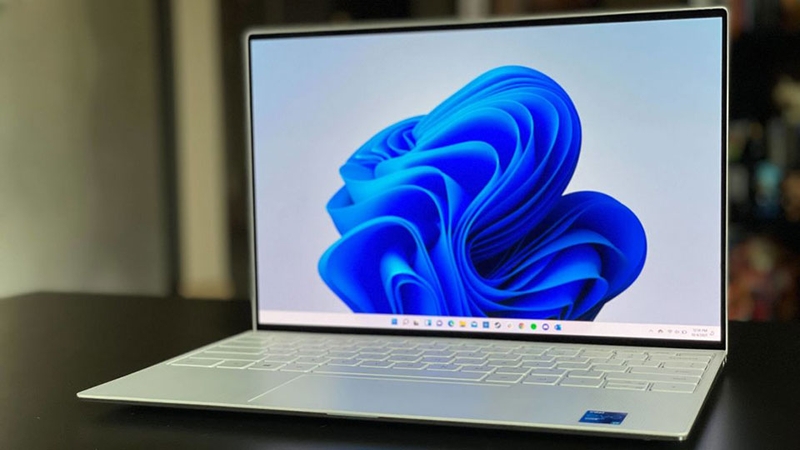
Trên Windows 11, tài khoản Microsoft giúp người dùng đồng bộ cài đặt, dữ liệu và dịch vụ Microsoft giữa nhiều thiết bị. Tuy nhiên, bạn cũng có thể cần đăng xuất tài khoản trong một số trường hợp nhất định. Dưới đây là những trường hợp mà bạn nên thực hiện việc đăng xuất tài khoản Microsoft trên Win 11:
- Để bảo vệ quyền riêng tư khi người khác dùng chung máy: Lý do phổ biến nhất để đăng xuất tài khoản Microsoft trên Win 11 là bảo vệ quyền riêng tư. Khi tài khoản Microsoft còn đăng nhập trên máy, người khác có thể vô tình nhìn thấy email, dữ liệu OneDrive, lịch, danh bạ, lịch sử Microsoft Store hoặc một số cài đặt cá nhân đã đồng bộ. Điều này đặc biệt quan trọng nếu bạn dùng máy tính chung với người thân, đồng nghiệp hoặc cho người khác mượn laptop trong thời gian dài.
- Để đổi sang tài khoản Microsoft khác: Khi muốn chuyển sang một tài khoản Microsoft mới, bạn cũng nên đăng xuất tài khoản trước. Ví dụ, bạn từng đăng nhập bằng tài khoản cá nhân nhưng bây giờ muốn dùng tài khoản công việc hoặc bạn mua lại máy cũ và cần thay tài khoản của chủ trước bằng tài khoản của mình.
- Để chuyển từ tài khoản Microsoft sang tài khoản local: Một số người dùng không muốn Windows 11 liên tục đồng bộ dữ liệu với tài khoản online. Khi đó, họ có thể chuyển sang tài khoản local, tức là tài khoản cục bộ chỉ dùng trên chính máy tính đó.
- Để ngừng đồng bộ dữ liệu với OneDrive: Nếu bạn đã bật OneDrive trên Windows 11, nhiều thư mục như Desktop, Documents hoặc Pictures có thể đang được đồng bộ lên đám mây. Khi bạn muốn ngừng đồng bộ, việc đăng xuất hoặc ngắt liên kết OneDrive khỏi máy là bước nên thực hiện.
- Để chuẩn bị bán, tặng hoặc bàn giao máy tính: Trước khi bán laptop, tặng máy cho người thân hoặc bàn giao máy cho người khác, bạn nên đăng xuất tài khoản Microsoft khỏi Windows 11. Việc này giúp tránh tình trạng người dùng mới vẫn thấy tài khoản, dữ liệu đồng bộ hoặc thông tin cá nhân của bạn trên máy.
Nhìn chung, đây là thao tác nhỏ nhưng có ý nghĩa lớn đối với quyền riêng tư và bảo mật. Trong phần sau, chúng ta hãy cùng nhau tìm hiểu cách đăng xuất tài khoản Microsoft trên Win 11 nhé.
Cách đăng xuất tài khoản Microsoft trên Win 11
Khi dùng Windows 11, tài khoản Microsoft thường được liên kết với nhiều dịch vụ như OneDrive, Microsoft Store, Office, đồng bộ cài đặt và dữ liệu cá nhân. Vì vậy, trước khi thực hiện, bạn cần hiểu rõ mình muốn đăng xuất tạm thời khỏi phiên làm việc, gỡ tài khoản Microsoft khỏi Windows 11 hay ngắt đồng bộ khỏi các ứng dụng Microsoft. Các bước thực hiện thủ thuật này như sau:
Bước 1: Lưu toàn bộ công việc đang mở trên máy tính
Đầu tiên, bạn nên lưu file Word, Excel, trình duyệt, phần mềm chỉnh sửa ảnh hoặc bất kỳ ứng dụng nào đang chạy. Khi bạn đăng xuất khỏi Windows 11, hệ thống có thể đóng các ứng dụng đang mở và dữ liệu chưa lưu có thể bị mất. Microsoft cũng khuyến nghị người dùng nên lưu công việc trước khi chọn đăng xuất.

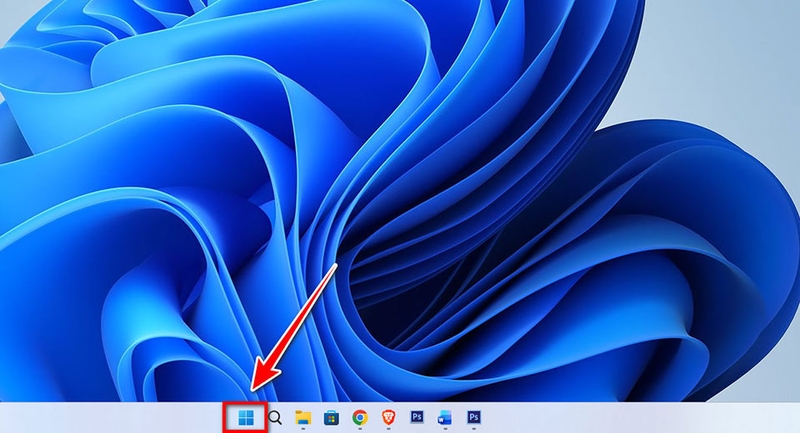
Bước 2: Nhấn vào nút Start trên thanh Taskbar
Bạn hãy nhìn xuống góc dưới màn hình và chọn biểu tượng Windows. Đây là nơi Windows 11 đặt các tùy chọn nhanh như nguồn, tài khoản người dùng, ứng dụng đã ghim và thanh tìm kiếm.
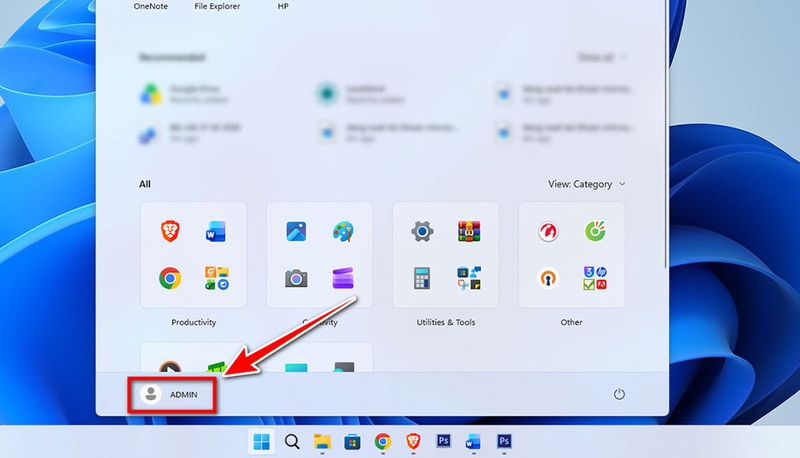
Bước 3: Chọn biểu tượng tài khoản người dùng của mình
Bạn sẽ thấy ảnh đại diện, tên tài khoản hoặc biểu tượng người dùng trong khu vực Start Menu. Khi bạn nhấp vào biểu tượng này, Windows 11 sẽ hiển thị các lựa chọn liên quan đến tài khoản đang đăng nhập.
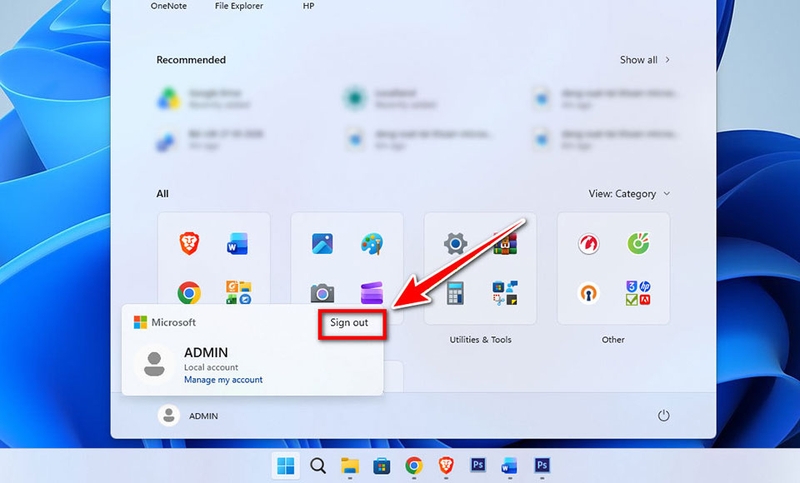
Bước 4: Chọn mục Sign out để đăng xuất khỏi Windows 11
Bạn cần chọn Sign out để đóng phiên làm việc hiện tại. Sau thao tác này, Windows 11 sẽ đưa bạn về màn hình đăng nhập. Người khác sẽ cần nhập mật khẩu, mã PIN hoặc phương thức Windows Hello nếu muốn truy cập lại tài khoản của bạn.
Sau khi đăng xuất xong, bạn sẽ thấy màn hình đã quay về giao diện đăng nhập và không còn hiển thị desktop cá nhân nữa. Nếu bạn dùng máy tính chung, thao tác này giúp hạn chế người khác truy cập nhầm vào file, ứng dụng và cài đặt của mình.
Tạm kết
Nhìn chung, đăng xuất tài khoản Microsoft trên Win 11 là thao tác đơn giản nhưng rất cần thiết nếu bạn muốn đổi tài khoản, ngừng đồng bộ dữ liệu, chuyển sang tài khoản local hoặc chuẩn bị bán, tặng, bàn giao máy tính cho người khác. Khi thực hiện đúng cách, bạn có thể bảo vệ thông tin cá nhân tốt hơn, hạn chế lỗi đăng nhập và chủ động kiểm soát dữ liệu đang liên kết với các dịch vụ Microsoft như OneDrive, Microsoft Store hay Office.
Nếu bạn đang tìm một thiết bị mới để làm việc, học tập hoặc xử lý tác vụ hằng ngày ổn định hơn, bạn có thể tham khảo thêm các mẫu laptop văn phòng tại FPT Shop để chọn sản phẩm phù hợp với nhu cầu sử dụng của mình.
Xem thêm:
:quality(75)/laptop_windows_11_thanh_studio_sang_tao_voi_microsoft_365_thumb_aef9a48b1b.jpg)
:quality(75)/cach_freelancer_viet_nang_cap_hieu_suat_voi_microsoft_365_va_windows_11_thumb_5ce8890630.jpg)
:quality(75)/co_nen_update_windows_11_25h2_37433470e6.jpg)
:quality(75)/hp_15_fd1289tu_laptop_ai_gon_nhe_nang_cap_len_windows_11_207419_4_8d643a1674.jpg)
:quality(75)/hp_omnibook_5_ai_16_af1052tu_laptop_windows_11_cho_nguoi_muon_lam_viec_nhanh_hon_207417_4_fa524cdc6d.jpg)
:quality(75)/microsoft_365_tren_laptop_windows_11_thumb_a29e3cc6cf.jpg)


