:quality(75)/estore-v2/img/fptshop-logo.png)
:quality(75)/trinh_duyet_khong_mo_duoc_nhieu_tab_001_2f5c53688b.jpeg)
:quality(75)/Anh_Nguyen_99ac7f0a25.jpg)
Trình duyệt không mở được nhiều tab: Tổng hợp các cách xử lý lỗi nhanh chóng và hiệu quả
Trình duyệt không mở được nhiều tab thường gây bất tiện khi bạn cần tra cứu tài liệu, học trực tuyến hoặc xử lý nhiều công việc cùng lúc. Lỗi có thể biểu hiện dưới dạng không tạo được tab mới, tab vừa mở đã treo, trang không phản hồi hoặc cả trình duyệt bị crash khi số lượng tab tăng lên.
Bài viết dưới đây, FPT Shop sẽ tổng hợp các cách kiểm tra và khắc phục theo thứ tự từ đơn giản đến chuyên sâu, giúp trình duyệt web hoạt động ổn định hơn.
Trình duyệt không mở được nhiều tab là lỗi gì?
Tình trạng này thường thuộc một trong ba nhóm chính.
- Nhóm đầu tiên là không tạo được tab mới. Bạn nhấn dấu + hoặc Ctrl + T nhưng trình duyệt không phản hồi.
- Nhóm thứ hai là vẫn mở được tab nhưng trình duyệt treo khi số lượng tăng lên. Máy bắt đầu lag, tab hiện Not Responding, Page Unresponsive hoặc cả cửa sổ bị đứng.
- Nhóm thứ ba là tab vẫn tồn tại nhưng bị đưa vào trạng thái ngủ hoặc tải lại khi mở lại. Đây chưa chắc là lỗi. Chrome và Edge hiện có cơ chế giảm tài nguyên dành cho tab không hoạt động.

Các cách khắc phục trình duyệt không mở được nhiều tab
Kiểm tra nút mở tab mới và phím Ctrl + T
Trước tiên, hãy thử hai cách tạo tab mới. Nhấn dấu + trên thanh tab. Hoặc dùng: Ctrl + T. Nếu dấu + vẫn hoạt động nhưng Ctrl + T không phản hồi, vấn đề có thể nằm ở bàn phím hoặc phần mềm gán phím tắt. Hãy kiểm tra phím Ctrl, phím T và các ứng dụng quản lý bàn phím đang chạy.
Nếu cả hai cách đều không hoạt động, hãy đóng trình duyệt rồi mở lại. Trường hợp trình duyệt đang treo toàn bộ giao diện, nút tạo tab mới cũng có thể không nhận thao tác. Nếu trình duyệt không mở được nhiều tab sau khi hoạt động lâu nhưng trở lại bình thường sau khi khởi động lại, nguyên nhân thường liên quan tài nguyên hoặc tiến trình trình duyệt.

Phân biệt tab mới không mở và trang web không tải
Có trường hợp tab mới thực tế đã được tạo nhưng website bên trong không tải. Hãy nhìn thanh tab phía trên. Nếu tab mới xuất hiện nhưng màn hình trắng, lỗi có thể liên quan mạng, DNS, website hoặc extension thay vì khả năng mở tab.
Thử nhập: google.com. Nếu Google tải bình thường, hãy kiểm tra website đang gặp lỗi. Nếu mọi website đều không tải, thử mở trình duyệt khác hoặc kiểm tra kết nối Internet. Việc phân biệt này giúp tránh reset trình duyệt khi nguyên nhân thực tế nằm ở mạng.
Kiểm tra mức sử dụng RAM trên Windows
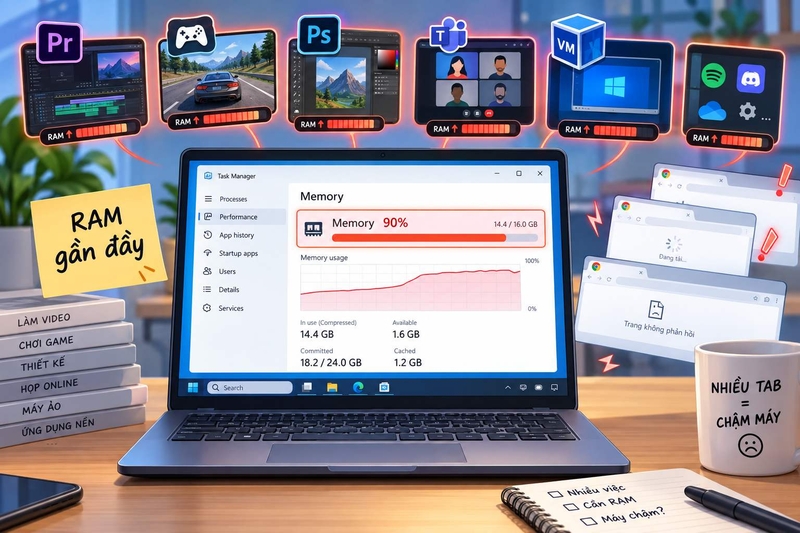
RAM là yếu tố quan trọng khi mở nhiều tab cùng lúc. Nhấn: Ctrl + Shift + Esc để mở Task Manager trên Windows. Quan sát mục Memory. Nếu dung lượng RAM thường xuyên lên khoảng 90% hoặc cao hơn, máy có thể bắt đầu sử dụng bộ nhớ ảo trên SSD. Trình duyệt khi đó phản hồi chậm, tab dễ tải lại hoặc crash.
Nếu RAM gần đầy, hãy đóng bớt:
- Phần mềm dựng video.
- Game.
- Photoshop.
- Teams hoặc ứng dụng họp trực tuyến.
- Máy ảo.
- Các chương trình chạy nền không cần thiết.
Sau đó thử tạo thêm tab. Nếu máy chỉ có 8 GB RAM nhưng thường xuyên chạy Chrome, Word, Teams và nhiều ứng dụng khác cùng lúc, tình trạng thiếu bộ nhớ có thể xuất hiện khá sớm.
Kiểm tra tab hoặc extension đang chiếm nhiều tài nguyên
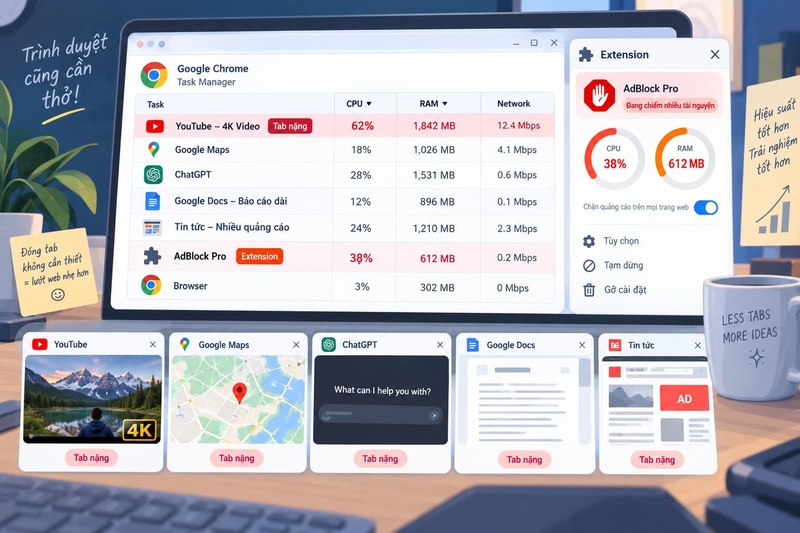
Không phải mọi tab đều dùng lượng RAM giống nhau. Một trang đọc tin đơn giản thường nhẹ hơn video 4K, Google Maps, ứng dụng AI, Google Docs lớn hoặc website nhiều quảng cáo. Trên Chrome và Edge, bạn có thể nhấn: Shift + Esc để mở Task Manager của trình duyệt. Quan sát cột Memory footprint và CPU. Nếu một tab hoặc extension dùng tài nguyên bất thường, hãy đóng tiến trình đó rồi thử mở thêm tab.
Nếu trình duyệt không mở được nhiều tab khi một website cụ thể đang chạy, website đó có thể là tác nhân chính. Bạn cũng nên chú ý các extension hoạt động nền liên tục vì chúng vẫn tiêu thụ bộ nhớ ngay cả khi không mở giao diện.
Kiểm tra Memory Saver trên Google Chrome
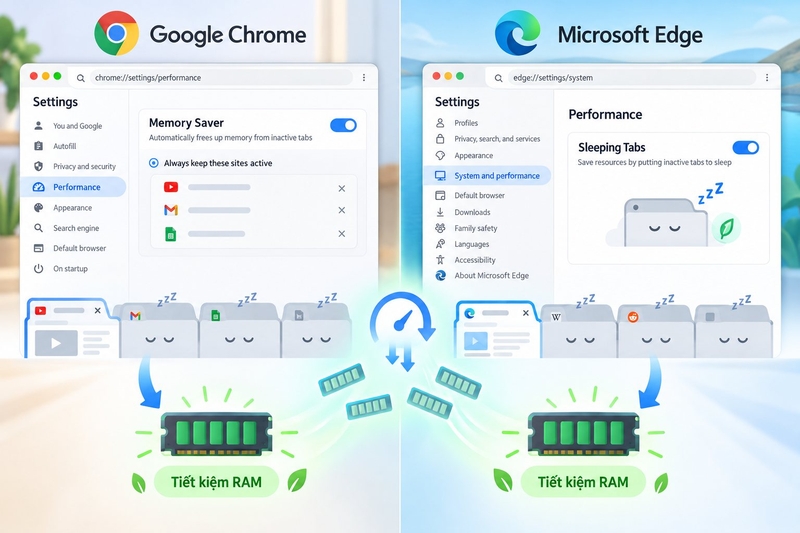
Chrome có Memory Saver nhằm giảm lượng RAM dành cho các tab nền. Truy cập: Chrome > Settings > Performance. Tại đây, bạn có thể kiểm tra Memory Saver và mức hoạt động của tính năng này. Điều cần hiểu là Memory Saver không ngăn bạn tạo tab mới. Tính năng này được thiết kế để giải phóng bộ nhớ từ các tab không sử dụng nhằm dành tài nguyên cho tab đang hoạt động.
Nếu tab quan trọng thường tự tải lại, hãy thêm website vào mục: Always keep these sites active. Bạn cũng có thể tắt Memory Saver tạm thời để kiểm tra. Tuy nhiên, nếu máy có ít RAM và thường mở hàng chục trang, bật Memory Saver thường có lợi hơn việc tắt hoàn toàn.
Kiểm tra Sleeping Tabs trên Microsoft Edge
Microsoft Edge sử dụng Sleeping Tabs để giảm tài nguyên của các trang nền. Bạn có thể kiểm tra tại: Settings > System and performance > Performance. Sau đó tìm tùy chọn liên quan đến tab ngủ.
Sleeping Tabs và Discarded Tabs cũng khác nhau. Sleeping Tab tạm dừng hoạt động trang và giảm CPU. Discarded Tab giải phóng nhiều tài nguyên hơn nên nội dung phải tải lại khi mở. Nếu Edge vẫn tạo được nhiều tab nhưng một số trang tự ngủ, đây là cơ chế tối ưu tài nguyên chứ chưa phải lỗi trình duyệt không mở được nhiều tab.
Tắt extension để kiểm tra xung đột
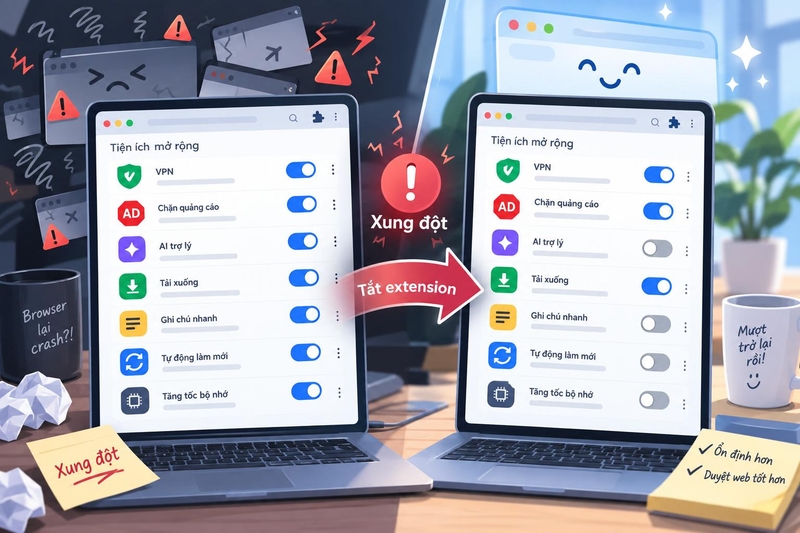
Extension là nguyên nhân phổ biến khi trình duyệt hoạt động bất thường. Các tiện ích quản lý tab, VPN, chặn quảng cáo, AI, tải video hoặc bảo mật đều có thể hoạt động liên tục trong nền.
Chrome và Edge dùng nền Chromium nên có thể cài rất nhiều extension. Firefox cũng hỗ trợ hệ thống add-on riêng.
- Trên Chrome, nhập: chrome://extensions
- Trên Edge: edge://extensions
- Trên Firefox: about:addons
Tạm tắt toàn bộ extension rồi khởi động lại trình duyệt. Nếu lỗi biến mất, bật lại từng tiện ích để tìm tác nhân. Đặc biệt nên kiểm tra các nhóm:
- Tiện ích quản lý tab.
- VPN.
- Ad blocker.
- Extension AI.
- Công cụ tải video.
- Tiện ích ghi chú.
- Công cụ tự động refresh.
- Extension kiểm soát bộ nhớ.
Nếu trình duyệt không mở được nhiều tab sau khi cài một extension mới, hãy ưu tiên kiểm tra tiện ích đó trước.
Thử chế độ ẩn danh hoặc Troubleshoot Mode
Nếu Chrome hoặc Edge hoạt động ổn trong cửa sổ ẩn danh nhưng cửa sổ thường bị lỗi, hãy tập trung kiểm tra extension và profile.
- Chrome: Ctrl + Shift + N
- Edge: Ctrl + Shift + N
- Firefox có chế độ Troubleshoot Mode: Menu > Help > Troubleshoot Mode
Đây là cách hữu ích khi trình duyệt không mở được nhiều tab nhưng bạn chưa biết extension hoặc thiết lập nào gây xung đột.

Tạm kết
Trình duyệt không mở được nhiều tab có thể bắt nguồn từ thiếu RAM, CPU quá tải, extension xung đột, profile lỗi hoặc thiết lập hiệu năng chưa phù hợp. Trước khi sửa, bạn nên xác định trình duyệt thật sự không tạo được tab hay tab chỉ bị đưa vào trạng thái ngủ để tiết kiệm tài nguyên.
Tra cứu tài liệu, học trực tuyến, làm việc trên Office và duy trì nhiều tab trình duyệt là nhu cầu phổ biến hiện nay. Nếu laptop thường xuyên thiếu RAM, phản hồi chậm hoặc treo khi đa nhiệm, bạn có thể tham khảo danh mục laptop học tập - văn phòng tại FPT Shop. Danh mục có nhiều lựa chọn phù hợp cho sinh viên, nhân viên văn phòng và người thường xuyên làm việc đa nhiệm.
Xem thêm:
:quality(75)/Huong_dan_khac_phuc_tinh_trang_camera_khong_hoat_dong_trong_Google_Chrome_de_dang_690d3bca00.png)
:quality(75)/Cover_772987619e.png)
:quality(75)/chrome_khong_phat_duoc_am_thanh_1_e48ebdbc62.jpg)
:quality(75)/chrome_tu_them_extension_la_2dc7f6e42b.png)
:quality(75)/Cover_fd242a78fe.png)
:quality(75)/chrome_khong_luu_mat_khau_61133120ee.png)


