:quality(75)/estore-v2/img/fptshop-logo.png)
:quality(75)/chrome_khong_phat_duoc_am_thanh_1_e48ebdbc62.jpg)
:quality(75)/2023_10_11_638326602280295567_a4a00ee65f5f8e01d74e-1.jpg)
Chrome không phát được âm thanh: Nguyên nhân và cách khắc phục hiệu quả nhất
Google Chrome hiện là trình duyệt web phổ biến nhất trên cả máy tính và điện thoại nhờ tốc độ nhanh cùng kho tiện ích đa dạng. Tuy nhiên trong quá trình sử dụng, không ít người gặp phải tình trạng Chrome không phát được âm thanh dù loa thiết bị vẫn hoạt động bình thường ở các ứng dụng khác. Sự cố này gây gián đoạn đáng kể khi bạn cần xem video, nghe nhạc hay tham gia cuộc họp trực tuyến. Trong bài viết dưới đây, FPT Shop sẽ cùng bạn tìm hiểu nguyên nhân và các cách khắc phục lỗi mất tiếng trên Chrome một cách chi tiết, dễ thực hiện nhất.
Vì sao Chrome không phát được âm thanh?
Tình trạng Chrome không phát được âm thanh thường xuất phát từ những nguyên nhân sau:
- Tab hoặc trang web đang bị tắt tiếng: Chrome cho phép tắt âm thanh theo từng tab hoặc chặn quyền phát âm thanh của cả một trang web, đôi khi bạn vô tình kích hoạt tính năng này mà không để ý.
- Chọn sai thiết bị đầu ra: Khi máy tính kết nối với màn hình ngoài qua HDMI, tai nghe Bluetooth hoặc loa rời, hệ thống có thể đang xuất âm thanh sang thiết bị khác thay vì loa bạn muốn dùng.
- Bộ nhớ đệm bị lỗi: Cache và cookie tích tụ lâu ngày có thể bị xung đột khiến trang web tải sai dữ liệu và không phát được tiếng.
- Tiện ích mở rộng gây xung đột: Một số extension can thiệp vào âm lượng hoặc trình phát video có thể chặn tín hiệu âm thanh của trình duyệt.
- Tăng tốc phần cứng hoạt động không ổn định: Tính năng này giúp cải thiện hiệu năng nhưng trên một số cấu hình máy thì nó lại là thủ phạm gây lỗi âm thanh và hình ảnh.
- Driver âm thanh lỗi thời hoặc phiên bản Chrome quá cũ: Phần mềm không tương thích khiến trình duyệt không giao tiếp được với hệ thống âm thanh của thiết bị.
Cách khắc phục lỗi Chrome không phát được âm thanh trên máy tính
Kiểm tra tab Chrome đang bị tắt tiếng
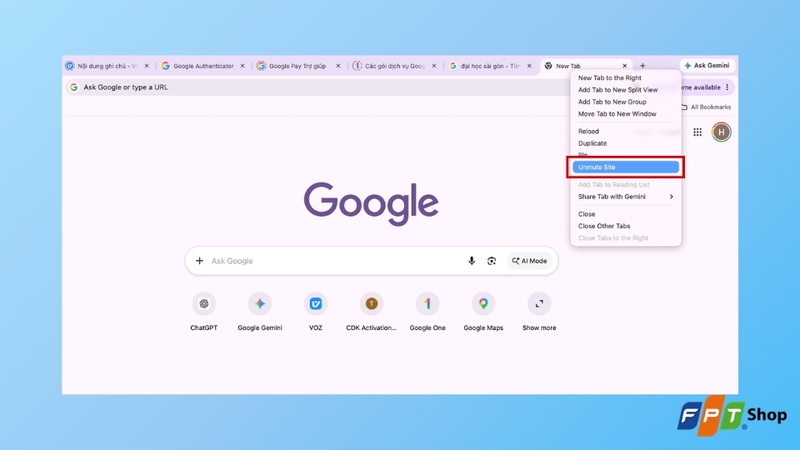
Nếu tab Chrome đang phát nhạc hoặc video, biểu tượng loa sẽ hiển thị ngay trên tiêu đề tab. Trường hợp biểu tượng loa có dấu gạch chéo, tab đó đang ở chế độ im lặng. Bạn chỉ cần nhấn chuột phải vào tab > chọn Bật tiếng trang web (Unmute site) để khôi phục âm thanh. Ngoài ra, hãy kiểm tra thanh âm lượng ngay trong trình phát video của trang web, bởi nhiều nền tảng như YouTube có nút tắt tiếng riêng độc lập với hệ thống.
Mở quyền phát âm thanh cho trang web
Chrome có cơ chế chặn âm thanh theo từng website nhằm hạn chế quảng cáo tự phát gây khó chịu. Nếu một trang cụ thể không có tiếng, bạn hãy làm như sau:
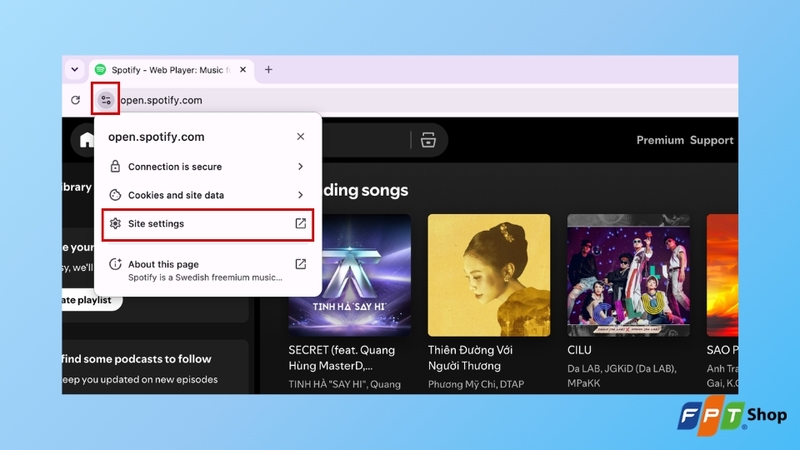
Bước 1: Nhấn vào biểu tượng cài đặt ở bên trái thanh địa chỉ, chọn Cài đặt trang web (Site settings).
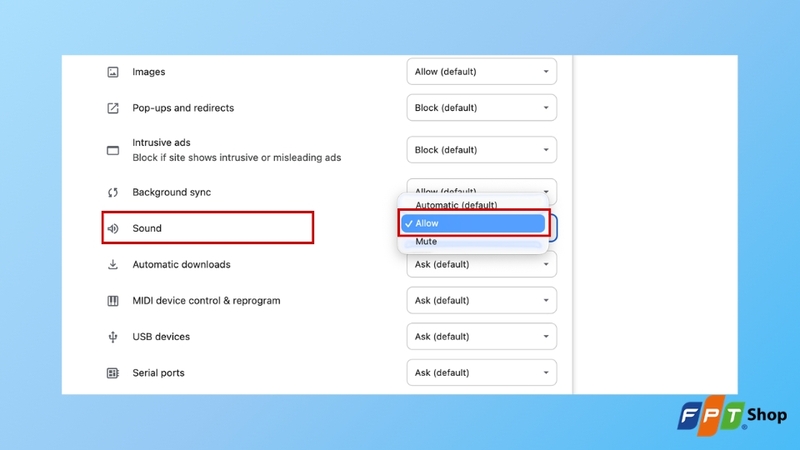
Bước 2: Tìm đến mục Âm thanh (Sound) và chuyển sang trạng thái Cho phép (Allow). Tải lại trang web và kiểm tra xem âm thanh đã phát bình thường hay chưa.
Vô hiệu hóa tiện ích mở rộng gây xung đột
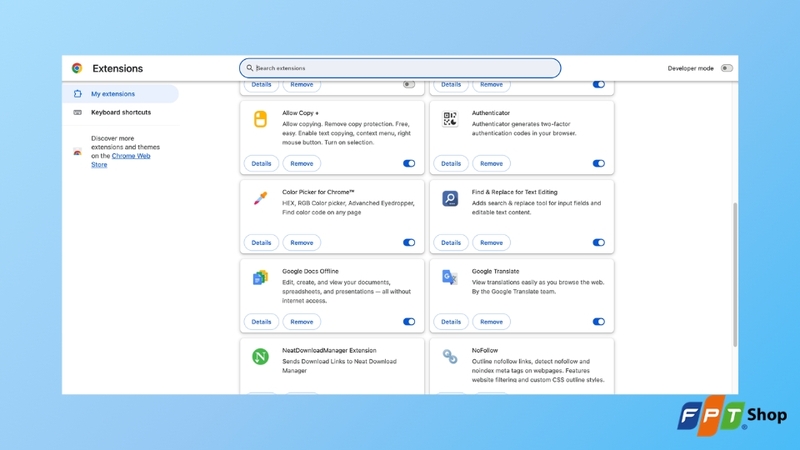
Các extension điều chỉnh âm lượng, chặn quảng cáo hoặc can thiệp trình phát video đôi khi chính là nguyên nhân khiến trình duyệt bị câm lặng. Bạn truy cập chrome://extensions, tắt lần lượt từng tiện ích rồi kiểm tra lại âm thanh sau mỗi lần tắt để khoanh vùng thủ phạm. Khi đã xác định được tiện ích gây lỗi, hãy gỡ cài đặt hoặc tìm công cụ thay thế có chức năng tương tự.
Chọn đúng thiết bị đầu ra âm thanh
Khi laptop kết nối với màn hình ngoài, tivi hoặc tai nghe không dây, âm thanh có thể đang được xuất sang thiết bị đó thay vì loa của máy. Để kiểm tra, bạn nhấn vào biểu tượng loa trên thanh Taskbar, sau đó chọn đúng thiết bị phát mà mình muốn sử dụng trong danh sách đầu ra.
Kiểm tra Chrome trong Volume Mixer của Windows
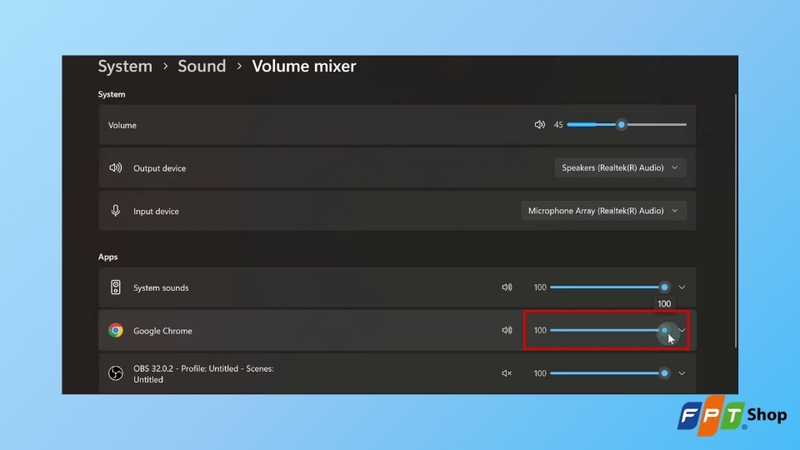
Windows cho phép điều chỉnh âm lượng riêng cho từng ứng dụng, do đó có thể toàn hệ thống vẫn có tiếng nhưng riêng Chrome lại bị kéo về mức 0. Bạn nhấn chuột phải vào biểu tượng loa ở góc phải thanh Taskbar > Chọn Open Volume Mixer > Google Chrome và kéo thanh trượt âm lượng lên mức phù hợp.
Cập nhật driver âm thanh trên Windows
Nếu Chrome vẫn không phát tiếng và nhiều ứng dụng khác trên máy cũng gặp vấn đề tương tự, nguyên nhân có thể nằm ở driver âm thanh. Bạn có thể kiểm tra bằng Device Manager:
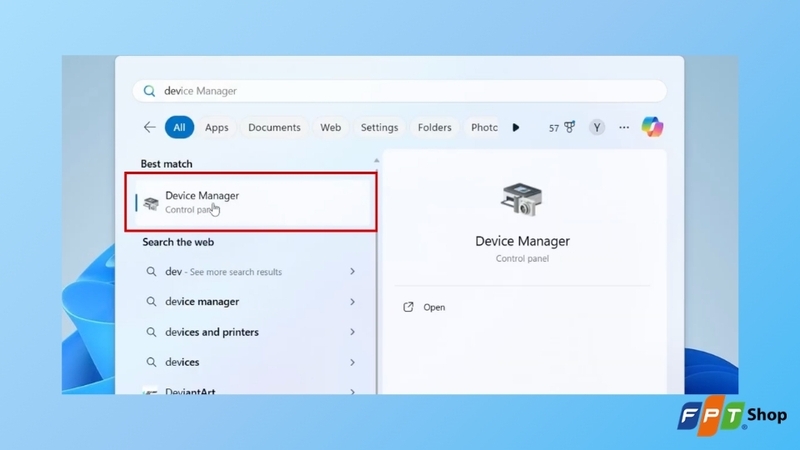
Bước 1: Nhấn vào biểu tượng Search trên thanh Taskbar và từ khóa Device Manager vào ô tìm kiếm rồi chọn ứng dụng.
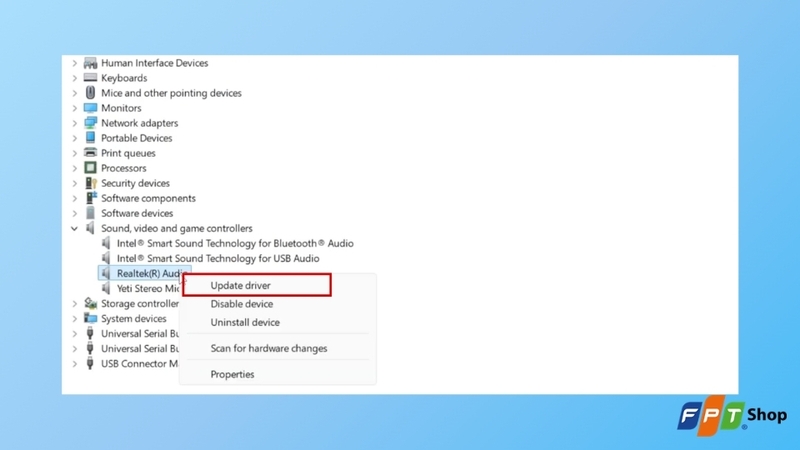
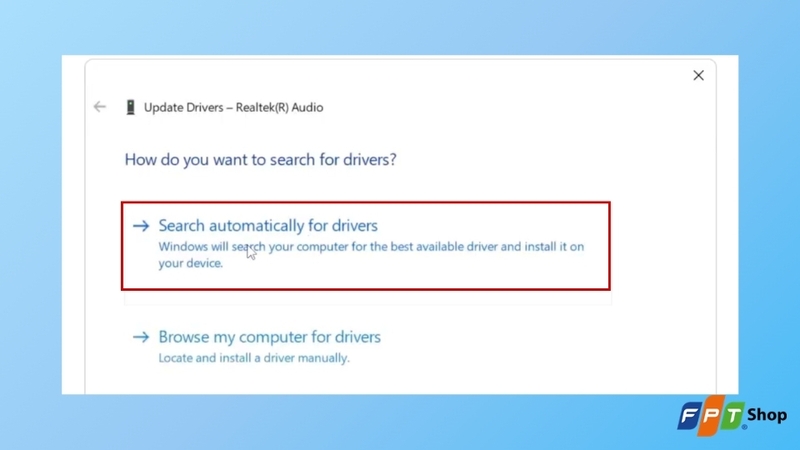
Bước 2: Mở rộng mục Sound, video and game controllers, nhấn chuột phải vào card âm thanh và chọn Update driver.
Bước 3: Chọn Search automatically for drivers để hệ thống tự tìm phiên bản phù hợp.
Xóa bộ nhớ đệm và cookie
Bước 1: Nhấn tổ hợp Ctrl + Shift + Delete để mở cửa sổ xóa dữ liệu duyệt web. Sau đó, chọn khoảng thời gian là Từ trước đến nay.
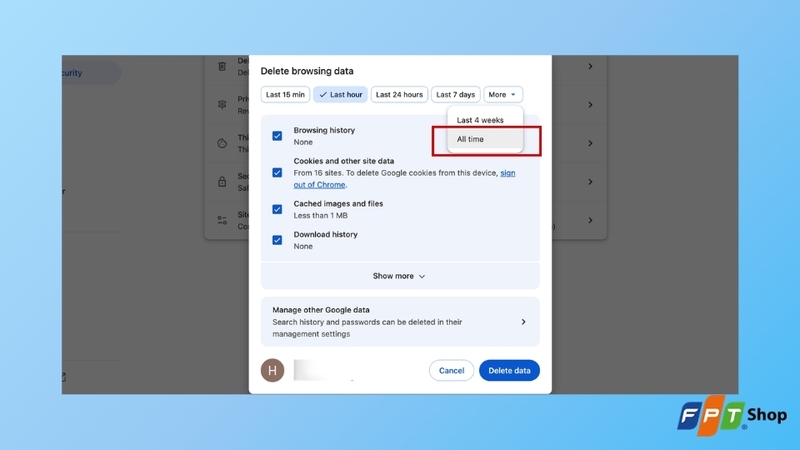
Bước 2: Đánh dấu hai mục Cookie và dữ liệu trang web cùng Hình ảnh và tệp được lưu trong bộ nhớ đệm. Nhấn Xóa dữ liệu, khởi động lại trình duyệt rồi thử phát lại nội dung.
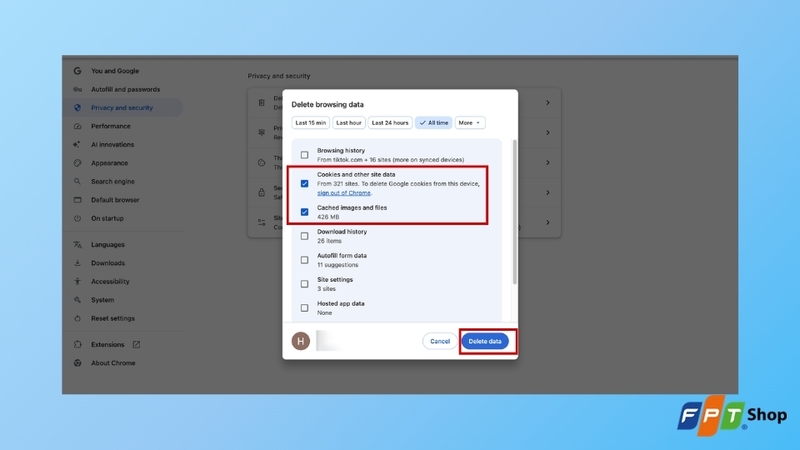
Lưu ý: Thao tác này sẽ đăng xuất bạn khỏi một số trang web, vì vậy hãy chắc chắn bạn còn nhớ mật khẩu trước khi thực hiện.
Cập nhật hoặc đặt lại Chrome
Nếu các cách trên không hiệu quả, bạn hãy kiểm tra bản cập nhật và đặt lại Chrome.
Bước 1: Nhập chrome://settings/help vào thanh địa chỉ để Chrome kiểm tra bản cập nhật. Nếu có bản mới, hãy cài đặt và chọn Chạy lại (Relaunch) khi được yêu cầu.
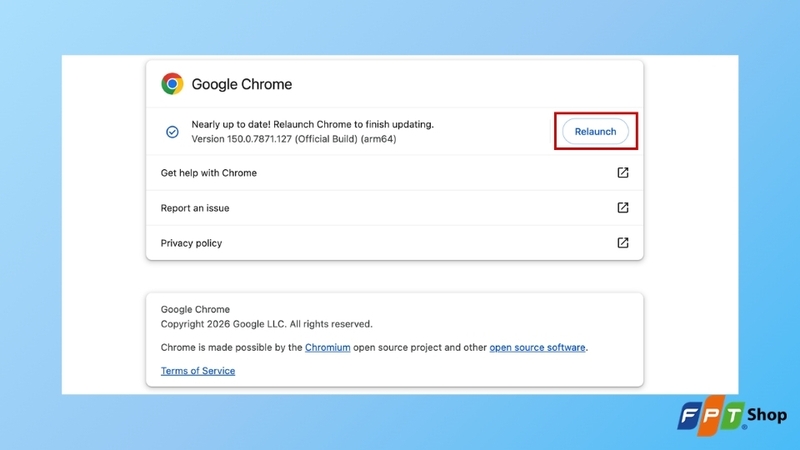
Bước 2: Nếu Chrome đã ở phiên bản mới nhất nhưng vẫn không có âm thanh, vào Cài đặt > Đặt lại cài đặt. Chọn Khôi phục cài đặt về giá trị mặc định ban đầu rồi xác nhận.
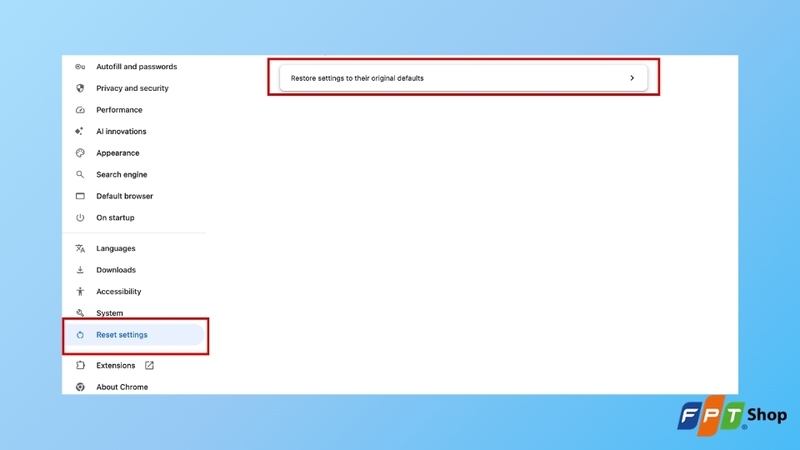
Lưu ý: Thao tác này khôi phục một số cài đặt về mặc định và vô hiệu hóa tiện ích mở rộng. Dấu trang và mật khẩu đã lưu vẫn được giữ lại; một số quyền truy cập hoặc thiết lập của website có thể được đặt lại.
Cách xử lý khi Chrome không phát được âm thanh trên điện thoại
Trên điện thoại Android hoặc iPhone, lỗi mất tiếng khi dùng Chrome thường đơn giản hơn và có thể xử lý nhanh bằng các thao tác sau:
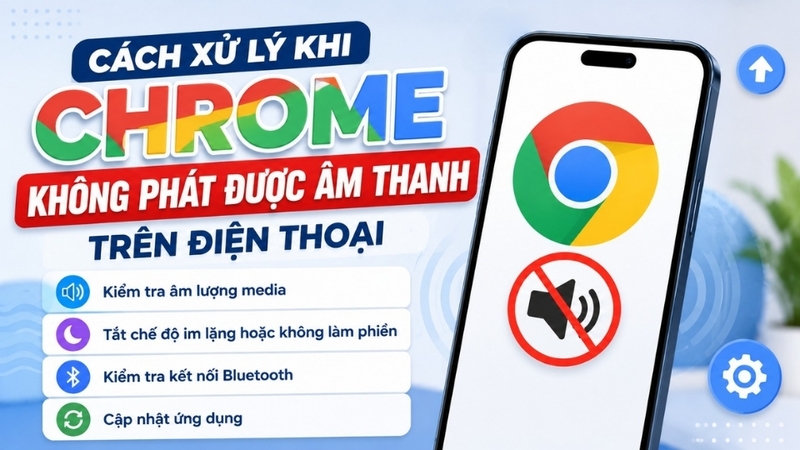
- Kiểm tra âm lượng media: Điện thoại có nhiều mức âm lượng riêng biệt cho chuông, thông báo và phương tiện. Bạn hãy bấm nút tăng âm lượng khi đang phát video để chắc chắn âm lượng media không ở mức 0.
- Tắt chế độ im lặng hoặc không làm phiền: Chế độ rung, im lặng hay Do Not Disturb có thể chặn âm thanh phát ra từ trình duyệt trên một số dòng máy.
- Kiểm tra kết nối Bluetooth: Nếu điện thoại đang kết nối với tai nghe hoặc loa Bluetooth ở xa, âm thanh sẽ phát trên thiết bị đó thay vì loa ngoài. Bạn hãy ngắt kết nối Bluetooth rồi thử phát lại.
- Cập nhật ứng dụng: Truy cập Google Play hoặc App Store để tải phiên bản Chrome mới nhất, giúp vá các lỗi phát sinh từ phiên bản cũ.
Tạm kết
Hy vọng với các cách trên, bạn đã có thể tự xử lý dứt điểm tình trạng Chrome không phát được âm thanh tại nhà mà không cần mang máy đi sửa chữa. Phần lớn trường hợp lỗi đều xuất phát từ các thiết lập đơn giản như tab bị tắt tiếng, sai thiết bị đầu ra hoặc bộ nhớ đệm bị lỗi, vì vậy hãy kiên nhẫn thực hiện lần lượt từng bước để tìm ra nguyên nhân chính xác.
Trải nghiệm âm thanh khi lướt web còn phụ thuộc nhiều vào chất lượng loa và card âm thanh của thiết bị. Nếu chiếc máy hiện tại đã xuống cấp, bạn có thể tham khảo các mẫu laptop Dell đời mới với hệ thống loa được tinh chỉnh sẵn cùng driver luôn được hãng cập nhật. Truy cập ngay FPT Shop để chọn cho mình sản phẩm phù hợp với nhu cầu học tập, làm việc và giải trí nhé!
Xem thêm:
:quality(75)/lam_the_nao_de_google_chrome_chay_nhanh_hon_2_98a9c03a14.png)
:quality(75)/chrome_remote_desktop_0_8f0d9514e8.png)
:quality(75)/tien_ich_chrome_gia_mao_perplexity_ai_am_tham_theo_doi_tim_kiem_209213_5_dce38fc361.jpg)
:quality(75)/Huong_dan_khac_phuc_tinh_trang_camera_khong_hoat_dong_trong_Google_Chrome_de_dang_690d3bca00.png)
:quality(75)/Cover_772987619e.png)
:quality(75)/Cover_fd242a78fe.png)


