:quality(75)/estore-v2/img/fptshop-logo.png)
:quality(75)/Cover_fd242a78fe.png)
:quality(75)/thuy_an_85c38e07fa.jpg)
Chrome hiện quảng cáo liên tục phải làm sao? Bỏ túi ngay các mẹo chặn quảng cáo trên Chrome hiệu quả nhất
Tình trạng Chrome hiện quảng cáo liên tục có thể xuất phát từ nhiều nguyên nhân khác nhau, chẳng hạn như cài đặt trình duyệt chưa phù hợp, website được cấp quyền hiển thị nội dung hoặc một số thay đổi bất thường trên thiết bị. Nếu không xác định đúng nguyên nhân, quảng cáo có thể xuất hiện với tần suất ngày càng dày đặc, gây khó chịu trong quá trình sử dụng. Vậy làm thế nào để xử lý tình trạng này nhanh chóng và hạn chế quảng cáo xuất hiện trở lại? Hãy cùng FPT Shop tìm hiểu những cách thực hiện đơn giản, dễ áp dụng ngay trên Chrome qua bài viết dưới đây!
Vì sao Chrome hiện quảng cáo liên tục?
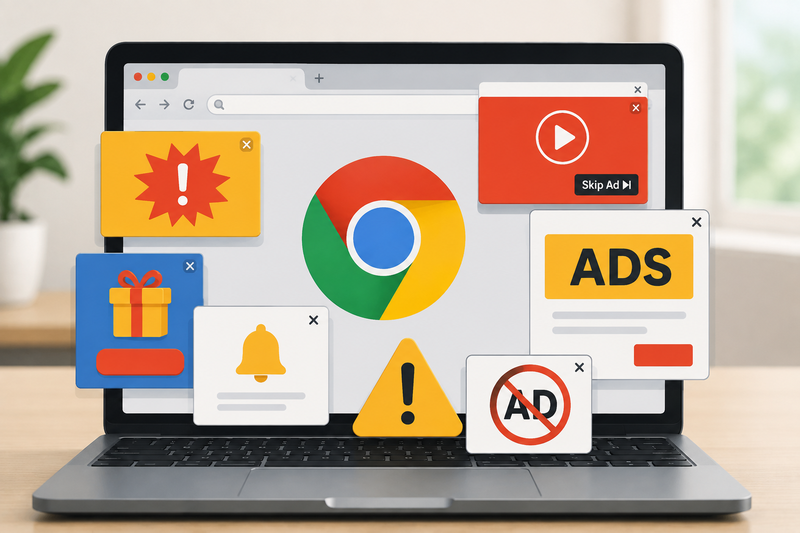
Chrome hiện quảng cáo liên tục có thể khiến quá trình sử dụng trình duyệt trở nên khó chịu, đặc biệt khi các cửa sổ hoặc thông báo xuất hiện với tần suất dày đặc. Tình trạng này có thể bắt nguồn từ thiết lập của Chrome, quyền truy cập mà người dùng đã cấp cho website hoặc những thay đổi bất thường trên thiết bị. Để xác định nguyên nhân và lựa chọn cách xử lý phù hợp, bạn có thể dựa vào biểu hiện cụ thể của quảng cáo cũng như kiểm tra lại các thiết lập liên quan.
Các biểu hiện thường gặp khi Chrome xuất hiện quảng cáo bất thường
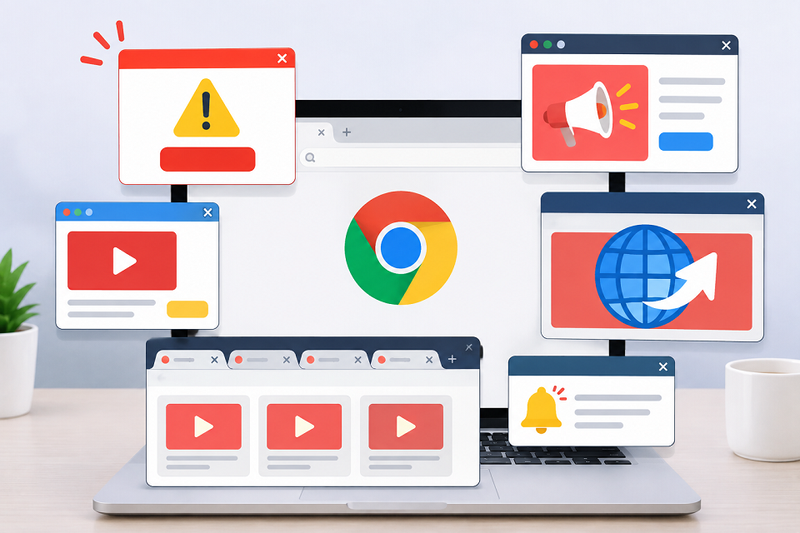
- Cửa sổ quảng cáo tự động bật lên: Quảng cáo xuất hiện ngay khi bạn truy cập website, đôi khi che toàn bộ nội dung đang xem và yêu cầu đóng thủ công.
- Tự động chuyển hướng sang trang lạ: Chrome bất ngờ đưa bạn đến những website không quen thuộc dù không nhấn vào liên kết hoặc quảng cáo nào.
- Liên tục mở thêm tab mới: Nhiều tab quảng cáo hoặc trang web không rõ nguồn gốc được mở tự động trong quá trình duyệt web.
- Xuất hiện thông báo quảng cáo: Các thông báo chứa nội dung quảng cáo có thể hiển thị ở góc màn hình ngay cả khi bạn không mở website gửi thông báo.
- Trang chủ hoặc công cụ tìm kiếm bị thay đổi: Chrome tự chuyển sang trang chủ, công cụ tìm kiếm hoặc website mặc định khác với thiết lập ban đầu.
Nguyên nhân khiến quảng cáo xuất hiện liên tục trên Chrome
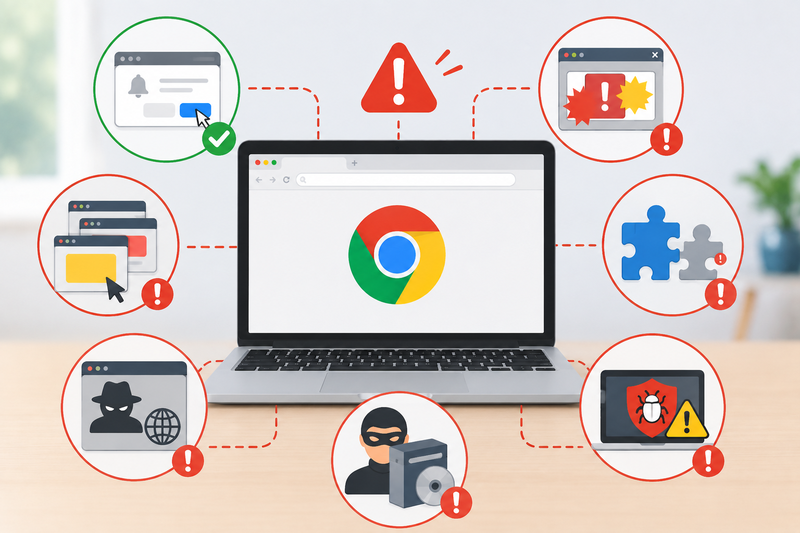
- Website được cấp quyền gửi thông báo: Khi truy cập một số trang web, người dùng có thể vô tình nhấn Cho phép để nhận thông báo. Sau đó, website có thể gửi các nội dung quảng cáo trực tiếp đến Chrome.
- Đang bật Pop-up và chuyển hướng: Thiết lập này cho phép một số trang mở cửa sổ mới hoặc chuyển hướng sang nội dung khác, từ đó làm quảng cáo xuất hiện thường xuyên hơn.
- Tiện ích mở rộng không đáng tin cậy: Một số extension có thể can thiệp vào hoạt động của trình duyệt, thay đổi công cụ tìm kiếm hoặc chèn quảng cáo trong quá trình sử dụng Chrome.
- Truy cập website không an toàn: Những trang chứa nhiều quảng cáo, liên kết đáng ngờ hoặc nội dung không rõ nguồn gốc có thể khiến bạn liên tục gặp các cửa sổ và trang quảng cáo.
- Phần mềm không mong muốn hoặc malware: Nếu quảng cáo vẫn xuất hiện dù đã kiểm tra các thiết lập trên Chrome, nguyên nhân có thể đến từ phần mềm được cài trên thiết bị và cần tiến hành kiểm tra bảo mật.
Chrome hiện quảng cáo liên tục phải làm sao? Các cách xử lý hiệu quả
Nếu Chrome hiện quảng cáo liên tục, bạn có thể lần lượt kiểm tra các thiết lập của trình duyệt và những quyền đã cấp cho website để tìm đúng nguyên nhân. Dưới đây là những cách xử lý đơn giản, dễ thực hiện, giúp hạn chế quảng cáo và cải thiện trải nghiệm duyệt web.
Sử dụng tính năng dọn dẹp tích hợp trên Chrome
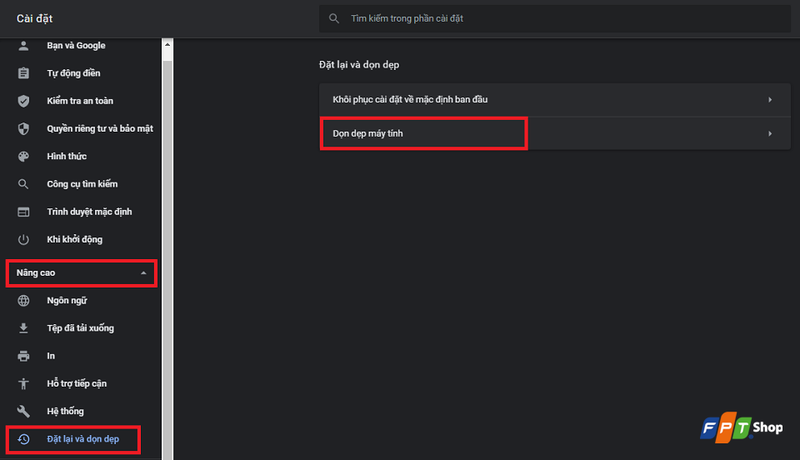
Chrome có sẵn công cụ hỗ trợ kiểm tra các phần mềm hoặc tệp có khả năng gây ảnh hưởng đến hoạt động của trình duyệt. Bạn có thể sử dụng tính năng này để phát hiện và xử lý những thành phần đáng ngờ theo các bước sau:
- Mở Chrome, nhấn biểu tượng ba chấm ở góc trên bên phải màn hình, sau đó chọn Cài đặt.
- Tại thanh menu bên trái, chọn Nâng cao rồi tìm đến mục Đặt lại và dọn dẹp.
- Trong phần cài đặt tương ứng, nhấn Dọn dẹp máy tính để bắt đầu quá trình kiểm tra.
Chrome sẽ tiến hành quét và hiển thị những phần mềm hoặc tệp được xác định là có khả năng gây ảnh hưởng đến trình duyệt. Nếu phát hiện thành phần đáng ngờ, bạn có thể thực hiện theo hướng dẫn trên màn hình để loại bỏ chúng khỏi thiết bị.
Xóa các tiện ích mở rộng đáng ngờ
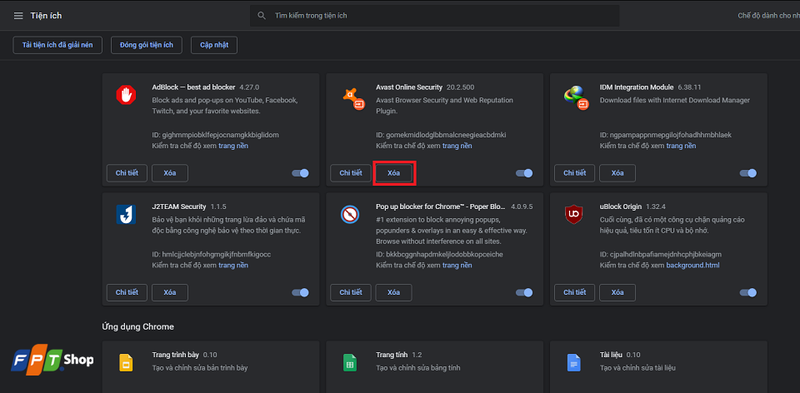
Một số tiện ích mở rộng hay Extension có thể chứa mã độc hoặc thực hiện các thay đổi không mong muốn trên Chrome, đặc biệt nếu quảng cáo bắt đầu xuất hiện sau khi bạn cài đặt extension mới. Vì vậy, hãy kiểm tra lại danh sách tiện ích và loại bỏ những extension không rõ nguồn gốc hoặc mới được thêm vào.
Để thực hiện, nhấn biểu tượng ba chấm ở góc trên bên phải Chrome, chọn Tiện ích mở rộng → Quản lý tiện ích mở rộng. Tại đây, kiểm tra các tiện ích đã cài đặt và nhấn Xóa đối với những extension đáng ngờ hoặc bạn không còn sử dụng.
Gỡ cài đặt phần mềm đáng ngờ
Nếu quảng cáo bắt đầu xuất hiện sau khi bạn cài đặt một chương trình mới, phần mềm đó có thể là nguyên nhân gây ra những thay đổi bất thường trên Chrome. Trong trường hợp này, hãy kiểm tra và gỡ bỏ các chương trình không rõ nguồn gốc hoặc không còn sử dụng.
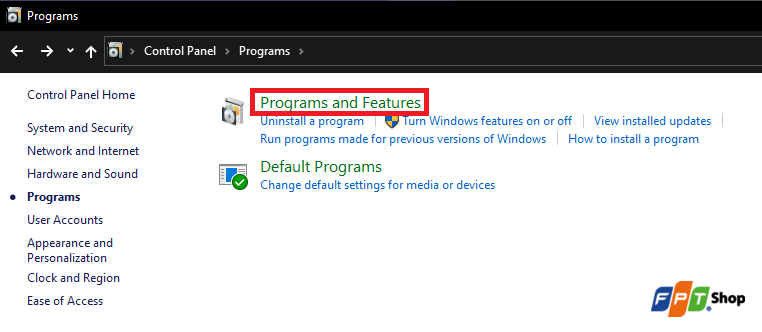
Trên máy tính Windows, bạn có thể mở Start → Control Panel → Programs → Programs and Features. Tại danh sách phần mềm được cài đặt, tìm chương trình cần xóa, nhấn đúp chuột và chọn Uninstall. Sau đó, thực hiện lần lượt các yêu cầu hiển thị trên màn hình để hoàn tất quá trình gỡ cài đặt.
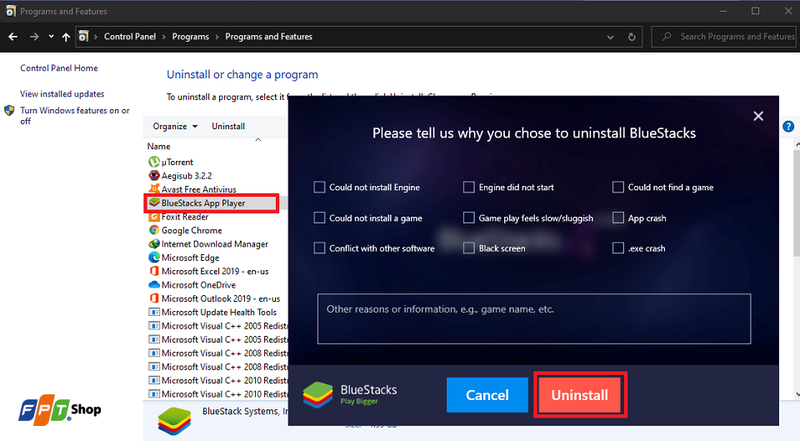
Sau khi gỡ xong, bạn nên khởi động lại máy tính rồi mở Chrome để kiểm tra xem tình trạng quảng cáo còn xuất hiện hay không.
Quét virus để kiểm tra toàn bộ thiết bị
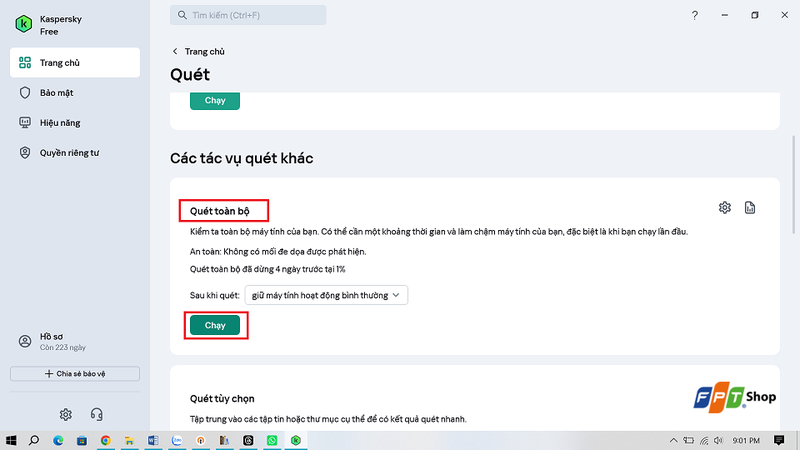
Nếu đã thử các cách trên nhưng tình trạng Chrome hiện quảng cáo liên tục vẫn chưa được khắc phục, bạn nên tiến hành kiểm tra bảo mật cho máy tính. Việc quét virus toàn bộ hệ thống có thể giúp phát hiện và xử lý những tệp hoặc phần mềm độc hại đang tồn tại trên thiết bị.
Tạm kết
Hy vọng qua nội dung trên, bạn đã hiểu rõ hơn về nguyên nhân cũng như cách xử lý khi Chrome hiện quảng cáo liên tục. Hãy chủ động bảo vệ trình duyệt và thiết bị trong quá trình sử dụng để hạn chế những phiền toái không đáng có, đồng thời duy trì trải nghiệm lướt web ổn định và an toàn hơn.
Nếu bạn đang tìm một chiếc laptop mỏng nhẹ để đồng hành trong học tập, công việc hay những chuyến đi hằng ngày, hãy truy cập FPT Shop để tham khảo các lựa chọn phù hợp. Từ thiết kế gọn gàng, dễ mang theo đến hiệu năng đáp ứng tốt nhu cầu sử dụng, hy vọng bạn sẽ tìm được một sản phẩm vừa ý và phù hợp với ngân sách của mình.
Xem thêm:
:quality(75)/lam_the_nao_de_google_chrome_chay_nhanh_hon_2_98a9c03a14.png)
:quality(75)/chrome_remote_desktop_0_8f0d9514e8.png)
:quality(75)/chromebook_la_gi_0_3e5f8bba01.jpg)
:quality(75)/chrome_bi_giat_01_62cf53632f.jpg)
:quality(75)/Cover_772987619e.png)
:quality(75)/file_crx_la_gi_5770e28c6b.jpg)


