:quality(75)/estore-v2/img/fptshop-logo.png)
:quality(75)/Cover_e230226963.png)
:quality(75)/thuy_an_85c38e07fa.jpg)
Lỗi Can't connect to this network trên Windows khiến bạn mất kết nối và cách tự sửa nhanh, hiệu quả tại nhà
Trong quá trình sử dụng máy tính, bạn có thể gặp thông báo lỗi Can't connect to this network trên Windows dù mạng Wi-Fi vẫn hiển thị và hoạt động bình thường với các thiết bị khác. Sự cố này có thể xuất phát từ nhiều nguyên nhân như lỗi cấu hình mạng, trình điều khiển Wi-Fi, cài đặt hệ thống hoặc xung đột phần mềm. Hãy cùng tìm hiểu những nguyên nhân thường gặp và các cách khắc phục đơn giản để nhanh chóng khôi phục kết nối Internet trên máy tính của bạn!
Dấu hiệu nhận biết lỗi Can't connect to this network trên Windows
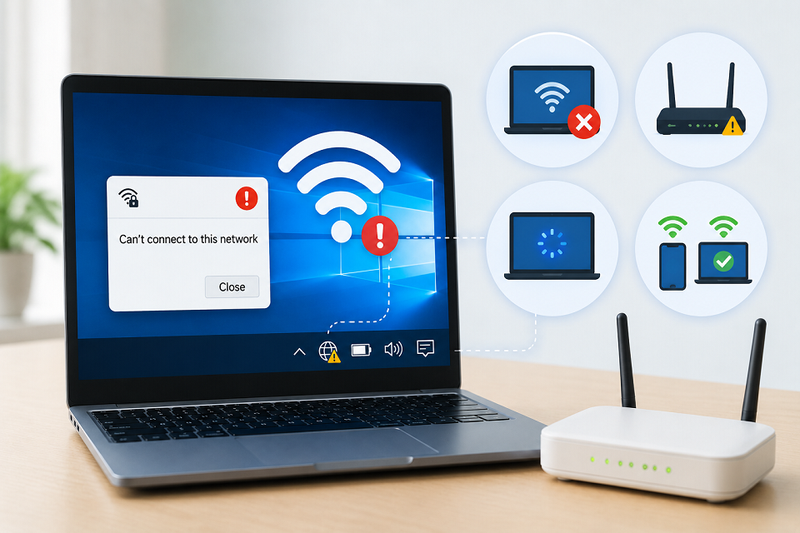
Lỗi Can't connect to this network có thể xuất hiện theo nhiều cách khác nhau tùy vào nguyên nhân gây ra. Dưới đây là những dấu hiệu phổ biến giúp bạn dễ dàng nhận biết và xác định sự cố:
- Thông báo "Can't connect to this network" xuất hiện khi kết nối Wi-Fi: Sau khi chọn mạng Wi-Fi và nhấn Connect, Windows hiển thị thông báo lỗi "Can't connect to this network". Dù thử nhập lại mật khẩu hoặc kết nối nhiều lần, lỗi vẫn tiếp tục xuất hiện.
- Máy tính nhìn thấy mạng Wi-Fi nhưng không thể truy cập: Biểu tượng Wi-Fi vẫn hiển thị đầy đủ các mạng không dây xung quanh và máy tính có thể quét thấy mạng của bạn. Tuy nhiên, khi kết nối, thiết bị không thể truy cập Internet hoặc quá trình kết nối luôn thất bại.
- Kết nối được một lúc rồi tự ngắt: Trong một số trường hợp, máy tính vẫn kết nối được với Wi-Fi nhưng chỉ sau vài phút lại tự động mất mạng và xuất hiện thông báo lỗi. Hiện tượng này có thể lặp đi lặp lại, gây ảnh hưởng đến việc học tập, làm việc hoặc giải trí trực tuyến.
- Chỉ xảy ra trên máy tính Windows, trong khi điện thoại hoặc thiết bị khác vẫn dùng Internet bình thường: Nếu điện thoại, máy tính bảng hoặc các thiết bị khác đều truy cập Wi-Fi ổn định nhưng riêng máy tính Windows không thể kết nối, nhiều khả năng nguyên nhân nằm ở cài đặt mạng, driver Wi-Fi hoặc hệ điều hành của máy tính thay vì đường truyền Internet hoặc bộ phát Wi-Fi.
Các cách sửa lỗi Can't connect to this network trên Windows
Khi đã xác định được nguyên nhân hoặc dấu hiệu của sự cố, bạn có thể áp dụng các phương pháp dưới đây để khắc phục lỗi Can't connect to this network trên Windows. Bạn nên thực hiện lần lượt từ những cách đơn giản đến các giải pháp chuyên sâu để tiết kiệm thời gian và hạn chế làm thay đổi cài đặt hệ thống không cần thiết.
Khởi động lại modem hoặc bộ định tuyến
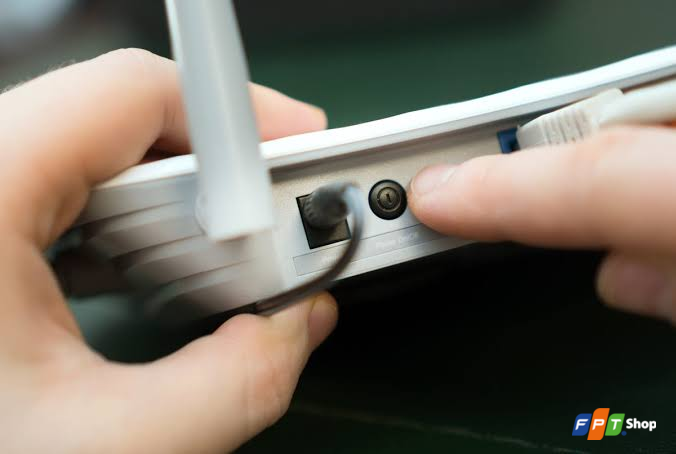
Đôi khi, nguyên nhân gây lỗi Can't connect to this network trên Windows không nằm ở máy tính mà xuất phát từ modem hoặc bộ định tuyến (router) gặp trục trặc tạm thời. Bạn hãy tắt thiết bị, chờ khoảng 30 giây đến 1 phút rồi bật lại để hệ thống mạng được khởi động mới. Sau khi router hoạt động ổn định, hãy thử kết nối Wi-Fi trên máy tính một lần nữa để kiểm tra xem lỗi đã được khắc phục hay chưa.
Bật và Tắt chế độ Máy bay (Airplane Mode)
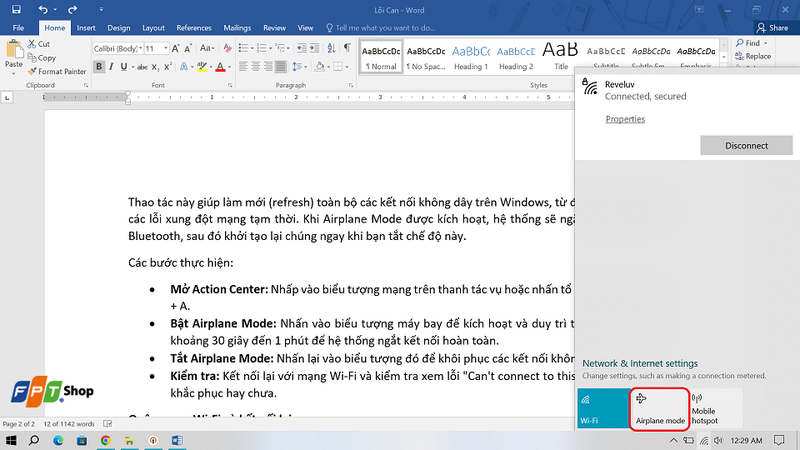
Thao tác này giúp làm mới (refresh) toàn bộ các kết nối không dây trên Windows, từ đó khắc phục nhanh các lỗi xung đột mạng tạm thời. Khi Airplane Mode được kích hoạt, hệ thống sẽ ngắt toàn bộ Wi-Fi và Bluetooth, sau đó khởi tạo lại chúng ngay khi bạn tắt chế độ này.
Các bước thực hiện:
- Mở Action Center: Nhấp vào biểu tượng mạng trên thanh tác vụ hoặc nhấn tổ hợp phím Windows + A.
- Bật Airplane Mode: Nhấn vào biểu tượng máy bay để kích hoạt và duy trì trạng thái bật trong khoảng 30 giây đến 1 phút để hệ thống ngắt kết nối hoàn toàn.
- Tắt Airplane Mode: Nhấn lại vào biểu tượng đó để khôi phục các kết nối không dây.
- Kiểm tra: Kết nối lại với mạng Wi-Fi và kiểm tra xem lỗi "Can't connect to this network" đã được khắc phục hay chưa.
Quên mạng Wi-Fi và kết nối lại
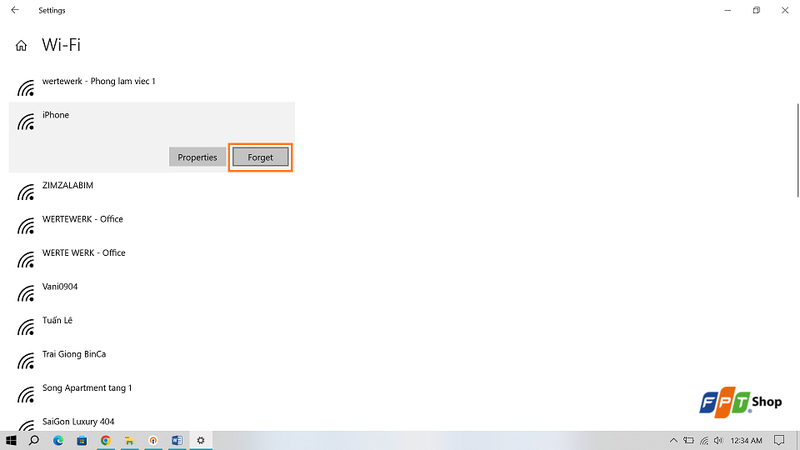
Nếu thông tin kết nối Wi-Fi đã lưu trên Windows bị lỗi hoặc không còn phù hợp, việc quên mạng (Forget) rồi kết nối lại sẽ giúp hệ thống tạo mới cấu hình kết nối.
- Mở Settings > Network & Internet > Wi-Fi > Manage known networks.
- Chọn mạng Wi-Fi đang gặp lỗi, sau đó nhấn Forget để xóa thông tin đã lưu.
- Nhấp vào biểu tượng Wi-Fi trên thanh tác vụ, chọn lại mạng vừa xóa và nhấn Connect.
- Nhập đúng mật khẩu Wi-Fi (nếu được yêu cầu), sau đó chờ Windows kết nối lại với mạng. Nếu nguyên nhân đến từ cấu hình mạng bị lỗi, thông báo lỗi Can't connect to this network trên Windows thường sẽ được khắc phục sau khi kết nối lại thành công.
Cập nhật trình điều khiển mạng (Network Driver)
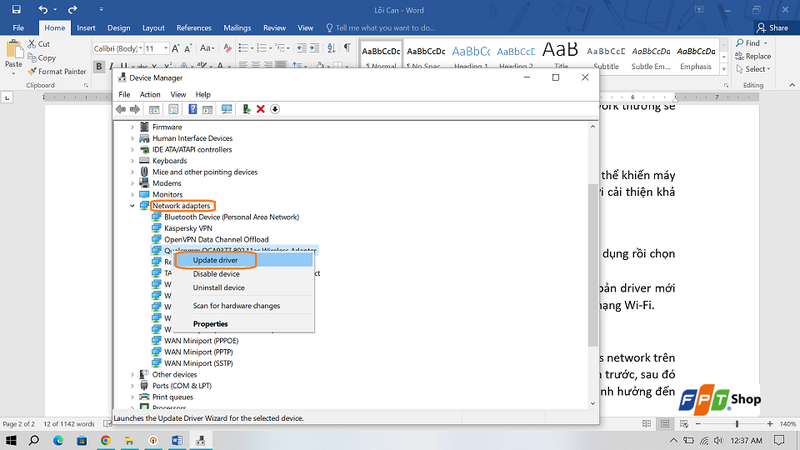
Driver Wi-Fi quá cũ, bị lỗi hoặc không tương thích với phiên bản Windows hiện tại cũng có thể khiến máy tính không kết nối được mạng. Việc cập nhật driver sẽ giúp sửa các lỗi đã biết, đồng thời cải thiện khả năng tương thích và độ ổn định của kết nối.
- Nhấn Windows + X và chọn Device Manager.
- Mở rộng mục Network adapters, nhấp chuột phải vào bộ điều hợp Wi-Fi đang sử dụng rồi chọn Update driver.
- Chọn Search automatically for drivers để Windows tự động tìm và cài đặt phiên bản driver mới nhất. Sau khi quá trình hoàn tất, hãy khởi động lại máy tính và thử kết nối lại với mạng Wi-Fi.
Tạm kết
Hy vọng những hướng dẫn trên sẽ giúp bạn nhanh chóng khôi phục lỗi Can't connect to this network trên Windows và sử dụng máy tính ổn định trở lại. Hãy ưu tiên thực hiện các giải pháp đơn giản trước, sau đó mới áp dụng những phương pháp chuyên sâu nếu cần để tiết kiệm thời gian và hạn chế ảnh hưởng đến cài đặt hệ thống.
Nếu bạn đang muốn nâng cấp hệ thống mạng Wi-Fi để có kết nối ổn định, tốc độ cao và hạn chế tình trạng gián đoạn khi làm việc, học tập hay giải trí, hãy truy cập FPT Shop để tham khảo các mẫu Router Wi-Fi chính hãng từ những thương hiệu uy tín. Với nhiều phân khúc giá cùng công nghệ Wi-Fi hiện đại, FPT Shop sẽ giúp bạn dễ dàng lựa chọn thiết bị phù hợp với nhu cầu sử dụng của gia đình hoặc văn phòng.
Xem thêm:
:quality(75)/802_11ac_ava_e11a280da1.jpg)
:quality(75)/Cover_1bee164087.jpg)
:quality(75)/top_tai_nghe_Bluetooth_duoi_500k_2025_d9c0da774b.jpg)
:quality(75)/may_in_khong_ra_muc_den_hinh_nen_1_dec23f0a1b.png)
:quality(75)/4_d9597a4259.jpg)
:quality(75)/loi_cai_win_11_khong_thay_o_cung_4_4aada2341a.jpg)


