:quality(75)/estore-v2/img/fptshop-logo.png)
:quality(75)/may_in_khong_ra_muc_den_hinh_nen_1_dec23f0a1b.png)
:quality(75)/48d562d6_9283_4f39_8139_04cfae6d1b9e_ddc81c5fa8.jpg)
Vì sao máy in không ra mực đen? Nguyên nhân và cách khắc phục nhanh chóng hiệu quả
Máy in không ra mực đen là lỗi khá phổ biến, đặc biệt với những người dùng máy in phun liên tục hoặc để lâu không sử dụng. Tình trạng này không chỉ ảnh hưởng đến chất lượng bản in mà còn gây gián đoạn trong công việc nếu không được xử lý kịp thời. Dưới đây là một số nguyên nhân thường gặp và hướng dẫn chi tiết cách khắc phục hiệu quả.
Nguyên nhân khiến máy in không in được màu đen
Đầu tiên chúng ta sẽ tìm hiểu xem những nguyên nhân phổ biến nào dẫn đến lỗi máy in không ra mực đen, từ đó tìm ra hướng khắc phục phù hợp nhé!
Bình mực đặt sai vị trí
Nếu bạn đang sử dụng mực nước, hãy lưu ý rằng vị trí đặt bình mực rất quan trọng. Bình mực cần được đặt thấp hơn hoặc ngang bằng với thân máy in, tuyệt đối không được để cao hơn, vì điều này có thể gây ra hiện tượng chảy ngược mực, khiến đầu in bị "chết" hoặc tắc nghẽn.
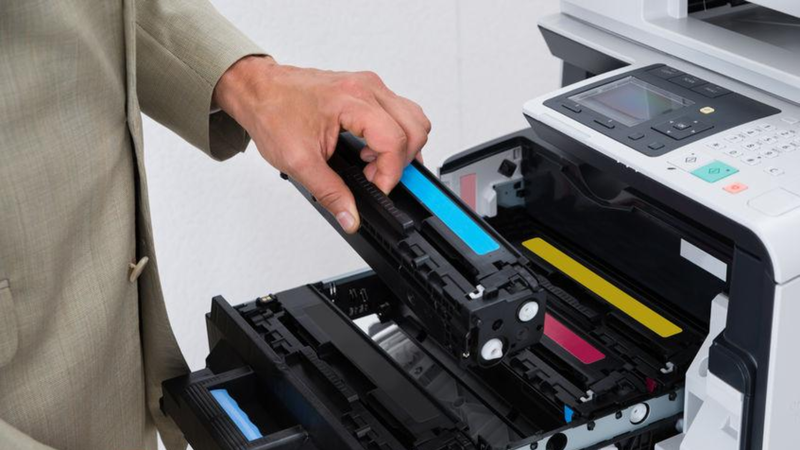
Quên mở nút thông hơi bình mực
Bình mực in thường có cấu trúc bình thông nhau và cần được mở nút thông hơi khi in. Nếu bạn quên thao tác này, áp suất không khí không được cân bằng khiến mực không đủ để cung cấp cho đầu in, dẫn đến hiện tượng mất màu cục bộ, đặc biệt là màu đen.
Hết mực hoặc mực chất lượng kém
Đây là lý do phổ biến nhất của việc máy in không ra mực đen. Khi máy in hết mực hoặc bạn sử dụng loại mực in chất lượng thấp, khả năng phun màu sẽ bị ảnh hưởng, dẫn đến bản in bị nhạt màu hoặc không hiện màu đen.
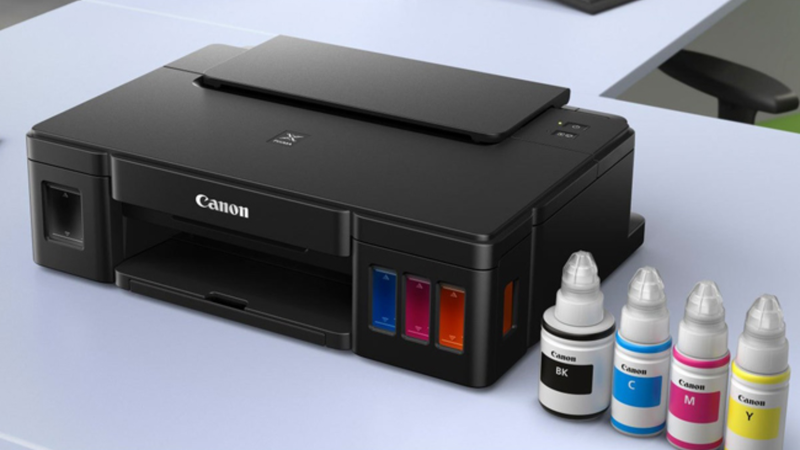
Đầu phun bị tắc do lâu không sử dụng
Máy in nếu không hoạt động trong thời gian dài rất dễ bị khô đầu phun. Đặc biệt đối với mực nước, các khe phun màu dễ bị kết tủa hoặc nghẹt mực, gây mất màu trong bản in.
Bụi bẩn bám vào đầu in
Máy in không được vệ sinh định kỳ cũng là nguyên nhân khiến đầu in hoạt động không ổn định làm cho máy in không ra mực đen. Khi bụi hoặc mực khô tích tụ, khả năng phun mực sẽ không đều và thường xảy ra lỗi với màu đen, màu chủ đạo trong hầu hết văn bản.
Cách xử lý khi máy in không ra mực đen
Sau khi đã tìm hiểu các nguyên nhân có thể gây ra lỗi máy in không ra mực đen bạn có thể xử lý như sau:
Kiểm tra và bổ sung mực
Đầu tiên, hãy mở nắp máy và kiểm tra mức mực đen. Bạn cũng có thể kiểm tra mức mực in thông qua máy tính như sau:
- Bước 1: Vào Start Menu, chọn Control Panel
- Bước 2: Chọn Devices and Printers trong Hardware and Sound (hoặc ở bên ngoài hộp thoại)
- Bước 3: Nhấn chuột phải vào tên máy in của bạn, chọn Printing Preferences
- Bước 4: Tìm Estimate Ink levels hoặc Get Ink levels để kiểm tra lượng mực
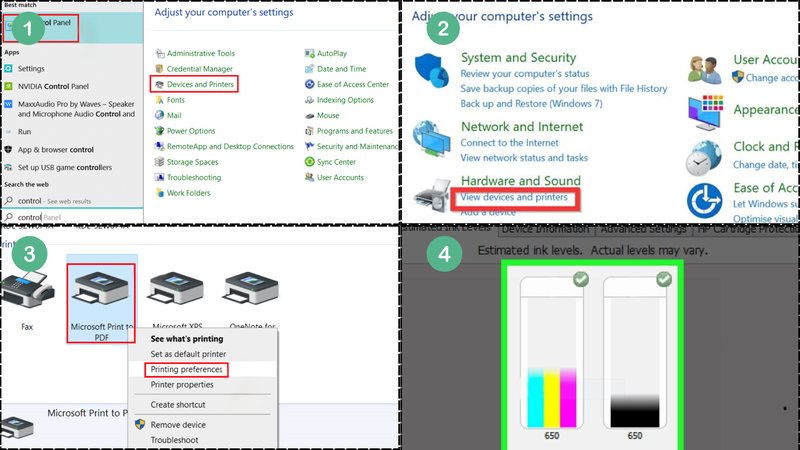
Nếu mực đã cạn hoặc sắp hết, bạn cần thay thế hoặc đổ đầy lại bằng loại mực chính hãng, chất lượng cao. Trước khi tiếp mực, hãy kiểm tra kỹ nhãn mực in và hướng dẫn đi kèm từ nhà sản xuất để đảm bảo loại mực bạn chọn là đúng chuẩn và tương thích với model máy. Trong trường hợp bạn nghi ngờ mực in hiện tại không phù hợp, giải pháp nhanh gọn và hiệu quả nhất là thay mới bằng hộp mực chính hãng được khuyến nghị cho thiết bị.
Vệ sinh đầu in định kỳ
Thao tác vệ sinh đầu in có thể thực hiện thủ công hoặc qua phần mềm của máy in. Hãy đảm bảo bạn vệ sinh kỹ các khe phun màu, đặc biệt là vị trí phun mực đen.
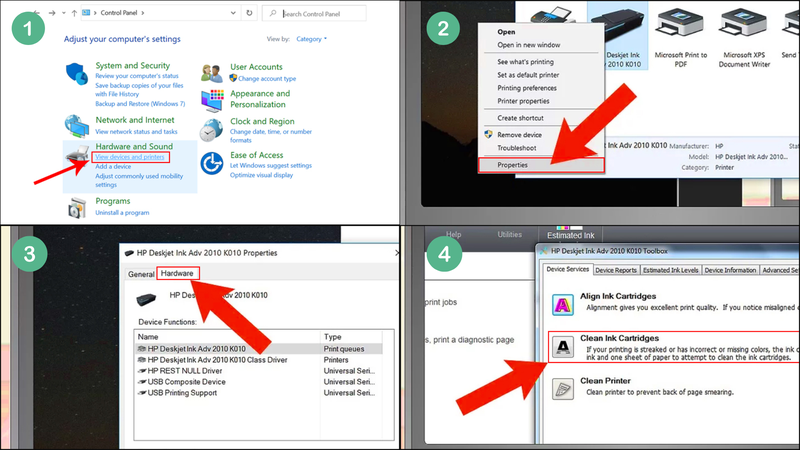
Bạn có thể thực hiện vệ sinh định kỳ đầu in trên máy Windows như sau:
- Bước 1: Mở hộp thoại Control Panel. Tại Hardware and Sound chọn View devices and printers
- Bước 2: Nhấn chuột phải vào tên máy in của bạn, chọn Properties
- Bước 3: Chọn mục Hardware hoặc Maintenance ở phía trên cửa sổ hiện ra
- Bước 4: Chọn chức năng vệ sinh đầu mực Clean ink cartridge
Mở nút thông hơi bình mực
Nếu sử dụng hệ thống mực ngoài, hãy kiểm tra và luôn mở nút thông hơi trong quá trình in để mực được bơm đều và ổn định.
Khắc phục tắc nghẽn hoặc hỏng đầu in
Nếu đã thử các cách trên mà vẫn không khắc phục được lỗi, rất có thể đầu in của bạn đã bị hỏng. Trong trường hợp này, bạn có hai lựa chọn:
- Thay đầu in mới: Nếu máy in còn mới hoặc có giá trị sử dụng lâu dài, thay đầu in là lựa chọn hợp lý.
- Mua máy in mới: Nếu chi phí thay đầu in quá cao hay máy in của bạn đã cũ, bạn có thể cân nhắc nâng cấp sang dòng máy in mới hiện đại, tiết kiệm mực và hoạt động ổn định hơn.
Lưu ý khi sử dụng máy in để tránh lỗi không ra mực đen
- Sử dụng máy in thường xuyên: Việc in ấn định kỳ giúp mực không bị khô và giữ cho đầu phun luôn hoạt động tốt.
- Bảo quản mực đúng cách: Để mực ở nơi khô ráo, tránh ánh nắng trực tiếp và nhiệt độ cao để mực không bị biến chất.
- Vệ sinh máy in định kỳ: Làm sạch đầu phun và các bộ phận khác của máy in giúp duy trì hiệu suất và chất lượng in.
- Sử dụng mực chính hãng: Luôn sử dụng mực in chính hãng hoặc mực được nhà sản xuất khuyến nghị để đảm bảo độ bền và chất lượng in.
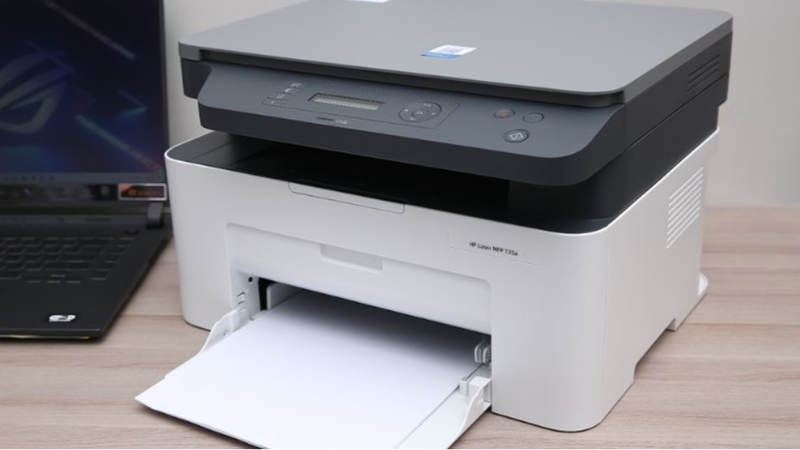
Các lỗi phổ biến khác liên quan đến máy in
Ngoài lỗi máy in không ra mực đen trong quá trình sử dụng máy in bạn cũng có thể gặp một số lỗi phổ biến sau đây:
Máy tính không tìm thấy máy in trong mạng LAN
Lỗi này thường xảy ra khi máy in được chia sẻ qua mạng nội bộ nhưng không cùng dải địa chỉ IP với máy tính cần in. Để khắc phục, bạn cần kiểm tra thiết lập mạng, đảm bảo tất cả thiết bị kết nối (máy in, máy chủ, máy trạm) đều nằm trong cùng một hệ thống mạng nội bộ (mạng LAN) và bật chức năng chia sẻ máy in.
Máy in chỉ in được một trang
Nguyên nhân chính đến từ việc định dạng khổ giấy trên máy tính không khớp với cài đặt khổ giấy thực tế trong máy in. Đặc biệt khi sử dụng khổ A5, hệ thống dễ bị lỗi nếu không đồng bộ cài đặt. Để xử lý, bạn cần đồng bộ lại khổ giấy giữa phần mềm in ấn và thiết lập máy in.
Máy in báo "Ready To Print" nhưng không in
Tình trạng này thường xảy ra khi dây cáp kết nối giữa máy tính và máy in bị hỏng hoặc không kết nối đúng cách. Việc đầu tiên cần làm là kiểm tra cáp USB hoặc cáp mạng đang dùng, thử cắm lại hoặc thay thế để loại trừ lỗi phần cứng.
Bản in bị sọc, sai màu (đặc biệt trên máy Canon)
Đây là lỗi phổ biến trên máy in màu. Nguyên nhân có thể đến từ đầu in bị tắc hoặc mực bị khô. Giải pháp là tiến hành in bản kiểm tra đầu phun (Nozzle Check) và thực hiện vệ sinh đầu in bằng công cụ có sẵn trong driver của máy in.
Máy in không nhận lệnh
Lỗi có thể đến từ hệ điều hành gặp trục trặc, cáp kết nối bị lỗi hoặc đơn giản là máy in chưa được bật. Hãy kiểm tra tất cả các yếu tố này trước khi thực hiện bước tiếp theo, đồng thời khởi động lại cả máy tính và máy in để làm mới kết nối.
Máy in in ra giấy trắng
Các lý do chính của lỗi này bao gồm: Hết mực, hộp mực bị lỗi, trục từ bị mòn hoặc đầu phun bị nghẹt. Cần kiểm tra tình trạng mực in, thay mới nếu cần và vệ sinh đầu phun thường xuyên để khắc phục tình trạng in trắng.
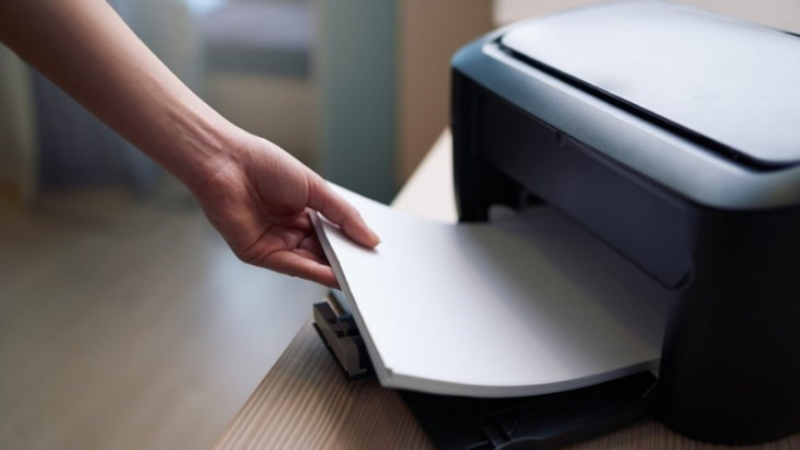
Máy in không kéo giấy
Trường hợp này thường là do giấy bị đặt sai vị trí, giấy ẩm hoặc quá mỏng khiến bộ cuộn giấy không thể bắt được. Hãy thay loại giấy phù hợp, đảm bảo giấy khô, đặt giấy đúng khay và không vượt quá số lượng cho phép.
Máy in bị mờ chữ, chữ in không đậm
Nguyên nhân thường gặp là do mực in chất lượng kém, mực không tương thích hoặc hộp mực bị hao mòn. Để khắc phục, bạn nên sử dụng mực in chính hãng, đảm bảo thay đúng loại mực và thường xuyên bảo trì máy.
Máy in kéo nhiều tờ cùng lúc
Khi máy in lấy ra cùng lúc nhiều hơn một tờ, có thể do giấy bị ẩm, quá mỏng hoặc bề mặt quá trơn. Ngoài ra, việc đặt giấy không đều trong khay cũng có thể gây ra tình trạng này. Bạn nên thay giấy và kiểm tra lại khay nạp.
In 2 mặt trong Word không khớp
Để khớp lề khi in 2 mặt, bạn nên chọn chế độ "Mirror Margins" (lề đối xứng) trong mục "Page Setup" của Word. Ngoài ra, hãy đảm bảo giấy được nạp đúng chiều và chọn đúng tính năng in 2 mặt tự động hoặc thủ công tùy theo loại máy in.
Máy in không in được file PDF
Vấn đề này có thể đến từ lỗi phần mềm đọc file PDF, file bị mã hóa hoặc không tương thích với trình điều khiển máy in. Hãy thử mở bằng phần mềm khác, cập nhật trình điều khiển hoặc chuyển file sang định dạng khác (như Word) trước khi in.
Lời kết
Máy in không ra mực đen là sự cố thường gặp nhưng hoàn toàn có thể khắc phục nếu bạn xác định đúng nguyên nhân và áp dụng các biện pháp phù hợp. Việc bảo trì định kỳ, sử dụng mực in chất lượng và kiểm tra cài đặt in sẽ giúp máy in hoạt động ổn định và kéo dài tuổi thọ thiết bị.
Nếu bạn đang tìm kiếm một chiếc máy in chất lượng, chính hãng với giá cả hợp lý, hãy đến với FPT Shop. Tại đây, chúng tôi cung cấp đa dạng các dòng máy in từ các thương hiệu uy tín như Canon, HP, Epson,... cùng chế độ bảo hành và hậu mãi chu đáo. Đội ngũ nhân viên tư vấn chuyên nghiệp luôn sẵn sàng hỗ trợ bạn lựa chọn sản phẩm phù hợp với nhu cầu sử dụng.
Xem thêm:
:quality(75)/giay_conqueror_fe3a59e9df.png)
:quality(75)/may_in_gia_re_duoi_5_trieu_0_ceb9c602dd.jpg)
:quality(75)/macbook_ket_noi_wifi_nhung_khong_vao_duoc_mang_7_0f4a3daa79.jpg)
:quality(75)/ket_noi_macbook_voi_may_in_qua_wifi_11aff1105c.png)
:quality(75)/may_in_nhan_lenh_cham_1_0bd607eee9.png)
:quality(75)/small/may_in_loai_nao_tot_nhat_2026_thumb_cb8d864f0f.webp)


